Instalando e configurando o Citrix Provisioning Services 5.6

Con Citrix Provisioning Services podremos distribuir servidores o escritorios por la red, llamado aprovisionamiento de equipos a demanda. Este aprovisionamiento nos permitirá de una forma dinámica y acelerada la generación de nuevos escritorios virtuales o servidores en el momento deseado. Junto a XenDesktop podremos gestionar escritórios virtuais como en VMware View con VMware Composer, distribuiremos imagenes de disco que se obtienen desde un escritorio virtual maestro con el Agente de Provisioning Services a nuestros usuarios.
Em este vídeo verificamos como podemos obter 150 novos equipamentos de imediato, distribuiremos pela rede e poderemos arrancar computadores leves, thinclients, fatclients ou integrá-los diretamente com o XenDesktop e fornecer equipamentos de imediato. Estes equipamentos não precisam de ter um disco rígido, uma unidade de CD… apenas precisam de ter uma placa de rede e arrancar com PXE a partir da BIOS.
Em primeiro lugar, instalaremos um servidor de Provisioning Services para posteriormente gerar uma série de desktops virtuais, mas antes instalaremos o agente de Provisioning Services num equipamento mestre do qual obteremos a imagem do seu disco (dinâmica) com o sistema operativo e as aplicações instaladas & configuradas. Una vez dispongamos de dicho disco lo distribuiremos mediante PXE por la red y los equipos que deseemos arrancarán esa imagen (ideal para integraciones con XenDesktop).

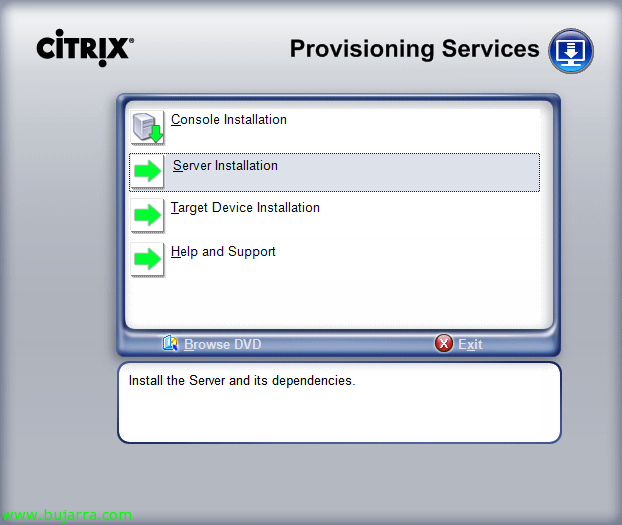
O que eu disse, instalamos primeramente el servidor de Provisioning desde el DVD que nos habremos bajado de MyCitrix, en el autorun seleccionamos “Server Installation”.

Instalamos el cliente SQL Nativo, “Sim”,

En mi escenario no instalaré SQL Express en el próprio servidor ya que dispongo de un servidor de BBDD que posteriormente utilizaremos para la BD, comenzamos la instalación, “Próximo”,

Aceitamos o acordo,

Indicamos nuestro nombre y organización, “Próximo”,

Path predeterminado de Provisioning Services: %ProgramFiles%CitrixProvisioning Services, “Próximo”,

Selecionamos instalación personalizada, “Próximo”,

Seleccionamos al menos servicio base “Streaming Service”, el servicio de arranque por red “Network Boot Services” e a consola de administração “Provisioning Services Console”,

“Instalar” para começar por fín la instalación del servidor.

…

OKEY, instalación finalizada, Clique em “Acabar” para começar la configuración,

Deberemos tener un servidor DHCP en la red para desplegar la imagem de los discos dinámicos durante o arranque de red de los puestos remotos, lo normal es que tengamos uno ya en la red e indicamos “O serviço que corre noutro computador”. Si no lo tenemos nos lo podremos instalar en este equipo & marcar la primera opción,

Poço, antes de seguir con el asistente de configuración, tendremos que configurar nuestro servidor DHCP con la siguiente información, configuraremos la opción 66 Nombre de host de serv. início” com o endereço IP do servidor Provisioning Server e a opção 67 “Nome do ficheiro de início” com o valor ARDBP32.BIN.

Iremos indicar onde será executado o serviço PXE, se localmente ou noutro computador,

Se for o primeiro servidor de Provisioning Services na nossa rede, deveremos criar uma farm de servidores para a gestão dos discos dinâmicos (imagens ou vDisk)… no caso de querermos ter balanceamento de carga ou alta disponibilidade, poderemos posteriormente adicionar outro Provisioning Server à comunidade. Neste caso “Criar farm…”,

Iremos indicar o servidor de BD onde iremos armazenar a base de dados,

Indicamos a BD do Provisioning Services, o nome da comunidade Provisioning, el Sitio para este servidor y ya un nombre de colección para los discos que hemos publicado y las máquinas assignadas, así como el grupo de administradores de PVS,

Creamos un nuevo almacén o store y lo nombramos que será dónde guardemos nuestros vDisk's con la información completa del disco del escritorio virtual de las plantillas, “Próximo”,

Indicamos quem es nuestro servidor de licencias Citrix y lo validamos, “Próximo”,

Indicamos las cuentas de servicio para los servicios de Stream y Soap, Inadimplência “Conta de serviço de rede” & Assinalar “Configurar a base de dados para a conta”, “Próximo”,

Indicamos los puertos que utilizará PVS para mantener las comunicaciones con los escritorios virtuais y o porto para a consola, “Próximo”,

Se tivermos algum servidor TFTP na rede, podemos usá-lo com a imagem ARDBP32.BIN, caso contrário, instalamos o servidor TFTP que vem com o Provisioning Server assinalando a opção de “Utilize o serviço TFTP do Provisioning Services”, com o qual publicaremos a imagem ARDBP32.BIN e iremos distribuir os discos para as máquinas, “Seguinte”,

Deixamos o endereço IP do nosso servidor de Streaming, se tivermos mais servidores, colocamo-los aqui, nas opções avançadas, se selecionarmos ‘Modo Verbose'’ poderemos obter ajuda caso surjam problemas durante a distribuição. "Próximo",

Verificamos que tudo está correto & “Acabar”,

…

Pronto, já temos o servidor instalado e configurado de forma muito básica. Agora iremos instalar o Target Device num computador que já tenhamos preparado para distribuir pela rede. Neste caso, já disponho de um Windows XP com as aplicações que quero que os meus utilizadores possam executar, pelo que iremos criar um vDisk deste computador para ser utilizado posteriormente.

Uma vez que temos o Provisioning Server configurado, antes de configurar qualquer coisa, o que nos interessa é criar uma imagem de um sistema operativo para poder distribuí-la pela rede. Então pensamos no que queremos distribuir, en mi caso distribuiré un Windows XP y el cliente ICA para que mis usuarios puedan trabajar con un equipo ya listo con un S.O. y usen las aplicaciones vía Citrix Presentation Server, aunque podría dejarle las aplicaciones instaladas, un Office o las que usen. Así que tengo por ahí un PC con un Windows XP limpio y las aplicaciones que nos interese, para poder hacer una imagen de este equipo, primeiro temos de instalar o 'Target Device', depois criaremos uma imagem deste XP. En este ejemplo vemos que yo distribuiré un XP, un SO de escritorio, pero también puede ser igual de lógico distribuir SO de servidor, ya con los servicios configurados... depois podemos fazer que este disco duro que estamos a criar sea 'Privado' o 'Standard', Isso é, el primero es un disco duro virtual que lo asignaremos a un sólo equipo remoto y NO se podrá compartir, todos los cambios que se hagan se guardarán; y el segundo podemos usarlo para distribuirlo a diferentes máquinas a la vez una misma imagen de un HD virtual, y así mandar a toda la red un XP con sus aplicaciones, x ej.
Desde el DVD de Provisioning Services > “Target Device Installation”,

“Target Device Installation”,

Iniciamos el asistente de Citrix Provisioning Services Target Device, “Próximo”,

“Aceito os termos do contrato de licença” & “Próximo”,

Indicamos nombre & organización & “Próximo”,

Path predeterminado: %ProgramFiles%CitrixProvisioning Services, “Próximo”,

“Instalar” para iniciar a instalação,

…

“Acabar”

Lanzamos el asistente para generar la imagen “Imaging Wizard”,

Com este assistente criaremos uma imagem de discos de esta máquina, “Próximo”,

Devemos indicar um servidor de Provisioning Services para conectarnos y unos credenciais con permiso, “Próximo”,

Crearemos vDisk la primera vez y podremos utilizar este asistente para actualizar los vDisk generados anteriormente, “Próximo”,

Elegimos un nombre de disco y un Store donde almacenarlo. El el vDisk type indicaremos Fixed para un tamanho fijo de disco o Dynamic para que el disco use solo lo que tenha usado y vaya creciendo en base a las necessidades até chegar à sua quota. “Próximo”,

Definimos los volúmenes y sus tamaños de disco destino, “Próximo”,

Nos creará de forma automática este equipo como target, le indicamos un nombre y una collection destino, “Próximo”,

Comprobamos que todo es correcto y que se nos optimizará de forma completa habilitando todas las options de “Optimize for Provisioning Services”. (Esto lo podremos utilizar para optimizar equipos para otros entornos/sistemas). “Acabar” para que nos comience a generar el vDisk!

…

Reiniciamos y arrancamos la próxima vez por red mediante PXE, “Sim”,

…nos convierte y sube el disco al Store…

“Finish”. Con esto ya hemos finalizado y tenemos ya un vDisk generado.
Agora neste exemplo que haremos quiero generar 3 equipos a partir de este vDisk del XP para 3 equipos cualquiera de la red que arranquen con PXE, además las cuentas de los equipos se darán de alta en el Directorio Activo, por isso, primero necesitamos selecionar una plantilla dentro de nuestra colección,

Desde el device que hemos generado le marcamos como plantilla “Set Device as Template”,

Confirmamos, “Sim”,

Para gerar uma série de máquinas utilizaremos el “Auto-Add Wizard”,

“Próximo”,

“Próximo”,

Selecionamos el sitio donde crearlos, “Próximo”,

Selecionamos la colección,

Indicamos la plantilla de la que arrancarán los equipos, “Próximo”,

Indicamos el prefijo del nombre de la máquina, numeración y un sufijo, “Próximo”,

Verificamos que tudo está correto & “Acabar”,

Vamos a las propriedades del vDisk

Y en la pestaña “Mode” devemos indicar que o modo de acesso é uma imagem standard para poder ser utilizada por vários dispositivos, além disso configuraremos o escondido.

E comprovamos que si arrancamos ya any equipo por red mediante PXE se le desplegará ya un escritório baseado na imagem da planta.

Verificando que qualquer equipamento já arranca pela rede (podemos ativar o modo detalhado nas opções de Bootstrap de cada servidor PVS para ver mais detalhes e confirmar que não há erros, ou se precisamos depurá-los).