Instalando e configurando o Microsoft Lync Server 2010

É o novo nome do produto Microsoft Office Communications Server, O Lync Server permitirá que os nossos utilizadores estejam ligados uns aos outros em todos os momentos, podendo colaborar ou participar entre si de uma forma mais rápida/simples estejam onde estiverem; fornece aos nossos utilizadores o uso de: voz, mensagens instantâneas e conferências de áudio, vídeo e web de forma simples. Além disso, integra-se perfeitamente com as aplicações do Office & SharePoint,

Instalamos primeiro todos os requisitos para os servidores com funções Front-End, Director e/ou chat para Lync Server 2010 neste Windows 2008 R2, executando os seguintes comandos numa PowerShell:
‘Import-Module ServerManager’
‘Add-WindowsFeature RSAT-ADDS,Web-Static-Content,Web-Default-Doc,Web-Http-Errors,Web-Asp-Net,Web-Net-Ext,Web-ISAPI-Ext,Web-ISAPI-Filter,Web-Http-Logging,Web-Log-Libraries,Web-Http-Tracing,Web-Windows-Auth,Web-Filtering,Web-Stat-Compression,Web-Mgmt-Console,Web-Scripting-Tools,Web-Client-Auth,Experiência de Ambiente de Trabalho,NET-Framework-Core,Telnet-Client’
Nos servidores Front End e Standard de Conferência que sejam 2008 R2 SP1 teremos de instalar o Windows Media Format Runtime; em relação ao S.O.. é recomendável mantê-lo atualizado, já que o Lync Server depende de algum HotFix. Se quisermos utilizar este serviço com os nossos clientes na Internet, deveremos instalar posteriormente o servidor Edge na DMZ, este servidor terá duas interfaces (uma na DMZ e outra na LAN) pela qual permitirá essas ligações.
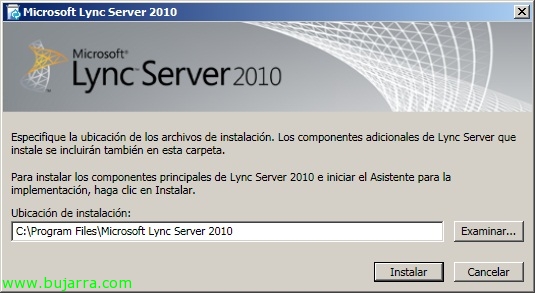
Selecionamos a pasta raiz para instalar o Microsoft Lync Server 2010, por defeito em ‘%ProgramFiles%Microsoft LyncServer 2010’,
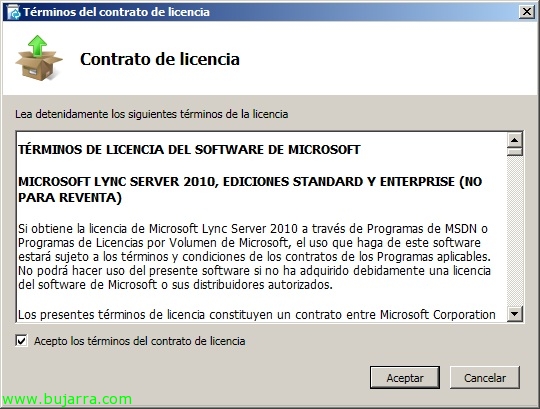
Aceitamos o contrato de licença do Lync Server,
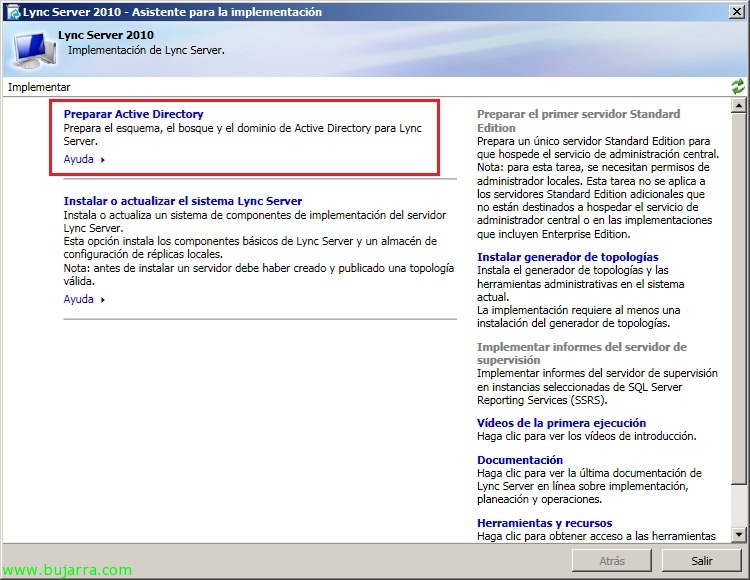
Nada mau, o primeiro a fazer será atualizar o nosso Diretório Ativo, por isso “Preparar Active Directory”,
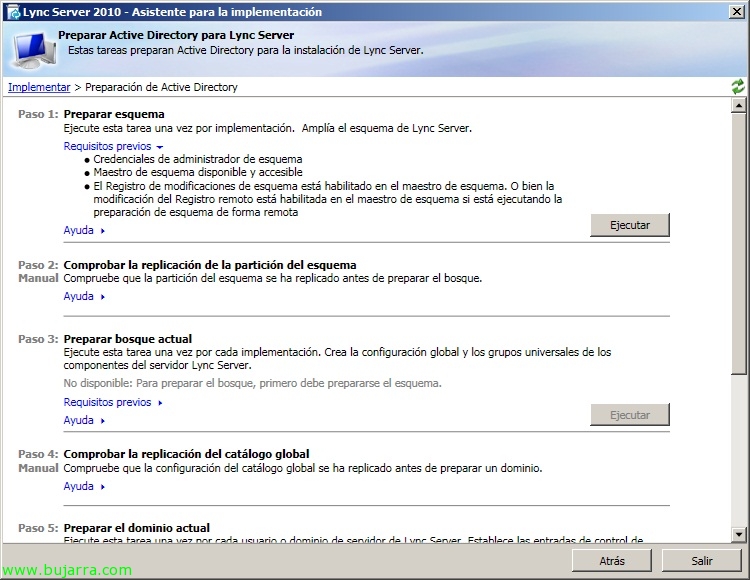
Passo 1 ‘Preparar esquema’ > “Executar” (comprobamos los requisitos previamente),
Saldrá el asistente para ampliar el esquema del AD, “Seguinte”,
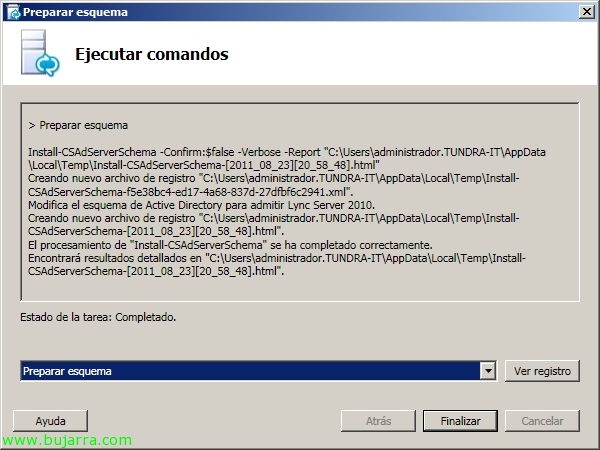
“Preparar esquema” & “Fim”
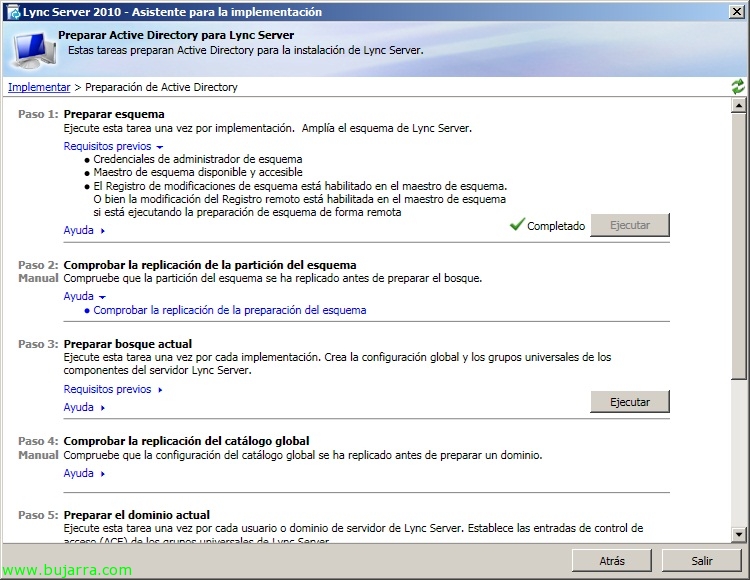
Comprobaremos que las réplicas de nuestro esquema se han replicado en nuestros DC's & Passo 3 'Preparar bosque actual’ > “Executar”,
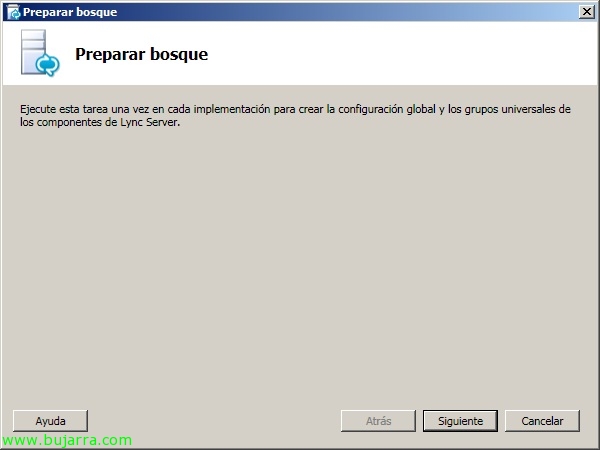
Asistente para la preparação del bosque, “Seguinte”,
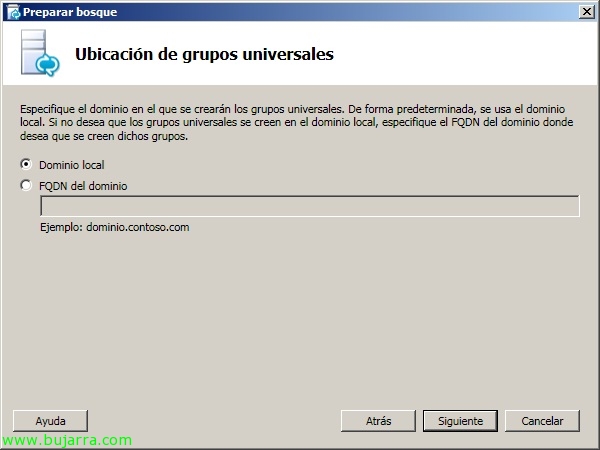
Indicamos o domínio do nosso bosque onde vamos a criar os grupos universais, “Seguinte”,
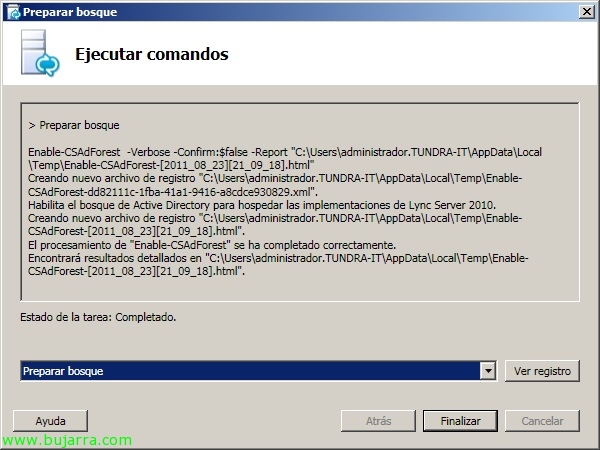
“Preparar el bosque” & “Fim”,
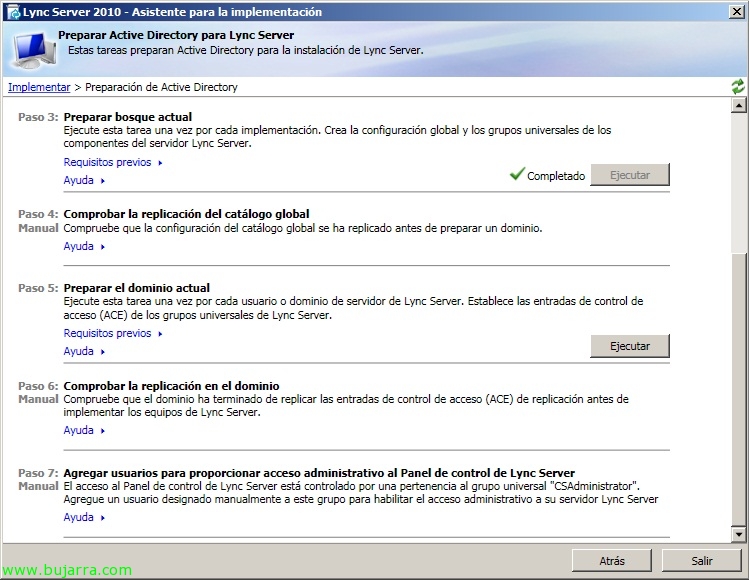
E finalmente preparamos o domínio onde residirá nosso servidor Lync Server (o los usuarios), Passo 5 Preparar el domínio actual’ > “Executar”,
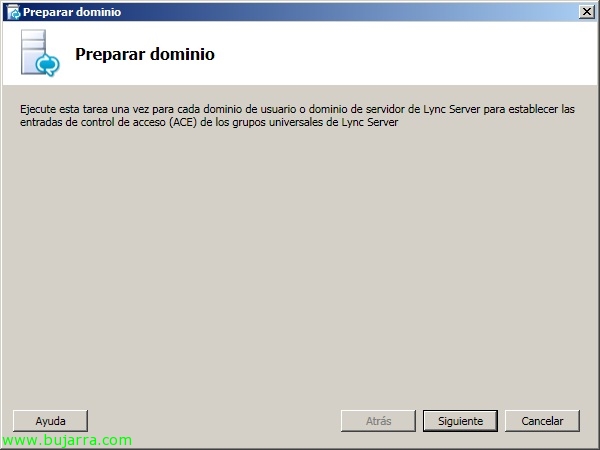
Saltará o assistente para preparar nosso domínio, “Seguinte”,
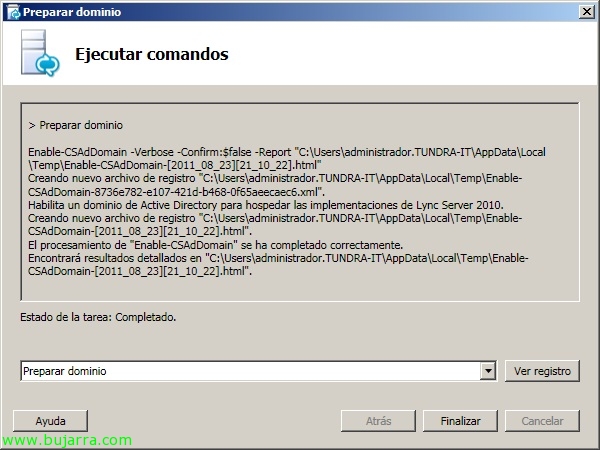
“Preparar dominio” & “Fim”,
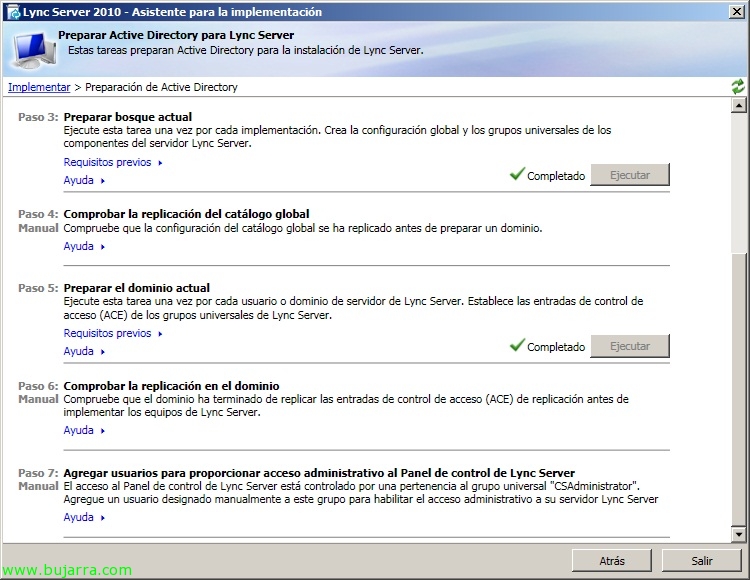
Pronto, comprobamos que tenemos todos los pasos completados y esperamos a que la réplica se realiza entre os nossos DC's para continuar. Acabamos con el Paso 7: 'Agregar utilizadores para proporcionar acesso administrativo ao Panel de control de Lync Server'.
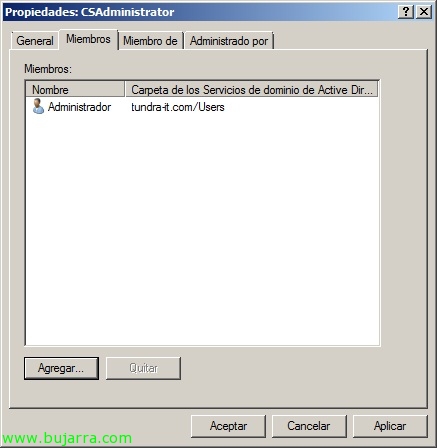
Para ello sobre el grupo universal 'CSAdministrator’ agregaremos todos os utilizadores que querramos que tenham acesso ao Panel de Control de Lync Server,
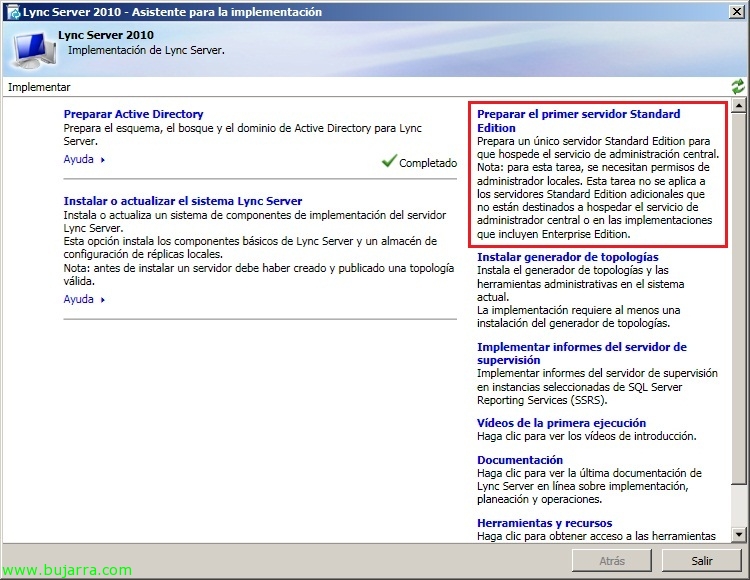
Una vez tenemos completada la preparación del Directorio Activo deberemos realizar la instalação del primer servidor Lync Server, Clique em “Preparar el primer servidor Standard Edition”,
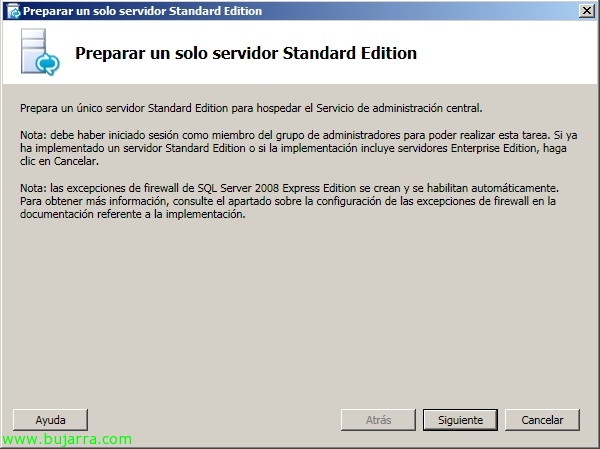
Comenzamos el asistente, “Seguinte”,
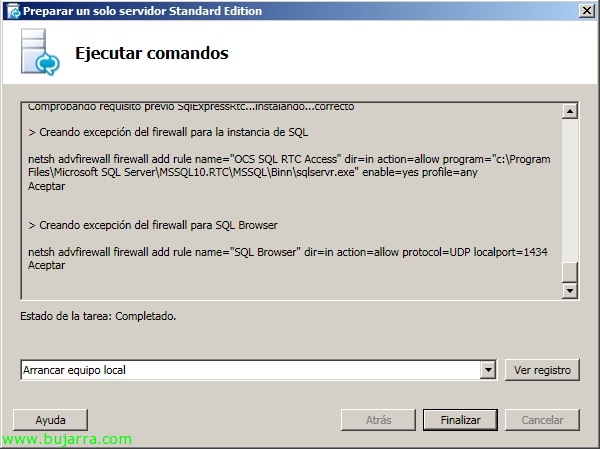
Esperamos enquanto se instalan los componentes necessários & “Arrancar equipo local” & “Fim”,
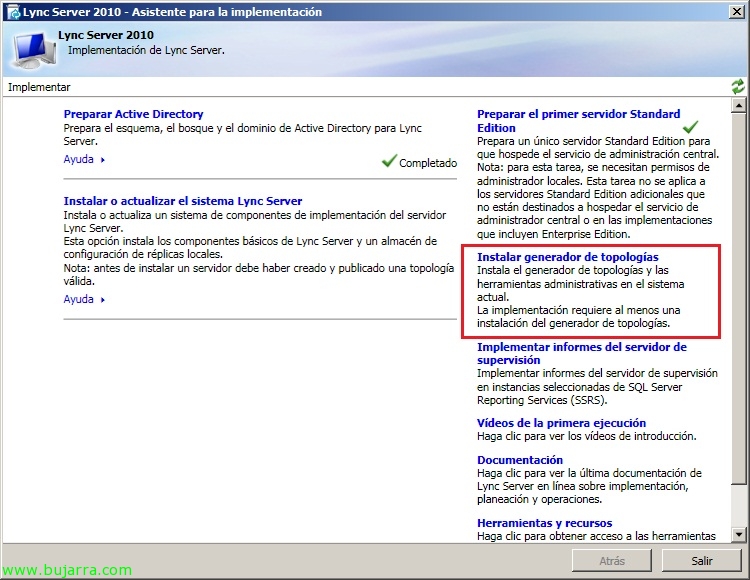
Una vez preparado este servidor pulsamos en “Instalar gerador de topologias”,
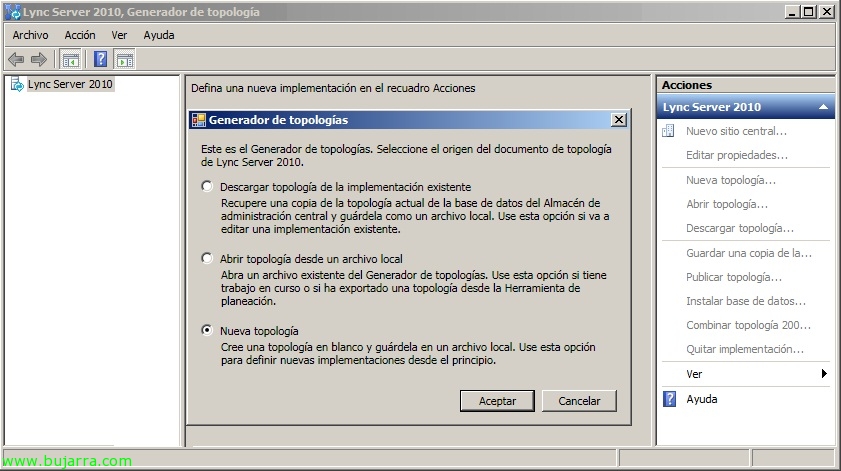
Deveremos criar uma nova topologia que definirá a nossa instalação, “Nova topologia”,
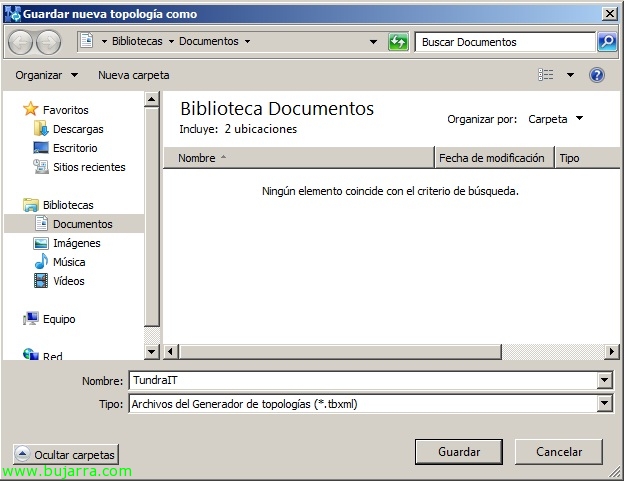
Guardamos o ficheiro .tbxml,
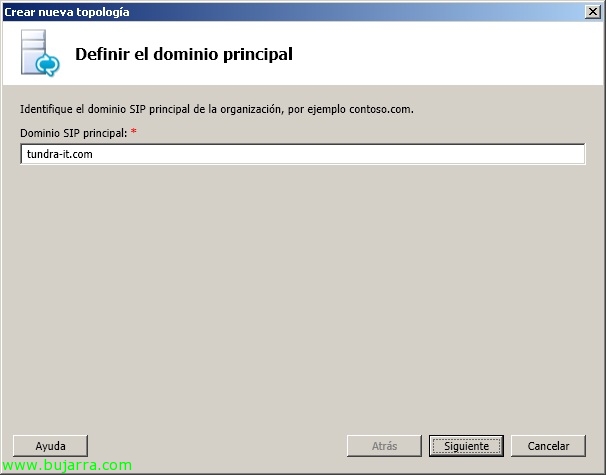
Introduzimos aquele que queremos que seja o nosso domínio SIP, normalmente será o mesmo que o nosso domínio do Active Directory, “Seguinte”,
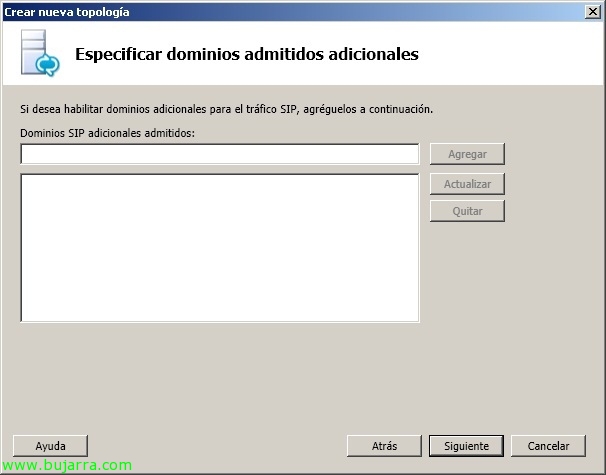
Se quisermos adicionar domínios adicionais, “Seguinte”,
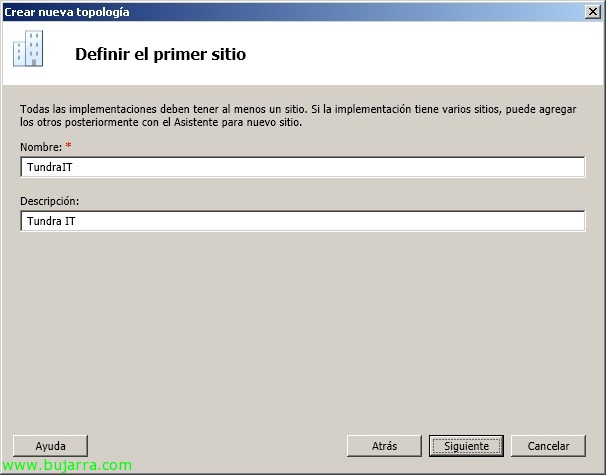
Indicamos o nome e descrição do nosso primeiro site,
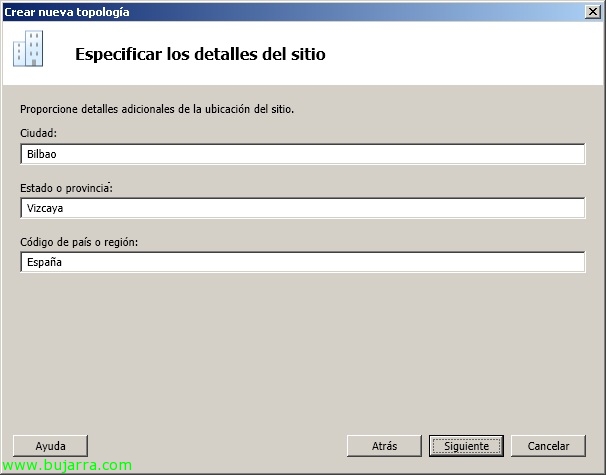
Finalizamos com os detalhes, “Seguinte”,
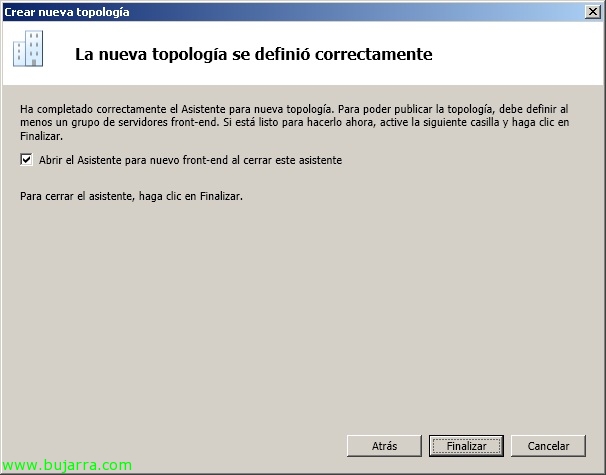
Assinalar “Abrir o Assistente para novo front-end ao fechar este assistente” & “Fim”,
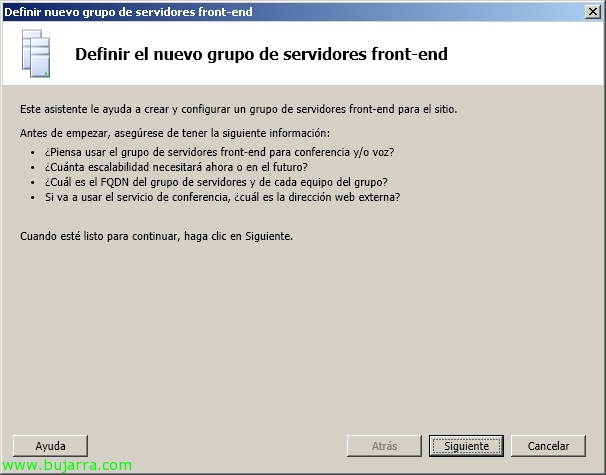
“Seguinte”,
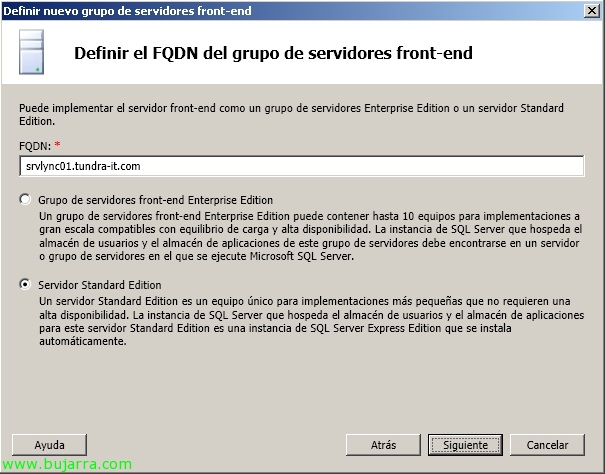
Devemos indicar se teremos na nossa implementação um único servidor (“Servidor Standard Edition”) en el que se instalará SQL Express o un conjunto de servidores que nos proporcionarán alta disponibilidad con un servidor de BD (“Grupo de servidores front-end Enterprise Edition”),
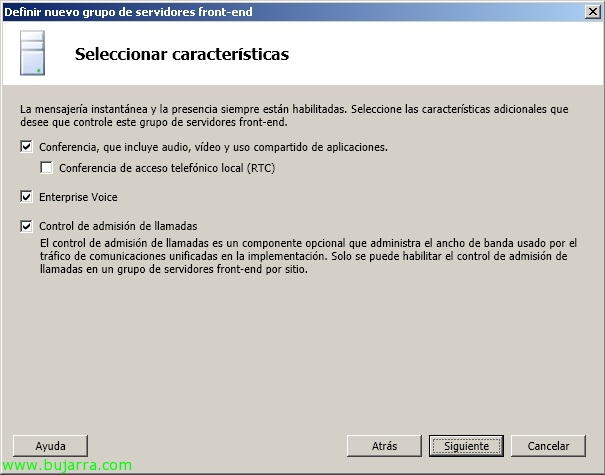
Marcamos las características que nos interesa que disponga el servidor, No meu caso “Conferência”, “Enterprise Voice” e “Controla de admisión de llamadas”,
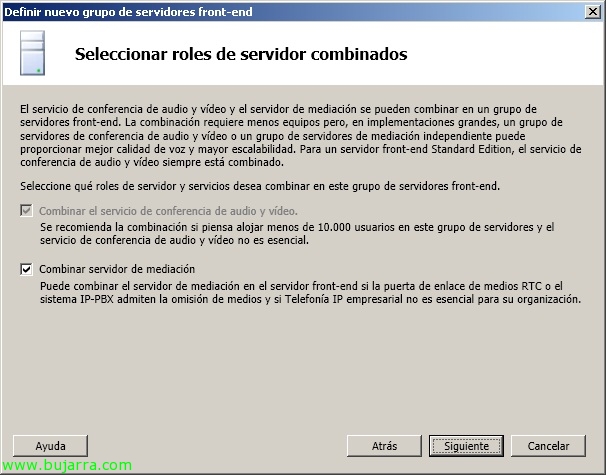
Indicamos que el servidor de mediación coexistirá en el mismo servidor ya que es un despliegue pequeño,
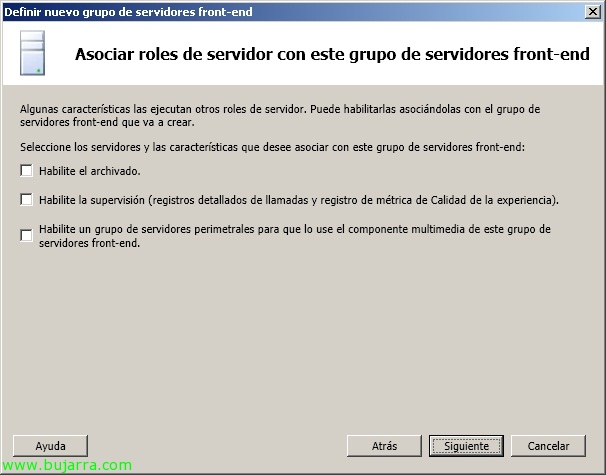
E indicamos el resto de características si nos insteresan como el archivado, supervisión o servidores perimetrales, “Seguinte”,
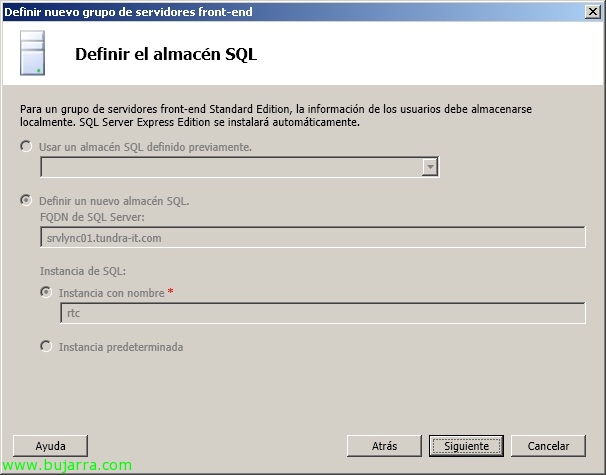
Al seleccionar un servidor Standard nos instalará una instancia SQL Express en local como almacén de SQL,
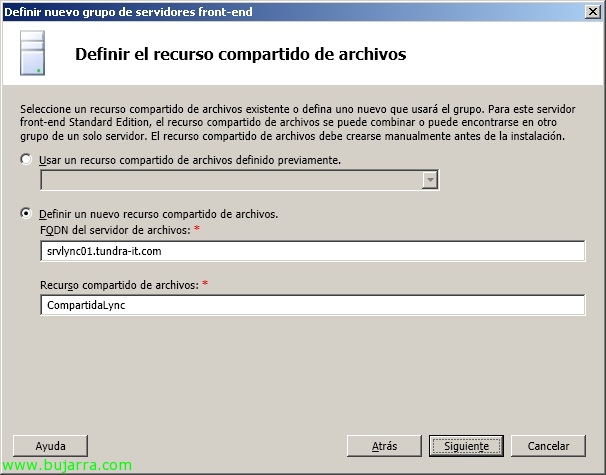
En el servidor Lync Server devemos criar uma carpeta e partilhar com as permissões que nos interessam dar para partilhar arquivos, una vez creada y compartida, la configuraremos en el asistente,
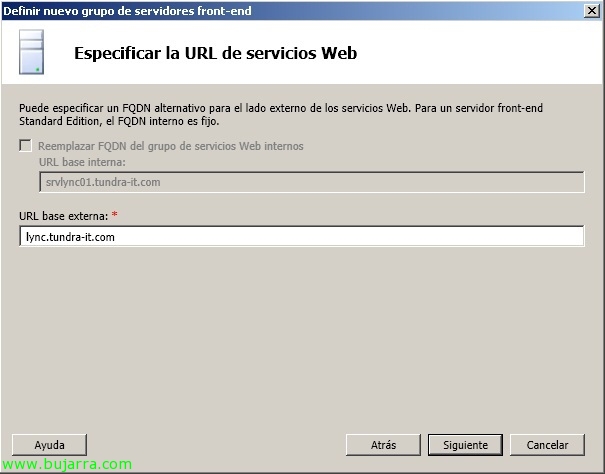
Indicamos el FQDN que querramos que tenga a nossa URL para los servicios web (luego la daremos de alta en el DNS como CNAME),
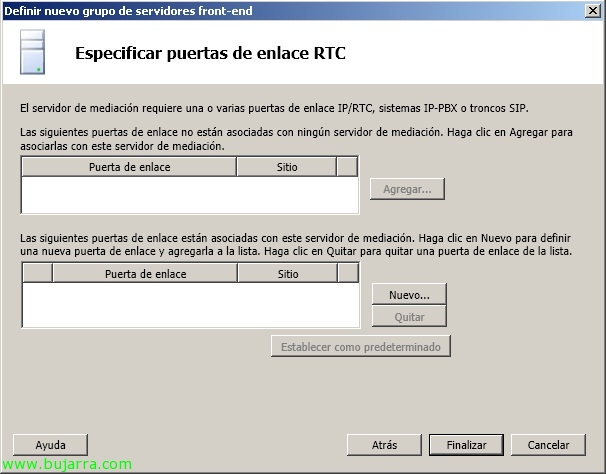
Se temos portas de enlace as configuramos & “Fim”,
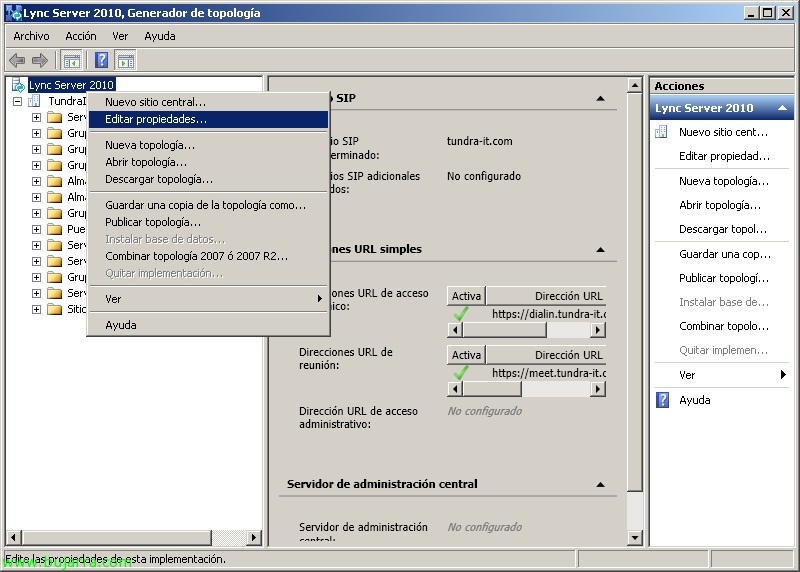
Uma vez creada la topología, podemos editar as URLs de acesso desde as propriedades de la misma.
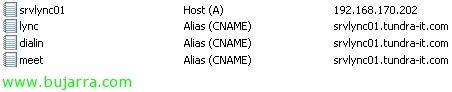
Devemos criar as entradas anteriores no nosso servidor DNS,
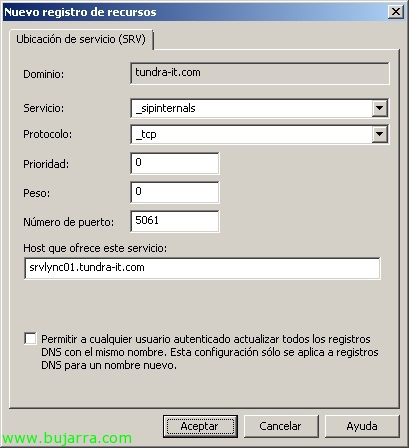
Além disso, criaremos um novo recurso na nossa zona DNS de tipo SRV:
– Serviço: _sipinternals
– Protocolo: _tcp
– Prioridad: 0
– Peso: 0
– Número de puerto: 5061
– Host que ofrece este serviço: FQDN_SERVIDOR/GRUPO_LYNC
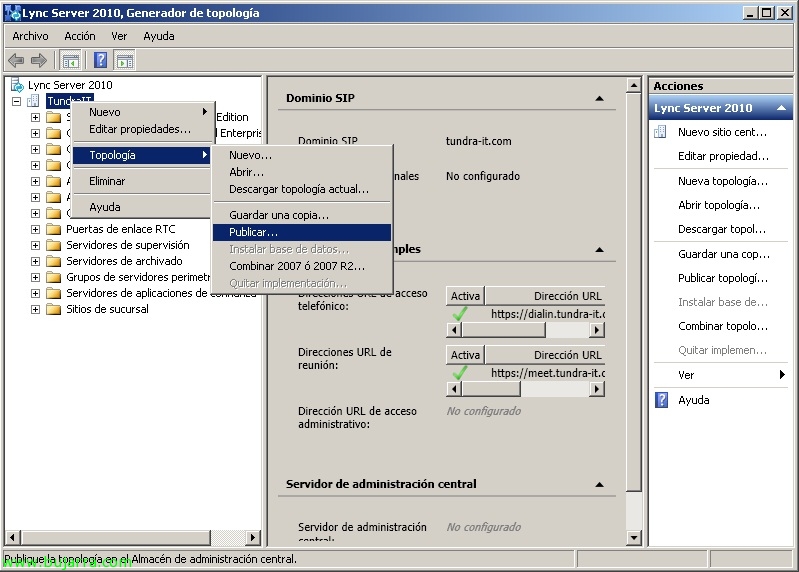
Y publicamos la topología desde sus propiedades “Topología” > “Publicar…”
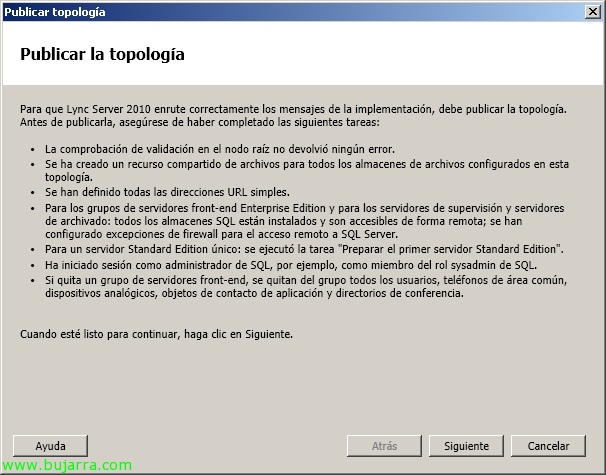
“Seguinte”,
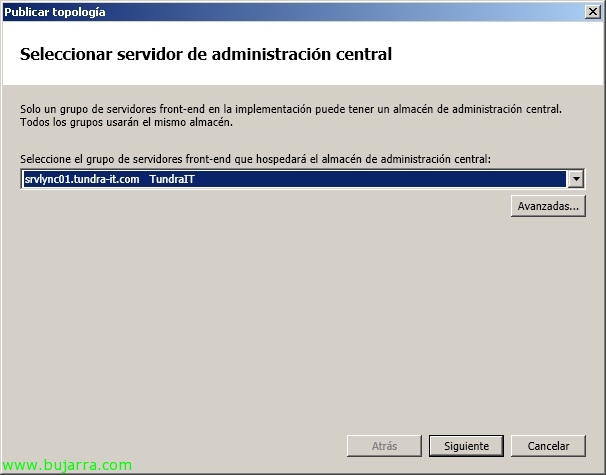
Seleccionamos el servidor que guardará el almacén de administración central, en mi caso será el propio servidor Lync Server ya que se instaló en él SQL Express, “Seguinte”,
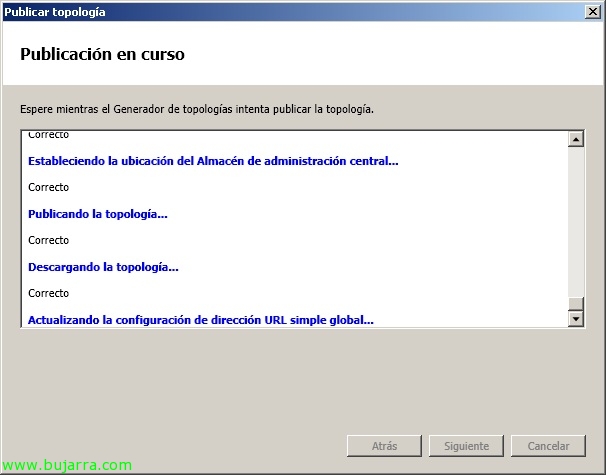
… esperamos enquanto executa las tareas de publicación…
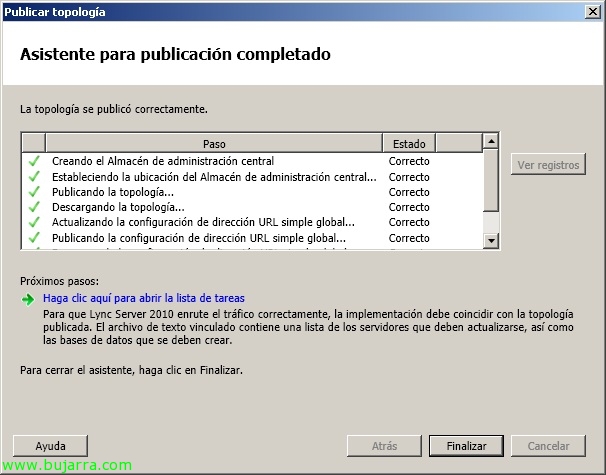
Pronto, “Fim”,
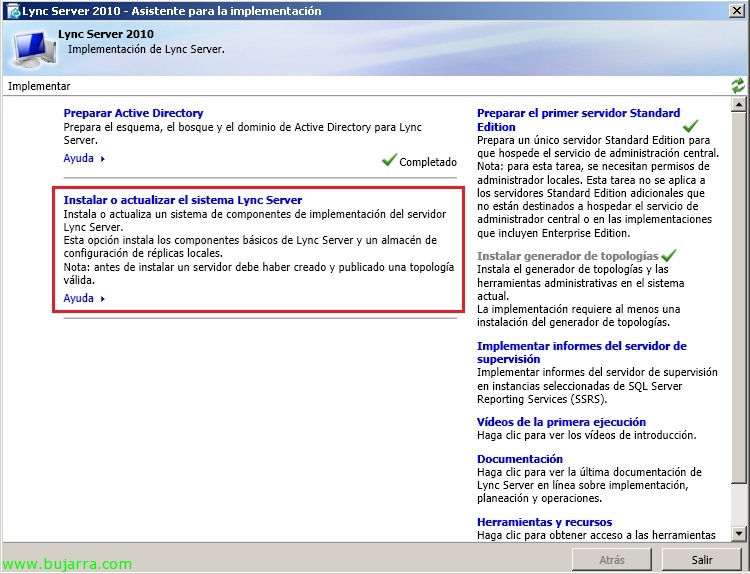
Ahora ya por fín começa la instalação del servidor Lync Server, hasta ahora hemos preparado el AD, hemos preparado los requisitos del servidor y creada la topología, Clique em “Instalar o actualizar el sistema Lync Server” en el Asistente para la implementación,
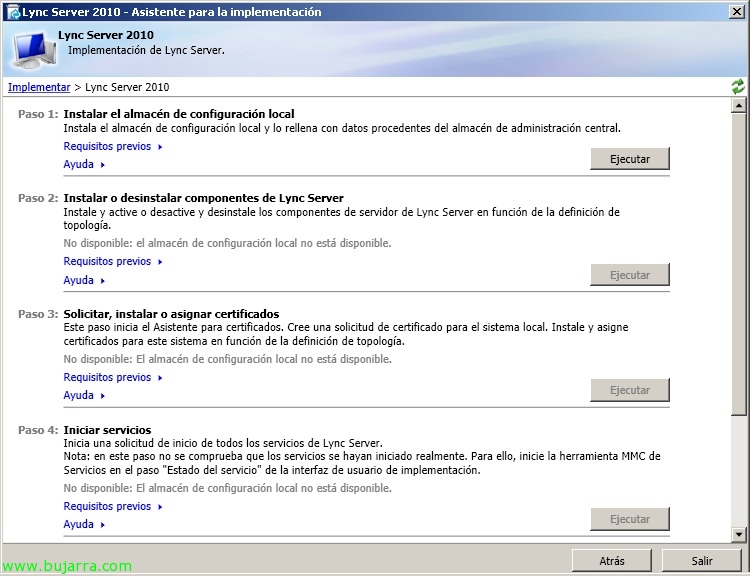
Igual que anteriormente, debemos configurar una serie de tareas/pasos en orden, Passo 1 'Instalar el almacén de configuración local’ > “Executar”
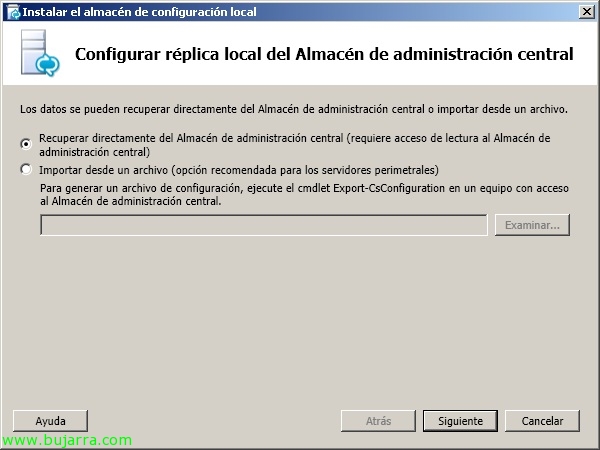
Marcamos la primera opción para conectarse diretamente al almacén de administración central & “Seguinte”,
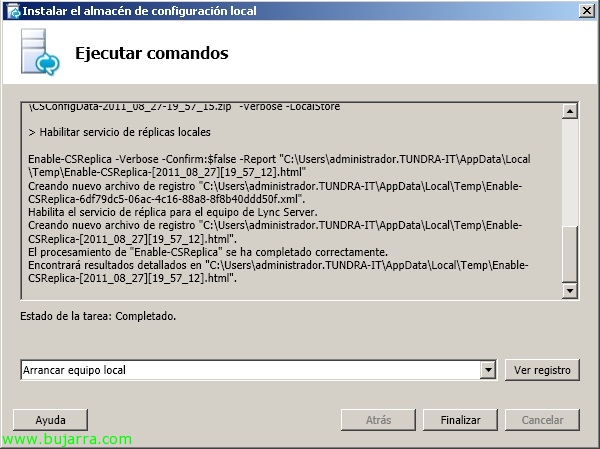
… Esperamos enquanto se executa “Arrancar equipo local” & “Fim”,
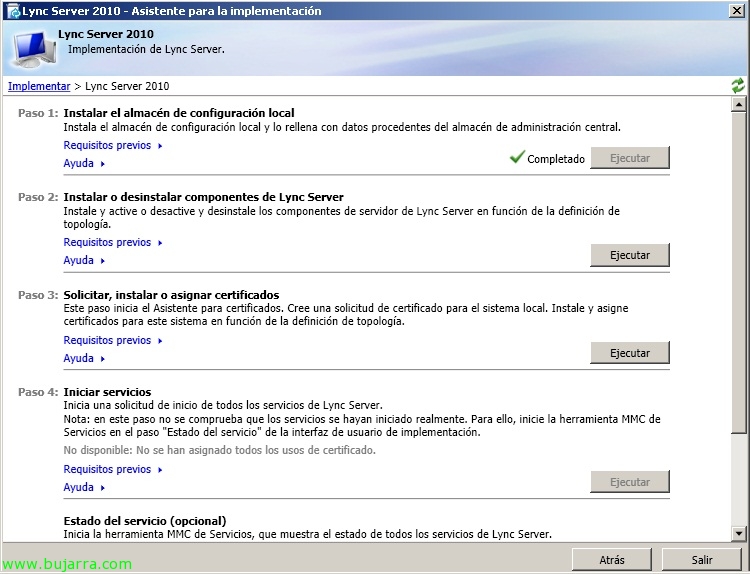
Passo 2 'Instalar o desinstalar componentes de Lync Server’ & “Executar”,
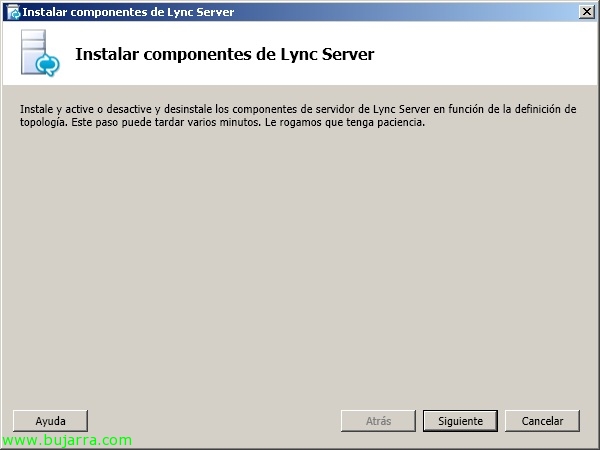
“Seguinte” para instalar los componentes de Lync Server…
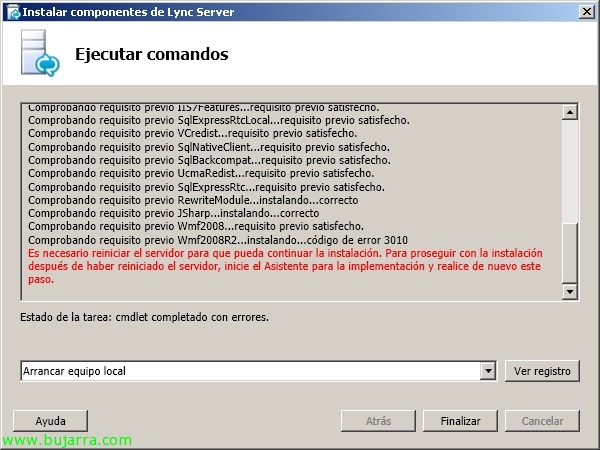
Durante o processo de instalação nos dará uma advertência indicando que devemos reiniciar el servidor, Clique em “Fim” y lo reiniciamos.
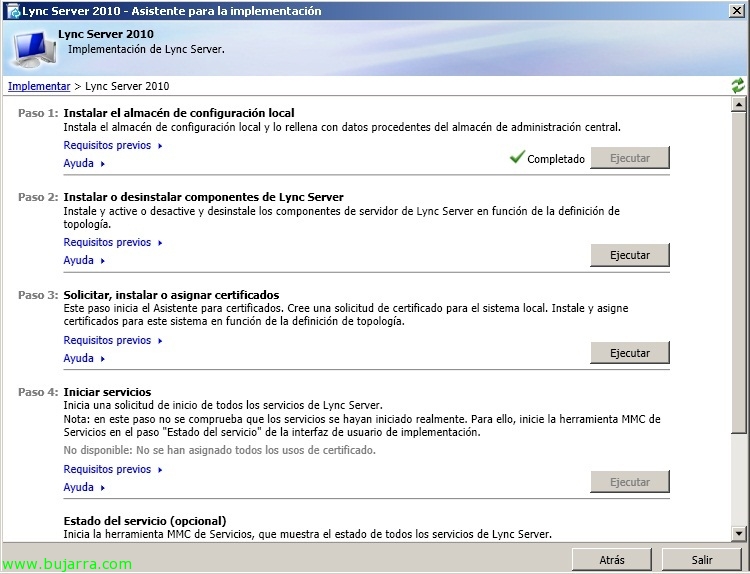
Tras el reinicio del servidor, debemos volver a executar el paso anterior: Passo 2 'Instalar o desinstalar componentes de Lync Server’ & “Executar”
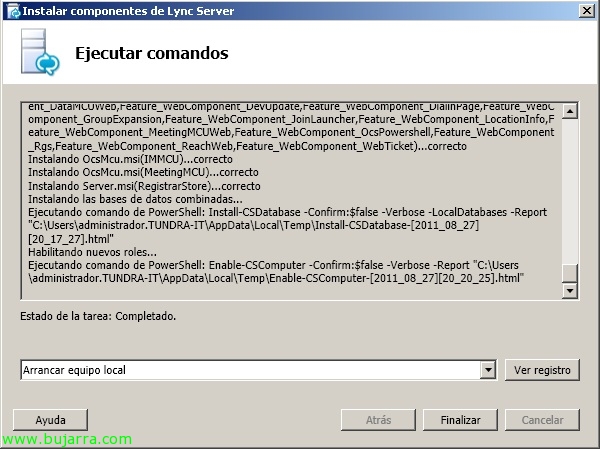
Y esperamos a que finaliza la instalación “Arrancar equipo local” & “Fim”,
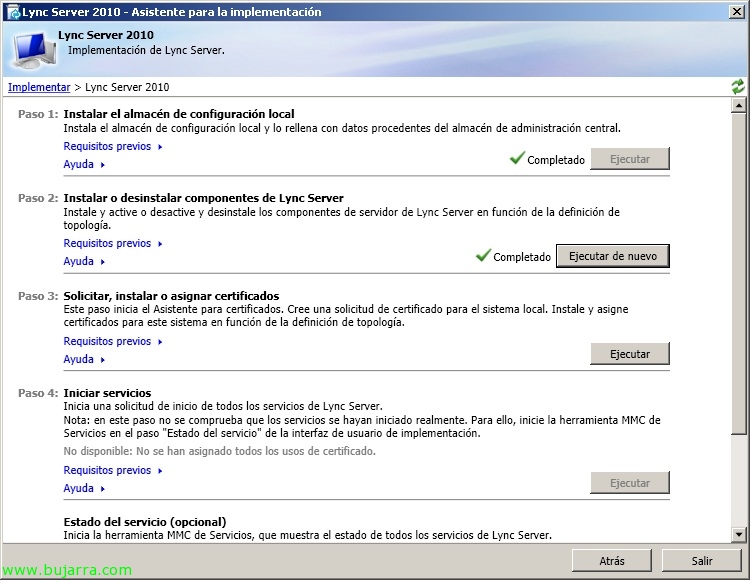
Ahora en el Paso 3 'Solicitar, instalar o asignar certificados’ > “Executar” con el fín de generar el certificado necessário para os nossos sitios web, Teremos duas opções, gerar o certificado online com uma CA que tenhamos na nossa rede ou gerar o ficheiro CSR que enviaremos à nossa entidade emissora de certificados pública. Se escolhermos a opção de usar um certificado privado, teremos de ter cuidado e ter o certificado da CA instalado localmente nos computadores afetados.
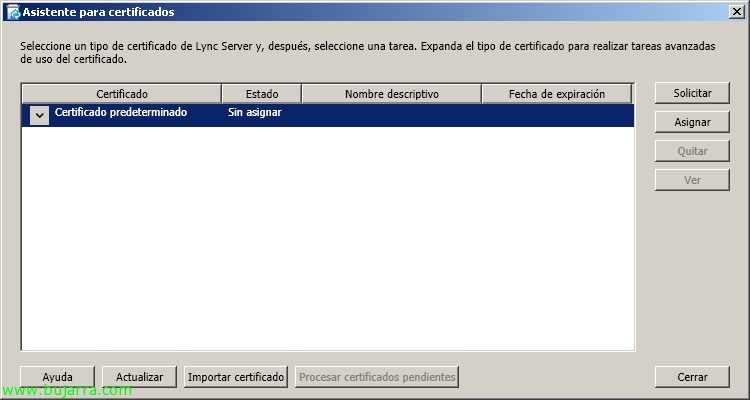
Clique em “Solicitar”,
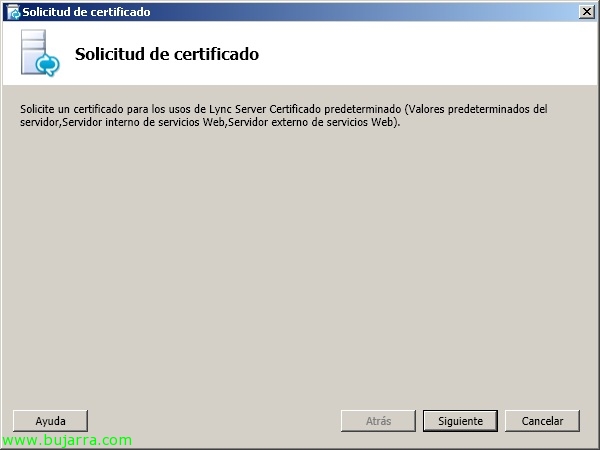
“Seguinte”,

O que eu disse, selecionamos a opção que mais nos interesse; no nosso caso, por dispormos de uma CA no nosso domínio, escolherei a primeira opção. “Seguinte”,
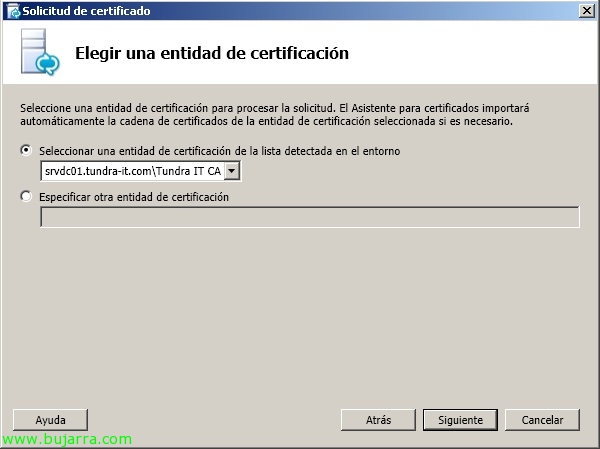
Selecionarei a CA & “Seguinte”,
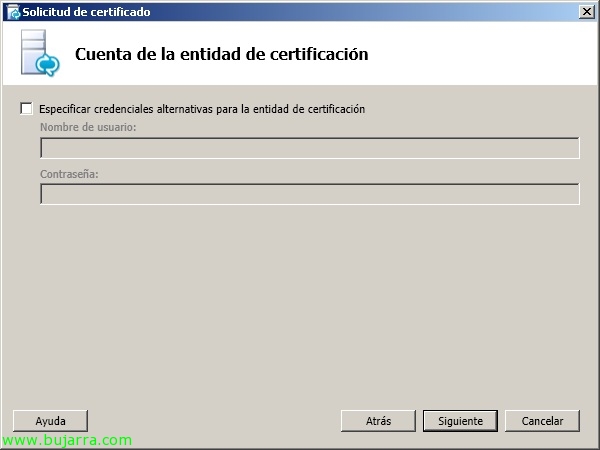
Se tivermos de iniciar sessão na CA com outro utilizador para solicitar/gerar o certificado… “Seguinte”,

“Seguinte”,
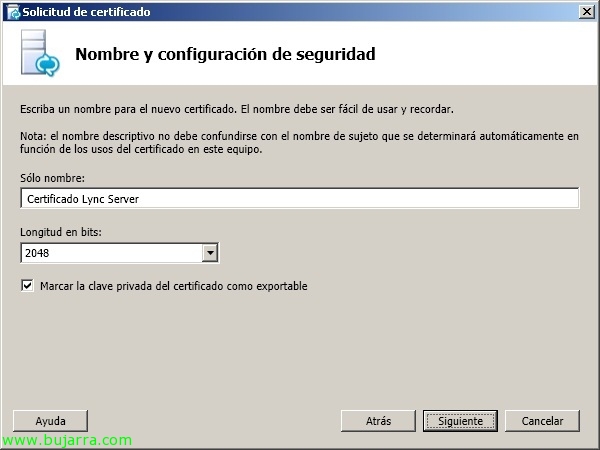
Introduzimos um nome descritivo para o certificado e o comprimento em bits, seria recomendável indicar que podemos exportar la clave privada en caso de necesitarla (migraciones…), “Seguinte”,
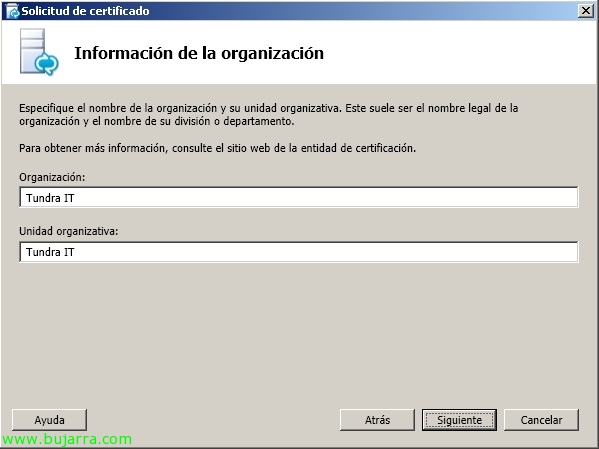
Introduzimos los datos de la organización para el certificado, “Seguinte”,

Introduzimos más datos de la organización, “Seguinte”,
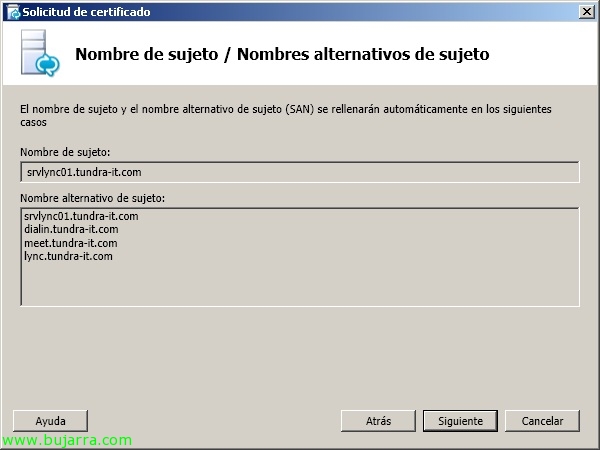
Confirmamos que todos los FQDN são corretos, tanto o nome principal como los alternativos, “Seguinte”,
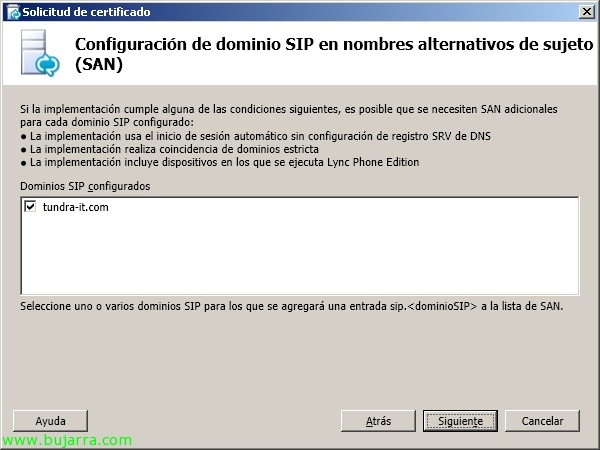
Indicamos nuestro domínio SIP & “Seguinte”,
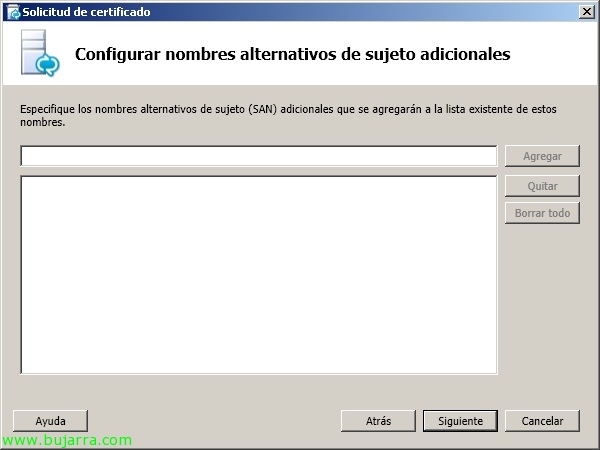
Tal como antes, si precisamos introduzir más nomes alternativos al certificado es Tempo de hacerlo, “Seguinte”,
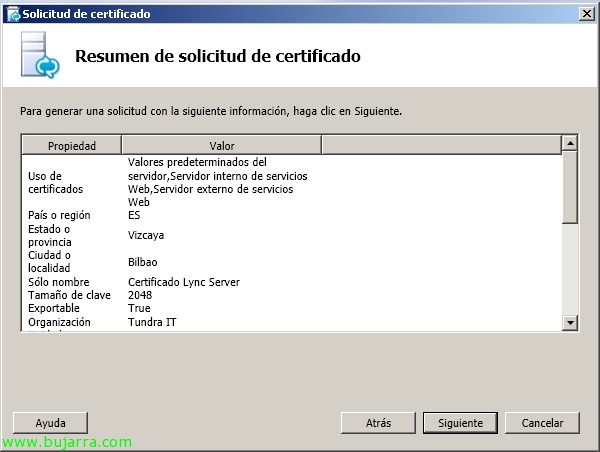
Comprobamos el resumen de la solicitud del certificado, que todo sea correcto, “Seguinte”,
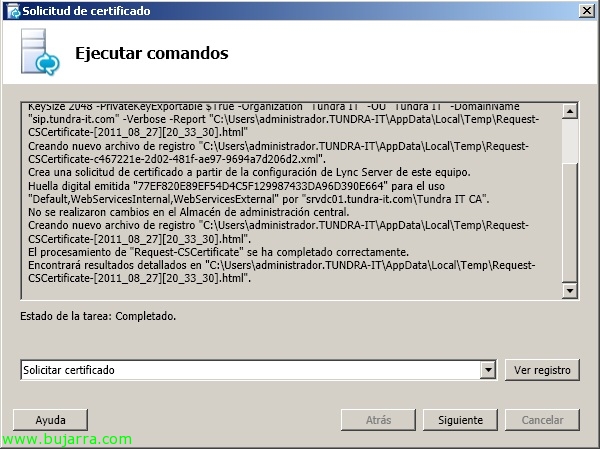
Y lo solicitamos, “Solicitar certificado” & “Seguinte”,
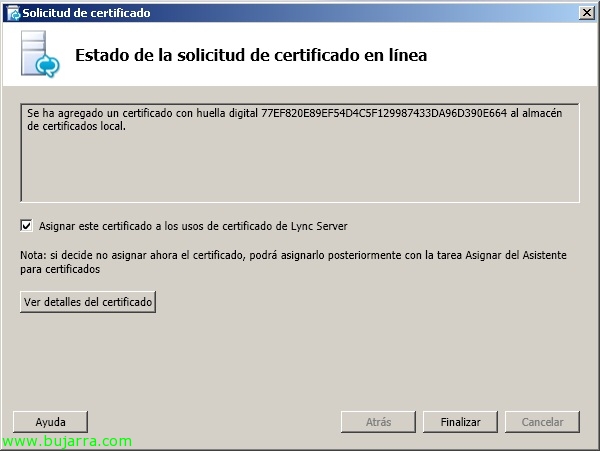
Comprobamos que tenemos el certificado creado, marcamos el check “Asignar este certificado a los usos de certificado de Lync Server” & “Fim”,
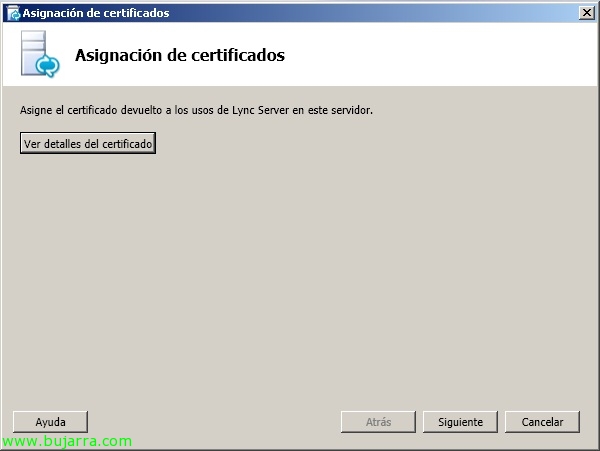
“Seguinte”,
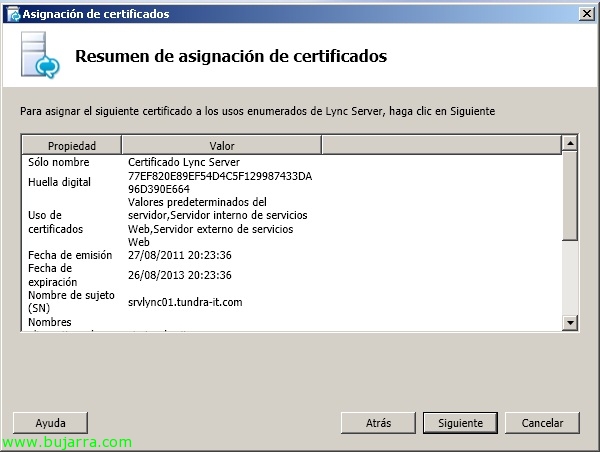
Confirmamos que los datos son correctos & “Seguinte”,
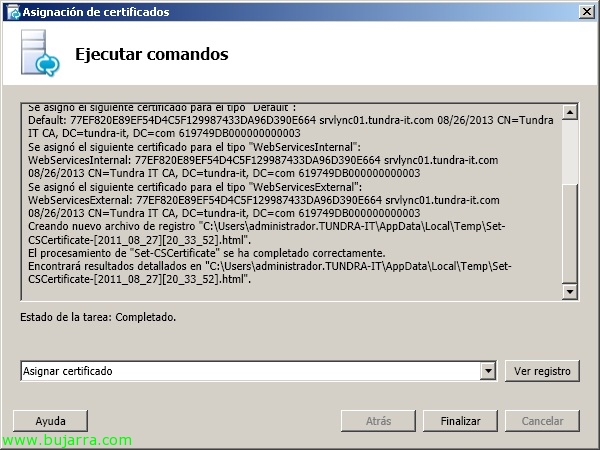
“Atribuir certificado” & “Fim”,
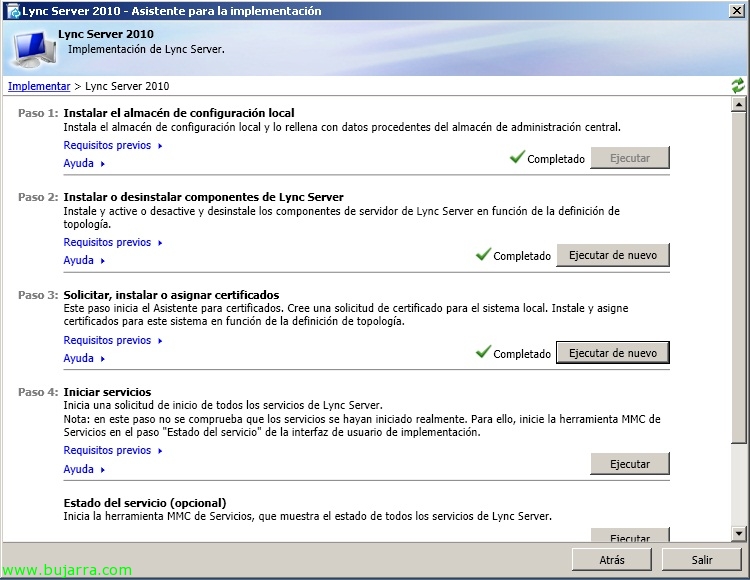
Pronto, já temos os componentes instalados, por último iniciaremos os serviços do Lync Server que poderemos fazer neste Passo 4 ou diretamente a partir da consola 'services.msc',
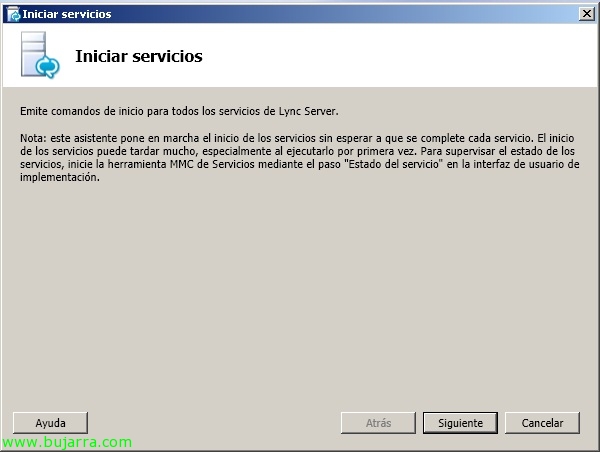
“Seguinte”,
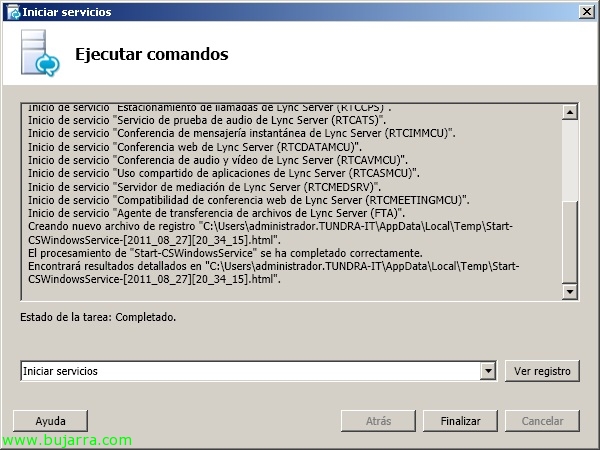
“Iniciar serviços” & “Fim”,
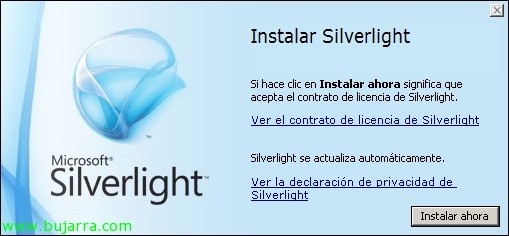
Poço, como já temos o Lync Server instalado, para o administrar através do seu painel de controlo devemos ter previamente instalado o Microsoft Silverlight,
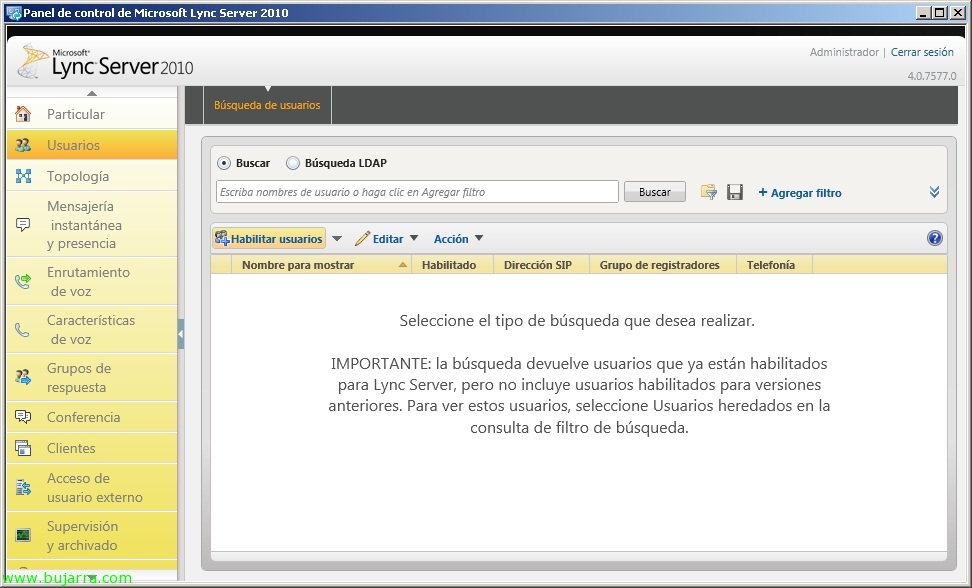
Pronto, abrimos el “Painel de controlo do Microsoft Lync Server 2010”, para poder utilizar já o nosso servidor Lync Server, habilitaremos os utilizadores que nos interessa que trabalhem com ele, em “Usuários” > “Habilitar utilizadores”,
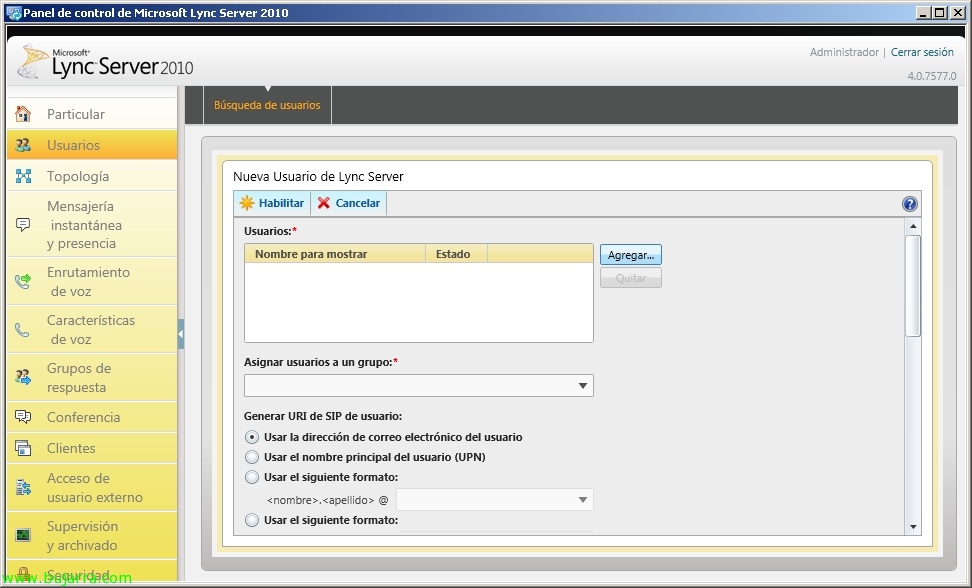
“Adicionar…”
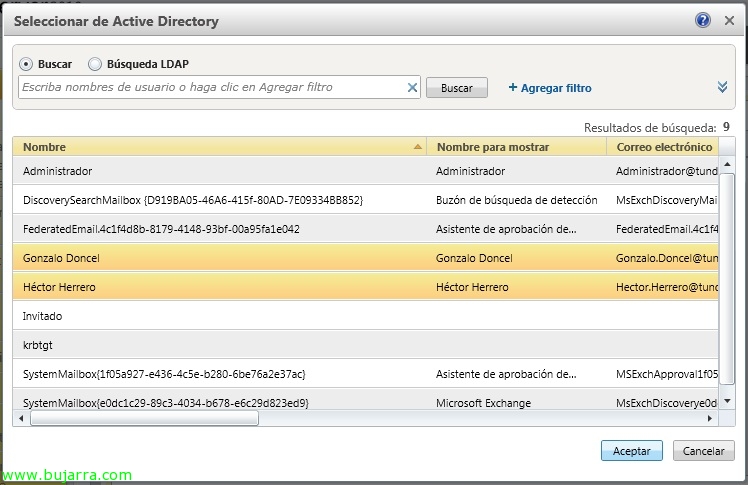
Assinalamos todos os utilizadores que quisermos que se liguem a este servidor de comunicações unificadas & “Aceitar”,
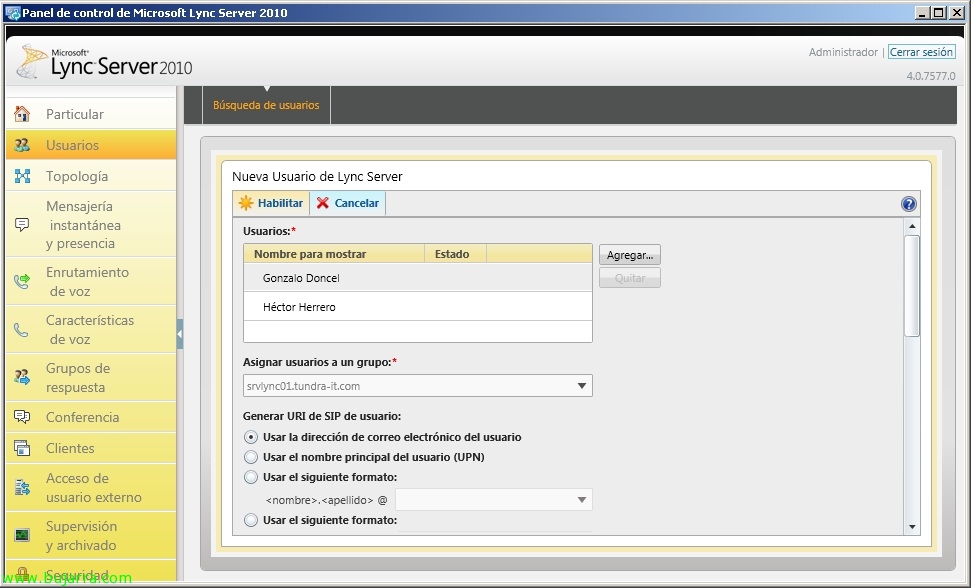
Atribuímos esses utilizadores a um grupo e “Ativar”. Com isto já tendremos o servidor listo para ser usado dentro de nuestra red.
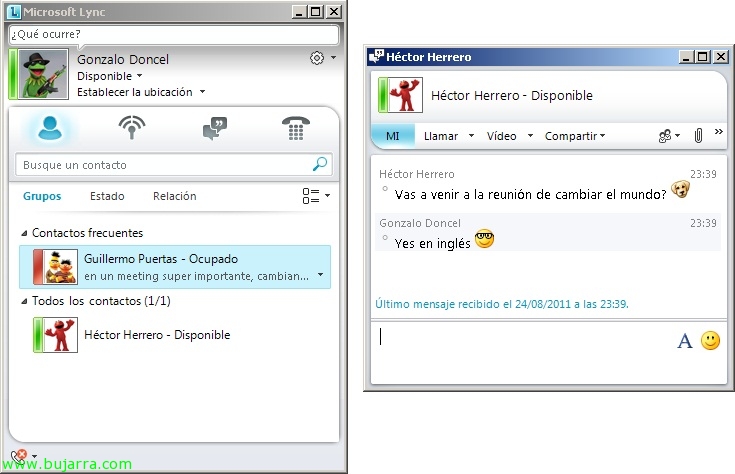
Por isso que se os nossos utilizadores se instalam o cliente de Microsoft Lync já poderão conectarse com os seus nomes de utilizador & senha! 😀