
Instalación y configuración de Microsoft Windows Server 2008 Hyper-V

Por fín, en este documento se muestra cómo podemos utilizar una de las últimas funciones nuevas que ha sacado Microsoft en su nuevo SO Windows 2008. Anteriormente llamado Viridian, y más conocido cómo Windows Server Virtualization, es el hipervisor de Microsoft, el que permite virtualizaciones de máquinas virtuales sobre una máquina física x64 bits. Esto nos permitirá crear un entorno virtual en nuestra organización y disponer de máquinas virtuales sobre servidores físicos, tántas cómo los servidores físicos soporten o licencias tengamos.
Tenemos que tener en cuenta que este produktua solo está disponible para servidores basados en una arkitektura de 64 bits, y para instalarlo tenemos que tener una edición de Microsoft Windows 2008 que tenga Hyper-V, ya que hay zenbait ediciones que no lo traen ya que cuesta menos la licencia.
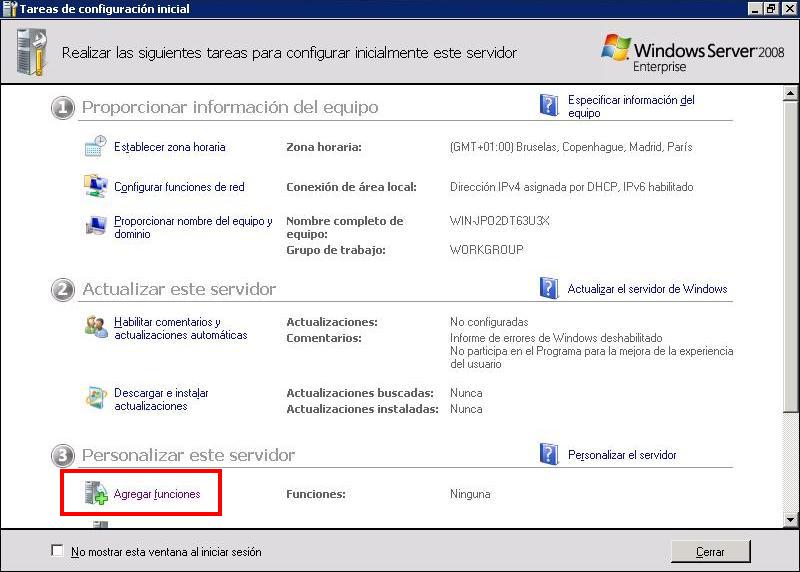
Para hacernos con este rol nuevo e instalarlo, debemos agregarlo nola nueva funtzio, para ello desde las “Tareas de configuración inicial”, debemos añadir está función desde el paso 3, “Personalizar este servidor” > “Agregar funciones”.

In “Funciones de servidor” debemos agregar “Hyper-V” para instalatzeko el componente, “Hurrengoa”,

Nos da un resumen del componente que vamos a instalar… “Hurrengoa”,

Nos informa que las MV necesitan acceder a la red física para comunicarse con los demás equipos, zerbitzariaren sare fisiko bat hautatu behar dugu makina birtualekin partekatzeko, interesatzen zaigun sare markatzen dugu eta “Hurrengoa”,

laburpenaren bidez egiaztatzen dugu dena zuzena dela eta sakatzen dugu “Instalatu” funtzio berri hau gehitzeko,

… itxaroten dugu Hyper-V instalatzen den bitartean…

Zerbitzaria berrabiarazi egin behar dugu instalazioa jarraitu eta bukatzeko, beraz, sakatzen dugu “Itxi”,
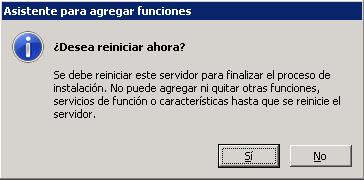
“Bai”, berrabiarazten dugu,

Zerbitzaria berrabiarazi ondoren instalazioaren aurrerapena jarraitzen du, itxaroten dugu…

Ondo, dagoeneko adierazten digu instalazioa zuzena dela eta orain erabil dezakegula. Sakatu on “Itxi” kudeaketa kontsola zabaltzeko.

Hyper-V kudeaketa kontsola zabaltzen dugu, la “Hyper-V Manager”,

Lehen aldiz erabiltzen dugunean, lizentziazio erabilera akordioa onartu behar dugu, sustatu “I have read and agreed this EULA” & “Onartu”,

Hau izango litzateke makina birtualen kudeaketa kontsola, en el panel izquierdo tendremos todos los servidores que ejecuten Hyper-V, desde ellos podremos gestionar las máquinas virtuales, podremos crear máquinas virtuales nuevas, importarlas… en este ejemplo crearemos una máquina virtual nueva con Windows 2003. Hyper-V soporta los siguientes sistemas operativos virtualizados: Windows Server 2008 x86/x64, Windows Server 2003 x86/x64, Windows Vista x86 SP1, Windows XP x86 SP3 y SUSE Linux Enterprise Server 10 x86/x64 SP1. Bueno para crear una MV nueva: sobre el servidor que nos interese, con botón derecho: “Berria” > “Makina Birtuala…”

Nos sale un asistente de configuración, sustatu “Next”,

Introducimos el nombre de la MV, será el nombre que se verá desde la consola de administración, normalmente se pone el mismo nombre que tendrá la MV (o el nombre de una plantilla). Y el path donde guardaremos los ficheros de la máquina virtual, que por defecto será: “C:ProgramDataMicrosoftWindowsHyper-V”, “Hurrengoa”,

Asignamos la memoria RAM que queremos que tenga está máquina virtual, para mí con 512Mb de RAM me basta, ya que este nuevo server no necesitará más, “Next”,

Seleccionamos el adaptador de red que le queremos asignar a la MV, para que se conecte a la red física (interesatzen bazaigu), “Next”,

Seleccionamos si queremos crear un disco duro ahora, si lo necesitará, baina ez badugu, podríamos usar existente que tengamos por ahí ya con el S.O. instalado o sin disco duro. Yo le asignare un disco duro virtual de 20Gb, “Next”,

En las options de instalación, podemos seleccionar si le instalaremos un sistema operativo más adelante o si lo nahi dugu egin una vez creada la MV y non estará su CD/DVD de instalazio, si en la unidad física del servidor o si lo tenemos en una imagen .iso, podemos instalar el S.O. desde un disquete (montándolo) o instalándolo desde la red mediante PXE por ejemplo, “Next”,

Comprobamos el resumen de creación de la MV, si todo es correcto pulsamos en “Finish”, kontuz, si nos interesa que la MV arranque de forma inmediata pulsamos en “Start the virtual machine after is created”,

Si pulsamos sobre un servidor físico en la parte central nos mostrará las MV que tiene, y sobre ellas, con el botón derecho podremos conectarnos a ellas (a su consola), editar propiedades, arrancarla si está detenida, o si está arrancada reiniciarla o apagarla. Además podremos sacar snapshots de su estado para hacer una copia igualita de ella en su estado actual para usarla en un futuro como backup. Podremos exportar la MV, renombrarla o eliminarla de forma permanente.

Si editamos las propiedades de una máquina virtual, sobre ella con el botón derecho y “Ezarpenak” podremos editar todas las posibilidades que nos de a nivel de hardware, podemos agregarle dispositivos de hardware, modifier la memoria RAM asignada, las CPU's asignadas, los discos duros asignados y agregarle otro, puertos COM, disqueteras…

Si pulsamos sobre un servidor físico corriendo el rola de Hyper-V con botón derecho en él y seleccionamos “Hyper-V Server Settings…” podemos editar ciertos parametro generales sobre todas las MV o options en este servidor físico.

Hemendik aurrera podemos aldatu los directorios predeterminados donde se guardan los ficheros de las máquinas virtuales o sus discos duros, así cómo modificar ciertos parámetros del teclado o de los credenciales guardados.
Ahora no queda más que arrancar la MV, instalarle un S.O. y configurarla para que ejecute las aplicaciones/servicios que tenga que ejecutar.
www.bujarra.com – Héctor Herrero – nh*****@*****ra.com – v 1.0









