
Instalação y configuração de Symantec Backup Exec 10.1 – BackupExec 10d

Producto que ya no es de Veritas si no de Symantec, en este documento se meustra la instalação del producto, su licenciamiento, la instalación de agentes remotos, configuração de tareas de copias de seguridad a una parte del disco duro.
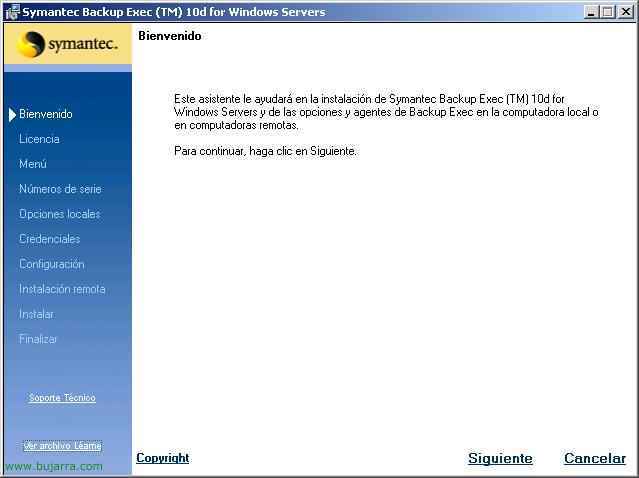
Metemos el CD de Veritas Backup Exec 10d y nos salta el “autorun” para instalar el producto, Nós damos “Seguinte”.
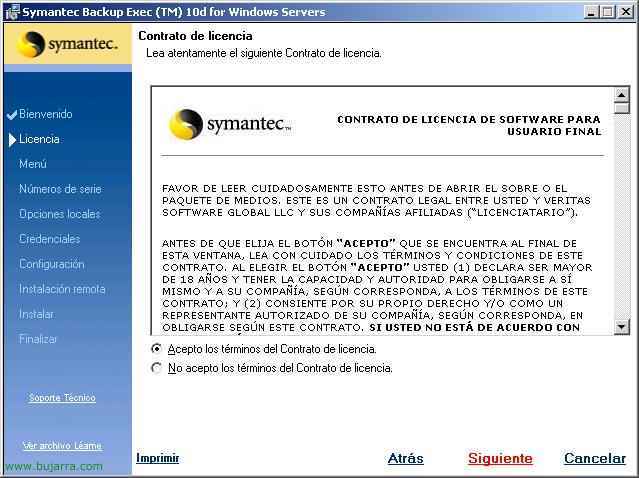
Aceitamos a licença, e “Seguinte”
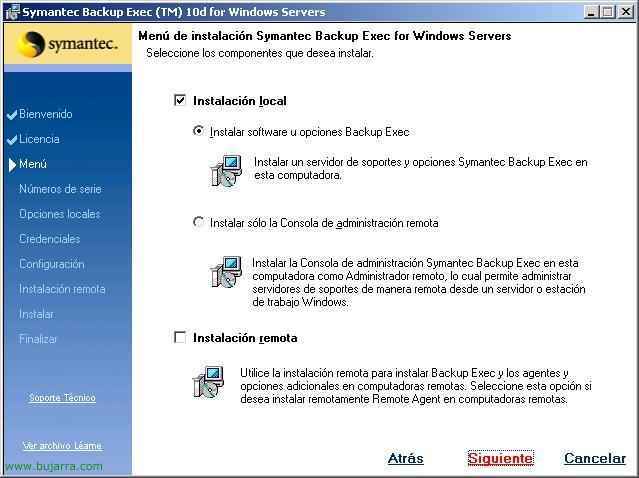
Marcamos ambos checks si vamos a intalar los agentes remotos ahora, No meu caso, primero instalo el servidor de backup y ya después instalaré los agentes. Então marco “Instalação local” e “Instalar software u opciones Backup Exec”, Nós damos “Seguinte”
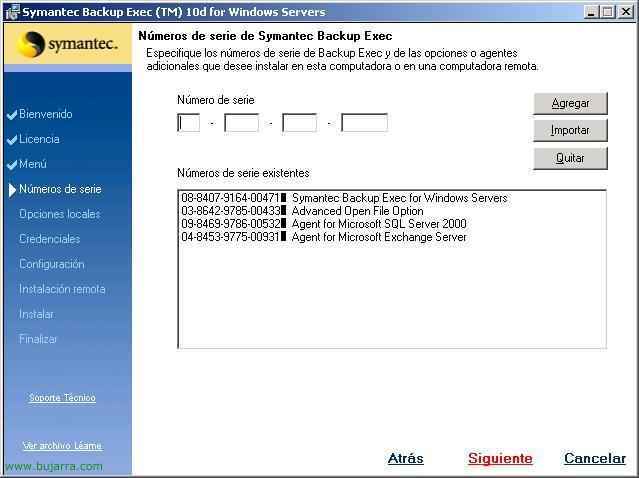
Metemos los numeros de serie de los que tenemos licencia uno a uno pulsando sober “Adicionar” y cuando tengamos todos (incluidos las licencias de los angentes) Nós damos “Seguinte”,
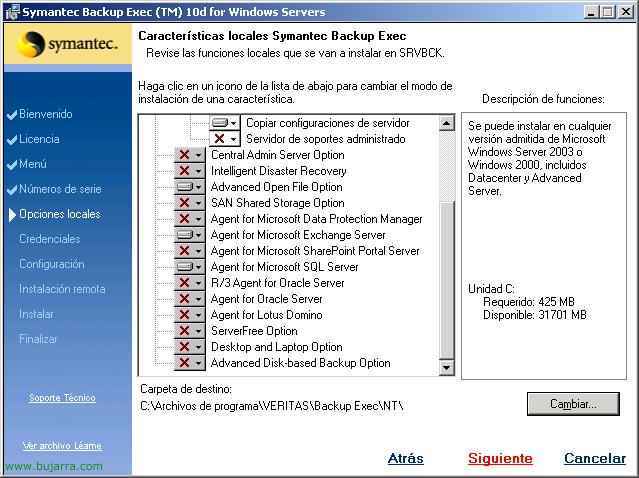
Marcamos las opciones que nos interesen y damos a “Seguinte”,
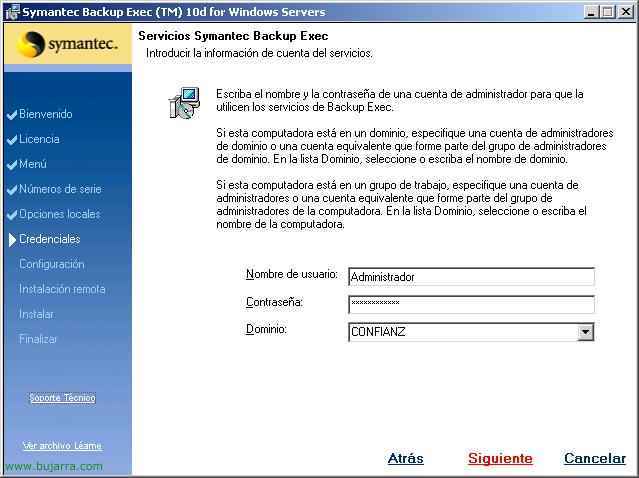
Metemos las credenciales para los servicios.
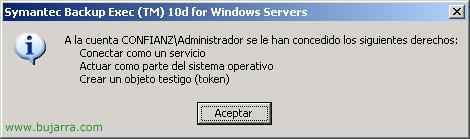
Aceitar
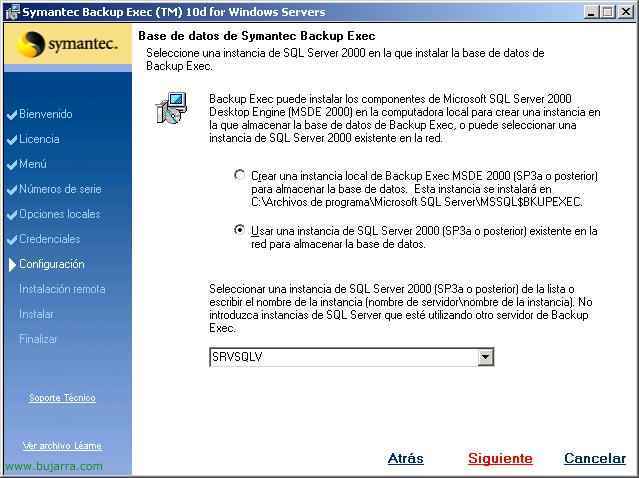
Donde almacenará la info el BackupExec, si es en una BD local de MSDE o en un servidor SQL existente en la red, si disponemos de uno es preferible en él, caso contrário, en local y que nos genere una instancia.
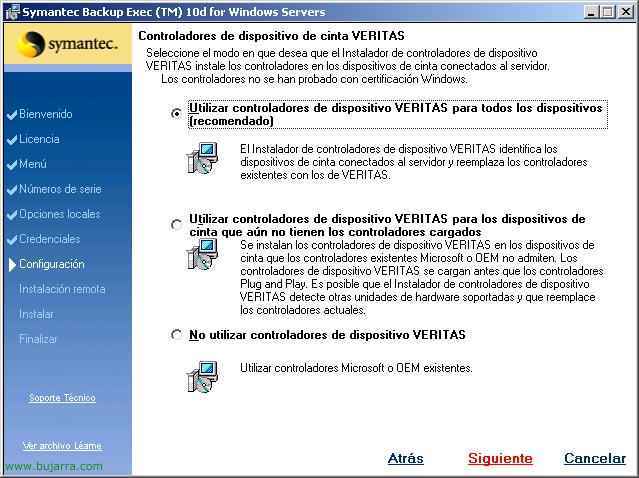
Usamos los drivers de VERITAS.
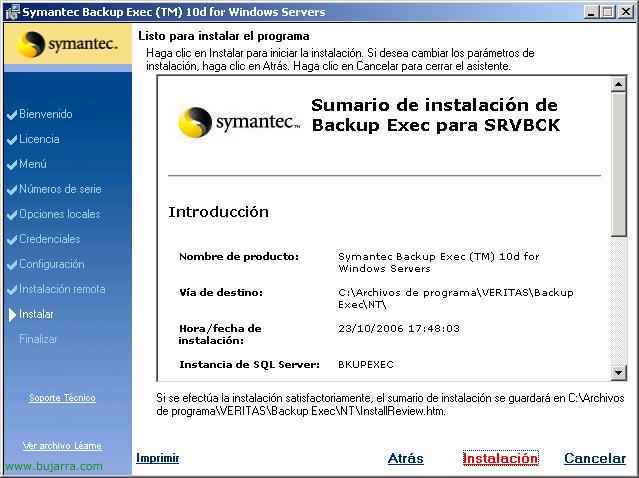
Verificamos que está tudo OK, e nós damos “Instalação”
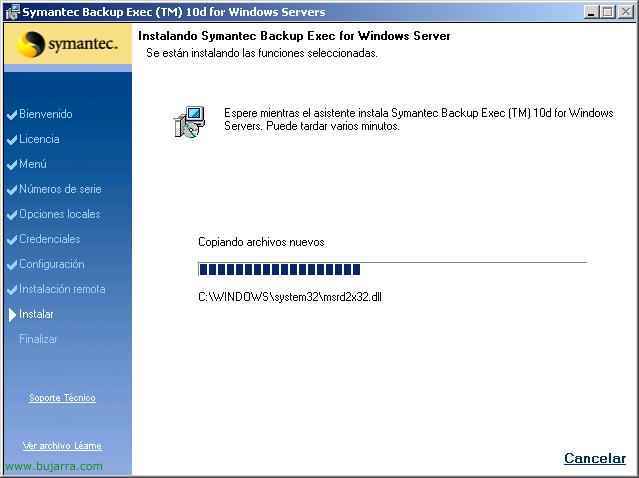
…
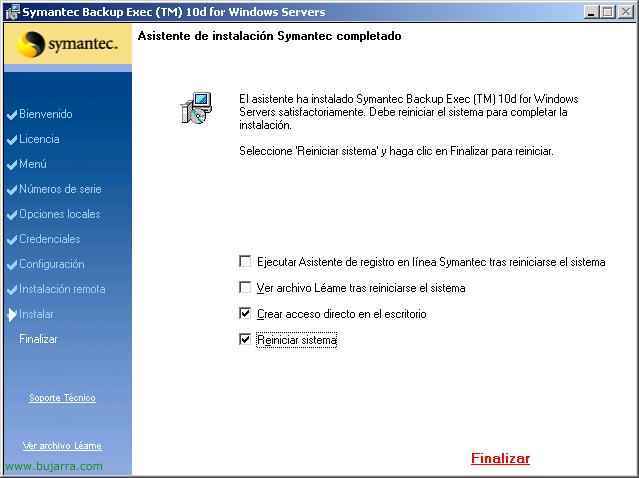
Okey, ojo que hay que reiniciar el servidor, Nós damos “Fim”
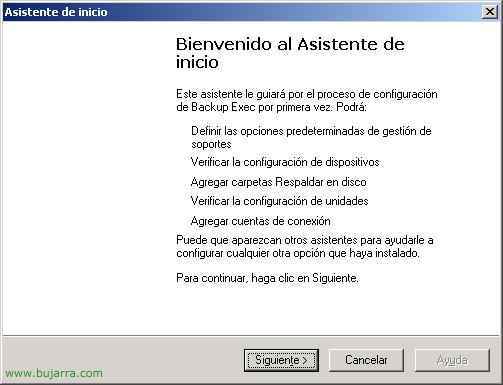
Una vez reiniciado el servidor abrimos la consola de Symantec BackupExec, nos saltará un brebe asistente de configuración, Nós damos “Seguinte”
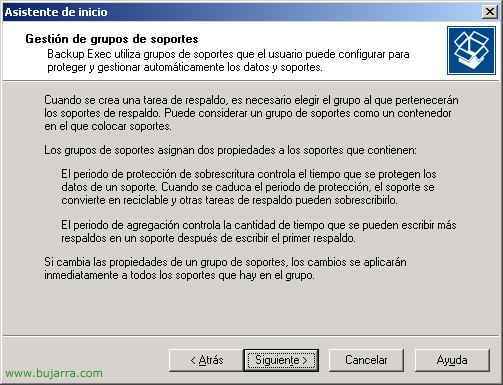
“Seguinte”

Nós dizemos isso “Sim”, que editaremos el grupo de soporte,

La opción que nos interese.

A mi como el contenido de mi backup no me interessa y se alcanza o máximo limite le digo que “Ninguém” para que sobreescriba sempre os dados si se da el caso.
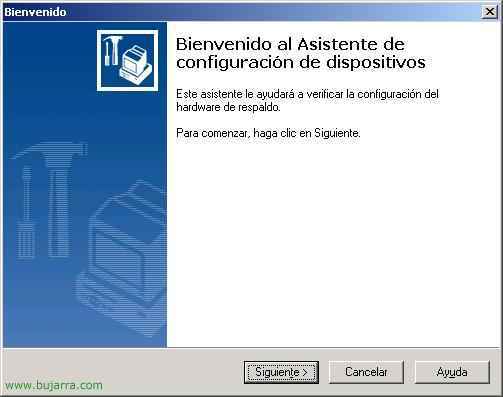
“Seguinte”

No tengo ninguna unidad de cópias de cinta ni libreria, así que como hare las copias a disco, Nós damos “Seguinte”

Como hare las copias a disco, seleciono “Agregar carpeta Respaldar en disco”

Le pongo un nombre (lógico), e depois selecionou o tipo de cópia que haré si a um HD local ou a um exterior.
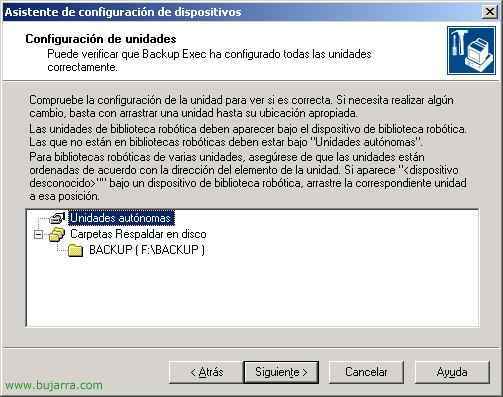
Okey, yo haré las copias a mi F: a un directorio que se chame BACKUP.
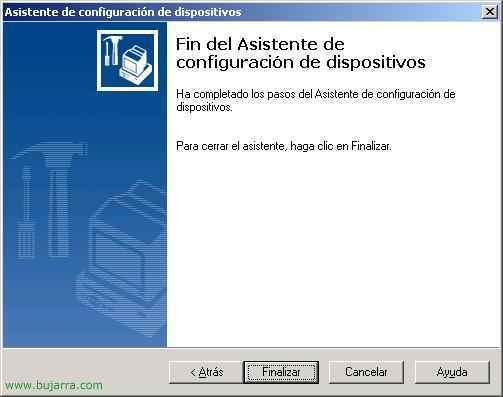
“Fim”

“Seguinte”
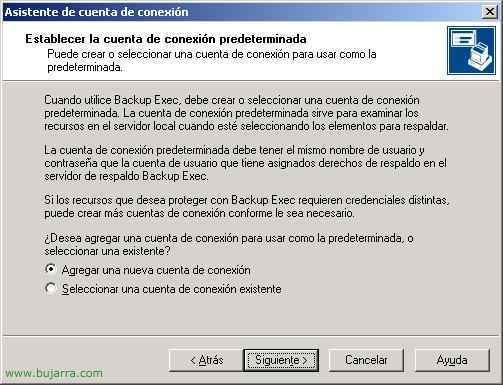
Necesitamos una cuenta para administrar Symantec BackupExec, voy a crear una y será la que usen todos los usuarios, mi sistema es simple, no quiero tener administradores que sólo miren configuraciones…
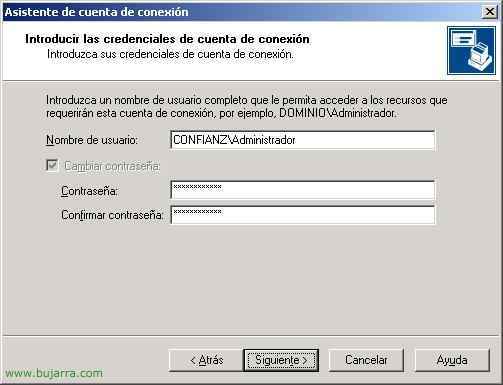
Pongo la del administrador y perfecto, Nós damos “Seguinte”.
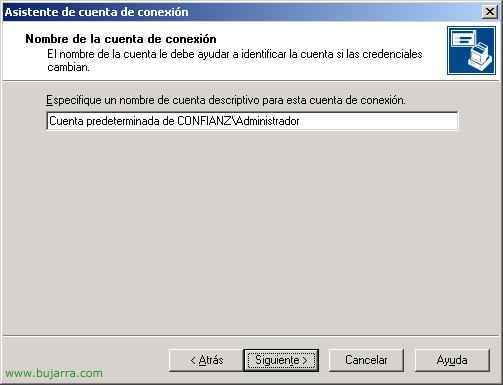
“Seguinte”
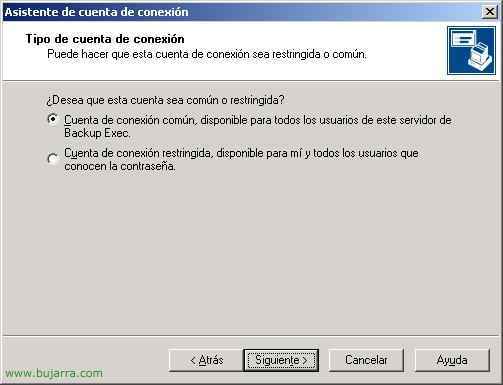
Eso es, una para todos.
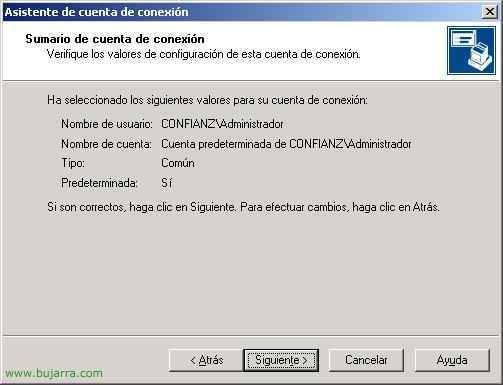
“Seguinte” si está todo OK.

y finalizamos.

Lo primero que me indica es si tengo servidores remotos de los que haré backups que les tengo que instalar los agentes remotos, en mi caso sí, hare copias de un servidor de Exchange que está en otro servidor y de un SQL, así que damos a “Instalar agentes remotos”
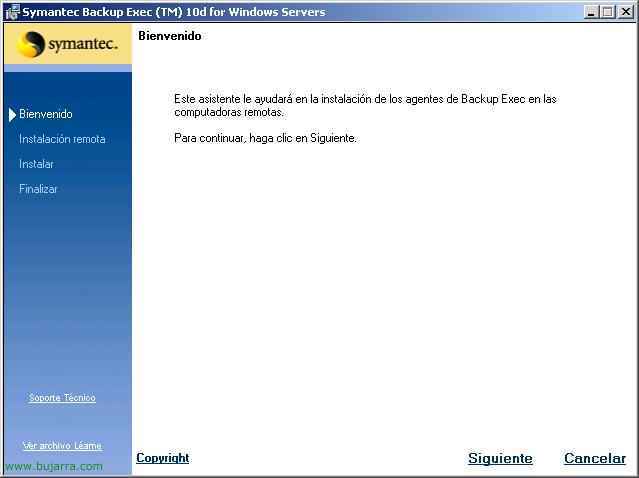
“Seguinte”
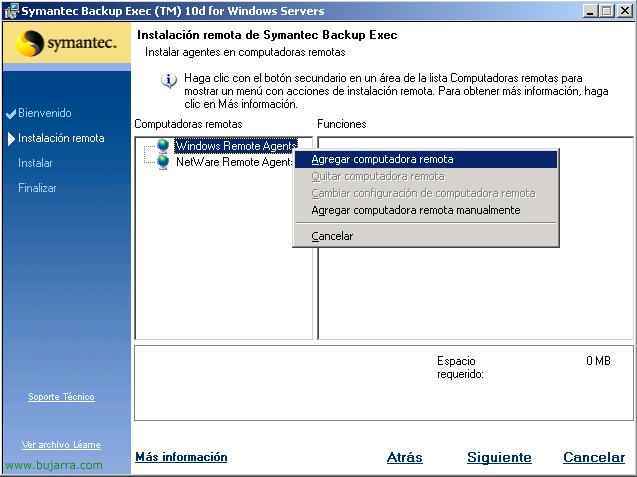
Botón derecho en “Windows remote agents” e “Agregar computadora remota”
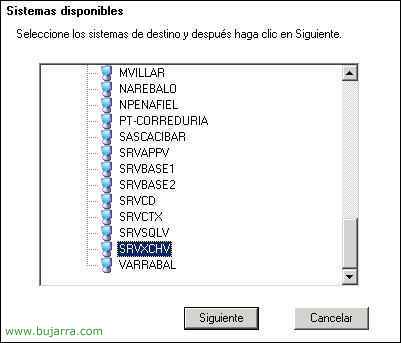
Seleccionamos el servidor de Exchange (No meu caso) e nós damos “Seguinte”

Nos pide un usuario con permisos de acceso a su contenido, lo ponemos y damos a “Seguinte”
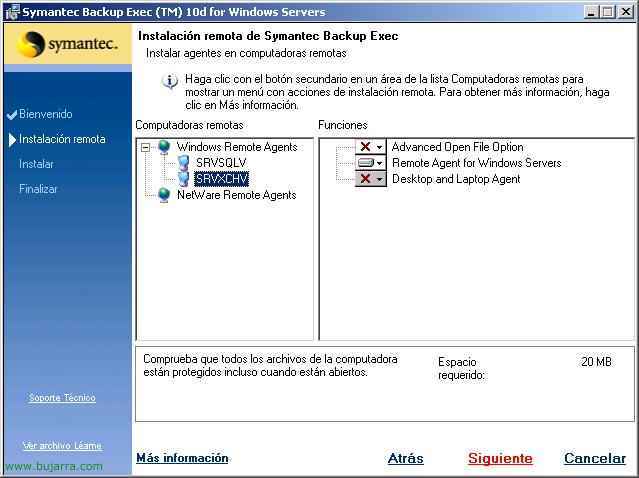
Hacemos este paso tantos servidores remotos tengamos, en mi caso dos, un Exchange y un SQL , puede ser también para uno de ficheros… Nós damos “Seguinte” y nos los instalaría.
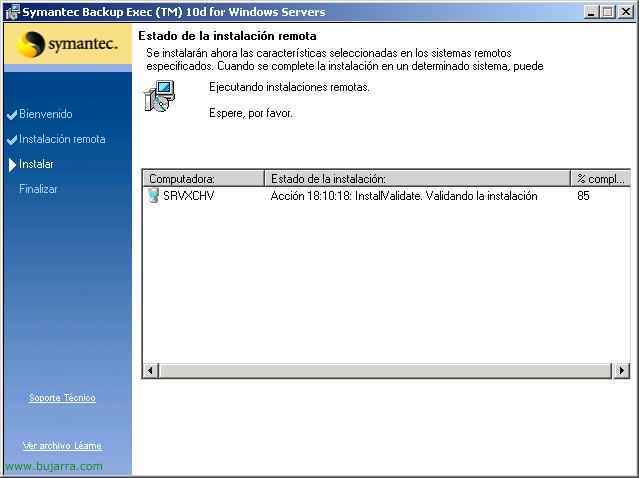
… esperamos a que los instale…
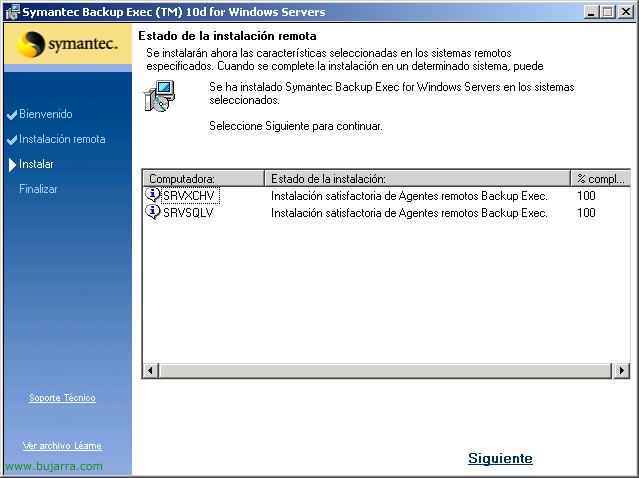
Okey, están ya, Nós damos “Seguinte”, habría que reiniciar los servidores remotos cuando se pueda.
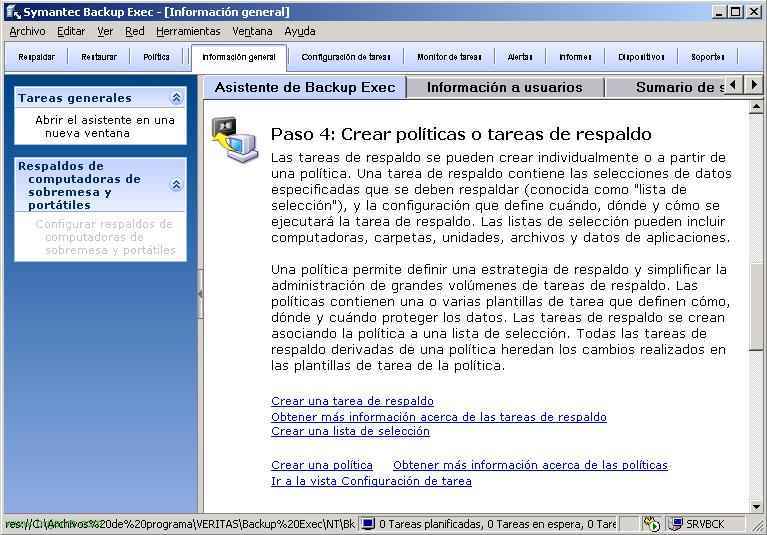
Una vez finalizadas todas las configuraciones básicas, tenemos que crear tareas de copias de seguridad, para ello clickamos en “Crear una tarea de respaldo”
“Seguinte”
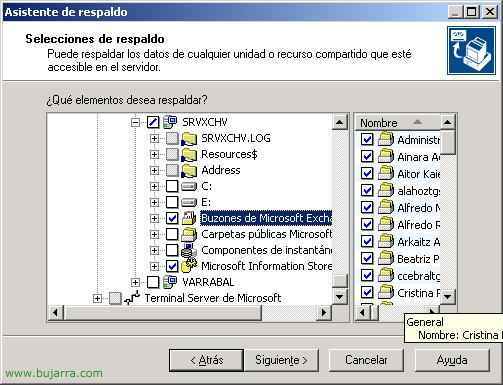
Na seleção marcamos tudo o que nos interessa, dados, buzones de Exchange, bases de datos de SQL… Nós damos “Seguinte” cuando acabemos
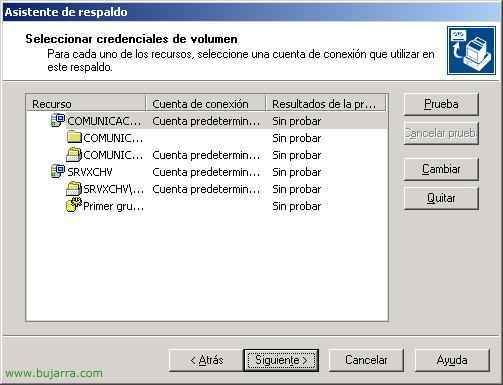
Nos saca un listado de lo que haremos copia, para assegurar que temos acesso (permisos) podemos dar ao botão “Teste” e garantimos que chegámos corretamente a los dados, Nós damos “Seguinte” uma vez finalizada,
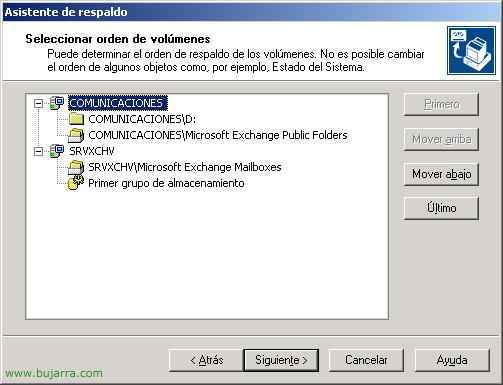
Indicamos uma ordem de cópia si nos interessa,
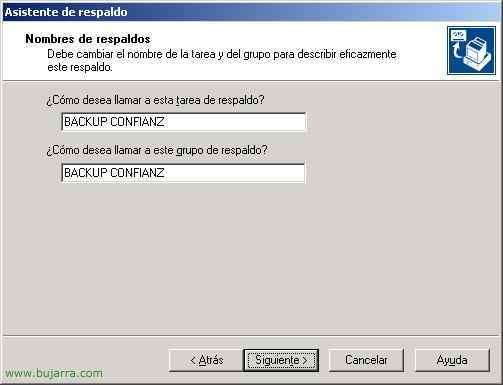
Le ponemos un nombre à tarea para saber “de que va”,
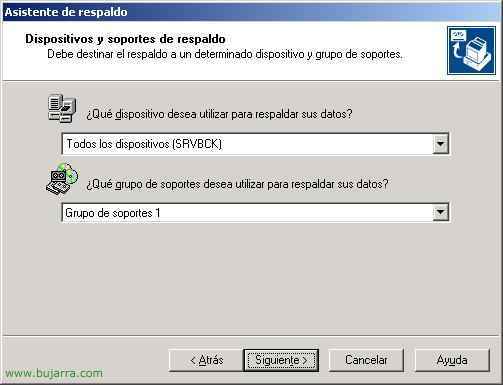
Decimos donde nos hará el backup, en vez de “Todos los dispositivos” debemos seleccionar “BACKUP” que es el F:BACKUP de antes (la imagen está mal).
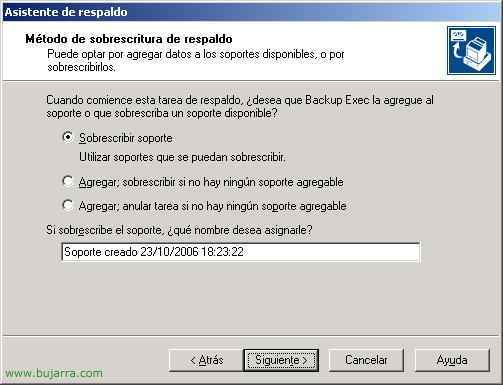
Indicamos que se sobreescriban los datos, para no tener un historial de todos los datos (No meu caso)
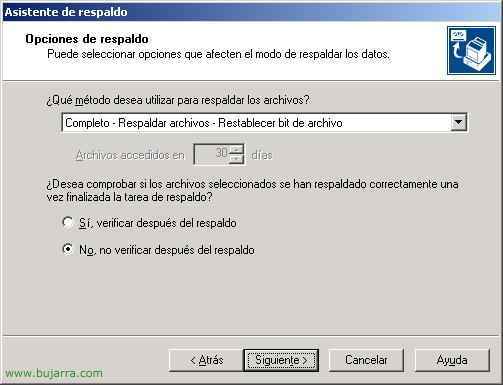
No quiero verificar los datos cuando acabe (lo lógico es decirle que sí, pero mi copia tarda mucho y para ahorrar tiempo)
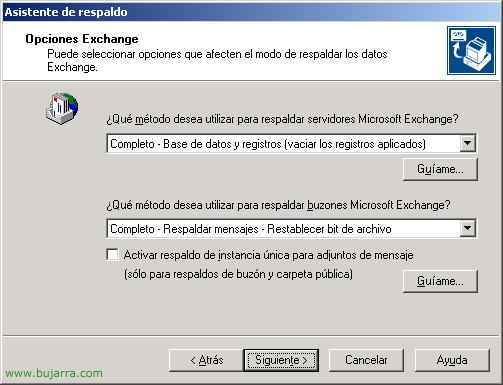
En las BBDD de Exchange le digo que haga copias completas.

Y sobre todo no ejecuto esta tarea de copia de seguridad ahora, si no la planifico para cuando me interese.
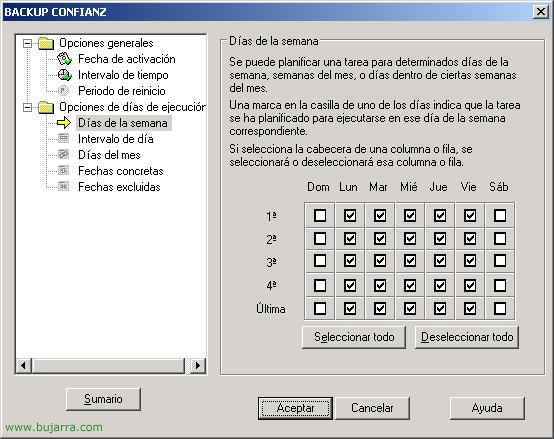
En esta pantalla digo que días hago la copia y a que hora…
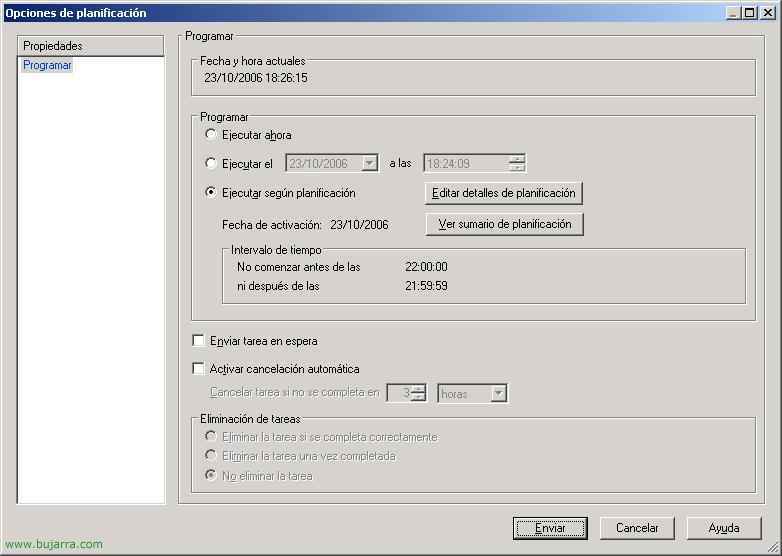
No meu caso, todos los días a las 22h de Lunes a Viernes, Nós damos “Enviar” y ya estaría la copia de seguridad programada de esos datos a F:Backup. Ahora a esperar que todo vaya bien, un consejo es que cuando las copias se hagan correctamente, recuperar algún fichero a algún path para comprobar que si que se puede restaurar también.





