
Configurando Veritas Storage Central como servidor de almacenamiento

Storage Central 5.0, es el servidor de almacenamiento que proporciona Veritas. Sus funciones principales son las de asignar cuotas sobre los datos de un servidor, auditar el acceso a ficheros...

Metemos el CD de Veritas Storage Central y nos salta el autorun, damos a “Siguiente”.

Seguinte,

Aceitamos a licença e continuamos.

Aceitar,

Nome de utilizador, organización y número de serie.

Seleccionamos el directorio donde se nos instalará el StorageCentral.

Seleccionamos lo que nos interese instalar. El Agente sólo se instalará en los PC’s que queramos controlar las cuotas, auditorias… y el otro componente sería la consola MMC que sirve para administrar los servidores que tengan el Agente instalado.

Si queremos podemos dar la información de un servidor SQL para que nos almacene en un BD informes de auditorias, si no nos interesa le damos a Siguiente.

Un usuario y una contraseña para iniciar los servicios con privilegios de administrador.

Tenemos la opción para que nos vayan llegando informes vía mail a la dirección que le especifiquemos. Si no nos interesa le damos a Siguiente.

Okey

Al no usar SQL para almacenar la BD, nos pide un path para guardarla.

Instalar,

…

Fim.

Es obligatorio reiniciar el servidor donde se instala el Agente.

Para iniciar la consola de administración pinchamos en “StorageCentral SRM”.

Lo primero de todo es crear una política y personalizarla según nuestro interés. Lo que queremos hacer es establecer una cuota de 30Mb sobre las carpetas de perfiles de los usuarios, y cuando excedan ese tamaño no les deje escribir nada. Para ello en “Policies” > Botão direito > “Nuevo” > “manager Object Policy”.

Seguinte,

Le asignamos un nombre descriptivo.

Le decimos que será una directiva tanto para establecer un espaço em disco (cuota) como bloquear el acesso de ficheros.

será una política que afetará a objetos administrados por nós, que serão as carpetas do utilizador que nos interessam aplicarles uma cuota. Seguinte.

Indicamos el limite que nos interessa aplicar a esta política, como o seu nome indicaba le ponemos 30Mb. Le indicamos que si hay algún fichero abierto y la cuota está por cima do limite que deixe guardar (para evitar a perda de dados), y que mande um erro de disco lleno. Seguinte.

Estas son alarmas que se podem configurar ele % de cuota que hayamos post, em princípio no queremos nenhuma notificação, Seguinte,

Seguinte,

Seguinte,

Seguinte,

Seguinte,

Selecionamos que ficheros nos bloqueará, le decimos que Todos, Seguinte,

Aceitar,

Al no usar alarmas le damos a seguinte,

Se nos interessa excluir algum diretório desta quota, é aqui que se deve indicar.

Fim.

Uma vez criada a política, devemos indicar onde a aplicaremos, em que diretórios, para isso é necessário criar o que se chama Objetos Geridos ou 'Managed Objects', então sobre 'Managed Objects' > Botão direito > “Nuevo” > 'Object'
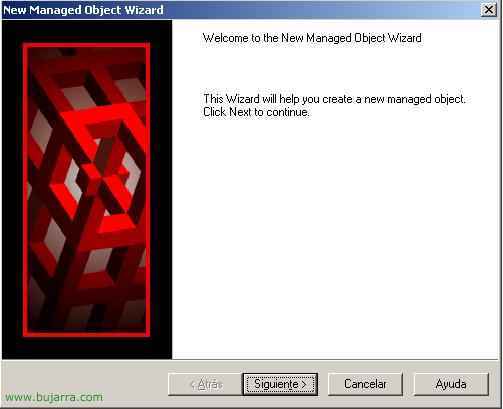
Seguinte,

Selecionamos um a um os diretórios nos quais nos interessa aplicar a política que escolheremos mais tarde.

Como é uma política que será aplicada a utilizadores, não selecionamos nenhuma checkbox nesta tela.

Nesta sim, indicamos também a política que criámos anteriormente, que é a que será aplicada.

Fim,

Se voltarmos a abrir a consola e refrescarmos (F5) os 'Managed Objects' veremos o % de uso que têm.

Quando algum utilizador ultrapassar a quota estabelecida, dará um erro como se o disco estivesse cheio.

E iremos verificar que na consola aparece em vermelho.









