Instalación y configuración de VMware View 4.6 Connection Server Standard

En este post veremos la instalação del primer servidor en un entorno VMware View 4.6, será nuestro primer broker de conexiones o VMware View Connection Server (Padrão), este será el que autentique a los usuarios mediante Directorio Activo y redireccione las peticiones del cliente al escritorio apropiado. En el caso de necesitar un balanceo de conexiones podremos agregar un servidor VMware View Connection Server (Replica) o tantos como necesitemos, la configuración de estos se almacena embebida en el directorio LDAP y se replica entre los servidores.
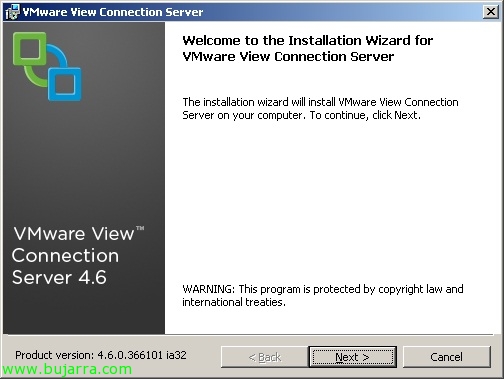
O que eu disse, este será o primeiro servidor da nossa organização VMWare View 4.6 e se quisermos dispor da possibilidade de Secure Gateway deveremos instalá-lo num Windows 2008 R2, o recomendado é sempre numa máquina virtual. A instalação e arranque de um ambiente simples como o que é montado neste documento servirá de base para posteriormente utilizar o restante dos componentes da família View. O mau da versão 4.6 do VMware View é que ainda não apresentam uma solução para gestão de perfis móveis, pelo que será necessário esperar (segundo eles) até à versão seguinte (e utilizar alternativas como as da Microsoft). “Próximo” para começar a instalação do VMware View Connection Server,
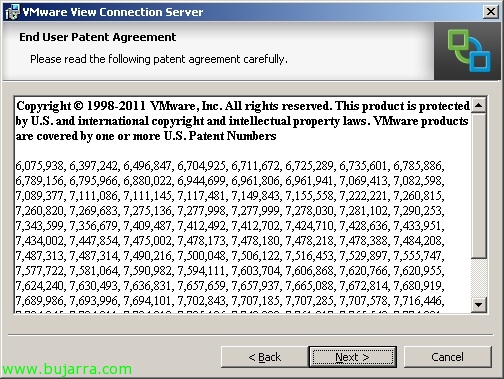
Aceitamos o acordo de patentes dos EUA, “Próximo”,

“Aceito os termos do contrato de licença” & “Próximo”,
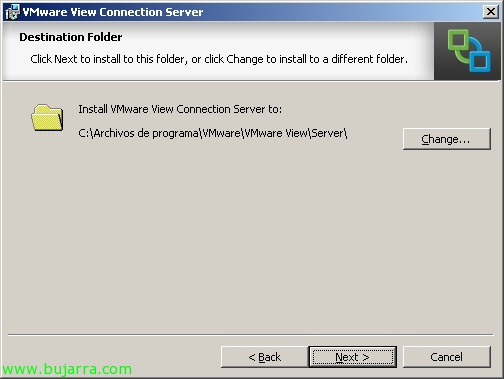
O caminho predefinido de instalação do Connection Server será: “%ProgramFiles%VMwareVMware ViewServer”, “Próximo”,

O que eu disse, Sendo o primeiro servidor, devemos instalar o View Standard Server & “Próximo”,
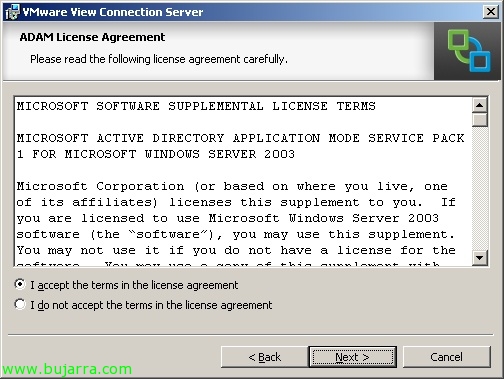
Aceitamos o acordo para ADAM & “Próximo”,

Clique em “Instalar” para iniciar a instalação,

… Aguarde alguns minutos…
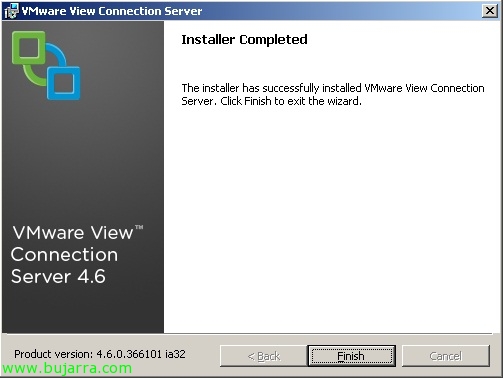
Pronto!
Abrimos a View Administrator Console (atenção que precisaremos do Adobe Flash instalado),

O primeiro de tudo é licenciar o produto, por isso, Nós vamos “View Configuration” > “Product Licensing and Usage” > “Edit License…”

Indicam-se o número de série & “OKEY”,

Pronto, verificamos que temos o que adquirimos (no meu caso Composer e Local Mode).

O segundo será adicionar o nosso servidor VMware vCenter para poder criar/gerir pools de ambiente de trabalho, desde “View Configuration” > “Servidores” > em vCenter Servers > “Adicionar…”

Indica-se o caminho FQDN do servidor vCenter a adicionar, um administrador de vCenter e a sua chave, indicamos uma descrição e uso de SSL. Poderemos indicar o número máximo de operações de aprovisionamento de forma simultânea assim como de arranque. O tema do Composer será tratado em outro documento mais tarde. “OKEY”,
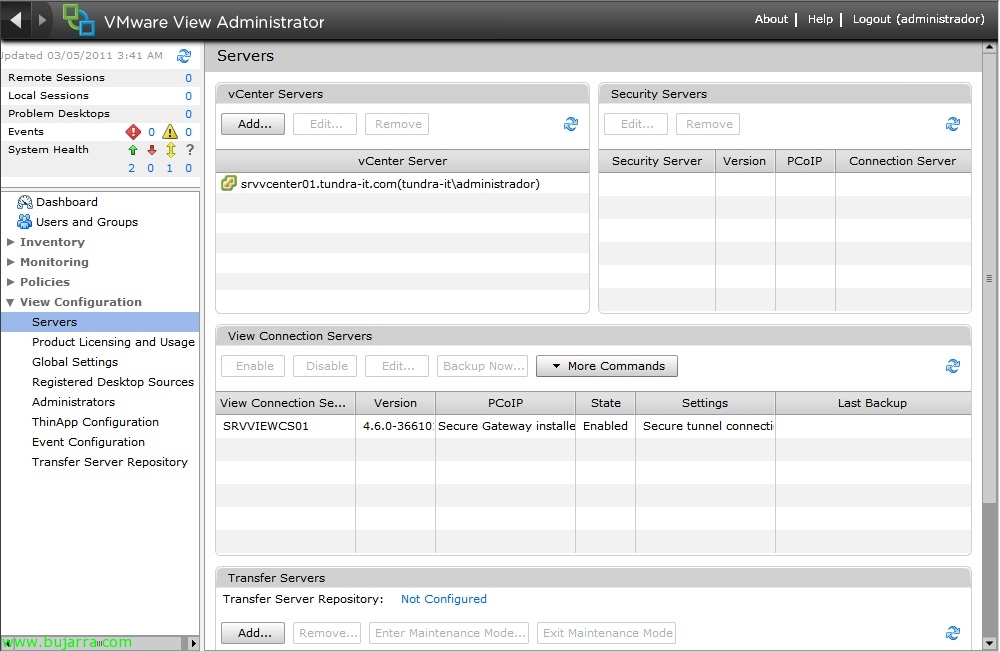
Pronto, comprovamos que o servidor está adicionado de forma correta.

Para finalizar este simples documento criaremos um pool manual ao qual irei atribuir uma ou duas máquinas virtuais a um grupo de utilizadores para testar que a parte básica funciona. Desde “Inventory” > “Pools” > “Adicionar…”,
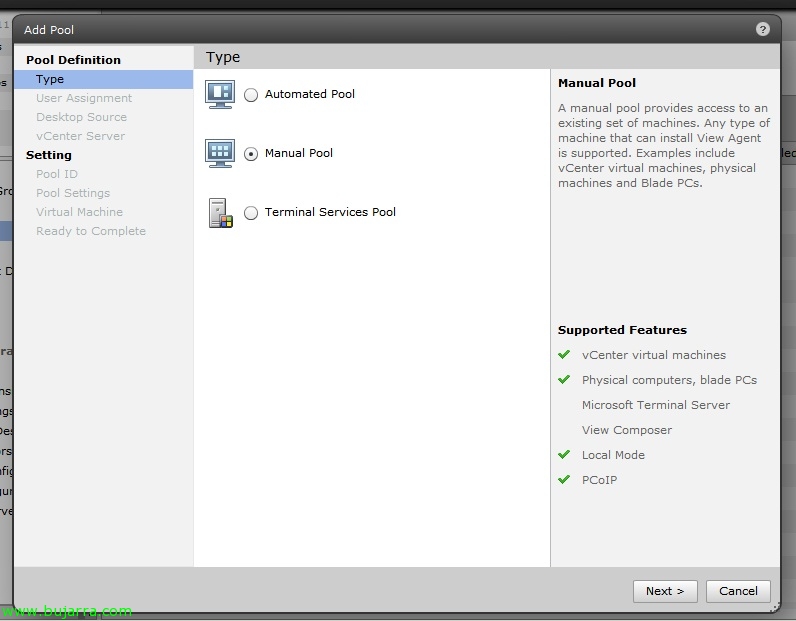
O que eu disse, neste caso será um pool manual (podemos ver neste documento o tipo de recursos que poderemos criar: http://www.bujarra.com/?p=5198). “Próximo”,

E como disse anteriormente, quero que sejam desktops dedicados, Isso é, que el primer utilizador que se loguee en un escritorio virtual que le assigne ese escritorio como suyo, “Próximo”,

Indicar “vCenter virtual machines” & “Próximo”,
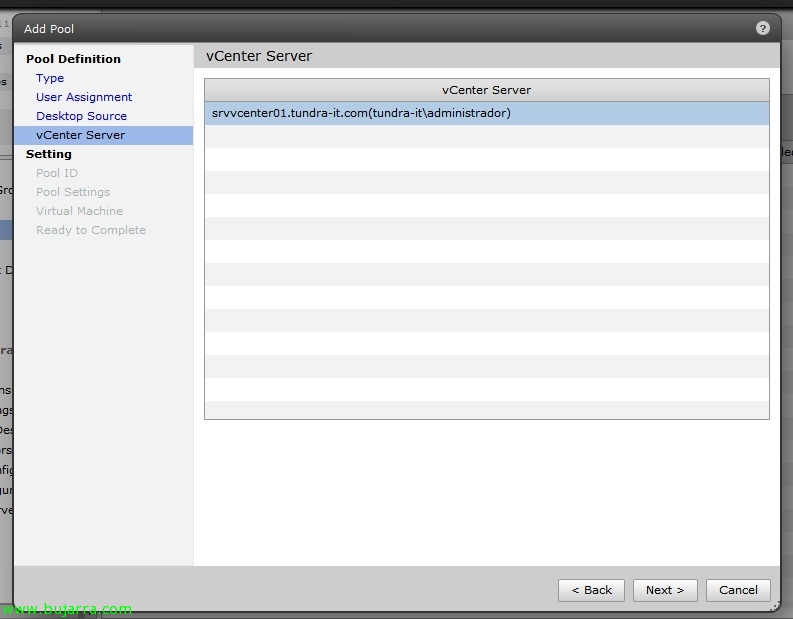
Seleccionamos el servidor vCenter que queramos utilizar & “Próximo”,

Okey, necesitamos asignarle un ID de Pool, que será único; así como el nombre a mostrar a los usuarios, una carpeta para organizarlo y una descripción. “Próximo”,

A la hora de generar este tipo de pool indicaremos si lo dejaremos habilitado o no, podremos indicar qué servidor Connection Server permitirá las conexiones mediante tag's que habremos configurado de forma previa en sus propriedades. Podremos si queremos indicar que las MV's se apaguen tras el uso del utilizador y quando se soliciten se arranquen o diretamente dejarlas sempre encencidas; así como forzar un cierre de sesión en el caso que el utilizador salga desconectando la sesión (y si nos interessa podremos permitirles reiniciar sus máquinas en caso de necessidade). Indicaremos además el protocolo de uso PCoIP por defecto, que será el protocolo que utilice el 4172udp, aún que la primera conexión la realizará mediante el 4172tcp, podremos indicar RDP si lo necesitásemos o permitir al usuario controlarlo. A nivel de PCoIP podremos indicar el número máximo de monitores que queremos así como su máxima resolución (1920×1200 o 1920×1200 o 2560×1600). Incluso podremos comprobar la calidad de imagen a nivel de Flash para utilizar más o menos ancho de banda consiguiendo más o menos calidad de imagen o controlando el ratio de los frames de un flash con Adobe Flash throttling (con el modo más agresivo conseguiremos melhor ancho de banda. “Próximo”,

Al ser un pool manual deberemos indicar lós escritorios virtuales que pertencerán a él. En mi caso una sóla MV XP de test. “Próximo”,

Verificamos que tudo está correto & “Acabar”,

Posteriormente deberemos asignar una série de utilizadores que queremos que se possa conectar a dicho pool de escritorios, para ello seleccionaremos el pool indicado y pulsamos en “Entitlements…”
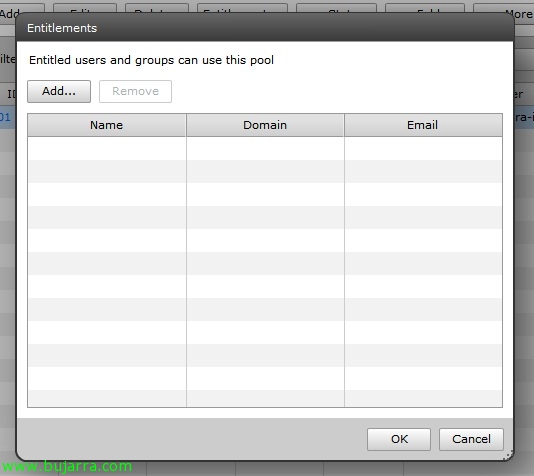
“Adicionar…”

Lo normal es que tengamos grupos de utilizadores no nosso Directorio Ativo para poder gerir os de uma forma mais cómoda, buscamos o nosso grupo de utilizadores View para atribuirlos a este pool & “OKEY”,
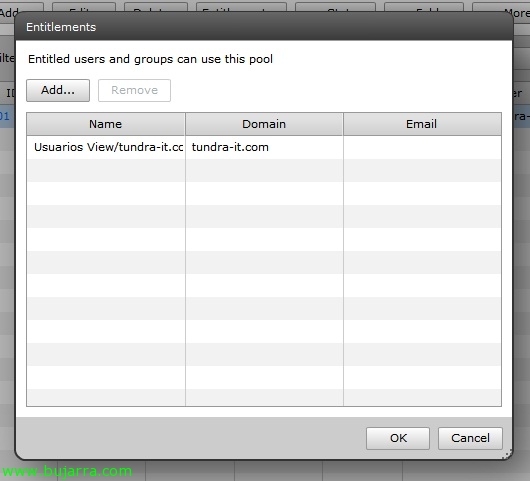
“OKEY”,
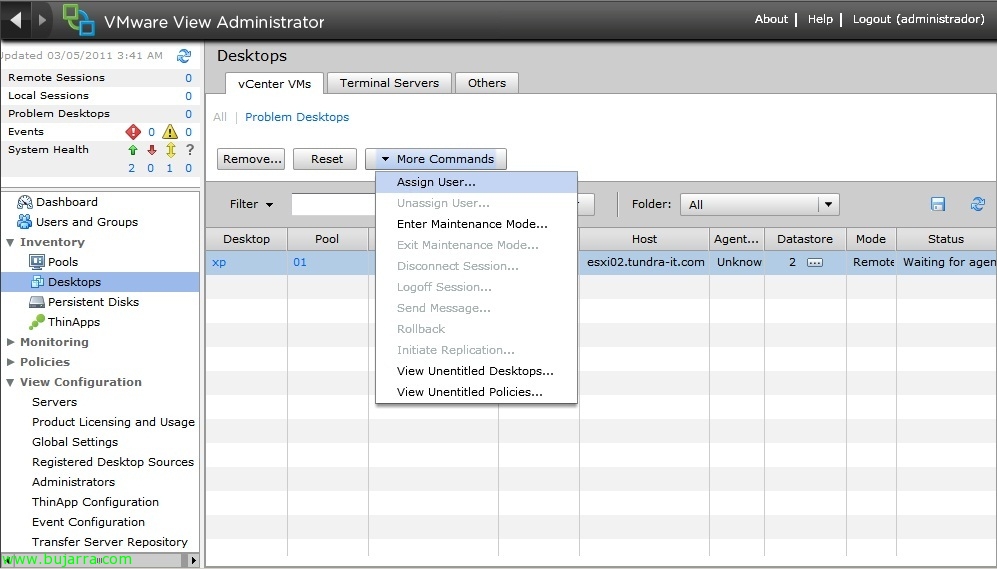
Y si queremos podremos de forma manual asignar a un escritorio en concreto un usuario, Para o efeito, a partir de “Inventory” > “Desktops” buscaremos el escritorio que queremos asignar a un usuario y “More Commands” > “Assign User…”
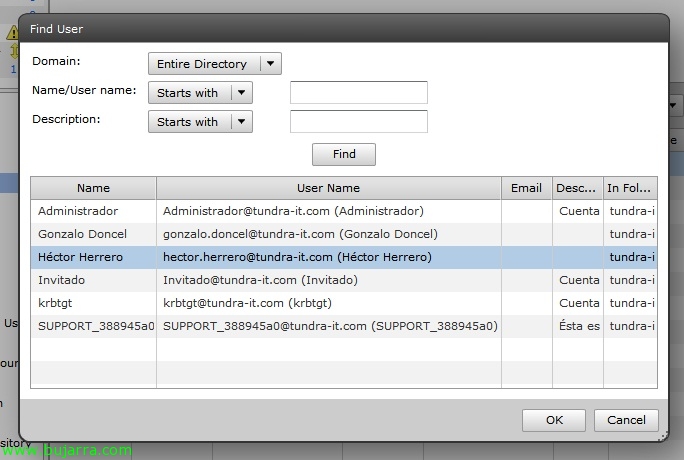
Buscamos al usuario en cuestión & “OKEY”,

E é isso, ya para probarlo desde el cliente de VMware View nos conectaremos al Connection Server & “Ligar”,

Nos authenticamos (de forma segura) com um utilizador para testear si todo es correcto & “Login”,

Nos mostrará el nombre de los pooles a los que tengamos acesso y al pulsar sobre “Ligar” nos llevará al escritorio que tengamos assignado dentro del pool o si no lo tenemos a uno cualquiera. Podremos indicar aqui la resolución con la que nos conectaremos.

Perfeito!

Agora podremos llevar dispositivos USB al escritorio sin problemas desde “Connect USB Device…” e indicaremos los dispositivos que queremos llevar al escritorio virtual.

If nos conectamos mediante un navegador a un servidor VMware View Connecion Server podremos conhecer el VMware View Portal que nos permitirá en todo momento descargarnos qualquer cliente que necessitemos instalarlo en caso de necessidade.