Usando GPOs do VMware View 4.6

Neste documento, examinaremos as políticas que podemos aplicar no nível do Ative Directory ao nosso ambiente VMware View, uma vez que temos vários modelos administrativos para poder gerir os agentes, Clientes, Servidores, configuração comum e especialmente se precisarmos otimizar o protocolo PCoIP. O documento mostra todos os GPOs existentes para poder gerenciar centralmente nosso VMware View 4.6, Claro, em inglês 😉
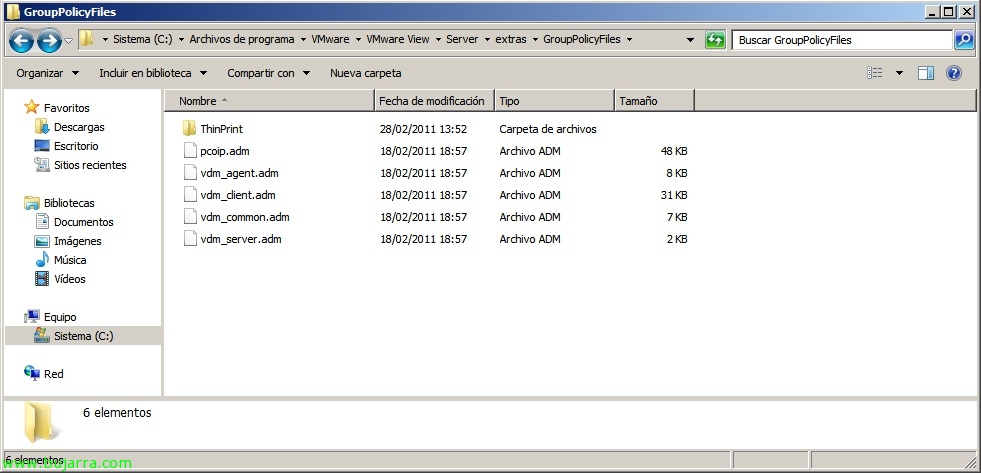
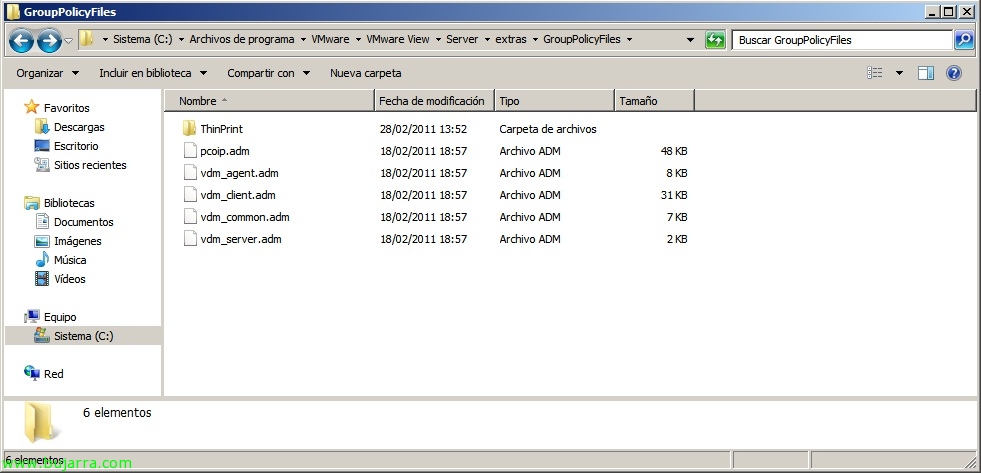
Podemos encontrar os modelos das políticas em qualquer servidor Connection Server em %ProgramFiles%VMwareVMware ViewServerextrasGroupPolicyFiles, Estas importaremos em novas GPOs que criarmos a partir dos nossos controladores de domínio.
GPO do VMware View Client,
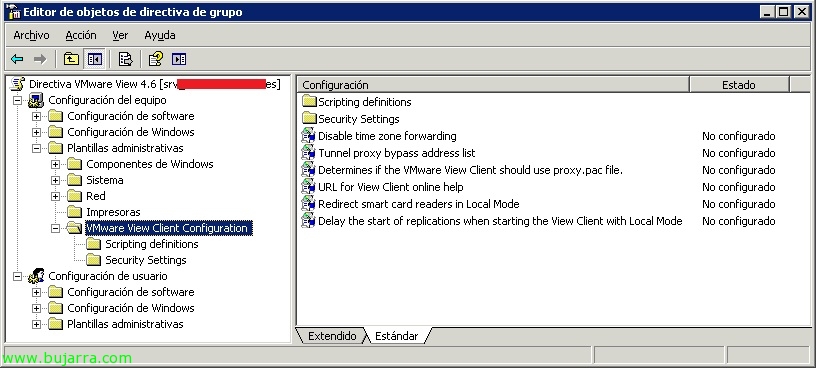
Em “Configuración de equipo” > “Modelos administrativos” > “Configuração do VMware View Client”:
Desativar encaminhamento de fuso horário
Determina se o fuso horário do ambiente View é sincronizado com o do cliente conectado. Quando ativado, Esta propriedade só se aplica se a propriedade Desativar Sincronização do Fuso Horário da política de Configuração do Agente View não estiver definida como desativada.
Esta propriedade está desativada por omissão.
Lista de endereços de bypass do proxy do túnel
Não usar servidor proxy para endereços de túnel que começam com a string especificada, Use ponto e vírgula (;) Para separar entradas.
Determina se o Cliente de Visualização VMware deve usar o ficheiro proxy.pac.
Determina se o Cliente de Visualização VMware deve usar o ficheiro proxy.pac.
URL para ajuda online do Cliente Visualizar
Especifica uma URL alternativa a partir da qual o Cliente Visualizar pode aceder a páginas de ajuda. Esta propriedade destina-se a ser utilizada em ambientes que não possuem acesso à Internet e, portanto, não podem recuperar o sistema de ajuda alojado remotamente.
Redirecionar leitores de cartões inteligentes em Modo Local
Determina se os leitores de cartões inteligentes são automaticamente redirecionados para ambientes de trabalho em Modo Local. Os leitores serão partilhados com a máquina cliente. Esta definição está ativada por defeito.
Atrase o início das replicações ao iniciar o Cliente de Visualização com Modo Local
Atrase todas as replicações por tantos segundos após o início do Cliente de Visualização com Modo Local. As replicações continuarão no seu cronograma normal após este atraso. O atraso padrão é 900 Segundos (15 minutos).

Em “Configuración de equipo” > “Modelos administrativos” > “Configuração do VMware View Client” > “Scripting definitions”:
Server URL
Determines the URL used by View Client during login. Por exemplo: Referências HTTP://view1.example.com
Logon UserName
Determines the username used by View Client during login.
Logon DomainName
Determines the NETBIOS domain used by View Client during login. Por exemplo: EXAMPLE
Logon Password
Determines the password used by View Client during login.
Aviso: this password is stored in plain text by Active Directory
DesktopName to select
Determines the default desktop used by View Client during login.
DesktopLayout (requires DesktopName)
Determines the display state of the View Client window when the desktop is launched.
Nota: This property is only available when the ‘DesktopName to select’ property has been set.
Disable 3rd-party Terminal Services plugins
Determines if error messages are displayed during login.
Nota: Esta propriedade só é aplicada quando o processo de login é totalmente automatizado, ou seja, quando toda a informação de login necessária foi previamente preenchida através de uma política.
Nota: Se o login falhar devido à introdução de informações de login incorretas, o utilizador não será notificado e o processo View Client wswc.exe continuará a executar-se em segundo plano.
Ligar todos os dispositivos USB ao ambiente de trabalho na inicialização
Liga automaticamente todos os dispositivos USB disponíveis no host a um ambiente de trabalho quando esse ambiente é iniciado.
Ligar dispositivos USB ao ambiente de trabalho quando são ligados
Liga automaticamente os dispositivos USB quando são ligados ao host ao ambiente de trabalho com o qual o utilizador está a trabalhar atualmente.
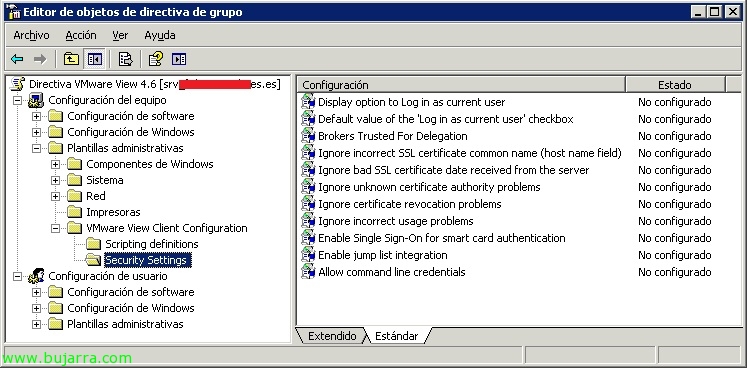
Em “Configuración de equipo” > “Modelos administrativos” > “Configuração do VMware View Client” > “Definições de Segurança”:
Mostrar a opção para Iniciar sessão como utilizador atual
Determines if the Log in as current user checkbox is visible in the Windows View Client.
Esta definição está ativada por defeito.
If this option is set to ‘off’, the user will not be able to override the ‘Default value of Log in as current user checkbox’ option.+
Default value of the ‘Log in as current user’ checkbox
Sets whether the ‘Log in as current user’ checkbox is checked by default.
This setting is disabled by default.
Brokers Trusted For Delegation
Sets the list of brokers that are allowed to have credentials delegated to them. This is used with ‘Log in as current user’.
By default all brokers are trusted
You can add brokers using any of 3 different formats:
domainsystem$
system$@domain.dom
SPN (Service Principal Name)
Ignore incorrect SSL certificate common name (host name field)
Determina se erros associados a nomes comuns incorretos de certificados de servidor estão desativados.
Este erro ocorre quando o nome comum no certificado não se correlaciona com o nome de host do servidor que o envia.
Ignorar a data de recebimento do certificado SSL incorreto do servidor
Determina se erros associados a datas inválidas de certificados de servidor estão desativados.
Este erro ocorre quando a data do certificado enviado pelo servidor já passou.
Ignorar problemas de autoridade certificadora desconhecida
Determina se erros associados a uma autoridade de certificação desconhecida no certificado do servidor são ignorados.
Este erro ocorre quando o certificado enviado pelo servidor é assinado por uma autoridade terceira não confiável.
Ignorar problemas de revogação de certificados
Determina se erros associados a um certificado de servidor revogado são ignorados.
Estes erros ocorrem quando o certificado enviado pelo servidor foi revogado ou o cliente não consegue verificar o estado de revogação do certificado.
This setting is disabled by default.
Ignorar problemas de utilização incorreta
Determina se os erros associados à utilização incorreta de um certificado de servidor são ignorados.
Este erro ocorre quando o certificado enviado pelo servidor se destina a algum propósito diferente de verificar a identidade do remetente e encriptar as comunicações do servidor.
Ativar Single Sign-On para autenticação por cartão inteligente
Ativa o Single Sign-On para autenticação por cartão inteligente. Isto requer que o View Client armazene temporariamente o PIN do cartão inteligente encriptado na memória antes de o submeter ao View Connection Server.
Ativar integração da lista de saltos
Permite adicionar uma lista de saltos ao ícone do View Client na barra de tarefas do Windows 7 e mais tarde para permitir que os utilizadores se liguem facilmente aos servidores View Connection recentes e a desktops remotos. Esta funcionalidade está ativada por defeito.
Permitir credenciais em linha de comando
Permitir que credenciais, como uma palavra-passe ou PIN, sejam fornecidas através de parâmetros da linha de comando.
Esta definição está ativada por defeito.
GPO de configuração comum do VMware View,
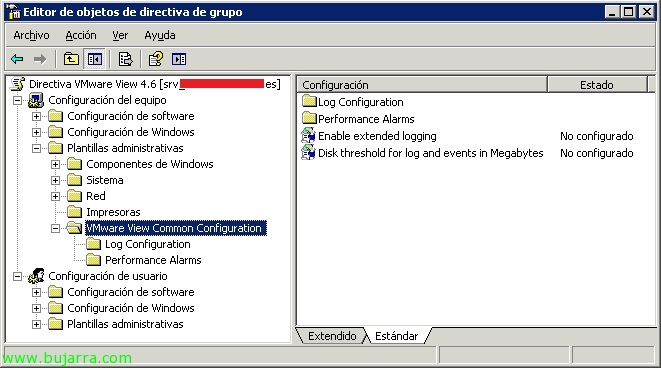
Em “Configuración de equipo” > “Modelos administrativos” > “Configuração Comum do VMware View”:
Ativar registo estendido
Determina se eventos de rastreio e depuração são incluídos nos ficheiros de registo
Limite do disco para registos e eventos em Megabytes
Especifica o limite mínimo de espaço livre em disco para registos e eventos. Se nenhum valor for especificado, um valor de defeito de 200 aplica-se. Quando este valor for atingido, o registo de eventos irá parar.
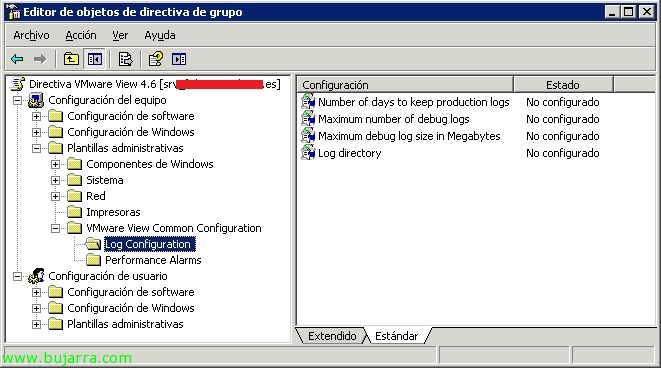
Em “Configuración de equipo” > “Modelos administrativos” > “Configuração Comum do VMware View” > “Configuração de Registos”:
Número de dias para manter os registos de produção
Especifica o número de dias pelos quais os ficheiros de registo são retidos no sistema. Se não for definido nenhum valor, aplica-se o padrão e os ficheiros de registo só serão mantidos para 7 Dias.
Número máximo de registos de depuração
Especifica o número máximo de ficheiros de registo de depuração a manter no sistema. Quando um ficheiro de registo atinge o seu tamanho máximo, não são adicionadas mais entradas e é criado um novo ficheiro de registo. Quando o número de ficheiros de registo anteriores atinge este valor, o ficheiro de registo mais antigo é eliminado.
Tamanho máximo do registo de debud em Megabytes
Especifica o tamanho máximo em Megabytes que um registo de depuração pode alcançar antes do ficheiro de registo ser fechado e criado um novo ficheiro de registo.
Diretório de registo
O caminho completo para o diretório dos ficheiros de registo. Se esta localização não for escrita, a localização padrão é usada. Note que para ficheiros de registo do cliente, é criado um diretório extra com o nome do cliente para os registos.
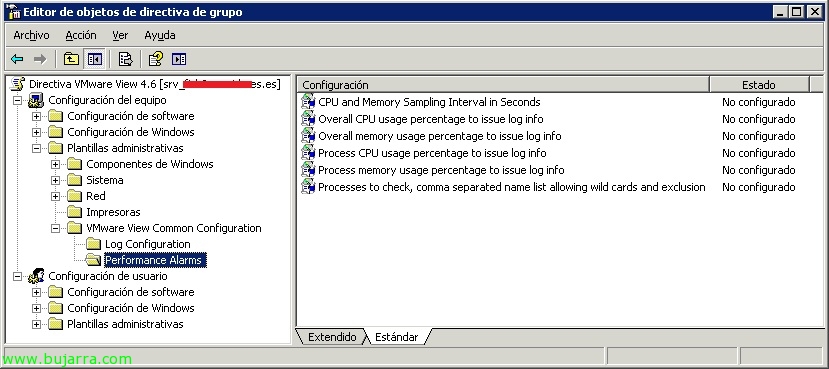
Em “Configuración de equipo” > “Modelos administrativos” > “Configuração Comum do VMware View” > “Alarmes de Desempenho”:
Intervalo de Amostragem da CPU e Memória em Segundos
Especifica o intervalo em que a CPU e a memória são monitorizadas. Por favor, note que um intervalo de amostragem baixo pode resultar num nível extremamente alto de informação a ser escrito no registo.
Percentagem global de utilização da CPU para emitir informação no registo
O limiar no qual a utilização global da CPU do sistema é registada. Note que quando existem múltiplos processadores disponíveis, esta percentagem representa a utilização combinada.
Percentagem global de utilização da memória para emitir informação no registo
O limiar no qual a utilização global de memória comprometida do sistema (memória que foi alocada pelos processos e à qual o sistema operativo comprometeu memória física e/ou um slot de página no ficheiro de paginação) é registada.
Percentagem de utilização da CPU por processo para emitir informação no registo
O limite em que a utilização da CPU de qualquer processo individual é registada.
Percentagem de utilização de memória do processo para emitir informações de registo
O limite em que a utilização de memória de qualquer processo individual é registada.
Processos a verificar, lista de nomes separados por vírgulas permitindo wildcard e exclusão
Uma lista separada por vírgulas de consultas que correspondem ao nome de um ou mais processos a serem examinados. Para filtrar a lista, pode utilizar os seguintes curingas em cada consulta: um asterisco (*) que corresponde a zero ou mais caracteres, uma interrogação (?) que corresponde exatamente a um carácter, e um ponto de exclamação (!) que pode ser utilizado como prefixo numa consulta para excluir quaisquer resultados gerados por essa consulta. Por exemplo: ‘!*sys,ws*’ – selecionar todos os processos que começam com 'ws'’ mas excluir todos os processos que terminam com 'sys'.
GPO de servidores VMware View,
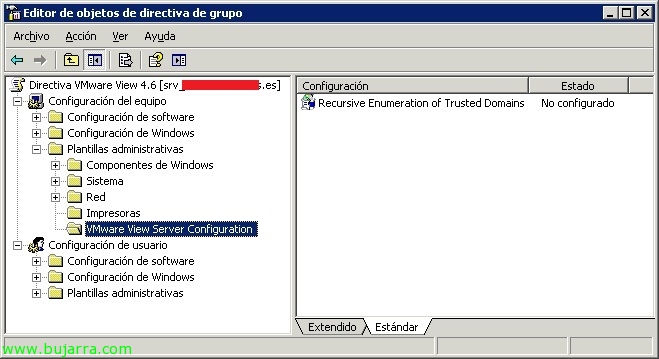
Em “Configuración de equipo” > “Modelos administrativos” > “Configuração do Servidor VMware View”:
Enumeração Recursiva de Domínios de Confiança
Determina se todos os domínios confiáveis pelo domínio onde o servidor reside são enumerados. Para estabelecer uma cadeia completa de confiança, os domínios confiáveis por cada domínio confiável também são enumerados e o processo continua recursivamente até que todos os domínios confiáveis sejam descobertos. Esta informação é transmitida ao Servidor de Conexão View para garantir que todos os domínios confiáveis estejam disponíveis para o cliente no login.
Esta propriedade está ativada por defeito. Quando desativado, apenas domínios diretamente confiáveis são enumerados e não ocorre ligação a controladores de domínio remotos.
Nota: Em ambientes com relações de domínio complexas — como aqueles que usam múltiplas estruturas de floresta com confiança entre os domínios das suas florestas — este processo pode demorar alguns minutos a completar.
GPO do agente VMware View,
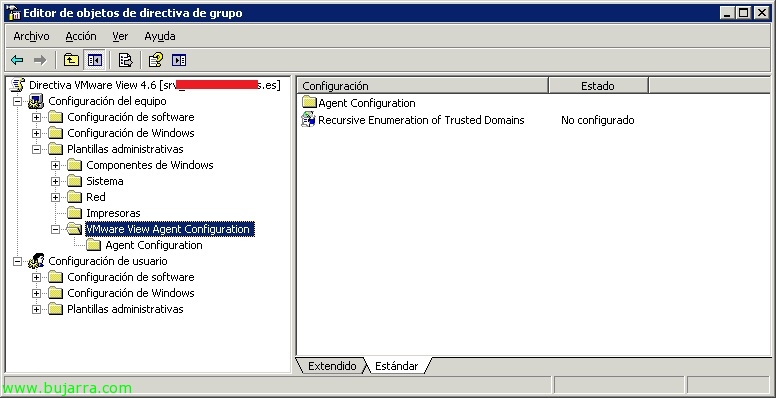
Em “Configuración de equipo” > “Modelos administrativos” > “Configuração do Agente VMware View”:
Enumeração Recursiva de Domínios de Confiança
Determina se todos os domínios confiáveis pelo domínio onde o servidor reside são enumerados. Para estabelecer uma cadeia completa de confiança, os domínios confiáveis por cada domínio confiável também são enumerados e o processo continua recursivamente até que todos os domínios confiáveis sejam descobertos. Esta informação é transmitida ao Servidor de Conexão View para garantir que todos os domínios confiáveis estejam disponíveis para o cliente no login.
Esta propriedade está ativada por defeito. Quando desativado, apenas domínios diretamente confiáveis são enumerados e não ocorre ligação a controladores de domínio remotos.
Nota: Em ambientes com relações de domínio complexas — como aqueles que usam múltiplas estruturas de floresta com confiança entre os domínios das suas florestas — este processo pode demorar alguns minutos a completar.
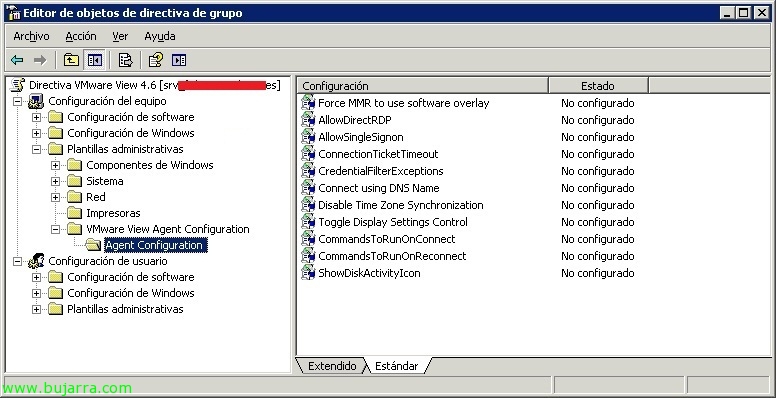
Em “Configuración de equipo” > “Modelos administrativos” > “Configuração do Agente VMware View” > “Configuração do Agente”:
Forçar MMR a usar sobreposição de software
O MMR irá tentar usar a sobreposição de hardware para reproduzir vídeo com melhor desempenho. No entanto, ao trabalhar com múltiplos ecrãs, a sobreposição de hardware só existirá num dos ecrãs: seja no ecrã principal ou no ecrã onde o WMP foi iniciado. Se o WMP for arrastado para outro ecrã, o vídeo é apresentado como um retângulo preto. Use esta opção para forçar o MMR a usar uma sobreposição de software que funcionará em todos os ecrãs.
AllowDirectRDP
Determina se clientes que não sejam View podem ligar-se diretamente a áreas de trabalho View usando RDP. Quando desativado, o agente apenas permitirá ligações geridas pelo View através do Cliente View ou Portal View.
Esta propriedade está ativada por defeito.
PermitirSingleSignOn
Determina se a autenticação única (single sign-on) (SSO) é usada para ligar os utilizadores às áreas de trabalho View. Quando ativado, os utilizadores só precisam de introduzir as suas credenciais ao ligar-se com o Cliente View ou Portal View. Quando desativado, os utilizadores devem voltar a autenticar-se quando a ligação remota for estabelecida.
Esta propriedade requer que o componente de Autenticação Segura do Agente View esteja instalado na área de trabalho, e está ativado por predefinição.
TempoLimiteBilheteLigação
Especifica o tempo em segundos durante o qual o bilhete de ligação View é válido. O bilhete de ligação é usado pelos clientes View ao ligar-se ao Agente View e é usado para fins de verificação e autenticação única (single sign-on).
Por motivos de segurança, these tickets are only valid within the specified time period. If this property is not explicitly set, um valor de defeito de 900 seconds applies.
CredentialFilterExceptions
A semi-colon separated list of executable file names that is not allowed to load the agent CredentialFilter. The file names must be without path and suffix.
Connect using DNS Name
Determines if the View Connection Server uses the DNS name of the machine to connect to, rather than its IP address. This is often used in a NAT/Firewall situation when the View Client or View Connection Server cannot use the desktop IP address directly.
Esta propriedade está desativada por omissão.
Disable Time Zone Synchronization
Determina se o fuso horário do ambiente View é sincronizado com o do cliente conectado. Quando ativado, this property will only apply if the ‘Disable time zone forwarding’ property of the View Client Configuration policy is not set to disabled.
Esta propriedade está desativada por omissão.
Toggle Display Settings Control
Determina se deve desativar a página de Configurações do applet do Painel de Controlo de Ecrã enquanto um Cliente View está ligado.
Esta propriedade aplica-se apenas a sessões que usam o protocolo PCoIP. Esta propriedade está ativada por defeito.
ComandosParaExecutarAoLigar
A lista de comandos a executar quando uma sessão é ligada pela primeira vez.
ComandosParaExecutarAoReconectar
A lista de comandos a executar quando uma sessão é reconectada após uma desconexão.
MostrarÍconeDeAtividadeDoDisco
Mostra um ícone de atividade do disco na barra de sistema. Usa o 'Registo do Kernel NT do Sistema'’ que só pode ser usado por um único processo, desativar se necessário para outros fins. O padrão é Ativado.
GPO de PCoIP,
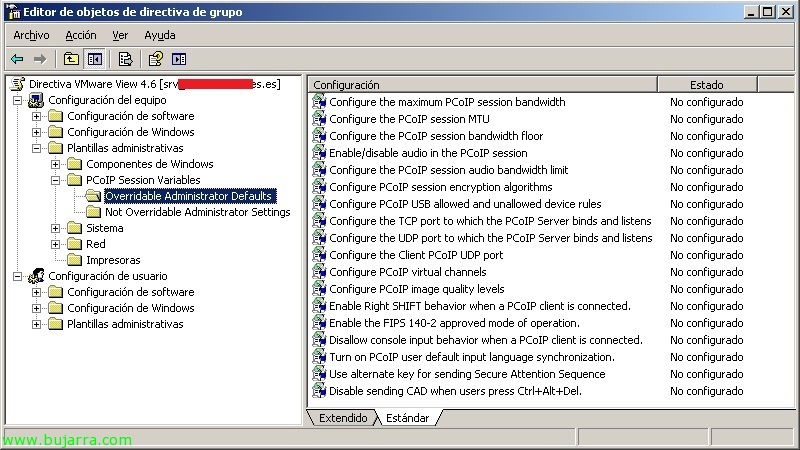
Em “Configuración de equipo” > “Modelos administrativos” > “Variáveis de Sessão PCoIP”:
Configurar a largura de banda máxima da sessão PCoIP
Esta política restringe a taxa máxima de ligação (ou seja. a largura de banda máxima na rede) numa sessão PCoIP. Isto inclui todo o tráfego de imagem, áudio, canal virtual, tráfego USB e de controlo PCoIP.
Defina este valor para a capacidade total da ligação à qual o seu endpoint está ligado. Por exemplo. um cliente a ligar-se através de uma ligação à Internet de 4 Mbit/s deve definir este valor para 4 Mbit (ou talvez 10% less) para evitar que o servidor tente transmitir a uma taxa mais elevada, o que provocaria perda excessiva de pacotes e uma experiência de utilizador pior. Este valor é simétrico, ou seja. força o cliente e o servidor até ao mais baixo do que está definido no lado do cliente ou do servidor. Portanto, no exemplo de 4 Mbit/s descrito acima, a configuração força o servidor a transmitir a uma taxa mais baixa, mesmo que o parâmetro esteja definido no cliente.
Esta política aplica-se tanto ao servidor como ao cliente; a largura de banda é limitada para ser o mínimo entre as definições do servidor e do cliente.
Deixar esta política Desativada ou Não Configurada num endpoint significa que o endpoint não impõe restrições de largura de banda, caso contrário, quando Configurada, a definição é usada como a restrição máxima de largura de banda do endpoint em quilobits por segundo. O padrão quando Configurada é 1000000 kbits/segundo (1 gigabit).
Configurar o MTU da sessão PCoIP
Esta política pode ser usada para definir o tamanho máximo da unidade de transmissão (MTU) para pacotes UDP de uma sessão PCoIP.
Este tamanho de MTU inclui os cabeçalhos dos pacotes IP e UDP. (O TCP utiliza o mecanismo padrão de descoberta de MTU para definir o MTU e não é afetado por esta definição.) O tamanho do MTU geralmente não precisará ser alterado a partir do valor predefinido a menos que exista uma configuração de rede invulgar que cause fragmentação de pacotes PCoIP.
Esta política aplica-se tanto ao servidor como ao cliente; o MTU é negociado para ser o mínimo entre as definições do servidor e do cliente.
Deixar esta política Desativada ou Não Configurada significa que o valor predefinido será usado por este endpoint na negociação, caso contrário, o valor Configurado será usado por este endpoint na negociação. A configuração do MTU tem um valor máximo de 1500 e um valor mínimo de 500. A configuração de MTU predefinida é 1300 Bytes.
Configurar o limite mínimo de largura de banda da sessão PCoIP
Esta política define um limite inferior à largura de banda reservada pela sessão PCoIP.
Este parâmetro define um limite inferior à taxa de transmissão de largura de banda esperada para o endpoint. Este parâmetro pode ser usado para reservar efetivamente largura de banda para um endpoint. Isto melhora a resposta porque o utilizador não precisa de esperar que a largura de banda fique disponível. Note que é importante garantir que, para uma dada configuração, a soma de todos os pisos para todas as ligações não exceda a capacidade da rede (sobrescrever).
Esta política aplica-se tanto ao servidor como ao cliente, mas a definição afeta apenas o endpoint onde está configurada.
Deixar esta política desativada, Não Configurado ou Configurado com um valor de 0 significa não (reservada) restrições de largura de banda, caso contrário o valor é usado como o limite de largura de banda reservada em kilobits por segundo. O padrão quando Configurada é 0, ou seja. não há largura de banda configurada reservada.
Ativar/desativar áudio na sessão PCoIP
Esta política controla se o áudio está ativado nas sessões PCoIP.
Esta política aplica-se tanto ao servidor como ao cliente – o uso de Áudio é negociado entre os terminais do servidor e do cliente. Ambos os terminais devem ter o áudio ativado antes que o áudio seja utilizado.
Quando a definição está Desativada ou Não Configurada, o padrão (áudio ativado) é usado para o terminal na negociação. Quando a definição está Configurada e a “Desativar áudio nas sessões PCoIP” caixa de verificação está assinalada, então o áudio será desativado independentemente da definição do outro terminal.
Configurar o limite de largura de banda de áudio da sessão PCoIP
Esta política restringe a largura de banda máxima que pode ser usada para áudio (reprodução de som) numa sessão PCoIP.
O processamento de áudio monitoriza a largura de banda utilizada para áudio a qualquer momento. O processamento seleciona o algoritmo de compressão de áudio usado com base em fornecer o melhor áudio possível dado o uso atual da largura de banda. Se o limite de largura de banda for definido, então a qualidade é reduzida (alterando a seleção do algoritmo de compressão) até que o limite de largura de banda possa ser respeitado. Se não for possível fornecer áudio com qualidade mínima dentro do limite de largura de banda especificado, o áudio é desativado.
Para permitir áudio estéreo de alta qualidade sem compressão, o valor desta configuração deve estar acima de 1600 kbit/s. Um valor definido de 450 kbit/s ou superior permitirá áudio estéreo de alta qualidade comprimido. Um valor definido entre 50 kbit/s e 450 kbit/s resultará em áudio com qualidade entre rádio FM e chamada telefónica. Um valor definido abaixo de 50 kbit/s pode resultar em ausência de reprodução de áudio.
Esta política aplica-se apenas ao servidor. Note que o áudio deve estar ativado em ambos os pontos finais antes que esta configuração tenha qualquer efeito.
Deixar esta política Desabilitada ou Não Configurada usa um limite de largura de banda de áudio predefinido de 500 kilobits por segundo para restringir o algoritmo de compressão de áudio selecionado. Quando Configurado, o valor da definição será usado como limite de largura de banda de áudio em kilobits por segundo com um limite de largura de banda de áudio predefinido de 500 kilobits por segundo.
Note que esta definição é aplicável à Visualização 4.5.1 e versões posteriores; esta definição não terá efeito nas versões anteriores.
Configurar algoritmos de encriptação de sessão PCoIP
Esta política controla os algoritmos de encriptação anunciados pelo endpoint PCoIP durante a negociação da sessão. Pelo menos um algoritmo deve estar ativado.
Esta definição aplica-se tanto ao servidor como ao cliente. Os endpoints negociam o algoritmo real de encriptação da sessão utilizado. Note que a encriptação AES-128-GCM é sempre substituída para habilitada se o modo aprovado FIPS140-2 estiver ativado.
Deixar esta política Desativada ou Não Configurada deixa ambos os algoritmos Salsa20-256round12 e AES-128-GCM disponíveis para negociação por este endpoint. Quando Configurada, marcar uma das caixas de verificação irá desativar o algoritmo de encriptação associado – note que pelo menos um algoritmo de encriptação deve estar habilitado. O padrão quando Configurada deixa ambos os algoritmos disponíveis para negociação por este endpoint.
Configurar regras de dispositivos USB permitidos e não permitidos para PCoIP
Esta política define autorizações e desautorizações de dispositivos USB para sessões PCoIP usando um Teradici Zero Client.
Quando a política está ativada, para que um dispositivo USB possa ser usado numa sessão PCoIP, deve estar incluído na lista de autorização USB e não presente na lista de não autorização USB.
Autorizações USB:
Uma string de autorização USB vazia significa que nenhum dispositivo USB está autorizado. Podem ser definidas até dez regras de autorização USB, e cada regra pode ser um ID de Fornecedor específico (VID) e ID de Produto (PID) ou descrever uma classe de dispositivos USB. As regras são separadas pelo ‘|’ carácter.
Uma regra VID/PID é formatada como 1xxxxyyyy, onde xxxx é o VID do dispositivo em formato hexadecimal e yyyy é o PID em formato hexadecimal. A regra para autorizar um dispositivo com VID=0x1a2b e PID=0x3c4d é '11a2b3c4d'.
Uma regra de classe pode permitir toda uma classe de dispositivos, uma única subclasse ou um protocolo dentro de uma subclasse. Uma regra de classe usa uma das seguintes formas:
1. Permitir todos os dispositivos USB: ’23XXXXXX’
2. Permitir ID de classe de dispositivo USB 0xaa: ’22aaXXXX’
3. Permitir subclasse de dispositivo USB 0xbb na classe de dispositivo 0xaa: ’21aabbXX’
4. Permitir protocolo USB 0xcc na subclasse 0xbb na classe 0xaa: ’20aabbcc’
Por exemplo, a string de autorização USB para permitir USB HID (mouse e teclado) Dispositivos (ID de classe 0x03) e webcams (ID de classe 0x0e) é ‘2203XXXX|220eXXXX’
Desautorização de USB:
Uma string de desautorização USB vazia significa que nenhum dispositivo USB está banido. Podem ser definidas até dez regras de desautorização USB e cada regra pode ser um ID de fornecedor específico (VID) e ID de Produto (PID) ou descrever uma classe de dispositivos USB. As regras são separadas pelo ‘|’ carácter.
Uma regra VID/PID é formatada como 1xxxxyyyy, onde xxxx é o VID do dispositivo em formato hexadecimal e yyyy é o PID em formato hexadecimal. A regra para bloquear um dispositivo com VID=0x1a2b e PID=0x3c4d é ’11a2b3c4d’.
Uma regra de classe pode proibir uma classe inteira de dispositivos, uma única subclasse ou um protocolo dentro de uma subclasse. Uma regra de classe usa uma das seguintes formas:
1. Proibir classe de dispositivo USB ID 0xaa: ’22aaXXXX’
2. Proibir subclasse de dispositivo USB 0xbb na classe de dispositivo 0xaa: ’21aabbXX’
3. Proibir protocolo USB 0xcc na subclasse 0xbb na classe 0xaa: ’20aabbcc’
Por exemplo, a string de autorização USB para proibir dispositivos de Armazenamento em Massa USB (ID da classe 0x08) ‘2208XXXX’
Esta definição aplica-se apenas ao servidor e apenas quando o servidor está numa sessão com um Teradici Zero Client. O uso do dispositivo é negociado entre os pontos finais – para que um dispositivo USB possa ser usado numa sessão PCoIP, deve estar incluído na lista de autorização USB e não presente na lista de não autorização USB.
Quando Desativado ou Não Configurado, todos os dispositivos são permitidos e nenhum é proibido. Quando Configurado, o padrão é que todos os dispositivos são permitidos e nenhum é proibido; caso contrário, as strings de autorização e não autorização são interpretadas como descrito acima.
Configurar a porta TCP à qual o Servidor PCoIP se vincula e escuta
Esta política define a porta do servidor TCP à qual os hosts PCoIP de software se vinculam.
O valor da porta TCP define a porta TCP base à qual o servidor tenta ligar-se. O valor do intervalo da porta TCP determina quantas portas adicionais devem ser tentadas se a porta base não estiver disponível. O intervalo vai de (porta base) Para (porta base + intervalo de portas). O intervalo da porta deve estar entre 0 e 10.
Esta definição aplica-se apenas ao servidor.
Quando Desativado ou Não Configurado, a porta TCP base é 50002 para versões do View anteriores ao View 4.5 (ou seja. Vista 4.0, 4.0.1 e 4.0.2) e 4172 para o View 4.5 e versões subsequentes. Quando Desativado ou Não Configurado, o intervalo da porta é 1. Quando Configurada, os valores de porta base e intervalo de portas são aplicados conforme descrito acima com uma porta base padrão de 4172 e um intervalo de portas padrão de 1.
Configurar a porta UDP à qual o Servidor PCoIP se liga e ouve
Esta política define a porta UDP do servidor à qual os hosts PCoIP de software se ligam.
O valor da porta UDP define a porta UDP base à qual o servidor tenta ligar-se. O valor do intervalo de portas UDP determina quantas portas adicionais devem ser tentadas se a porta base não estiver disponível. O intervalo vai de (porta base) Para (porta base + intervalo de portas). O intervalo da porta deve estar entre 0 e 10.
Esta definição aplica-se apenas ao servidor.
Quando Desativado ou Não Configurado, a porta UDP base é 50002 para versões do View anteriores ao View 4.5 (ou seja. Vista 4.0, 4.0.1 e 4.0.2) e 4172 para o View 4.5 e versões subsequentes. Quando Desativado ou Não Configurado, o intervalo da porta é 10. Quando Configurada, os valores de porta base e intervalo de portas são aplicados conforme descrito acima com uma porta base padrão de 4172 e um intervalo de portas padrão de 10.
Configurar a porta UDP do cliente PCoIP
Esta política define a porta UDP do cliente usada pelos clientes PCoIP em software ao tentar estabelecer uma ligação a um servidor PCoIP. O valor da porta UDP define a porta UDP base a tentar. O valor do intervalo de portas UDP determina quantas portas adicionais devem ser tentadas se a tentativa com a porta base não for bem-sucedida. O intervalo vai de (porta base) Para (porta base + intervalo de portas).
Esta configuração aplica-se apenas ao cliente.
Quando Desativado ou Não Configurado, a porta base é 50002 e o intervalo de portas é 64. Quando Configurada, os valores de porta base e intervalo de portas são aplicados conforme descrito acima com uma porta base padrão de 50002 e um intervalo de portas padrão de 64.
Configurar canais virtuais PCoIP
Esta política ativa canais virtuais e controla quais canais virtuais operam sobre sessões PCoIP.
Quando a política está ativada, para que um canal virtual seja utilizado numa sessão PCoIP, este deve estar incluído na lista de autorização de canais virtuais e não presente na lista de não autorização de canais virtuais. Um máximo de 16 canais virtuais podem ser utilizados.
Autorizações de canais virtuais:
Quando os canais virtuais estão ativados, este valor pode ser utilizado para controlar quais canais virtuais são permitidos. Quando este valor está vazio, todos os canais virtuais são permitidos. Se o valor não estiver vazio, então um canal virtual deve estar explicitamente incluído na lista de autorização para ser permitido. Para permitir canais virtuais específicos, introduza os seus nomes separados pelo ‘|’ carácter. Se o nome do canal contiver o ‘|’ ou ” carateres, insira um ” antes dele. Por exemplo, introduza o canal virtual chamado ‘awk|wardchannel’ como ‘awk|wardchannel’.
Por exemplo, the virtual channel authorization string to allow the mksvchan and vdp_rdpvcbridge virtual channels is ‘mksvchan|vdp_rdpvcbridge’.
Virtual channel unauthorizations:
Quando os canais virtuais estão ativados, this value can be used to control which virtual channels are disallowed. When this variable is empty, no virtual channels are disallowed. To disallow specific virtual channels, introduza os seus nomes separados pelo ‘|’ carácter. Se o nome do canal contiver o ‘|’ ou ” carateres, insira um ” antes dele. As an example, to enter the virtual channel named ‘awk|wardchannel’ use the string ‘awk|wardchannel’.
As a usage example, the virtual channel unauthorization string to disallow the mksvchan and vdp_rdpvcbridge virtual channels is ‘mksvchan|vdp_rdpvcbridge’.
The Virtual Channel setting applies to both server and client. Virtual Channels must be enabled on both Server and Client for Virtual Channels to be used. For a particular virtual channel to be used, o canal virtual deve ser incluído na lista de autorização e não incluído na lista de não autorização.
Como o uso mais comum de canais virtuais é para implementar o processamento da área de transferência, existe uma caixa de seleção separada para o processamento da área de transferência que se aplica apenas ao servidor – A caixa de seleção não tem efeito no cliente. Para desativar o processamento remoto da área de transferência, marque a “Desativar o processamento da área de transferência no host PCoIP” checkbox.
Quando a configuração do canal virtual está Desativada ou Não Configurada, os canais virtuais estão ativados e todos os canais virtuais são permitidos (incluindo o processamento da área de transferência). Quando esta configuração está ativada, as configurações individuais são aplicadas conforme descrito acima com o padrão de canais virtuais ativados, todos os canais virtuais permitidos incluindo o processamento da área de transferência.
Configurar os níveis de qualidade de imagem PCoIP
Esta política permite o controlo sobre como o PCoIP renderiza imagens durante períodos de congestionamento de rede.
Existem três definições que interagem para permitir um controlo detalhado em ambientes com largura de banda de rede limitada: Qualidade Mínima da Imagem, Qualidade Inicial Máxima da Imagem e Taxa Máxima de Quadros.
A definição de Qualidade Mínima da Imagem permite equilibrar entre qualidade de imagem e taxa de quadros em cenários de largura de banda limitada. Com largura de banda limitada, deve haver uma compensação entre a qualidade da imagem e a taxa de quadros – esta definição permite configurar qual é a preferida.
O valor da Qualidade Mínima da Imagem varia entre 30 e 100 com um valor predefinido de 50. Um valor mais baixo permite uma exibição de menor qualidade (com potencialmente taxas de quadros mais altas) e um valor mais alto permite uma maior qualidade de imagem (com potencialmente taxas de quadros mais baixas) quando a largura de banda da rede é limitada. Quando a largura de banda da rede não é limitada, o protocolo PCoIP manterá a qualidade máxima independentemente da definição. O valor da definição deve ser definido para um valor que seja inferior ou igual ao valor da Definição de Qualidade Máxima da Imagem Inicial.
A Definição de Qualidade Máxima da Imagem Inicial pode reduzir os picos de largura de banda da rede exigidos pelo protocolo PCoIP limitando a qualidade inicial das regiões alteradas da imagem do ecrã. Num cenário de largura de banda limitada, isto permite a configuração do que é preferido: uma qualidade inicial mais baixa com atualizações mais frequentes ou uma qualidade de imagem mais elevada com atualizações menos frequentes. O valor da Qualidade Máxima da Imagem Inicial varia entre 30 e 100 com um valor predefinido de 90. A lower value will reduce the image quality of content changes and decrease peak bandwidth requirements. A higher setting will increase the image quality of content changes and increase peak bandwidth requirements. Note that the unchanged regions of the image will progressively build to a lossless (perfect) quality regardless of setting. The value of the Maximum Initial Image Quality must be set to a value which is greater than or equal to the Minimum Image Quality. The recommended Maximum Initial Image Quality setting value is 90 or lower to best utilize the available network bandwidth.
The Maximum Frame Rate setting is a mechanism to manage the average bandwidth consumed per user by limiting the number of screen updates per second. Uma configuração de Taxa Máxima de Quadros mais alta pode usar mais largura de banda, mas proporcionará menos variação de frames (para transições mais suaves em imagens em mudança, como vídeo); uma configuração mais baixa usará menos largura de banda, mas resultará em mais variação de frames.
O valor da Taxa Máxima de Quadros varia entre 1 e 120 quadros por segundo e tem um valor predefinido de 30 quadros por segundo.
Estas três configurações de Qualidade de Imagem aplicam-se apenas ao host de software e não têm efeito num cliente de software.
Quando esta política está Desativada ou Não Configurada, as configurações usam os valores predefinidos indicados acima. Quando esta política está Configurada, os valores das configurações são aplicados conforme descrito acima, utilizando os valores predefinidos indicados acima.
Ativar comportamento da tecla SHIFT direita quando um cliente PCoIP está ligado
Esta política pode ser usada para permitir a substituição da tecla SHIFT direita pela tecla SHIFT esquerda, which allows the Right SHIFT key to function properly when using RDP through PCoIP. This may be useful when using RDP within a PCoIP session.
This policy applies to the server only and has no effect when set on a client.
When this policy is set to Disabled or not Configured, the substitution will not be performed. When this policy is Configured/Enabled, the substitution will be performed.
Enable the FIPS 140-2 approved mode of operation
When this policy is configured as Enabled, only FIPS 140-2 approved cryptographic algorithms and protocols are used to establish a remote PCoIP connection. Setting this policy to Enabled overrides any disabling of AES128-GCM encryption.
Esta política aplica-se tanto ao servidor como ao cliente. Either endpoint or both may be configured to operate in FIPS mode. If a single endpoint is configured to operate in FIPS mode, isto irá limitar os algoritmos de encriptação disponíveis para a negociação da sessão.
o modo FIPS está disponível para o View 4.5 e versões subsequentes; para versões do View anteriores ao View 4.5 (ou seja. Vista 4.0, 4.0.1 e 4.0.2) o modo FIPS não está disponível e configurar esta política não terá efeito.
When this policy is set to Disabled or not Configured, o modo FIPS não é utilizado. When this policy is Configured/Enabled, o modo FIPS é utilizado.
Proibir o comportamento de entrada de consola quando um cliente PCoIP está conectado
Esta configuração pode ser utilizada para proibir a entrada de consola a partir do anfitrião sempre que houver um cliente ligado através de PCoIP. Isto irá garantir que um utilizador malicioso não consiga fornecer entrada ao anfitrião localmente quando houver uma sessão remota PCoIP ativa.
Esta política aplica-se apenas ao servidor e não tem efeito sobre um cliente.
Quando esta política é definida como Desativada ou Não Configurada, a entrada de consola será permitida. When this policy is Configured/Enabled, a entrada de consola será proibida.
Ativar sincronização do idioma de entrada padrão do utilizador PCoIP
Esta política controla se o idioma de entrada padrão do utilizador na sessão PCoIP é sincronizado com o idioma de entrada padrão do endpoint cliente PCoIP.
Esta política aplica-se apenas ao servidor e não tem efeito sobre um cliente.
Quando esta política está Desativada ou Não Configurada, a sincronização não é permitida. Quando esta política está Configurada/Ativada, a sincronização é permitida.
Usar tecla alternativa para enviar a Sequência de Atenção Segura
Esta definição pode ser usada para especificar uma tecla alternativa em vez da tecla Insert para enviar uma Sequência de Atenção Segura (SAS). Esta definição pode ser usada para preservar a sequência de teclas Ctrl-Alt-Insert em sistemas operativos convidados que são iniciados a partir de dentro de um ambiente de trabalho PCoIP. Por exemplo, um utilizador pode iniciar um vSphere Client a partir de dentro de um ambiente de trabalho PCoIP e abrir uma consola numa máquina virtual no vCenter Server. Se a sequência Ctrl-Alt-Inserir for usada dentro do sistema operativo convidado na máquina virtual do vCenter Server, é enviado um SAS Ctrl-Alt-Del para a máquina virtual. Esta definição irá permitir que Ctrl-Alt-<Tecla Alternativa> envie um SAS Ctrl-Alt-Del para o ambiente de trabalho PCoIP.
Esta definição aplica-se apenas ao servidor e não tem efeito no cliente.
Quando esta política é definida como Desativada ou Não Configurada, Ctrl-Alt-Ins será usado como o SAS. Quando esta política está definida como Configurado/Ativado, é necessário usar um menu suspenso para especificar a tecla alternativa desejada – o valor da definição não pode ficar por especificar.
Desativar o envio de CAD quando os utilizadores pressionam Ctrl+Alt+Del
Quando esta política estiver ativada, os utilizadores devem pressionar Ctrl+Alt+Inserir em vez de Ctrl+Alt+Del para enviar uma Sequência de Atenção Segura (SAS) para o ambiente de trabalho durante uma sessão PCoIP. Esta definição pode ser ativada se os utilizadores ficarem confusos ao pressionarem Ctrl+Alt+Del para bloquear o endpoint do cliente e um SAS for enviado tanto para o host como para o convidado.
Esta definição aplica-se apenas ao servidor e não tem efeito no cliente.
Quando esta política não está configurada ou desativada, os utilizadores podem pressionar Ctrl+Alt+Del ou Ctrl+Alt+Insertar para enviar um SAS para o ambiente de trabalho.