安装和配置 vSphere Auto Deploy

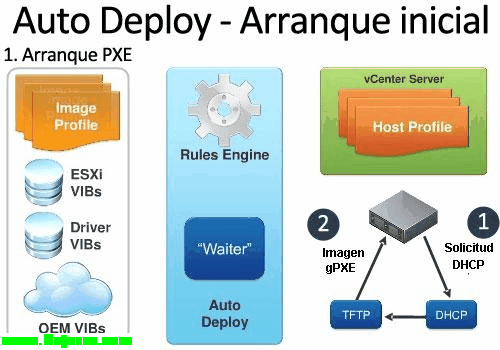
vSphere 自动部署将允许我们大规模部署 ESXi 主机 5 通过网络上的 PXE, 为此我们需要事先准备一个定制的 ESXi 镜像以发送到我们的主机, 我们将能够生成它,使用 图像生成器. 如果我们没有,Auto Deploy将安装在一台Windows机器上 VMware vCenter Server 设备 (而 vCenter Server Appliance 已经预装); 最后我们需要主机配置文件; 因为通过它们我们可以将配置应用到通过PXE启动的主机上 (或者作为替代方案,我们可以使用应答文件), 这些服务器不需要硬盘,因为它们在RAM中加载. 在大型环境中,这对于快速大规模部署ESXi主机非常有用, 能够拥有集中配置而不是分布式配置 (手动) 在每台主机上, 拥有我们完全定制的ESXi镜像,驱动程序级别, 更新…
VMware vSphere Auto Deploy依赖于我们之前使用创建的映像配置文件进行的hypervisor部署 图像生成器, 一旦我们有了想要关联到主机的配置文件,我们将创建一条规则,将该映像应用到该主机, 一旦设备启动,我们将根据我们的需求对其进行配置,并最终将这些配置反映在一个将用于通过Auto Deploy部署后续主机的主机配置文件中.
我说了什么, 如果我们在Windows设备上拥有传统的vCenter服务器, 我们需要在该服务器上或另一台服务器上安装VMware Auto Deploy; 否则, omitiremos la instalación ya que VMware vCenter Appliance dispone del componente instalado. Auto Deploy se apoya en el arranque por red de los hosts mediante PXE, por lo que necesitaremos instalar & configurar un servidor TFTP (en este caso el sencillo Tftpd32)& un servidor DHCP que indique cual es el archivo de boot y quién se lo dará).

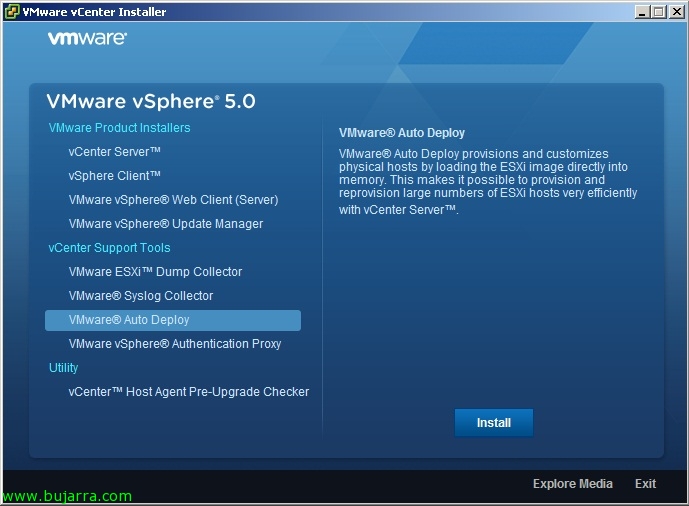
En el DVD de VMware vSphere 5.0 > “VMware Auto Deploy” > “安装”,

Seleccionamos el idoma de la instalación,

Ejecutamos el asistente de instalación de vSphere Auto Deploy, “下一个”,

“下一个”,

“我接受许可协议中的条款” & “下一个”,

Seleccionamos el path para la instalación de Auto Deploy (por defecto ‘%ProgramFiles x86%VMwareVMware vSphere Auto Deploy’) y el del repositorio donde almacenará las imágenes…

输入我们的 vCenter 数据,

选择自动部署的端口,

选择我们在网络上显示的 IP 或名称,

“安装” 开始安装,

…

就是这样, 开始配置!

首先进入 VMware vSphere 客户端并检查插件是否已启用, 如果加载时出现错误,请检查 Autodeploy 服务是否已启动, 在 vCenter Appliance 上检查, 在 Windows 上检查. 提一下因为这是一个相当常见的错误 -:)

进入 VMware vSphere 客户端后, 在视图中 “家” 我们将转到 “自动部署” 向下滚动 “下载 TFTP 启动压缩包”, 下载并解压到我们的 TFTP 服务器文件夹中.

在我的情况下,我在 C 盘有我的 TFTP 根目录:tftpd64.400VMware; 在我们网络的 DHCP 服务器上配置选项 ‘066 启动服务器主机名’ & ‘067 启动文件名’ 使用我们的 TFTP 服务器名称或 IP 以及启动文件名: ‘undionly.kpxe.vmw-hardwired’.

不错, 现在从 vSphere PowerCLI 的 shell 我们连接到 vCenter 服务器, 跟: ‘Connect-VIServer SERVIDOR_VCENTER’’

在这张图中我们将看到第一个主机的部署, 它将负责生成一个包含所有配置的主机配置文件,并能将其应用到其他主机上,

首先将 ESXi 镜像生成器提前创建的镜像配置文件分配给一个主机, 还有其他方式可以实现, pero esta entiendo que puede ser la más habitual, cremos una regla de despliegue afectando a la MAC del primer host con: ‘New-DeployRule -Name REGLA_HOST_PRIMARIO” -Item “NOMBRE_PERFIL” -模式 “mac=MAC-PRIMER-HOST”‘

La habilitamos con: ‘Add-DeployRule -DeployRule “REGLA_HOST_PRIMARIO’ y comprobamos las reglas que tenemos con: ‘Get-DeployRule’

En este momento podremos arrancar nuestro primer host ESXi, 我们将通过其控制台检查操作系统如何加载. 通过网络并等待其完成启动, 该主机将自动添加到我们的 vCenter, 准备好后我们将按自己的需求进行配置: 我们将修改网络配置, root 密码, NTP, iSCSI (国际托管), 服务业, 固件…
如果我们仔细观察, 在此启动中我们可以观察可以用于应用规则的条件,例如: 资产, 域, 主机名, IPv4, 苹果电脑, 型, OEM 字符串, 串行, UUID 或供应商.

一旦我们配置好主主机, 我们将从 VMware vCenter 客户端基于该主机生成一个主机配置文件(Host Profile).

一旦我们创建了主机配置文件,就可以将此配置应用到其余主机,并且每个主机都可以按主机配置文件中指定的方式启动 (根据我们在主机配置文件中指定的内容).

为此, cremos una nueva regla que aplicaremos al resto de hosts, sea toda una red, un rango IP o cualquier otra condición que podremos elegir (y hemos visto durante el boot del primer host), 跟: ‘New-DeployRule -Name “REGLA_HOSTS” -Item “NOMBRE_PERFIL”,”NOMBRE_HOST_PROFILE”,”NOMBRE_CLUSTER” -模式 “ipv4=192.168.170.150-192.168.170.199” (podríamos utilizar otros parámetros en el pattern cómo –AllServers…)
Habilitamos la regla con: ‘Add-DeployRule -DeployRule “Tundra IT 主机规则”‘,

我们将能够检查在 vCenter 上启动我们的主机的情况, 我们将看到所有主机都应用了相同的主机配置文件, 以及相同的映像配置文件!