集成 Lync Server 2010 与 OWA 合作
在本文档中,我们将了解如何在 Microsoft Lync Server 之间集成即时消息 2010 和 Microsoft Exchange Server 2010 SP1 允许我们的用户在没有 Lync 客户端的情况下从外部进行连接, 以前存在于 Office Communications Server 中时缺少的东西, 这样,我们的用户一旦登录 OWA,就能够随时随地通过任何设备安全地使用浏览器的即时消息,

在本文档中,我们将了解如何在 Microsoft Lync Server 之间集成即时消息 2010 和 Microsoft Exchange Server 2010 SP1 允许我们的用户在没有 Lync 客户端的情况下从外部进行连接, 以前存在于 Office Communications Server 中时缺少的东西, 这样,我们的用户一旦登录 OWA,就能够随时随地通过任何设备安全地使用浏览器的即时消息,
它是新产品名称 Microsoft Office Communications Server, Lync Server 将允许我们的用户始终相互连接, 无论他们身在何处,都能够以更快/更轻松的方式相互协作或参与; 为我们的用户提供: 声音, 即时消息和音频会议, 让视频和 Web 变得简单. 它还与 Office 应用程序无缝集成 & SharePoint,
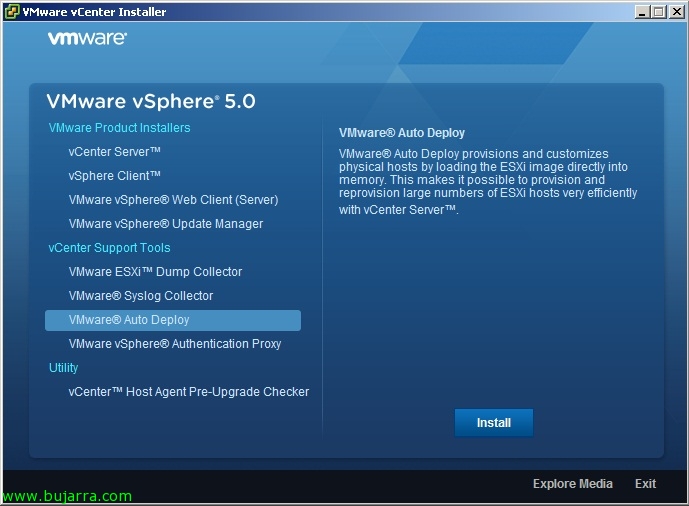
vSphere 自动部署将允许我们大规模部署 ESXi 主机 5 通过网络上的 PXE, 为此我们需要事先准备一个定制的 ESXi 镜像以发送到我们的主机, 我们可以使用 Image Builder 生成该镜像. 如果我们没有 VMware vCenter Server Appliance,Auto Deploy 将安装在 Windows 机器上 (而 vCenter Server Appliance 已经预装); 最后我们需要主机配置文件; 因为通过它们我们可以将配置应用到通过PXE启动的主机上 (或者作为替代方案,我们可以使用应答文件), 这些服务器不需要硬盘,因为它们在RAM中加载. 在大型环境中,这对于快速大规模部署ESXi主机非常有用, 能够拥有集中配置而不是分布式配置 (手动) 在每台主机上, 拥有我们完全定制的ESXi镜像,驱动程序级别, 更新…
向大家介绍这篇由Marcos Fernandez撰写的精彩文章: 最近发布了一份必读指南,适合所有以某种方式参与企业环境安全管理的专业人士, 特别是在公共管理方面. 这就是与微软相关的国家安全框架, 一份非常有用且实用的指南, 其具体且简明的方式有助于理解国家安全框架, 并能够在企业内部成功实施其指导方针.
VMware vSphere 映像构建器将允许我们创建一个带有驱动程序的虚拟机监控程序, 扩展… 我们在安装或升级主机时需要的, 因此,我们的 ESXi 安装程序进行了定制 5, 也是 Auto Deploy 的必要组件.
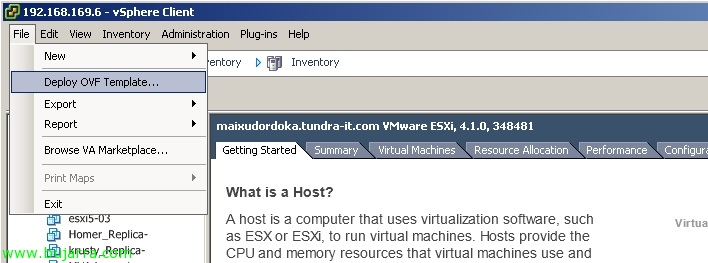
vSphere 的新功能之一 5 是一个新的虚拟设备与 VMware vCenter Server 的可用性 5 在里面, 它是一台 Linux 机器,因此我们不再需要使用 Windows 来消耗许可证以集中管理 VMware 虚拟环境. 这个名为 VMware vCenter Server Appliance 的新虚拟设备 (vCSA) 将帮助我们节省实施费用, 维护费用,尤其是 Windows 许可证, 在本文件中,我们将看到如何在几分钟内部署它 (安装和配置),
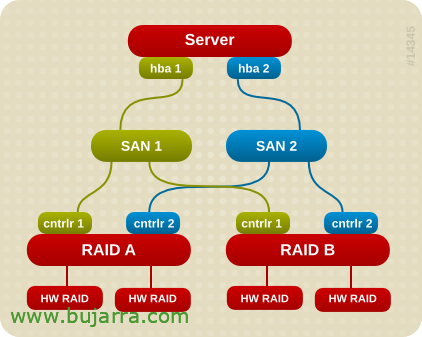
今天我分享一份我同事 'Marcos Ortiz' 发送给我的操作流程, 我们将在其中看到在 RedHat 机器上应用的配置,以便在具有 Boot From SAN 环境时正确配置原生多路径软件 (BFS).
继续迁移到 vSphere 5, 一旦我们在 5, 我们已升级到 VMware Update Manager 5 我们所有的 ESXi 主机都已经安装了 ESXi 虚拟机管理程序 5, 我们将能够将 VMware Tools 升级到虚拟机,然后升级该版本的虚拟硬件版本 4 或 7 到版本 8. 我们可以按 VM 手动完成 MV作,也可以使用 Update Manager 自动执行作,并在我们的环境中有序地更新它.
这将是将我们的主机升级到新的 VMware vSphere 环境的过程 5, 我们将能够迁移 ESX 主机 3.5, ESX 4.0 和 ESX 4.1 到 ESXi 5.0 并从 ESXi 升级 3.5, ESXi的 4.0 和 ESXi 4.1 到 ESXi 5 自然而然, 有序且受管理; 分发 ESXi 基础映像 5 在他们中的任何一个上保持他们的设置. 为此,我们将不得不依赖 VMware Update Manager, 本文档显示了将主机更新到最新版本所需的步骤.
做 量身定制的培训
Windows Server – VMware vSphere – Citrix Virtual Apps & 台式机 – Centreon


|
|
¡让我们携手合作!
|
 |
我们是一家关心和宠爱的咨询公司
|
 |
|
具有质量和附加值
|
 |