

Instal·lació i configuració de XenClient Enterprise Synchronizer

Aquest document mostra com desplegarem la solució centralitzada XenClient de Citrix, com crearem els escriptoris virtuals i se'ls assignarem a diferents usuaris; a més de com integrarem els nostres dispositius XenClient i configurarem gràcies a una sèrie de directives. Ens descarregarem XenClient Enterprise Synchronizer i l'instal·larem en un servidor Hyper-V o en format appliance per a XenServer.
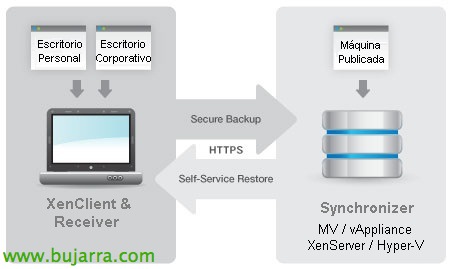
Con la solució Citrix Enterprise Synchronizer, dispondremos de una pequeña capa de virtualización en los equipos de cliente (basado en la tecnología Open Source de 64bit de Xen), a la que le desplegaremos bien de una forma central y gestionada (XenClient Enterprise) les màquines virtuals que volem que aquest usuari execute, estas MV's corporativas serán Linux o Windows, además podremos assignarle unas màquines compartides amb el resto de usuarios (por lo que al apagar la MV no permanecerán los canvis en el sistema, exceptuando los de su perfil) o assignar unas màquines virtuales propietaris de l'usuari on todos los canvis permanecerán una vez apague el equipo.
Estás máquinas virtuales se almacenarán en el servidor central denominado Synchronizer, donde podremos configurar una serie de backups programados. Las MV's tendrán distintas versiones que iremos publicando, a las que podremos mantener actualizadas, o instal·laràs els aplicadors... pudiendo sempre fer un roll back de ella en cas de necessitat. Els usuaris quan se logueen en els seus equips XenClient amb el seu usuari, les aparecerán las MV's que tienen assignadas, arrancará(n) las que se configuren de forma automática, estas imágenes se descargarán del Synchronizer al equipo XC ocupando únicament el espacio utilizado de la MV, se mantindrà sincronizada sempre que tenga conexión con el Synchronizer tanto para bajar nuevas versiones de la MV, com para subir los canvis realitzats (en cas de las MV's propietarias).
La gestió de cada hipervisor se podrá realizar de forma centralada y configurarlos basándonos en una sèrie de directivas que podremos aplicar por usuarios, grupos o dispositivos. Podremos permitir que el usuario se instale su S.O. (p. ex. máquinas personales) o directament assignarle uno para cuando arranque su equipo físico, éste no se de ni cuenta que está trabajando sobre una MV. XenClient, gracias a Intel VT-d y los drivers paravirtuales nos proporcionará una mejor sensació de los dispositivos dándonos un mayor rendimiento a la hora de tirar de ellos, como con la gráfica y pudiendo aprovecharnos del HDX 3D Pro a la hora de visualizar imatges o vídeos de calidad.
XenClient además se integra perfectament con el resto de productos de Citrix, tanto XenApp como XenDesktop, para que no haga falta ni instal·lar aplicacions en las MV's y puedan compartir les apps entre les distintas MV's, todo ello se configuraría de forma sencilla en local o con directivas. Adicionalmente, disposa per defecte d'una MV anomenada Connector, sent una màquina ZeroClient, un petit Linux que té un Google Chrome, un client RDP i pot executar aquestes aplicacions/escriptoris de XenApp/XenDesktop.
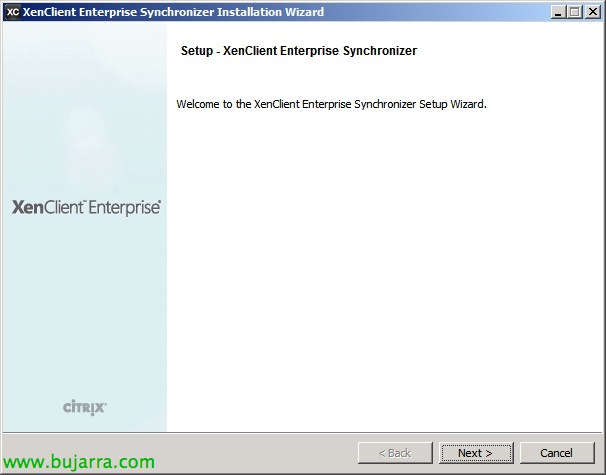
Comenzamos primero con el asistente de la instalación de XenClient Enterprise Synchronizer,

Acceptem la llicència,

Si és la primera instal·lació deberemos instal·lar un servidor central, podremos repartir la càrrega si tenim molts escriptoris o si disposem de delegacions remotas,
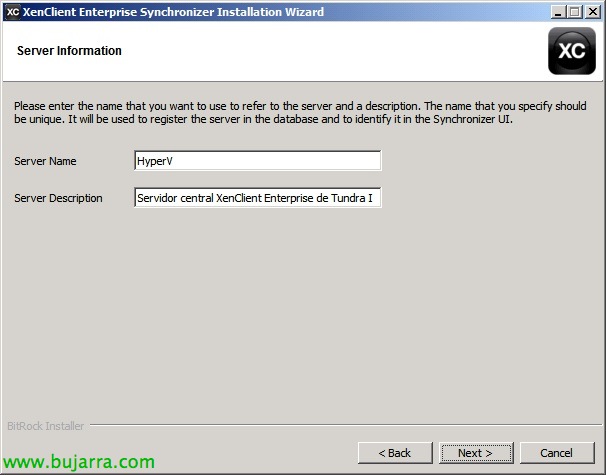
Indicamos el nombre de este servidor Synchronizer & una breve descripción,

Seleccionem el path d'instal·lació, por defecto '%ProgramFilesx86%CitrixSynchronizer',
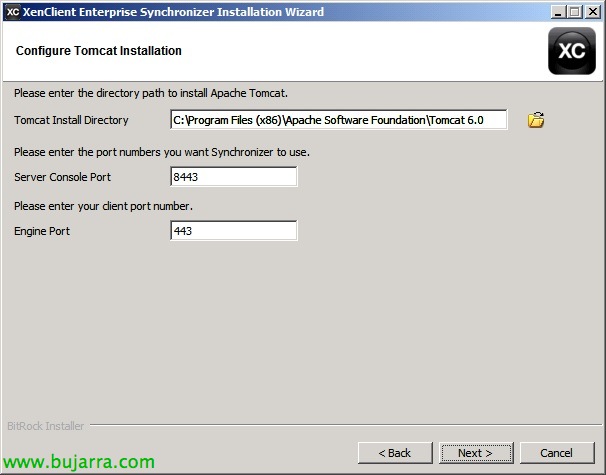
Seleccionamos las opciones de Tomcat,
Path de instalación: ‘%ProgramFilesx86%Apache Software FoundationTomcat 6.0’
Puerto de Synchronizer UI: 8443tcp
Puerto del engine de los cliente: 443tcp
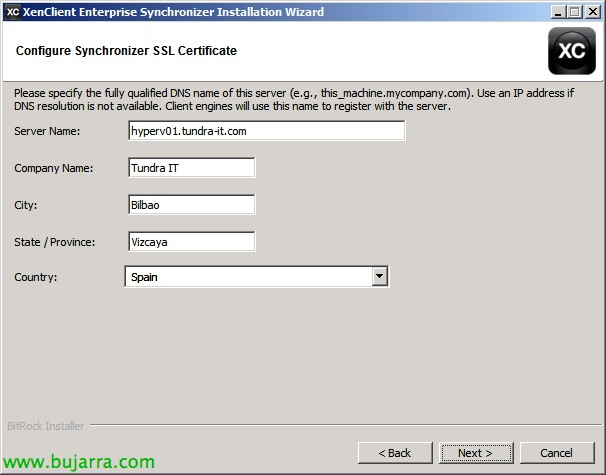
Configuramos los datos para el certificado autofirmado,

Deberemos introducir los credenciales de un administrador de Hyper-V,
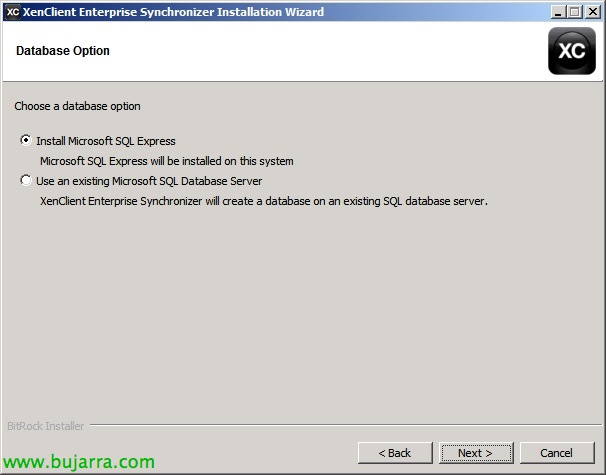
Si es una instalación pequeña podremos optar por una instalación de un SQL Express en local, en caso de querer centralizar y hacer una instalación con servidores remotos, lógicamente crearemos la BD en un servidor de base de datos (SQL Server),

Indicamos los credenciales del usuario ‘sa’ de dicho servidor,

Confirmamos el resumen de instalación y continuamos,
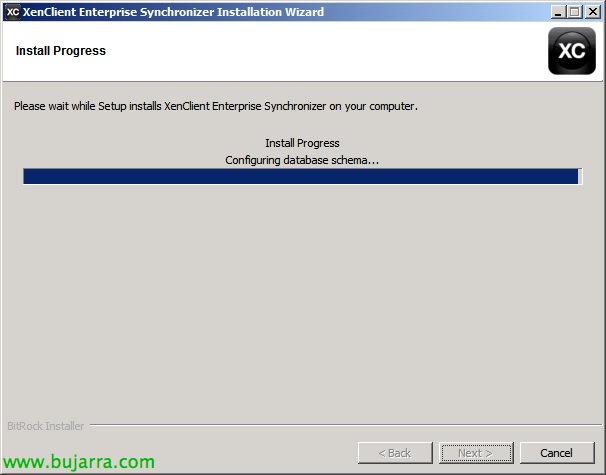
… esperem uns minuts mentre instal·la…

Llist, instal·lació finalitzada.
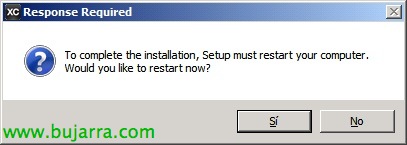
Deberemos reiniciar este servidor, al ser un servidor de Hyper-V comprobaremos que no paramos el servicio de las MV's que se executan en él.
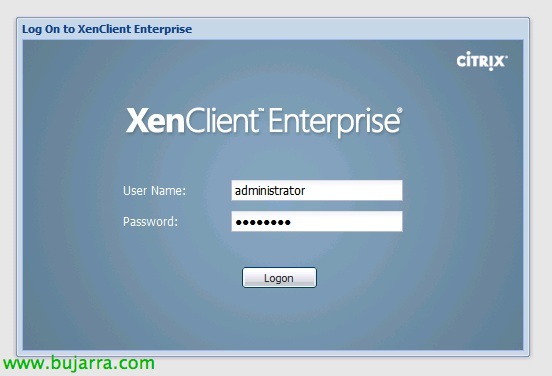
Abrimos la consola de administración de XenClient Enterprise, nos connectamos con un navegador a: https://DIRECCIÓN_IP_SYNCHRONIZER:8443/MgmtConsole/, entramos como administrador.
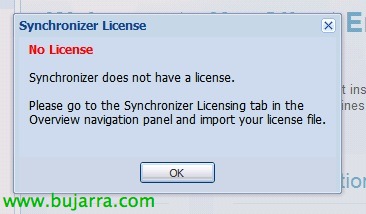
Si és la primera vez que entramos nos dará un par de advertències, una primera indicandonos que no hay licencia y que debemos licenciarlo. Otra alerta saltará si no hem configurat prèviament una red en el nostre servidor HyperV que se llame 'External Network', debemos hacerlo o modificar el nombre en las propietats del Synchronizer.
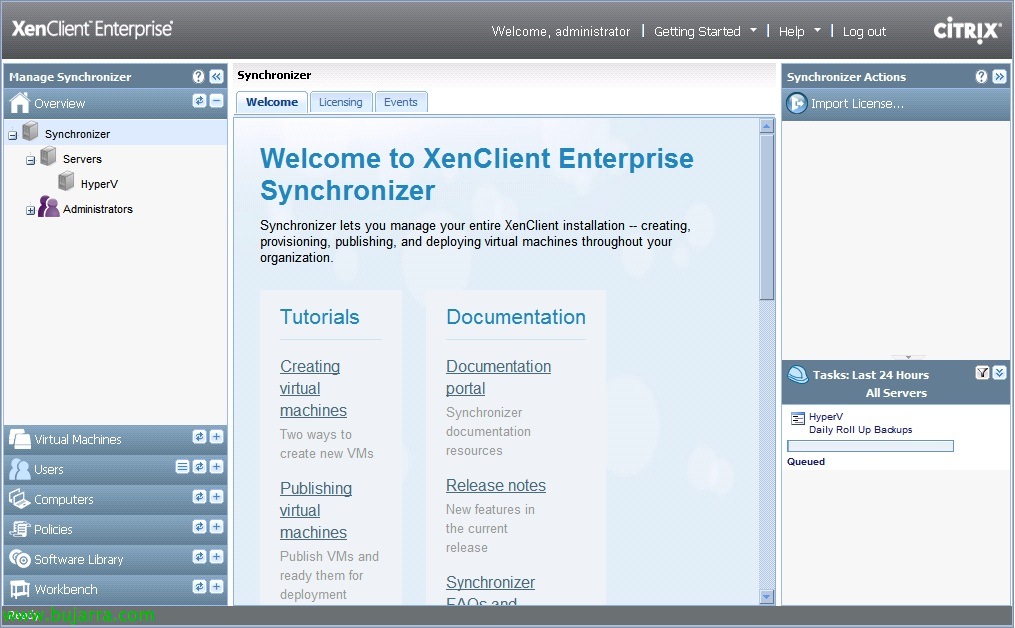
Este seria el panel central de Synchronizer, a la izquierda tendremos los menús de configuración donde crearemos & configuraremos las máquinas virtuales a desplegar, las publicaremos, las asignaremos a los usuarios/grupos locales o de Directorio Activo y donde configuraremos ciertas directivas bien por dispositivos (engine de XC), usuarios/grupos o escritorios!

Bo, lo primero será importar la licencia que tengamos, per a això, desde la vista ‘Overview’ > ‘Synchronizer Actions’ > ‘Import License…’ & buscamos el fichero .lic.

En ‘Software Library’ será donde importemos imágenes de MV’s exportadas, imágenes ISO para instalar los S.O. o software así como actualizaciones para el motor de XC. Pulsamos en ‘Import…’ ISO para subir nuestro primer CD de un sistema operativo.
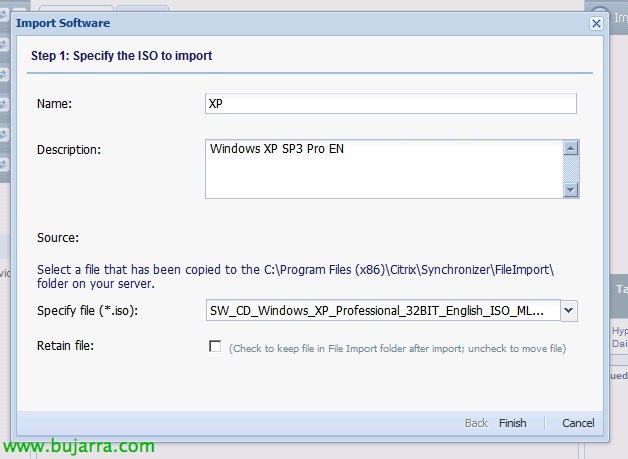
Le indicamos un nombre y una descripción y seleccionamos la ISO que previamente habremos dejado en ‘%ProgramFiles(x86)%CitrixSynchroizerFileImport’

Lo siguiente será crear las máquinas virtuales que que luego publicaremos a los usuarios, para ello desde ‘Virtual Machines’ > Virtual Machine Actions’ > ‘Create…’

Indicamos un nombre a la máquina virtual, una descripció, seleccionamos su S.O., indicamos un nombre de equipo & seleccionamos la ISO recién importada. “Next”,

Podremos realizar una instalación desatendida si instalamos un Windows con licencia de volumen, así que marcamos ‘Automatically install Virtual Machine’ y completamos un nombre una organización, la contraseña del administrador local, una clave de producto y la zona horaria. “Next”,

Indicaremos las especificaciones de hardware, número de procesadores, memoria RAM mínima, y los tamaños de los discos (disco de sistema, disco de usuario y disco local):
Disco de sistema (C:)
Se hará seguimiento de los cambios al sistema desde l'inici de la sessió, aquests valors seran utilitzats abans que los valors del disco del sistema. No son persistentes para máquinas shared y sí serán persistentes para máquinas custom. Es el disco de S.O y aplicacions proporcionado por XenClient, cargará lo de la última versió publicada por XC al iniciar.
Disco de usuario (U:)
Seguimiento de cambios al disco de usuario desde el inici de la sessió. Es realitzarà una còpia en tancar la sessió de les dades de l'usuari, els canvis del disc seran persistents. Són documents del perfil de l'usuari, imatges…
Disc local (L:)
Es desaran a cada equip XenClient de cada usuari, són arxius temporals, d'Outlook, caches…
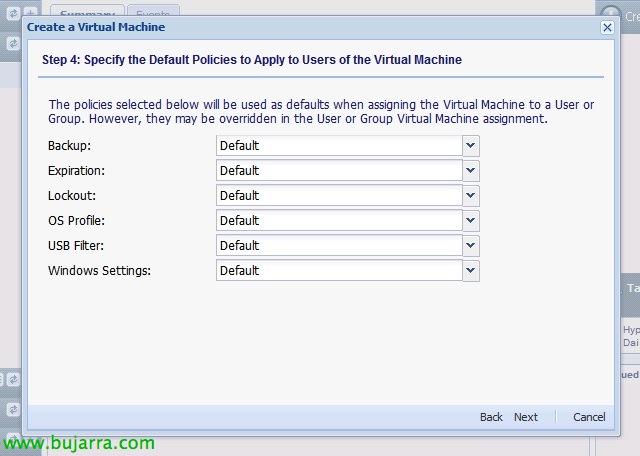
Seguint amb l'assistent podrem indicar polítiques a aquesta màquina virtual, seran directrius a nivell de backup, caducitat, bloqueig, perfil de S.O, filtres d'USB o configuracions de Windows. “Next”,
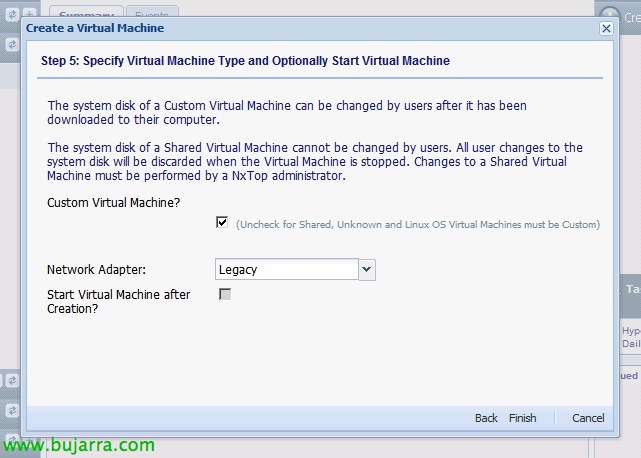
Indicarem si volem que sigui una màquina compartida (Shared) o personalitzada (Custom), seleccionarem el tipus d'adaptador de xarxa i la tindrem llesta! Posem en “Finish”,
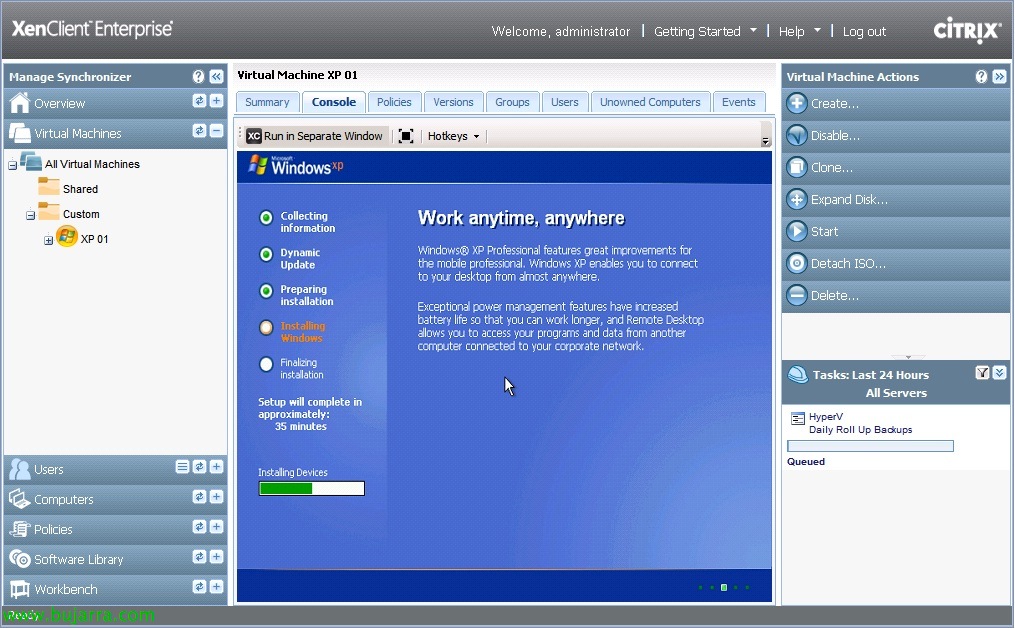
Podrem observar com la instal·la la màquina virtual, procederemos su instalación y la dejaremos configurada cómo querramos, incluso con aplicaciones instaladas, metida en dominio si es que querremos asignarla posteriormente usuarios/grupos de un dominio…

Lo siguiente será configurar un dominio en el Synchronizer, así que en la pestaña ‘Users’ posem en “Create Domain…”

Indicamos un servidor de nuestro Directorio Activo, indicamos el puerto de LDAP e indicaremos si queremos que sea conexión segura mediante LDAPS, además indicaremos un usuario para las consultas LDAP y con permisos de crear cuentas de equipo en el A.D. “Finish”,
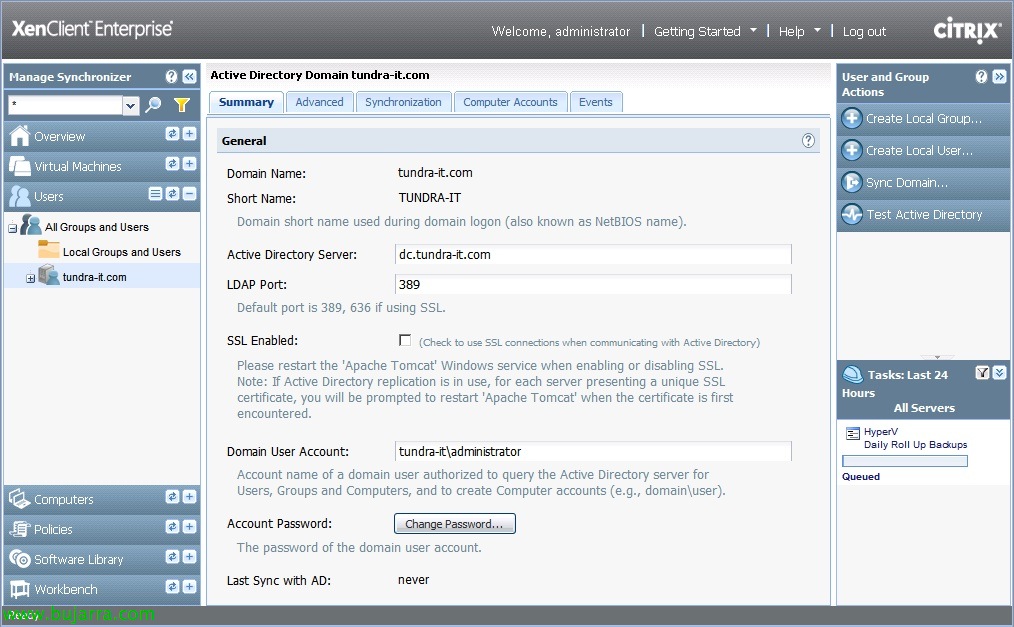
Confirmamos que todos los datos son correctos y probamos que así sea desde “Test Active Directory”,
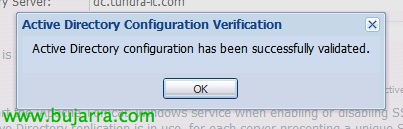
“OK”,
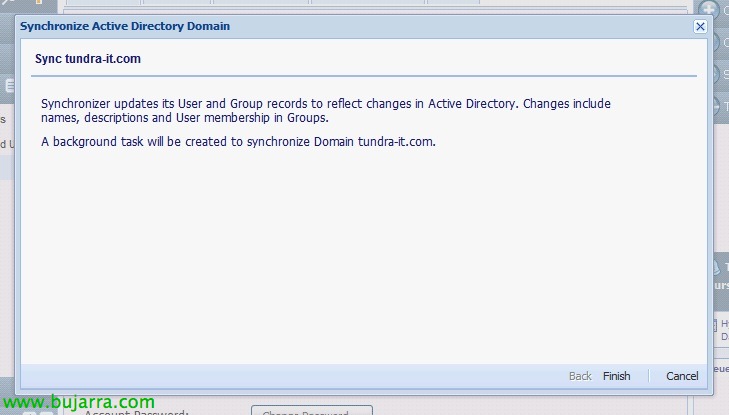
Una vez que la conexión sea válida, sincronitzarem el nostre Directori Actiu amb el Synchronizer pulsando “Sync Domain…”, se crearà una zona de fons on sincronitzarà els usuaris/grups/equips i les seves pertenències, confirmaremos que dicha tarea acaba sin errores, així tendremos el AD sincronitzat.
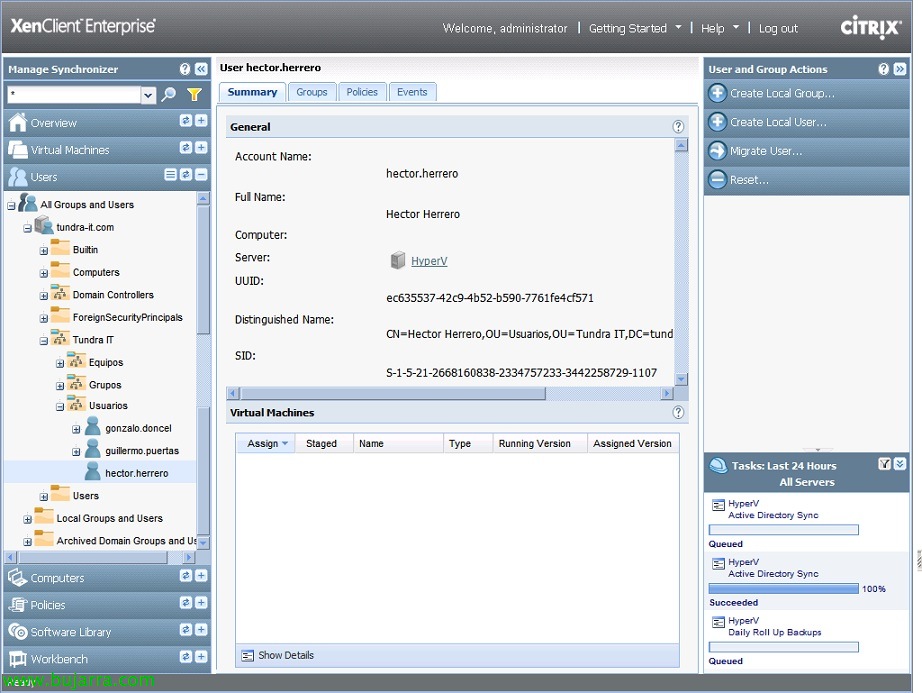
Confirmamos que veuem les dades del Directorio Activo una vegada finalice la tarea de sincronització.

En el menú 'Policies’ tendremos todas las configuraciones que podremos crear para posteriormente aplicarlas, tanto de backup, cómo del engine de XenServer…
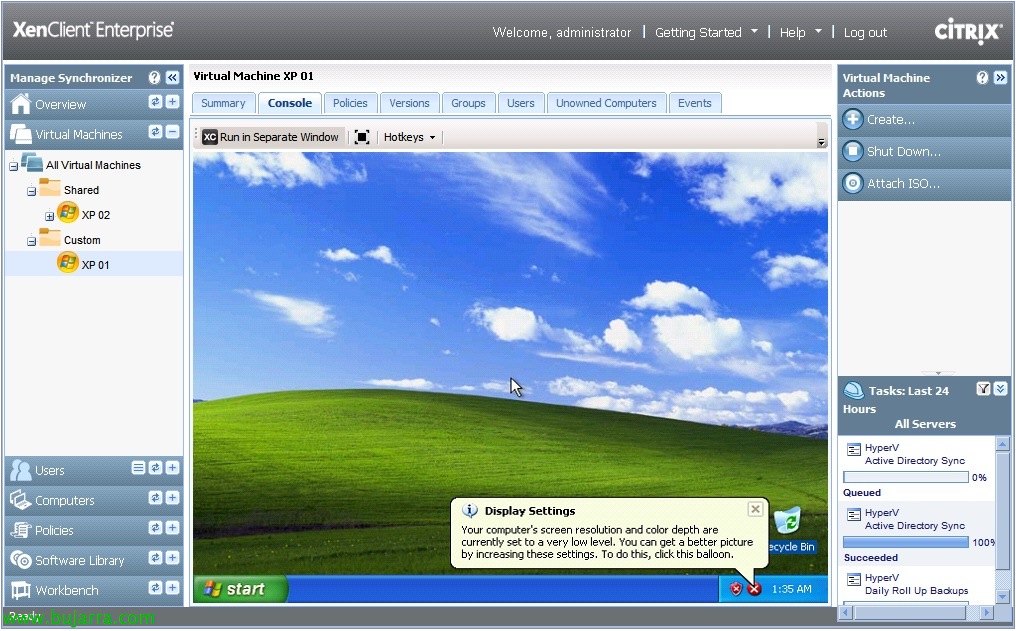
Tras instalar el S.O. deberemos tener en cuenta que instalaremos los HyperV Integration Services, para ello deberemos connectle la ISO desde “Adjuntar ISO…”,

I seleccionem ‘Hyper-V Integration Services’.
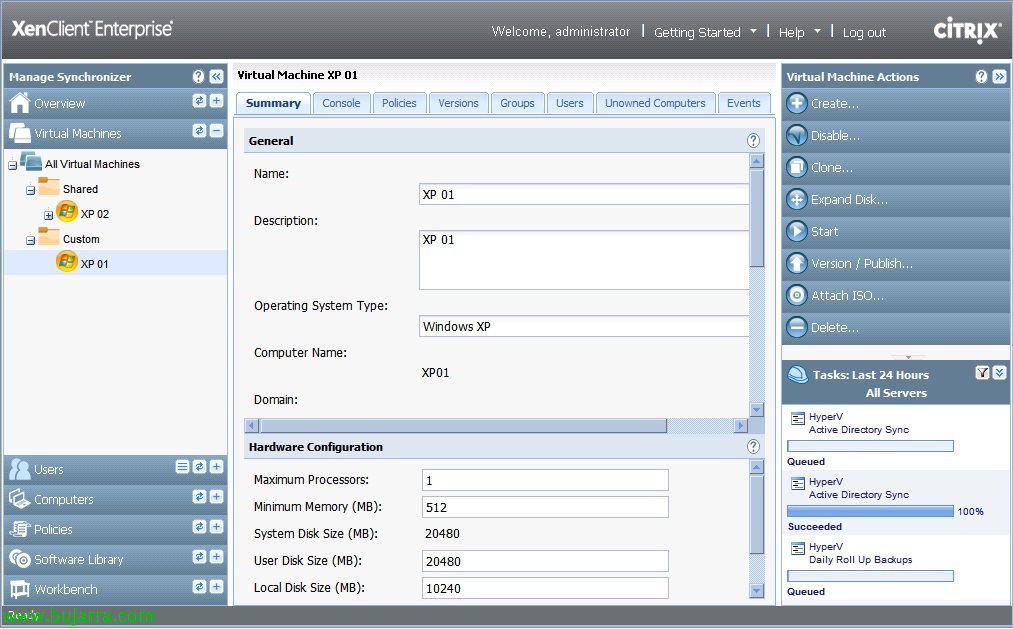
Un cop tinguem ja la màquina virtual llesta, l'apagarem i haurem de publicar-la, polsant en “Version / Publicar”
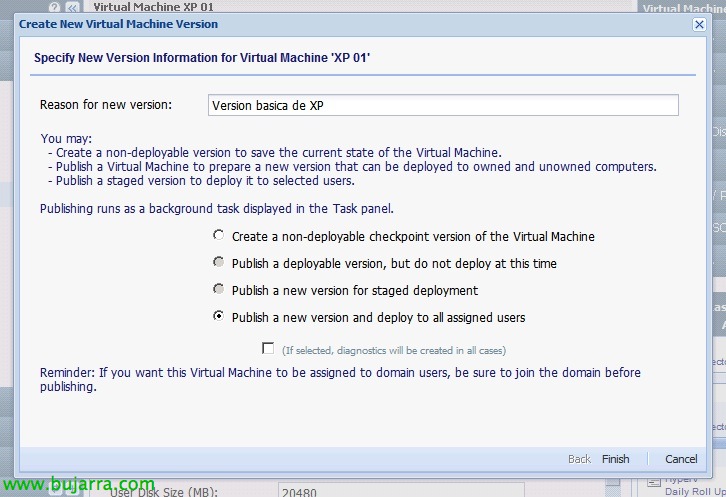
Indicarem un motiu a l'hora de publicar-la, on posteriorment a les versions generades veurem quin va ser el motiu d'aquesta publicació o el seu estat, si hem actualitzat el seu S.O., instal·lat més aplicacions, realitzat certa configuració… en aquest cas, sent la meva primera MV, publicaré una nova versió i la distribuiré a tots els usuaris que assignaré a continuació. Tindrem diverses opcions a l'hora de publicar un escriptori virtual:
Crear una versió de punt de control no desplegable de la Màquina Virtual: Para crear un punto de control de esta MV pero no publicarla, para poder volver a esta versió en caso de necessitat tras alguna modificación que la hagamos.
Publica una versió desplegable, però no despleguis en aquest moment: Per desplegar una versió en concret però no publicarla para testearla antes si fuese necesario.
Publica una nova versió per a un desplegament per fases: Per publicar una versió a usuaris especificados.
Publicar una nova versió i desplegar-la a tots els usuaris assignats.: Para publican esta versión a todos los usuarios que ya estén assignados a dicha MV

Sobre un usuario/grupo, podremos asignar las MV's que queremos que utilicen…

I per suposat, podremos reemplazar configuraciones de forma manual directamente por usuario, por exemple de: Centre d'Activitats, Tecles Ràpides, Llançador, Network, Connect, Power, Restar o Suport, en aquest cas per exemple li habilitarem VNC per a un control remot de l'usuari si necessitem ajudar-lo.

Si volem utilitzar XenClient amb un entorn centralitzat on li desplegarem les imatges des d'un Synchronizer, haurem de registrar aquest XC contra un servidor d'aquests.
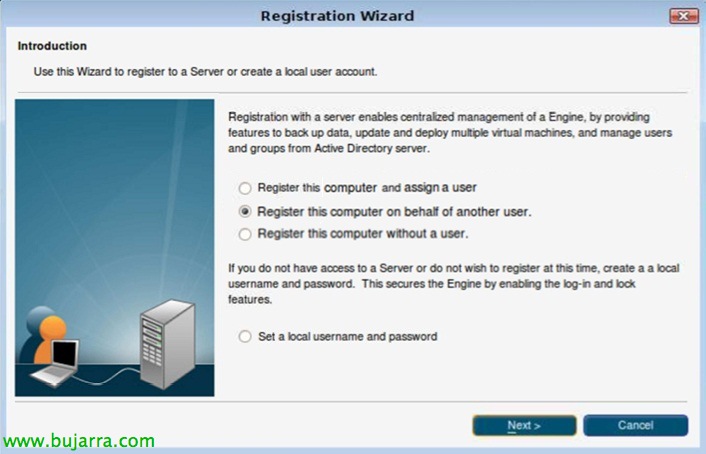
Tindrem tres opcions: registrar l'equip o un usuari mitjançant les seves credencials, registrar-lo en nom d'un altre usuari (ja que no sabem les credencials de l'usuari final) o registrar-lo sense associar-li un usuari. En cas de no disposar d'un Synchronizer, podrem crear usuaris locals per protegir l'equip i haver de validar-nos en iniciar-lo. “Next”,
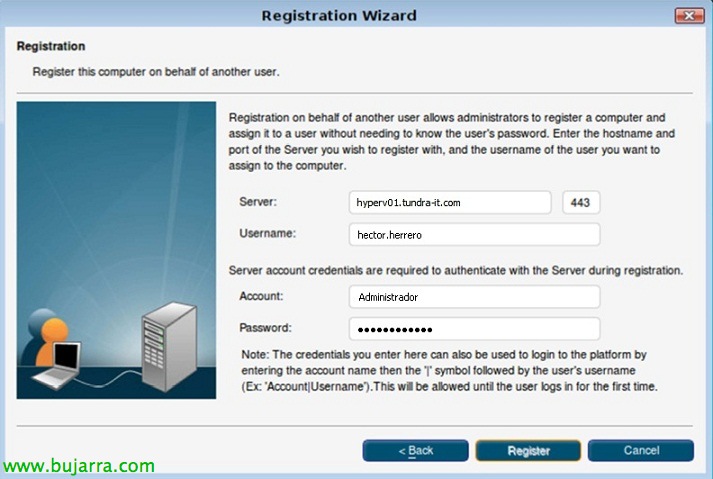
En aquest cas, registraremos este equipo y le asignaremos un usuario pero sin conocer sus credenciales & “Register”,
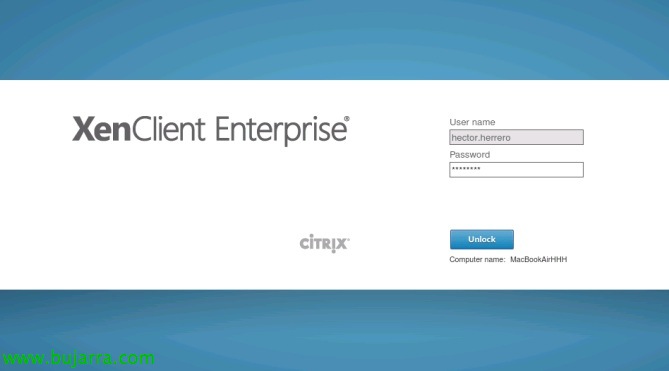
Se cerrará la sesión del equipo y tendremos que autenticarnos con algún usuario del Directorio Activo para poder trabajar ya con este engine de XenClient,

Una vez nos logueemos, tendremos acceso a todas las máquinas que nos hayan asociado y si nos han dado permisos podremos también crear la nuestra si fuese necesario. Primeramente las máquinas estarán en estado ‘Ready to Download Update’ para descargarse del servidor de Synchronizer, pasarán a estado ‘Downloading Update’ y posteriormente a descargarse estarán listas para su instalación ‘Ready to install Update’, iran procesandose en orden ‘Installing Update’, y luego ya estarán listas ‘Ready’; cuando las iniciemos, deberán primeramente cargar los datos personalizados ‘Starting – Loading your changes’ & ‘Running’. Podremos movernos entre las distintas MV’s con la tecla CTR y los cursores.

I llest! ya tenemos listas las MV’s y podremos configurar para que por defecto arranque una MV en concreto y el usuario no tenga porqué enterarse de más. I per suposat, en la MV ‘Connect’ podremos configurar bien manualmente o con una directiva los datos del cliente de Citrix ‘Citrix Receiver’ para ejecutar aplicaciones de XenApp independientemente del resto de máquinas virtuales.









