

NagVis Centreon-en instalatzea eta integratzea

Hasi gaitezen monitorizaziotik gehiago ateratzen, zerbait dibertigarria eta gozagarria ikusteko, gutxienez zerbait desberdina eta ez da beti hain teknikoa izan behar orain arte bezala. Nagios eta/edo Centreon-en mapen edo marrazki interaktiboen ikusgarritasun-geruza bat integratuko dugu, ez da monitorizatutako elementuak guztiak marrazki bizidun eta guztiz pertsonalizatuetara eramatea, logika-esquema marrazkiak izan daitezela, CPD-ko argazkiak, SMTP trafikoak… gure irudimenean etortzen zaiguna!
Esan dut, Dokumentu honetan NagVis instalatzeko beharrezko pausoak ikusiko ditugu eta gure Centreon instalazioarekin integratuko dugu; eta beste dokumentu batean nola erabili ikusiko dugu, mapak sortzea zenbaterainoko erraza den, atzeratutako irudiak igotzea, monitorizatutako elementuak jartzea, addon-ak, eta abar… horrela izango da NagVis-eko ederrena!!! Ezagutzen ez duenak harrituko da, honekin gure sistema sailean telebista batean marrazkiak jartzea (Visio, PhotoShop…) gure erakundetik… irudiak biratzen dituen pool bat jarriko dugu, pantaila aktibatu, alerta bat sortuko duena… ikusteko modukoa!!!
Aurrekontuak
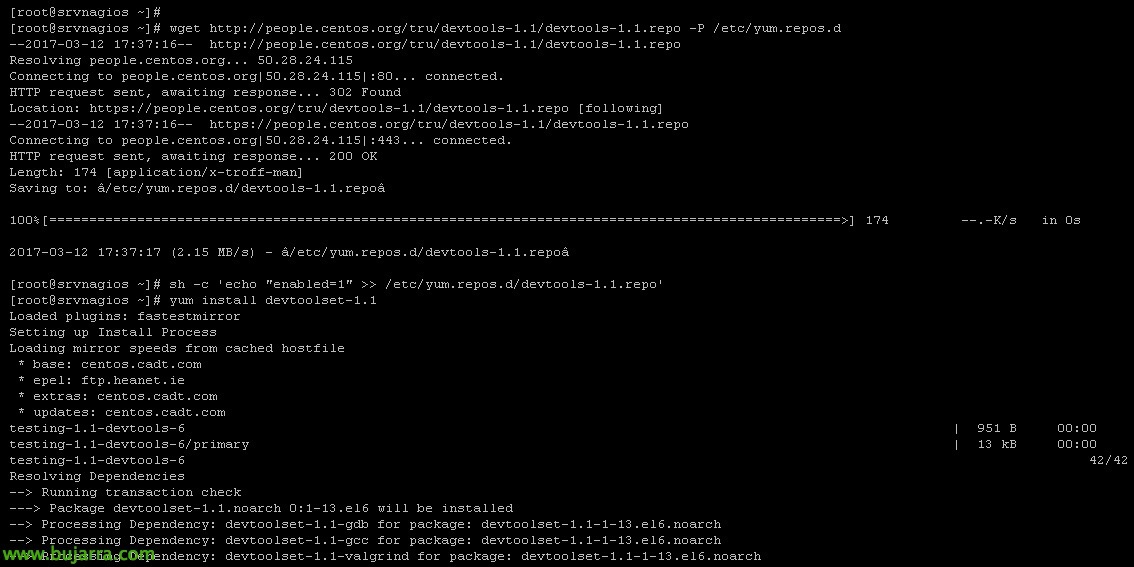
Empezamos!! Gure appliance-aren shell-era jaitsi, gcc eguneratu behar dugu bertsiora 4.7 CentOS makina batean baldin eta oraindik ez badugu, aldagaiak gehitu eta eguneratzeaz gain:
[sourcecode]sudo wget http://people.centos.org/tru/devtools-1.1/devtools-1.1.repo -P /etc/yum.repos.d
sh -c ‘echo "enabled=1" >> /etc/yum.repos.d/devtools-1.1.repo’
yum install devtoolset-1.1
scl enable devtoolset-1.1 bash
gcc –version
export CC=/opt/centos/devtoolset-1.1/root/usr/bin/gcc
export CPP=/opt/centos/devtoolset-1.1/root/usr/bin/cpp
export CXX=/opt/centos/devtoolset-1.1/root/usr/bin/c++[/sourcecode]
Eta gehitzen dugu:
[sourcecode]vim ~/.bash_profile
export PATH=/opt/centos/devtoolset-1.1/root/usr/bin/:$PATH[/sourcecode]
MK Livestatus instalatu
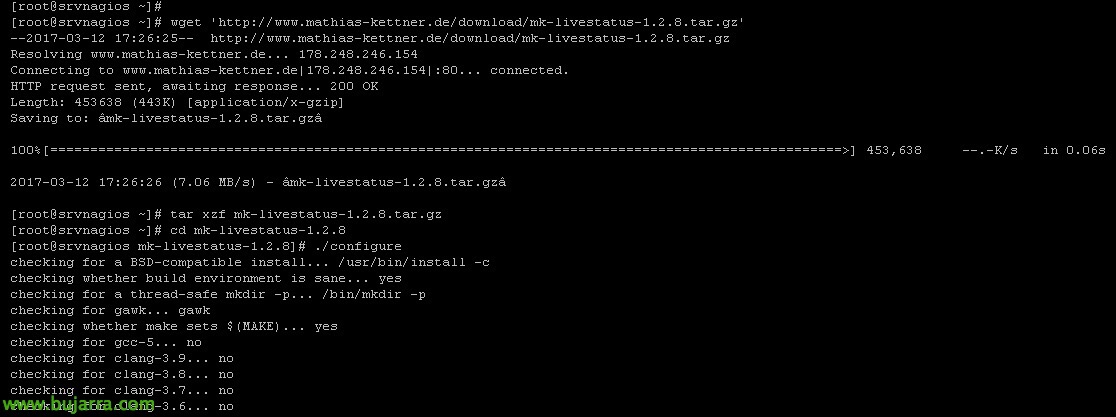
MK Livestatus instalatuko dugu gure Nagiosen objektuen egoerara denbora errealean sartzeko, NagVis-ek informazioa jasotzeko eta berehala margotzeko eskakizuna izango da:
[sourcecode]yum install gcc-c++
cd /tmp/
wget 'http://www.mathias-kettner.de/download/mk-livestatus-1.2.8.tar.gz’
tar xzf mk-livestatus-1.2.8.tar.gz
cd mk-livestatus-1.2.8
./configure && make
mkdir /usr/lib64/centreon-engine/bin
cp /tmp/mk-livestatus-1.2.8/src/livestatus.o /usr/lib64/centreon-engine/bin/[/sourcecode]
Centreon-en konfigurazioa
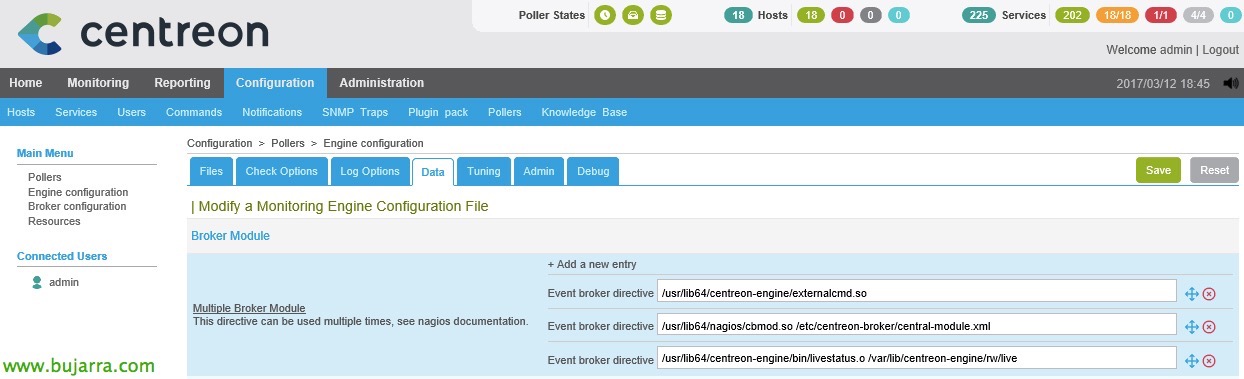
Centreon barruan, vamos a “Konfigurazioa” > “Pollers” > “Engine konfigurazioa”, fitxa “Datuak”, modulu berri bat gehitzen dugu sakatuz en “+ Sarrera berri bat gehitu” eta gehitzen dugu:
[sourcecode]/usr/lib64/centreon-engine/bin/livestatus.o /var/lib/centreon-engine/rw/live[/sourcecode]
Centreon-en konfigurazioa ohikoa den moduan gordetzen dugu jada, zerbitzuak berrabiaraziz eta konfigurazioa kargatuz, dakigunez 😉
NagVis Backend-a instalatu
Ondo, NagVis backend-a gure Centreon apapliance-an instalatzen hasi gara… deskargatzeko eta instalatzeko behar diren pausoak ikusten ditugu!
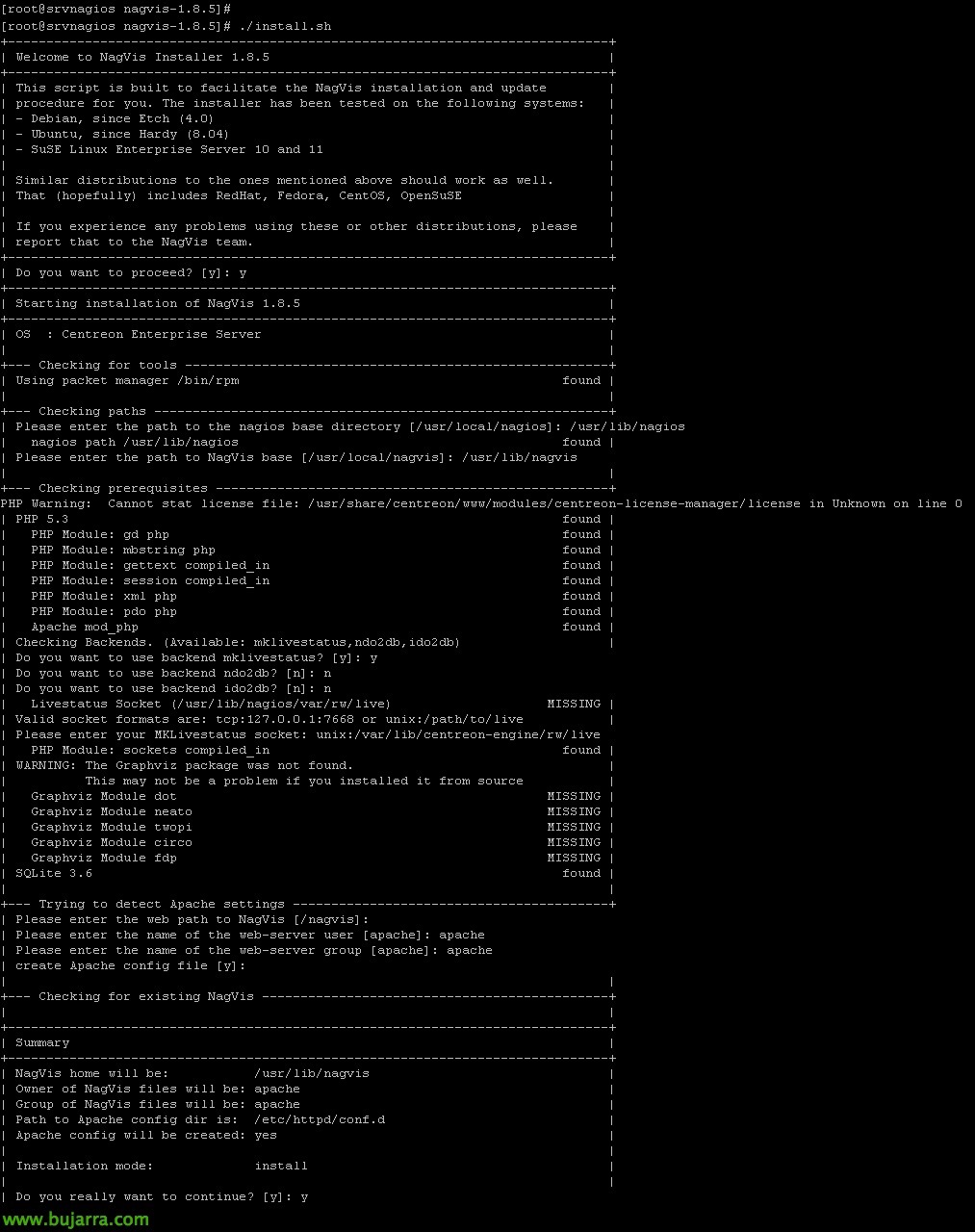
Ejecutamos:
[sourcecode]cd /tmp/
wget http://www.nagvis.org/share/nagvis-1.8.5.tar.gz
tar zxfv nagvis-1.8.5.tar.gz
cd nagvis-1.8.5
./install.sh[/sourcecode]
NagVis instalazio laguntzailea hasiko da, egin beharko dugu bere galderak zuzen betez, azkenean izango liratekeenak:
[sourcecode]Jarraitu nahi duzu? [eta]: eta
…
Sartu nagios oinarrizko direktorioaren bidea mesedez [/usr/local/nagios]: /usr/lib/nagios
…
Mesedez, sartu NagVis oinarrizko bidea [/usr/local/nagvis]: /usr/lib/nagvis
…
Backend mklivestatus erabili nahi duzu?? [eta]: eta
..
Backend ndo2db erabili nahi duzu?? [n]: n
…
Backend ido2db erabili nahi duzu?? [n]: n
…
Mesedez, sartu zure MKLivestatus soketa: unix:/var/lib/centreon-engine/rw/live
…
Mesedez, sartu NagVis web bidea [/nagvis]:/nagvis
…
Mesedez, sartu web-zerbitzariaren erabiltzailearen izena [apache]: apache
…
Mesedez, sartu web-zerbitzariaren taldearen izena [apache]: apache
…
Sortu Apache konfigurazio fitxategia [eta]:
…
+—————————— ————————-+
| Laburpena |
+——————————————————–+
| NagVis etxeko bidea izango da: /usr/lib/nagvis |
| NagVis fitxategien jabea izango da: apache |
| NagVis fitxategien taldea izango da: apache |
| Apache konfigurazio direktorioaren bidea da: /etc/httpd/conf.d |
| Apache konfigurazioa sortuko da: bai |
| |
| Instalazio modua: install |
| |
| Benetan jarraitu nahi duzu?? [eta]: eta |
…
[/sourcecode]
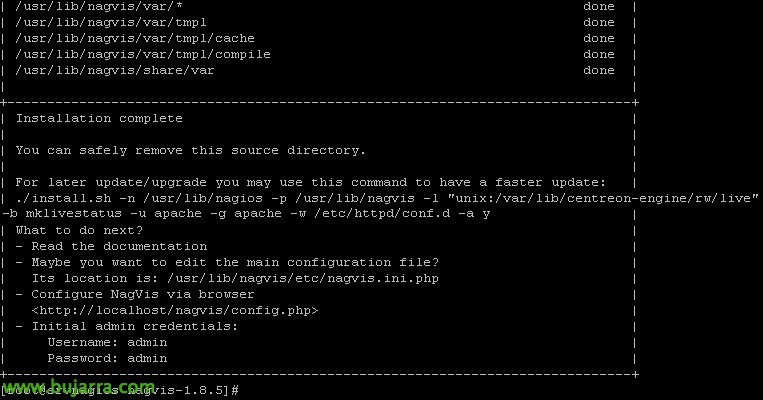
Bai, bukatzean jakinaraziko digu modu egokian amaitu dela. Behar badugu zerbait aldatu, konfigurazio fitxategia izango da: ‘/usr/lib/nagvis/etc/nagvis.ini.php’. Reiniciamos apache para que recargue la configuración:
[sourcecode]/etc/init.d/httpd restart[/sourcecode]
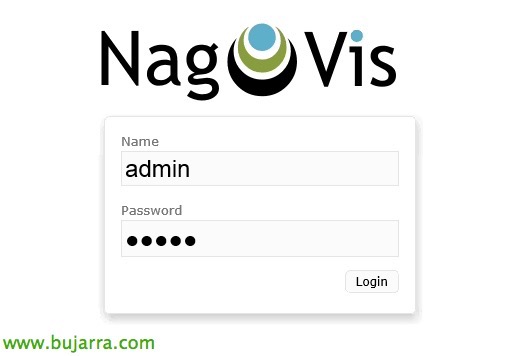
Y ya podremos entrar a NagVis! Probamos a acceder vía web a mediante la URL: http://SERVIDOR_CENTREON/nagvis. Por defecto tendremos el usuario admin con la contraseña admin que deberemos cambiar, eh!
Onena, hasta aquí esta integración de NagVis con Centreon, ahora queda lo bonito y fácil, lo que veremos en otros posts, cómo hacer mapas interactivos de nuestra infraestructura y monitorizarla con mapas interactivos, mapas con dibujos lógicos, dibujos o fotos de CPDs, tráficos entre sitios o conectividad de nuestro servicios… de verdad que queda lo mágico ahora!!!









