
Instal·lant un servidor Jitsi per tenir la nostra solució corporativa per a videoconferències

En este post veremos el procés de instalación y tuneo básico de nuestro propio servidor Jitsi. Que para el que no lo conozca, Jitsi es el rey de las soluciones Open Source para realizar reuniones o videoconferències amb tantes persones com ens interessa de manera simultànea. La idea es que puedas oferir la teva pròpia solució corporativa.
És una eina completíssima i que no té res a envejar a les solucions de pagament ja tradicionals com poden ser Skype, Teams, Webex o Google Meet entre altres. Podrem fer exactament el mateix (o més) i de manera segura (no com amb Zoom). Consisteix en un portal web al qual els usuaris es connectaran per crear reunions o unir-se a elles. Podrem habilitar autenticació integrada amb LDAP amb la idea d'evitar que qualsevol pugui connectar-se al nostre lloc per crear reunions, només des de la nostra empresa. I el millor de tot és que podrem aplicar-li una interfície totalment corporativa en un parell de minuts. Després ja els usuaris faran el de sempre, connectar-se amb càmera i micròfon des del navegador, podran compartir la seva pantalla o una aplicació, mensajería, el moderador podrá silenciar, podremos grabar las sesiones, compartir videos de Youtube, así como el locutor tendrá estadísticas de la reunión más que muy interesantes.
Bo, què necessitem? Pues una máquina con muy bajos recursos, con Ubuntu instalado, en mi caso usaré la última LTS que es la 20.04 de Ubuntu Server. Tras tener la máquina con direccionamiento IP estático y totalmente actualizada, podremos empezar! Utilizaremos Nginx como servidor web, para instalarlo ejecutamos:
add-apt-repository ppa:ondrej/nginx
apt update -y
apt install nginx -y
systemctl restart nginx.service
systemctl enable nginx.service
Y ya podremos comenzar con la instalación de Jitsi, nos descargamos la clave pública de su repositorio, lo añadimos a una repo nuestra y lo instalamos:
wget -qO - https://download.jitsi.org/jitsi-key.gpg.key | sudo apt-key add -
sh -c "echo 'deb https://download.jitsi.org stable/' > /etc/apt/sources.list.d/jitsi-stable.list"
apt update -y
apt install apt-transport-https jitsi-meet jitsi-videobridge2 -y

Durante la instalación nos pedirá el FQDN que utilizarem com nombre públic per accedir al lloc. Así que es buen momento de recordaros que, obviament tendremos que crear aquest registre en el nostre servidor DNS públic y además abrir en els nostres tallafocs el port 443 a esta machine.

Y para acabar amb la instal·lació, nos pedirà que certificado vam a utilitzar, si un autofirmado o un nuestro, seguimos el asistente normal, que ens cree un certificat i després ja lo canviamos.

Quan hi hagi acabat la instal·lació si s'obrís en un navegador la URL del nostre lloc Jitsi verem que ya lo tenemos listo i totalment funcional! Podremos probarlo a crear reuniones y testearlo tot lo que necessitemos.
Si queremos que externamente nos funcionen las videollamadas sin problemes, deberemos en otra màquina instal·lar un servidor TURN, en aquest document ya vimos cómo instal·lar coTURN y configurarlo básicamente, así que échale un vistazo. Cuando lo tengas listo, simplement editamos este fichero (/etc/prosody/conf.avail/FQDN_SITIO_JITSI.cfg.lua) en la màquina de Jitsi e indicamos el servidor i puerto que estemos usando:
turncredentials_secret = "mambrusefuealaguerra";
turncredentials = {
{ type = "stun", host = "FQDN_PUBLICO_TURN", port = "5349" },
{ type = "turn", host = "FQDN_PUBLICO_TURN", port = "5349", transport= "udp" },
{ type = "turns", host = "FQDN_PUBLICO_TURN", port = "5349", transport= "tcp" }
};
 |
 |
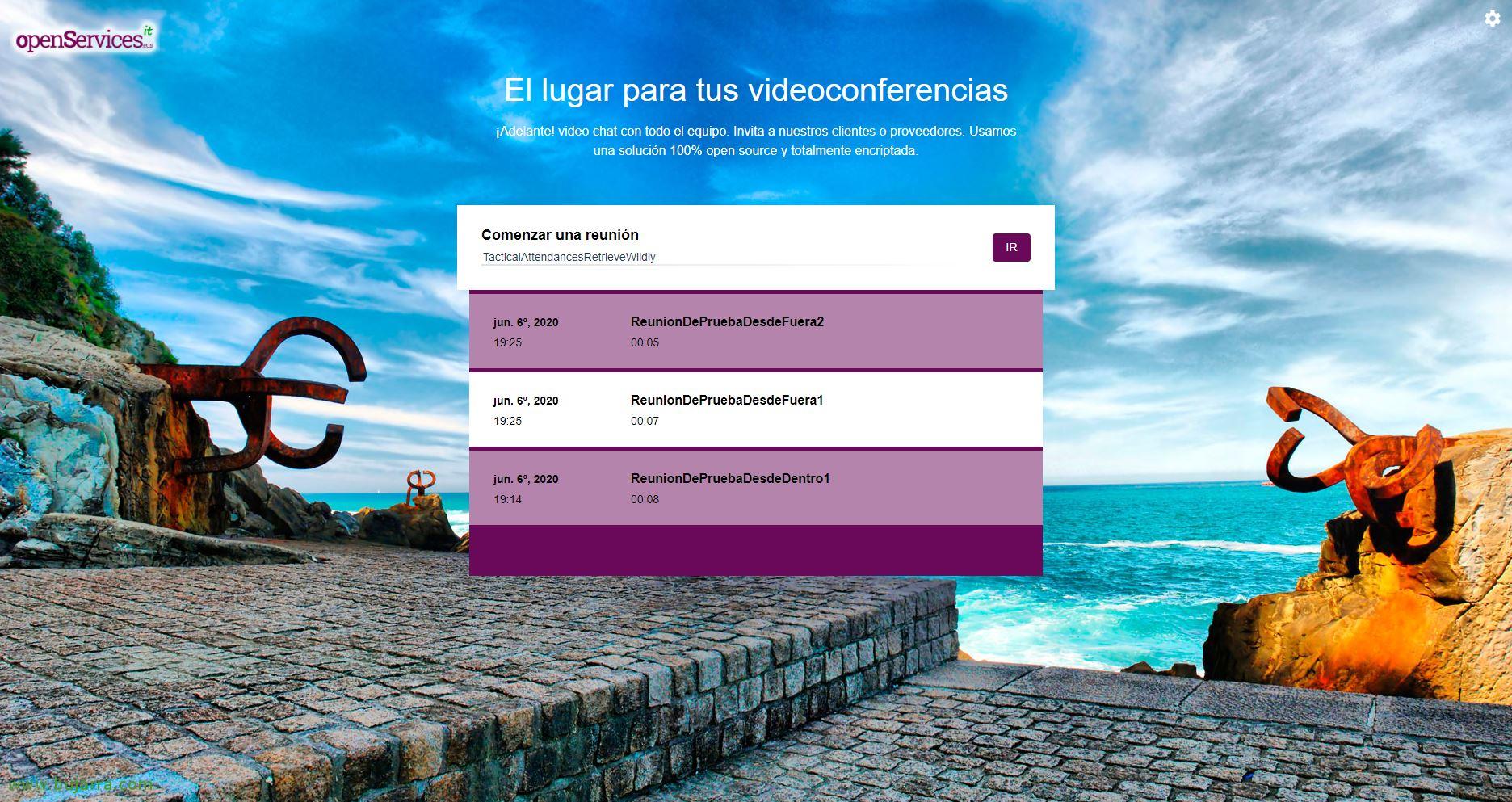
El que s'ha dit, podem editar i tunearlo a nostre gust, podem canviar el fondo, canviar algun color, el logo… i així tendremos el nostre lloc corporatiu totalment listo! Os dejo aquí una sèrie de pistes si us interessan:
-
- Canviar logo de Jitsi, substituir fitxer: /usr/share/jitsi-meet/images/watermark.png
- Canviar text de la portada (cercar i substituir text): /usr/share/jitsi-meet/lang/main-es.json
- Canviar idioma a ES sempre: /etc/jitsi/meet/FQDN_SITIO_JITSI-config.js i canviar ‘defaultLanguage: ‘es’,
- Si volem permetre que es gravin les converses, en el fitxer anterior, descomentem:
localRecording: {
enabled: true,
format: ‘ogg’
}, - Per canviar la imatge de fons: en el /usr/share/jitsi-meet/css/all.css cercar ‘.welcome{background-image:’ i posar-li url(../images/FONDO.jpg)
- Per canviar el color del text del Títol: .header .header-text-title{color:#XXXXXXX;
- Per canviar el color del text del Home: .header .header-text-description{display:inherit;color:#XXXXXXX;
- Per canviar el color del botó: .welcome .welcome-page-button{width:51px;min-width:inherit;height:35px;font-size:14px;font-weight:inherit;background:#XXXXXXX;
- Canviar el color del quadrat de les últimes reunions: .welcome .header .tab-container{font-size:16px;position:relative;text-align:left;min-height:354px;width:710px;background:#XXXX;
- Para cambiar el color al pasar el ratón sobre la reunión seleccionada en la zona central: .item.with-click-handler:hover{background-color:#XXXXXXX}
- Para cambiar el color del texto del nombre de las reuniones: .meetings-list{font-size:14px;color:#XXXXXXX
- Cambiar el color de texto de “Comenzar una reunion”: .enter-room-input-container{width:100%;padding:0 8px 5px 0;text-align:left;color:#XXXXXXX;
- Finalment, en /usr/share/jitsi-meet/interface_config.js podremos cambiar cosas como a qué URL ir si se pincha, qué nombre pone por defecto, cambiar ese ‘me’ por ‘yo’ o el nombre del usuario predeterminado que se pone al entrar…
DEFAULT_REMOTE_DISPLAY_NAME: ‘Sin Nombre’,
DEFAULT_LOCAL_DISPLAY_NAME: ‘yo’,
SHOW_JITSI_WATERMARK: true,
JITSI_WATERMARK_LINK: 'http://www.openservices.eus’,
I per cert, si queremos cambiarle el certificado al servicio de Nginx para que no nos de errores de acceso y colocar nuestro certificado, ho haremos editando el fichero /etc/nginx/sites-enabled/FQDN_SITIO_JITSI.conf, editarem les seccions de 'ssl_certificate’ y 'ssl_certificate_key', donde pondremos el nostre certificat i la nostra clau privada respectivament. Si tens un PFX i vols saber com obtenir aquests fitxes, fica una ullada a aquest post, que ve el procés complet i senzill, vaya que son dos pasos, lo tienes a la secció de “habilitando accesos seguros a ONLYOFFICE”.

El que s'ha dit, espero que us sigui interessant, la verdad que és una solució completa y en els dies que nos ha tocado vivir viene de maravilla. Ya no tendremos al jefe loco con 20 clientes para hacer reuniones con unos, con altres… estamos dando des de IT una solució corporativa que cumplirá todas las expectatives.