

Instalando um servidor Jitsi para ter nossa solução corporativa para videoconferência

Neste post vamos ver o processo de instalação e ajuste básico do nosso próprio servidor Jitsi. Isso para quem não o conhece, Jitsi é o rei das soluções Open Source para realizar reuniões ou videoconferências com tantas pessoas quanto estamos interessados em simultâneo. A ideia é que você possa oferecer sua própria solução corporativa.
É uma ferramenta completíssima e que nada tem a invejar às soluções de pagamento já tradicionais, como possam ser o Skype, o Teams, o Webex ou o Google Meet entre outros. Podemos fazer exatamente o mesmo (ou mais) e de forma segura (não como com o Zoom). Consiste num portal web ao qual os utilizadores se ligarão para criar reuniões ou se juntar a elas. Podemos habilitar autenticação integrada com LDAP com o objetivo de evitar que qualquer pessoa se possa ligar ao nosso site para criar reuniões, apenas a partir da nossa empresa. E o melhor de tudo é que podemos aplicar-lhe uma interface totalmente corporativa em dois minutos. Depois os utilizadores farão o de sempre, ligar-se com câmara e microfone a partir do navegador, poderão partilhar o seu ecrã ou uma app, mensageria, o moderador poderá silenciar, poderemos gravar as sessões, partilhar vídeos do Youtube, assim como o orador terá estatísticas da reunião muito interessantes.
Poço, o que precisamos? Pois uma máquina com recursos muito baixos, com Ubuntu instalado, no meu caso usarei a última LTS que é a 20.04 do Ubuntu Server. Depois de ter a máquina com endereçamento IP estático e totalmente atualizada, poderemos começar! Utilizaremos Nginx como servidor web, para o instalar executamos:
add-apt-repository ppa:ondrej/nginx
apt update -y
apt install nginx -y
systemctl restart nginx.service
systemctl enable nginx.service
E já poderemos começar com a instalação do Jitsi, baixamos a chave pública do seu repositório, adicionamo-la a um nosso repositório e instalamo-lo:
wget -qO - https (em inglês)://download.jitsi.org/jitsi-key.gpg.key | Sudo apt-key add -
sh -c "eco 'deb https://download.jitsi.org estável/' > /etc/apt/sources.list.d/jitsi-stable.list"
apt update -y
apt install apt-transport-https jitsi-meet jitsi-videobridge2 -y
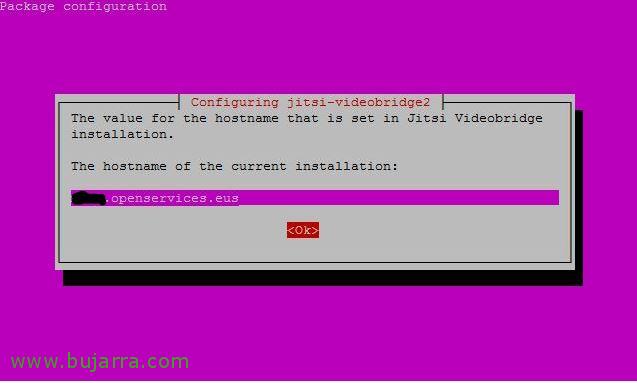
Durante a instalação nos pedirá o FQDN que utilizaremos como número público para aceder ao sitio. Así que es buen momento de recordaros que, obviamente tendremos que criar este registo no nosso servidor DNS público y além de abrir em nossos firewalls o porto 443 a esta máquina.
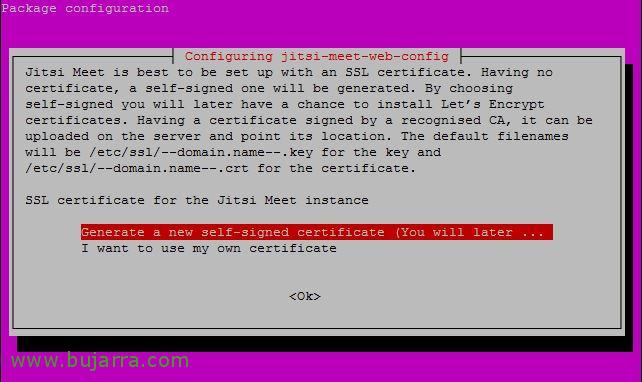
Y para acabar con la instalação, nos pedirá que certificado vamos a utilizar, si uno autofirmado o uno nuestro, seguimos el asistente normal, que nos cree un certificado y depois ya lo cambiaremos.
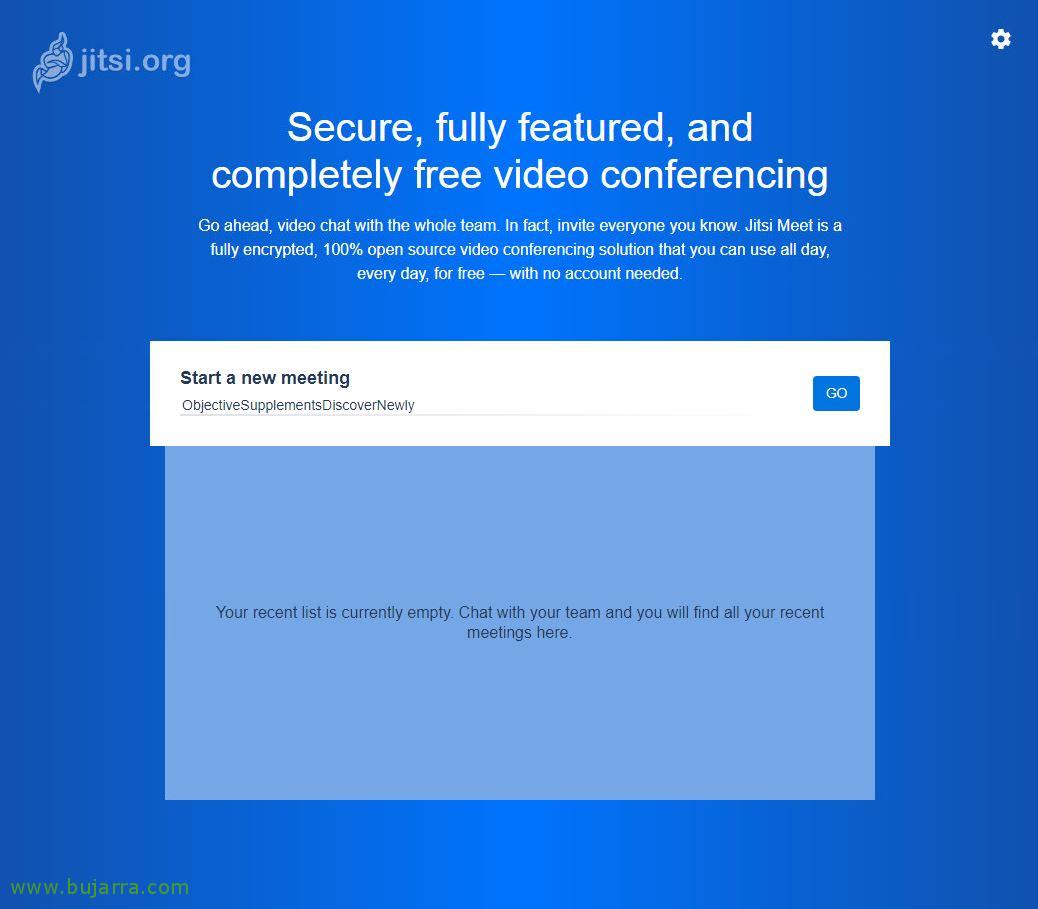
Cuando haya acabado la instalação si abrimos num navegador la URL do nosso sítio Jitsi veremos que ya lo tenemos listo e totalmente funcional! Podremos probarlo a crear reuniones y testearlo todo lo que necesitemos.
Si queremos que externamente nos funcionen las videollamadas sin problemas, deberemos en otra máquina instalar un servidor TURN, en este documento ya vimos cómo instalar coTURN y configurarlo básicamente, así que échale un vistazo. Cuando lo tengas listo, simplemente editamos este fichero (/etc/prosody/conf.avail/FQDN_SITIO_JITSI.cfg.lua) en la máquina de Jitsi e indicamos el servidor y puerto que estemos usando:
turncredentials_secret = "mambrusefuealaguerra";
turncredentials = {
{ tipo = "stun", host = "FQDN_PUBLICO_TURN", porta = "5349" },
{ tipo = "turn", host = "FQDN_PUBLICO_TURN", porta = "5349", transport = "UDP" },
{ tipo = "turns", host = "FQDN_PUBLICO_TURN", porta = "5349", transport = "TCP" }
};
 |
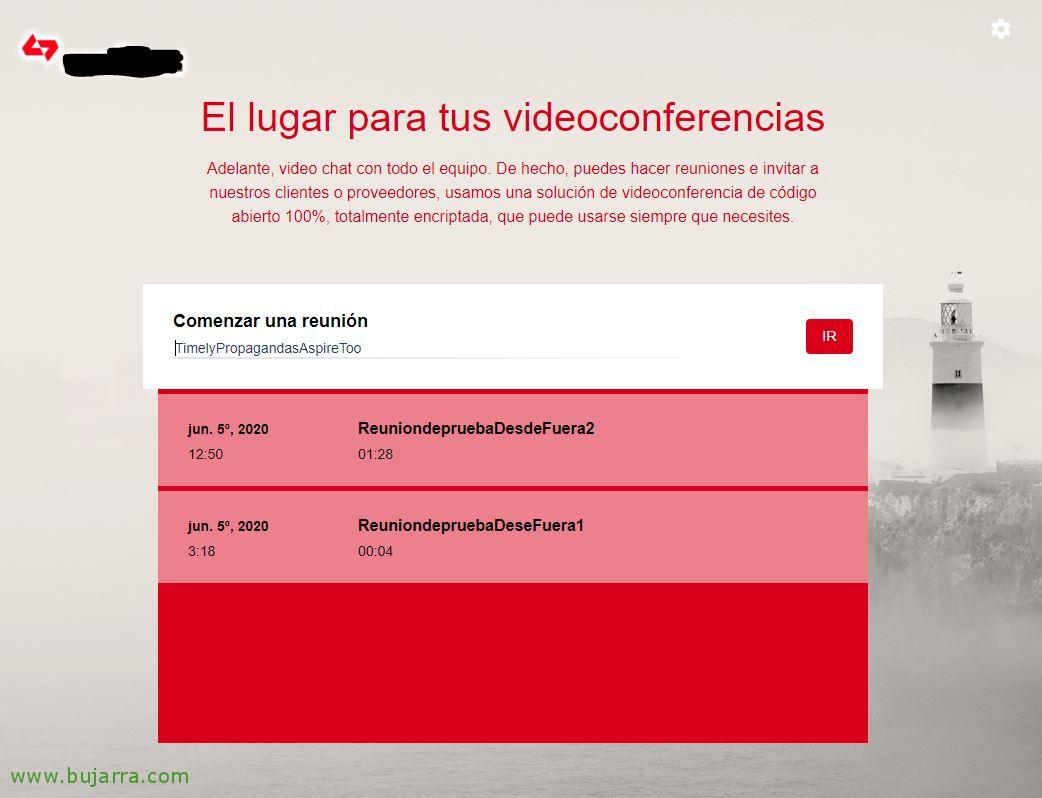 |
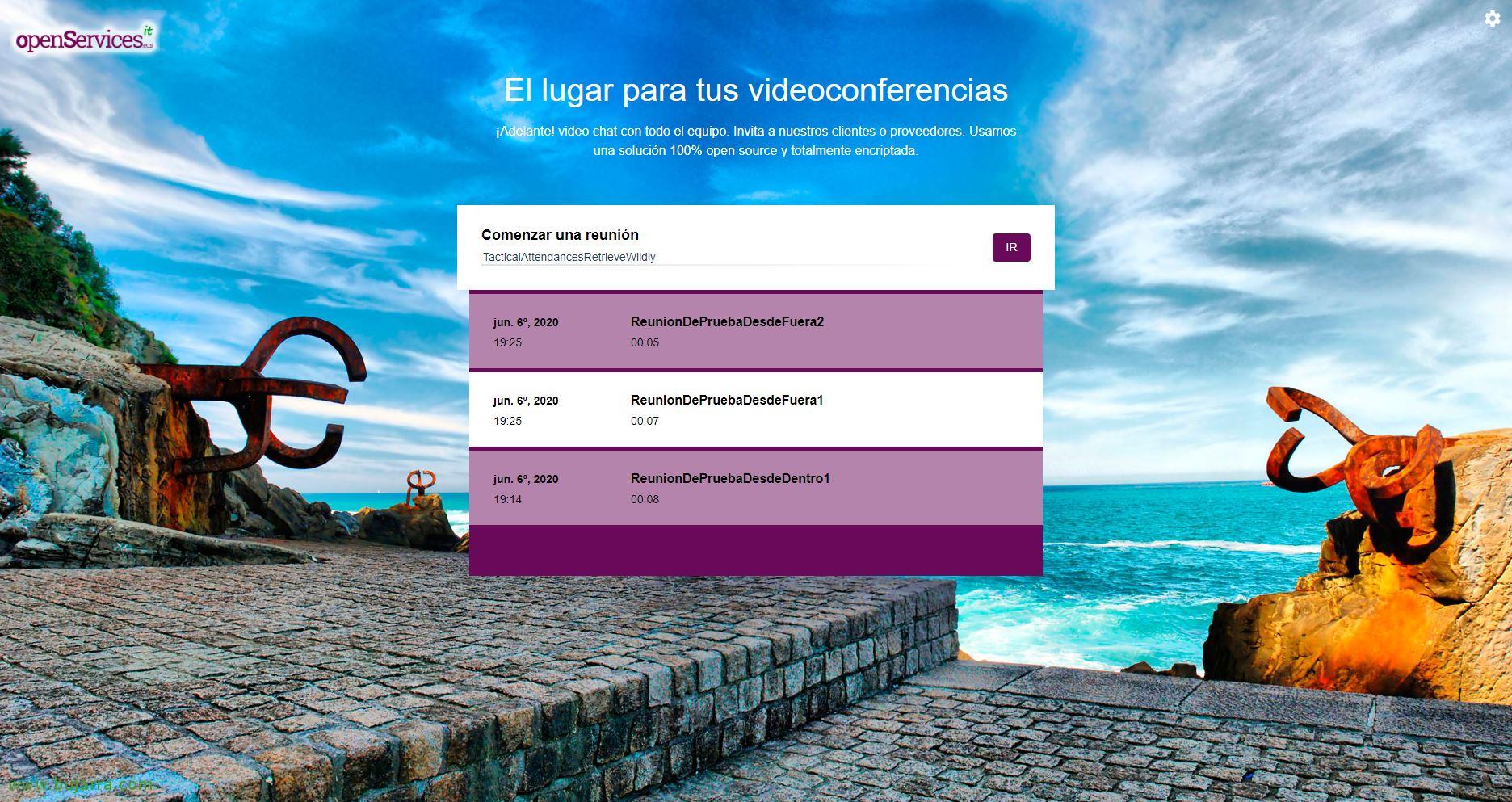
O que eu disse, podemos editarlo y tunearlo a nuestro gusto, le podemos cambiar el fondo, cambiar algún color, O logotipo… y así tendremos nuestro sitio corporativo totalmente listo! Os dejo aquí una serie de pistas si os interesan:
-
- Mudar o logótipo do Jitsi, substituir ficheiro: /usr/share/jitsi-meet/images/watermark.png
- Mudar o texto da página de início (procurar e substituir texto): /usr/share/jitsi-meet/lang/main-es.json
- Mudar o idioma para PT sempre: /etc/jitsi/meet/FQDN_SITIO_JITSI-config.js e mudar ‘defaultLanguage: ‘pt’,
- Se quisermos permitir que as conversas sejam gravadas, no ficheiro anterior, descomentamos:
localRecording: {
Habilitado: Verdadeiro,
format: ‘ogg’
}, - Para mudar a imagem de fundo: no /usr/share/jitsi-meet/css/all.css procurar ‘.welcome{imagem de fundo:’ e colocar url(../images/FONDO.jpg)
- Para mudar a cor do texto do Título: .header .header-text-title{cor:#XXXXXX;
- Para mudar a cor do texto do Home: .header .header-text-description{exposição:inherit;cor:#XXXXXX;
- Para mudar a cor do botão: .welcome .welcome-page-button{Largura:51Px;min-width:inherit;altura:35Px;font-size:14Px;font-weight:inherit;fundo:#XXXXXX;
- Mudar a cor do quadrado das últimas reuniões: .welcome .header .tab-container{font-size:16Px;Posição:relativo;alinhamento-de-texto:Esquerda;altura-mínima:354Px;Largura:710Px;fundo:#XXXX;
- Para mudar a cor ao passar o rato sobre a reunião selecionada na área central: .item.com-manipulador-de-clique:passar o rato por cima{cor de fundo:#XXXXXX}
- Para mudar a cor do texto do nome das reuniões: .lista-de-reuniões{font-size:14Px;cor:#XXXXXX
- Mudar a cor do texto de “Iniciar uma reunião”: .container-de-entrada-da-sala{Largura:100%;preenchimento:0 8px 5px 0;alinhamento-de-texto:Esquerda;cor:#XXXXXX;
- Último, em /usr/share/jitsi-meet/interface_config.js podemos mudar coisas como para qual URL ir se clicarmos, que nome aparece por defeito, mudar esse 'me’ para 'eu’ ou o nome do utilizador predefinido que é usado ao entrar…
DEFAULT_REMOTE_DISPLAY_NAME: 'Sem Nome',
DEFAULT_LOCAL_DISPLAY_NAME: 'eu',
SHOW_JITSI_WATERMARK: Verdadeiro,
JITSI_WATERMARK_LINK: ‘http://www.openservices.eus',
E, a propósito, si queremos mudarle o certificado ao serviço de Nginx para que não nos de erros de acesso e colocar o nosso certificado, lo haremos editando el fichero /etc/nginx/sites-enabled/FQDN_SITIO_JITSI.conf, editaremos las sectiones de 'ssl_certificate’ y 'ssl_certificate_key', donde pondremos nuestro certificado y nuestra clave privada respectivamente. Se tens um PFX e queres saber como obter estes ficheros, Fazer Check-out Este post, que se ve el proceso completo y sencillo, vaya que son dos pasos, lo tienes en la section de “Habilitando acessos seguros a ONLYOFFICE”.

O que eu disse, Espero que achem interessante, a verdade que é uma solução completa e nos dias que nos ha tocado vive de maravilla. Ya no tendremos al jefe loco con 20 clientes para fazer reuniões con unos, con outros… Estamos a fornecer desde o IT uma solução corporativa que cumprirá todas as expectativas.










