Windows instalatzen 10 Raspberry Pi batean

Onena, hasi aurretik nire iritzia emango dut, hau naturaltasunaren aurka doa, begiak odolduko zaizkit post-a idazten joaten naizen heinean, baina horrela dago. Ikusiko dugu nola exekutatu Windows bat 10 Home edo Pro Raspberry Pi batean 4, Jarrai dezagun!
La verdad que adelantaros que amazely Windows 10 corre bastante well sobre la Raspberry Pi 4, en este post ez usaremos ningún disko kanpoko ni pendrive USB sino que Windows 10 correrá en la card microSD muy interesante y bajo de coste. Arazoa da, para qué engañarnos, por now las pocas aplikazios que tenemos para Windows en ARM, pero tiempo al tiempo.
Hasi gaitezen!!
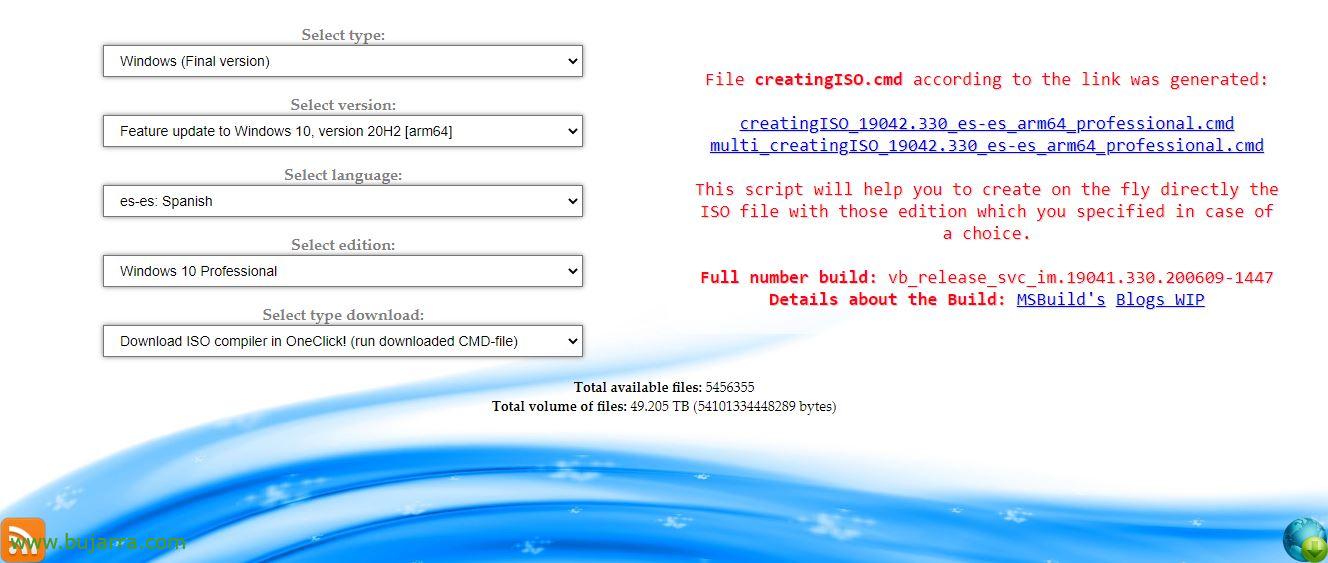
Este método es super sencillo, primero descargamos WoR_Release_2.0.1.zip de https://www.worproject.ml/downloads, lo guardamos y lo descomprimimos. Orain web-ra joango gara https://uup.rg-adguard.net eta
beharrezko Windows ISO-a deskargatzen dugu.
Aukeratzen dugu:
- Windows (Bukaerako bertsioa)
- Windows-era eguneratzea 10, bertsio 20H2 [arm64]
- es-es Espainiera
- Windows 10 Home edo Windows 10 Professional
- ISO biltzailea OneClick-en deskargatu! (deskargatutako CMD-fitxategia exekutatu)
Eta sortu zaigun estekan klik egiten dugu deskargatzeko, nire adibidean creatingISO_19042.330_es-es_arm64_professional.cmd izango litzateke
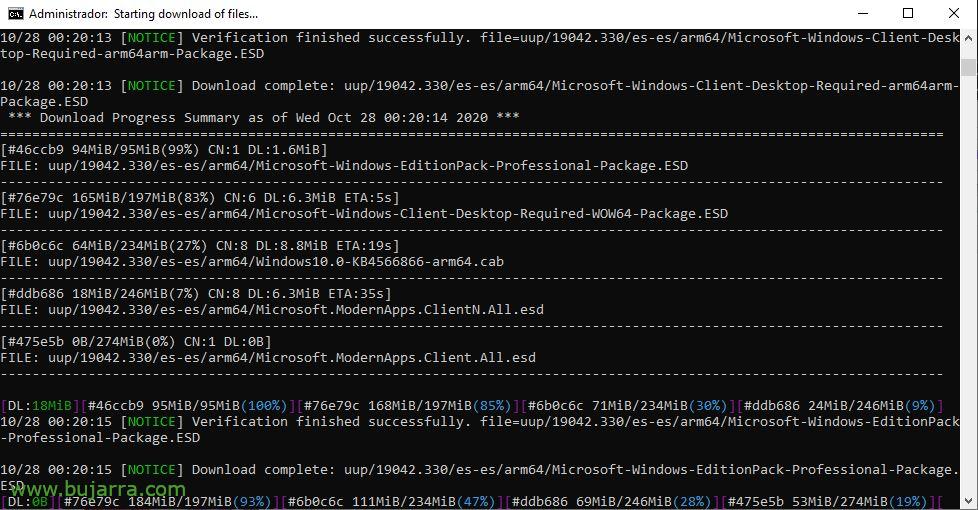
script hori administratzaile gisa exekutatzen dugu eta ISO-a osorik deskargatzen dugun bitartean itxaroten dugu, minutu batzuk itxaroten dugu…
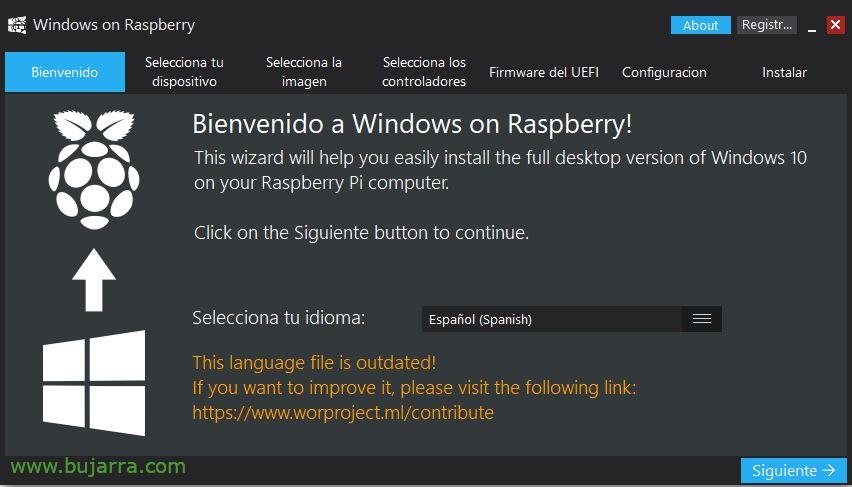
ISO-a deskargatu dugunean, azkenik SD Card edo microSD txartela sar dezakegu Windows irudia kopiatuko dugunarekin 10 ARM-rako. WoR.exe exekutatzen dugu eta laguntzailea hasi egiten dugu. Hizkuntza aukeratzen dugu & “Hurrengoa”,
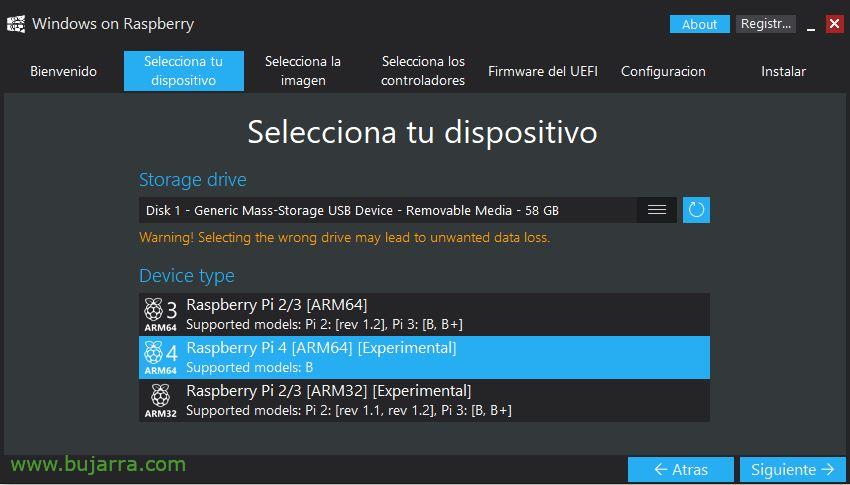
Seleccionamos gure SD txartela desplegable batean eta gailu mota batean elegimos Raspberry Pi 4 (para que we ere korrika egin dezakegu Raspberry Pi 2 Scrapberry Pi 3). “Hurrengoa”,
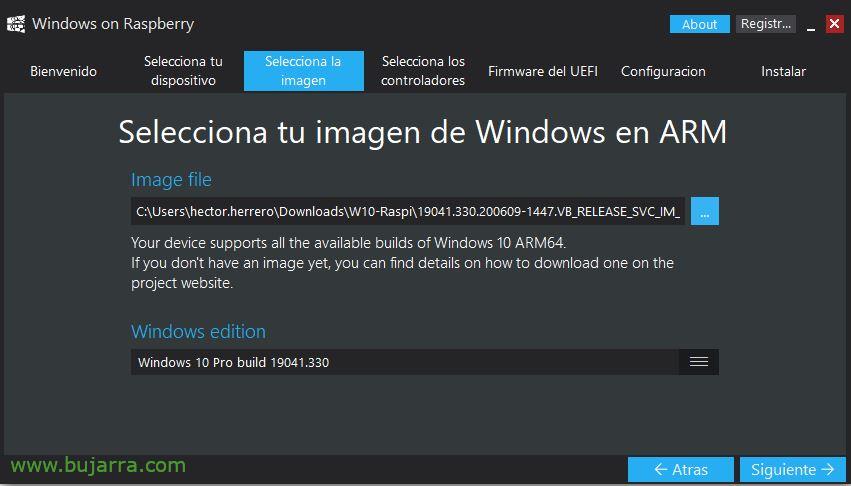
Buscamos la imagen ISO que nos acabamos de descargar, detectará la versión y build del Windows 10 a instalar, “Hurrengoa”,
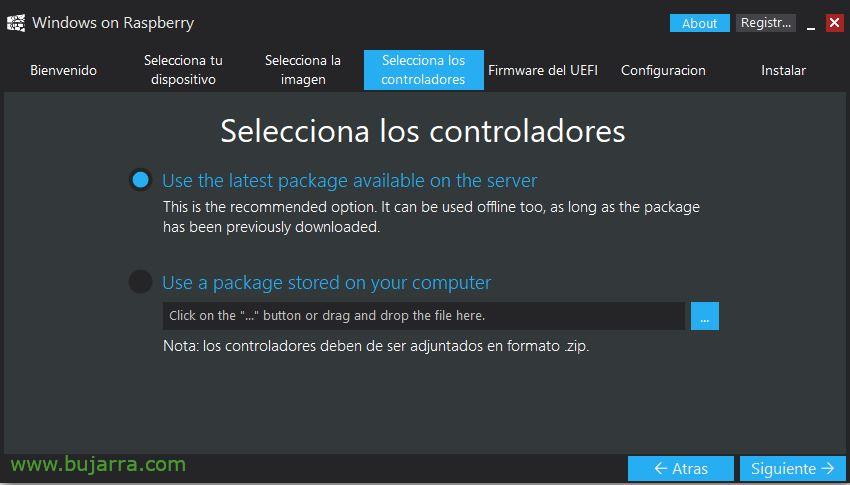
Sakatu on “Erabili zerbitzarian eskuragarri dagoen azken paketea” para que nos descargue directly los drivers de internet, “Hurrengoa”,
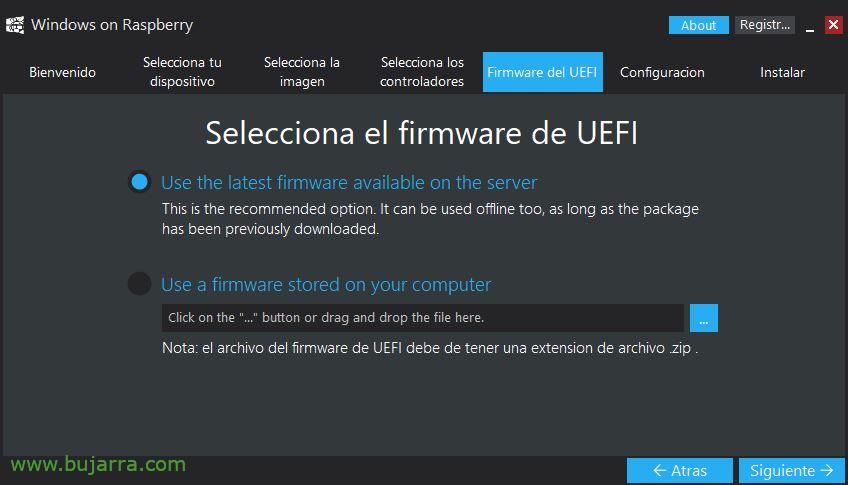
Igualmente con el firmware de la UEFI, indicaremos “Erabili zerbitzarian eskuragarri dagoen azken paketea” para que lo descargue de internet. “Hurrengoa”,
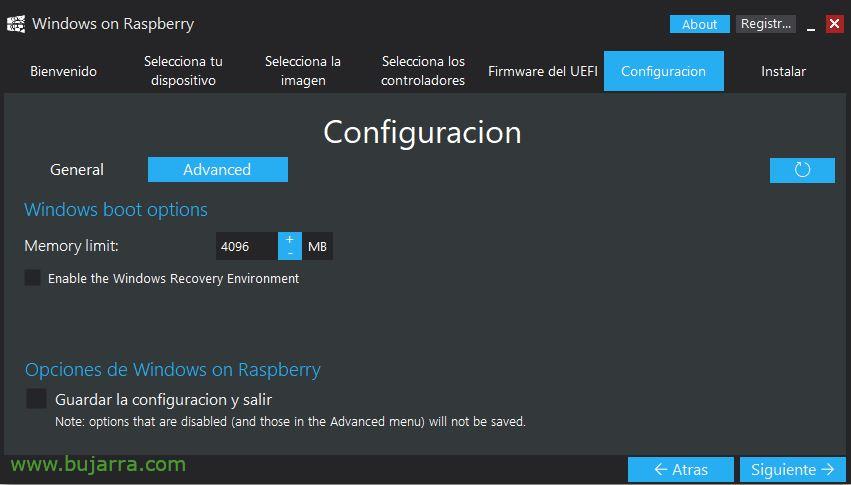
En esta sección de configuración deberemos ir a la pestaña de “Advanced” para indicar en MB la cantidad de RAM que dispone nuestra Raspberry Pi. “Hurrengoa”,

Confirmamos que los datos son correctos y pulsamos en “Instalatu” para que vuelque la imagen a la SD,
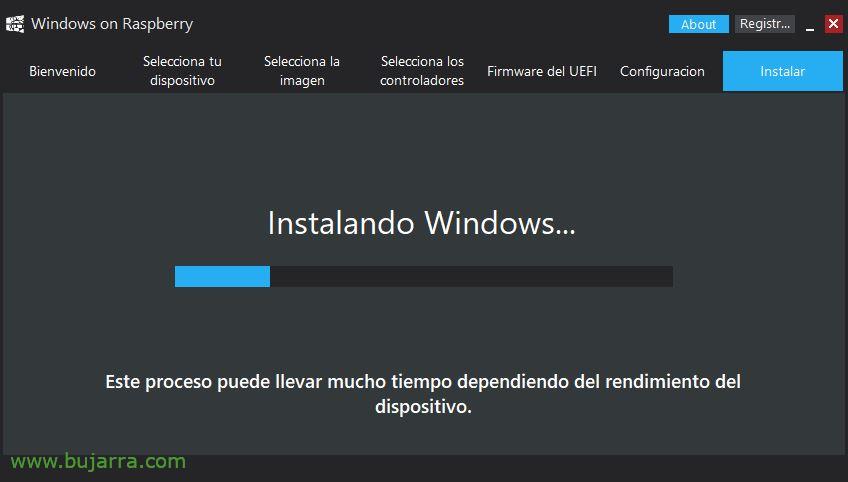
Orain minutu batzuk itxaroten beharko dugu SDko edukia kopiatu arte.… Amaitzen denean, gure SD txartela deskonektatzeko eta Raspberry Pi-ra konektatzeko unea izango da..
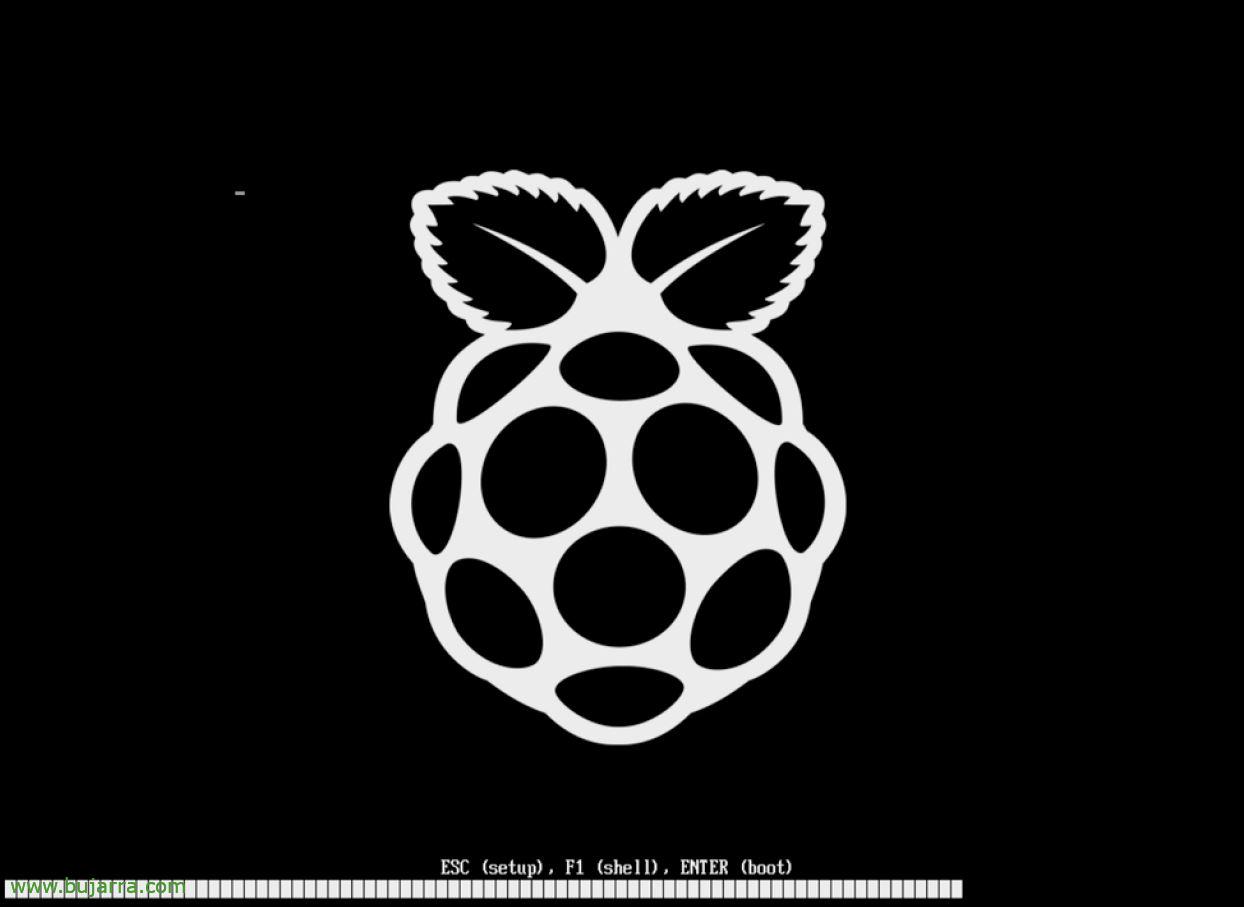
Raspberry Pi piztuko dugu eta UEFIren abiarazte prozesua ikusiko dugu., ESCrekin gelditu beharko dugu. (Ez da ezer gertatzen, lehen aldian ez badugu egiten., Hurrengoan egingo duzu., Hartara, UEFIak berez 3GB RAM mugatuko du Raspberry Pi-rako.).
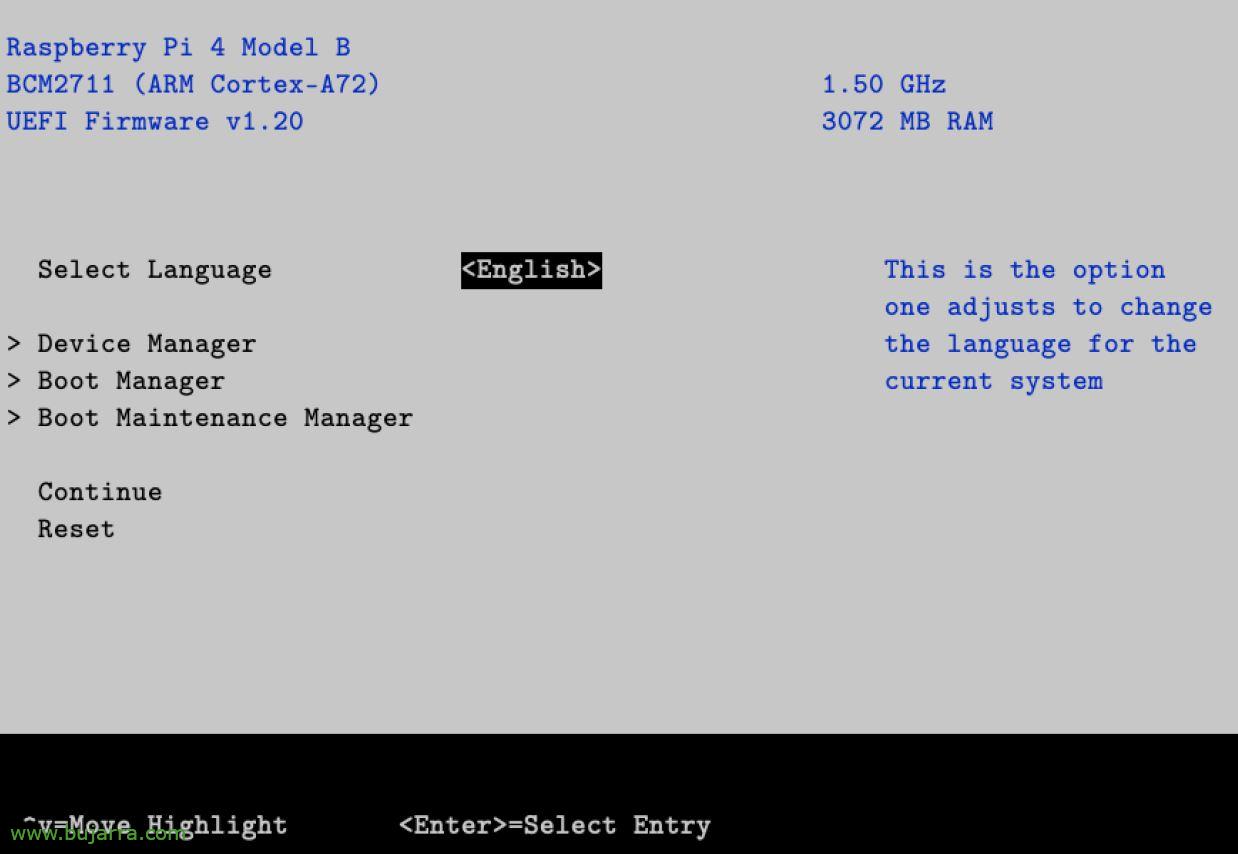
Sakatu on “Gailu Kudeatzailea”,
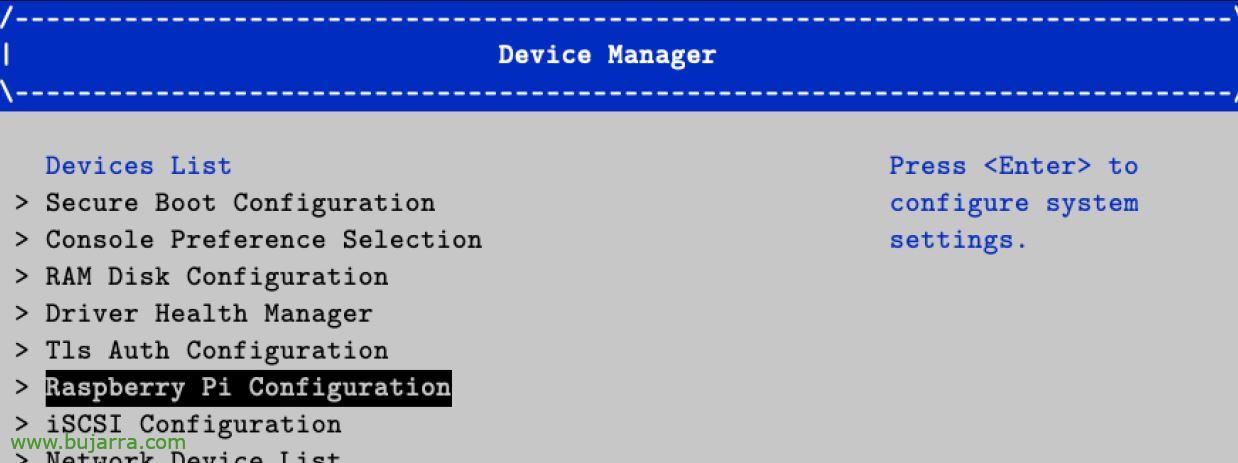
Sakatu on “Raspberry Pi Konfigurazioa”,
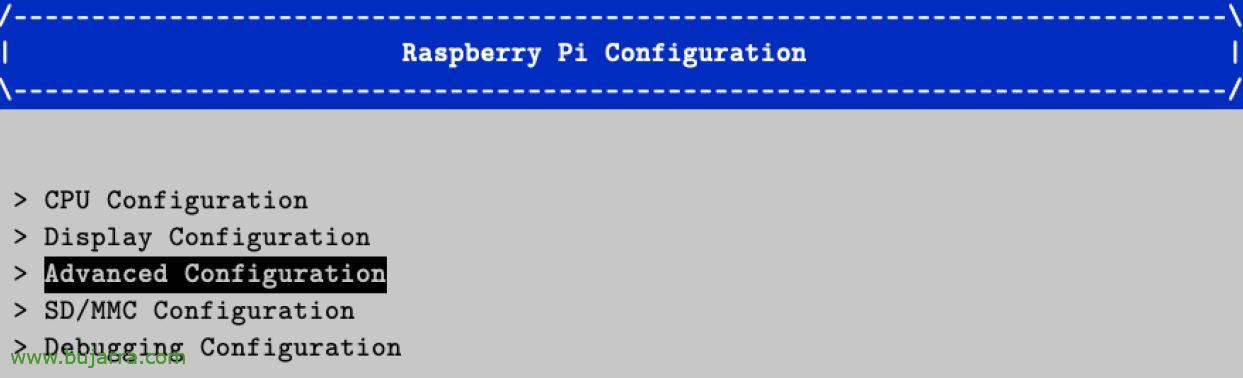
Joango gara “Aldadvanced Konfigurazioa”,
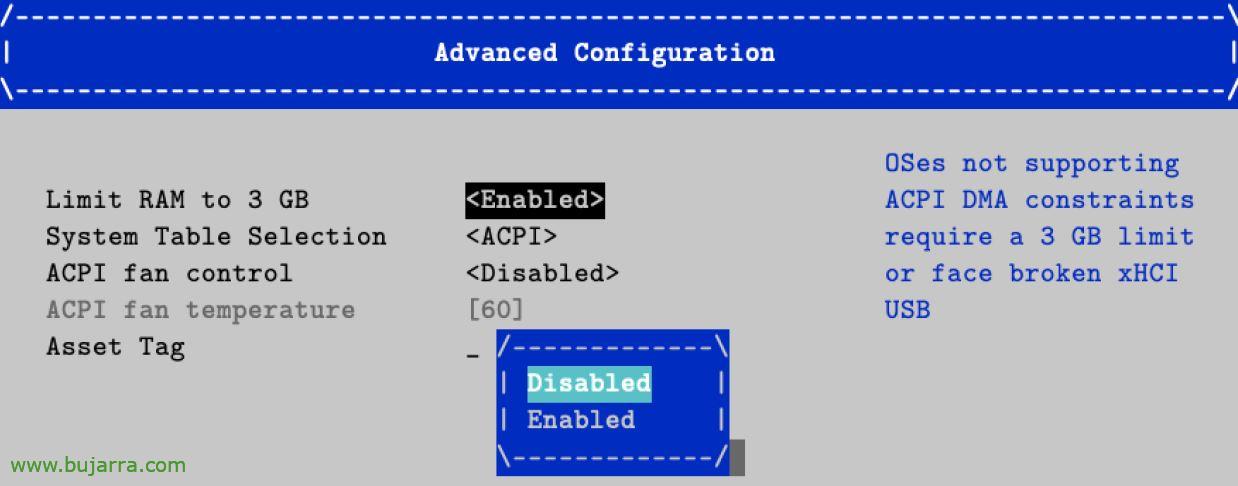
Eta “Mugatu RAM-a 3 GB” adierazi beharko dugu “Desaktibatuta” guretzat memoria erabilgarri guztia lortzeko..
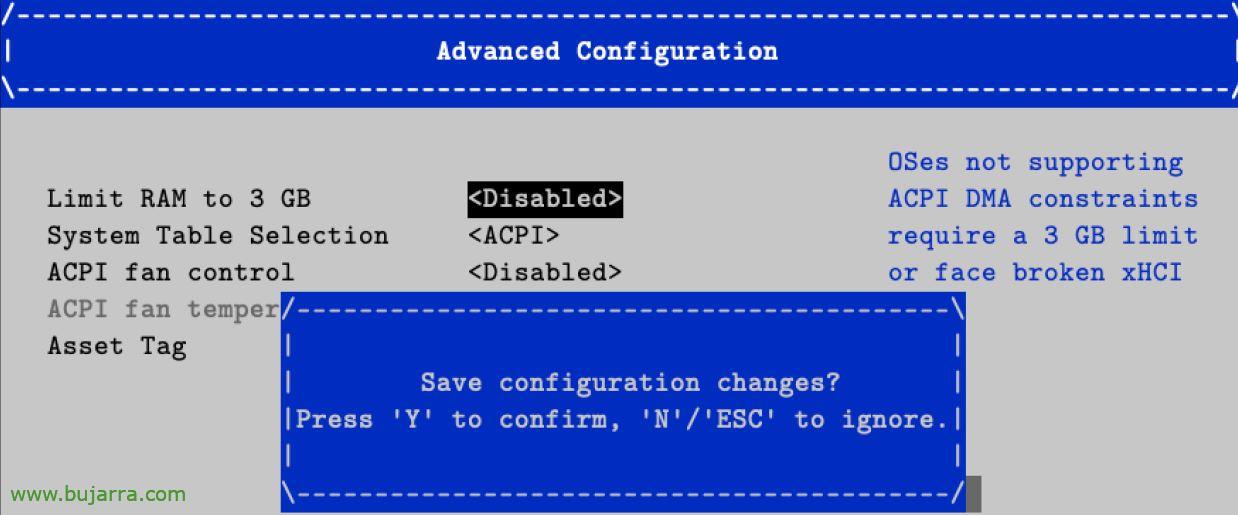
F10rekin UEFIren aldaketak grabatuko ditugu., Raspberry Pi-ren abiarazte normala jarraitu ahal izango dugu..
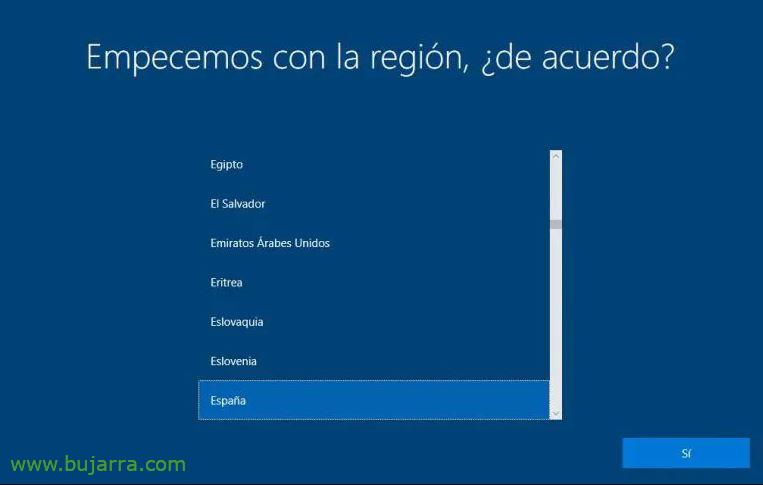
Y tras unos minutos de arranque por fin tendremos Windows arrancado y con el asistente de bienvenida que por supuesto con una buena sonrisa deberemos finalizar. La verdad que el primer arranque es mucho más lento que los demás, luego ya tendrás un Windows 10 corriendo en una Raspberry Pi, ¿y ahora qué? Pues caña al mono que es de goma!
Betiko moduan, un placer, gracias por compartir en redes sociales y darle a los corazoncitos, siempre mola. Eskerrik asko,