Wifi Sarearen Konfigurazioa NPS Zerbitzariaren Aurkako Autentikazioarekin

Dokumentu honetan azalduko dugu nola ezarri wifi sarean segurtasun-maila bat, sarbide kontrolatua eta seguruak izango diren ekipamenduetarako, Gure Akziozko Direktorioaren erabiltzaileen bidezko autentikazio batean oinarrituta,
Lehenik eta behin beharrezkoa izango da Enterprise Ziurtagiri Erakunde bat gure Domeinu batean instalatzea, gure bezeroen wifi sarbidea segurtatzeko.

Ziurtagiri Erakundea instalatu ondoren, ekipamendu ziurtagiri bat sortuko dugu, gure Radius balorazioan erabiliko duguna. Horretarako MMC kontsola bat ireki eta ziurtagiri kontsola gehituko dugu.

Orain ziurtagiri berri baterako eskaera bat egingo dugu, en este caso de tipo Domain Controller ya que es un Controlador de Dominio donde instalaremos nuestro Servidor NPS. En el caso que sea en diferente solicitaremos un certificado de Equipo.

Pulsamos Enroll.

Una vez realizado el certificado pasaremos a configurar un grupo de Directorio Activo que va a contenerlos usuarios y equipos a los que queremos dar permisos de acceso.

Para ellos abrimos usuarios y equipos de Active Directory y creamos un Grupo Universal en el Directorio Activo que va a contener a los usuario y equipos que queremos dar permisos en la Autenticación de nuestra red WIFI.
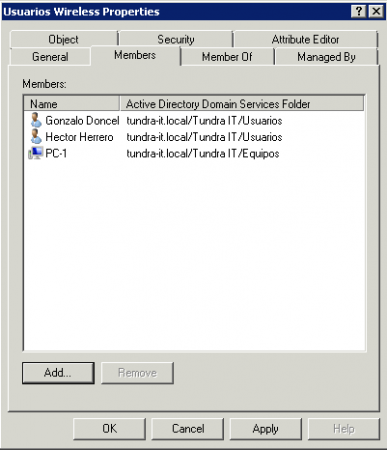
A este grupo añadiremos a los usuarios y equipos a los que permitimos el acceso.

Ya tenemos la base para empezar a trabajar nuestro servidor NPS. Ahora instalaremos el Rol “Sare Politika eta Sarbide Zerbitzuak”,

Markatuta utzi dugu “Sare Politika Zerbitzaria”, “Routing eta urruneko sarbide zerbitzuak”, “Urruneko Sarbide Zerbitzua” & “Routing”

Orain NPS-era goaz eta Standard konfigurazio bat sortuko dugu: “RADIUS 802.1X haririk gabekoarentzako” eta botoia sakatzen dugu “Configure 802.1X”,

Marcamos “Seguruak diren Haririk Gabeko Konexioak” eta izen bat ematen diogu,

Gure RADIUS bezeroak gehitzen ditugu, gure Sarrera Puntuak izango direnak

AP-ri izen bat ematen diogu, bere IP helbidea eta AP-rekin partekatuko duen pasahitza sortzen dugu

Autentikatzeko behar ditugun AP guztiak gehituko ditugu RADIUS bidez.
Dauden Autentikazio Metodo desberdinen azalpena:
– EAP (Extensible Authentication Protocol) autentikazio metodo arbitra bat erabiltzen du, adibidez ziurtagiriak, txartel adimendunak, edo kredentzialak.
– EAP-TLS (EAP-Transport Layer Security) EAP mota bat da, ziurtagirietan oinarritutako segurtasun-inguruneetan erabiltzen dena, eta autentikazio eta gako-determinazio metodo indartsuena eskaintzen du.
– EAP-MS-CHAP v2 (EAP-Microsoft Challenge Handshake Authentication Protocol bertsioa 2) pasahitzetan oinarritutako erabiltzaile edo ordenagailu autentikazioa onartzen duen elkarrekiko autentikazio metodoa da.
– PEAP (EAP Babestua) beste EAP autentikazio protokoloen segurtasuna handitzeko TLS erabiltzen duen autentikazio metodoa da.
Autentikazio mekanismoa hautatzerakoan, eskatutako segurtasun maila eta ezartzeko behar den ahalegina orekatzea behar da. Segurtasun maila altuena nahi baduzu, ziurtagariekin PEAP hautatu (EAP-TLS). Ezartzeko erraztasun handiena nahi baduzu, pasahitzekin PEAP hautatu (EAP-MS-CHAP v2).

Autentikazio mota hautatzen dugu “Microsoft Protected EAP (PEAP)” eta sustatu “Konfiguratu” Gure CA-ak aurrez sortutako ziurtagiria aukeratzeko.

Gure CA-ak aurrez sortutako Ziurtagiria aukeratzen dugu eta kasu honetan EAP-MSCHAPv2 autentikazio metodoa erabiliko dugu
Ados eta Hurrengoa

Orain Aktibo Dokumentu Taldeak zehazten ditugu sarbidea ematen diegunak, hau da, Aurrez sortu genuen taldea "Haririk gabeko Erabiltzaileak". “Next”,

Hurrengoa,

Amaitu.

NPS Zerbitzaria Aktibo Dokumentuan erregistratzen dugu. Eskuineko botoia NPS-en eta Erregistratu Zerbitzaria Aktibo Dokumentuan.

“OK”,

Onartzen dugu.
Horrela, wizard-a amaitu dugu eta gure NPS zerbitzaria modu azkar batean konfiguratu dugu AP eta bezeroen konexioak onartzeko.

Egindako konfigurazioa ukitu nahi badugu, honako hau da ukitzeko aukera dagoena Sare Politika Wizard-ean sortutako politika

Edo, adibidez, AP berriak sartzea RADIUS Bezeroak
AP Konfigurazioa,
Dokumentu honen atal honetan gure sarbide puntua nola konfiguratzen den ikusiko dugu,

AP-a NPS zerbitzarira konektatuko dela konfiguratzen dugu hurrengo parametroekin:
– WPA2 Enterprise
– Enkriptazioa: AES
– Gure RADIUS zerbitzariaren IP-a
– NPS zerbitzariarekin partekatutako pasahitza
Domeinuaren ordenagailuentzako politika,
Domeinuaren ordenagailuentzako politika berri bat sortzen dugu, GPO baten bidez Wifi Sarean konfiguratzeko, interesgarria baldin bada.

Horretarako Group Policy Management-era joango gara eta dokumentuaren hasieran sortutako 'Usuarios Wireless' taldera gehitutako ordenagailuetan aplikatuko dugun politika berri bat sortuko dugu’ Honako hau konfiguratuko dugu bertan.
Vamos “Ordenagailuaren Konfigurazioa” > “Sare Mugikorra” > “Create a New Wireless Network Policy for Windows Vista and Later Releases”,

Damos un nombre a la política, una descripción y “Gehitu…” > “Infrastructure”,

Damos un nombre y añadimos la red wifi.

Configuramos todos los parametros como hemos realizado nuestra red y nos dirigimos a “Microsoft Protected EAP (PEAP)” > “Propiedades”

Activamos “Validate Server Certificate” y marcamos la CA del dominio y Aceptamos

Vamos nuevamente a la pestaña “Security” y pusamos en “Advanced” para activar el “Single Sign-on”.
Aceptamos Todo y ya tenemos configurada una directiva de configuración automatica de conexión a nuestra red Wifi.