

VMware Site Recovery Manager instalatzea eta konfiguratu – VMware SRM

Onena, bueno, bueno, azkenean aukera izan nuen VMware Site Recovery Manager edo VMware SRM probatzeko, software bat da, gure inguruneko hondamendiak berreskuratzeko modu automatizatuan lagunduko diguna. ‘mugitzeko’ pentsatuta dago’ gure ingurune birtuala, datacenter/CPD birtualizatua badugu eta edozein katastrofetatik babestuta egon nahi badugu, beste datacenter/CPD bat izango dugu beste eraikin batean errepikatua, logikoki fiberarekin konektatuta. VMware SRM-k biltegiratze kabinen fabrikatzaileek ematen dizkiguten errepikapenetan oinarritzen da, Pentagonoko botoi gorri moduko bat emateko aukera emanez, eta CPD batean egiten den exekuzio osoa besteera eramateko, helmugako CPD-an makina birtualak altxatuz, jatorrizko CPD-an genituen konfigurazio eta datu berberak erabiliz. Con esto, gure(s) berreskurapen(es) plana, eta tendremos la aukera probatzea que la konfigurazioa zuzena da eta se levantaría ondo en el datacenter/CPD destino. Ya que hoy sin this product es impensable lo que habría que realizable si nahi dugu eskuz altxatu nahi dugun CPD en kasuan de que el nuestro se nos haya quemado. Es un produktua que se integra con nuestra infrastructura virtual de VMware Infrastructure, VMware VirtualCenter, eta software de erreplikazioa de los fabricantes de almacenamiento. Gaur egun, hurrengo fabrikatzaileek software bateragarri bat eskaintzen dute VMware SRM: 3PAR, Dell, EMC, FalconStor, Hitachi Data Systems, HP, IBM, LeftHand Networks y NetApp.

Esta es mi situation actual, con la que realizaré el ejemplo. Dispongo de dos ubicaciones, mi CPD principal sería “Bilbao 1” y en él tengo mi infrastructura virtual VMware, que consta de algo sencillito como es un host ESX llamado ‘esx35u201’, VMware vCenter Server en ‘w2k3r201’, una cabina de almacenamiento Lefthand Network VSA llamada ‘vsa01’ y un par de máquinas virtuales ejecutadas en el host ESX. Lo que se pretende es, si se me quema (o cualquier otra catástrofe!) el CPD principal pase toda la ejecución de mi entorno virtual de forma inmediata a mi CPD secundario, simplemente pulsando un botoncito rojo. Y como se ve, en el otro CPD lo que tengo que tener es un hardware similar, tiene que soportar por lo menos las máquinas virtuales que queramos levantar, no tienen por qué ser todas las del origen; pero debe disponer, al menos un host ESX (en mi caso ‘esx35u202’), un servidor VMware vCenter (en mi caso ‘w2k3r202’) y una cabina a la que se le pueda replicar los datos de la cabina principal, la replicación de VMware Site Recovery Manager se apoya en la de los fabricantes, así que mi cabina estaría configurada con la replicación de las LUN’es que me interese (los almacenamientos compartidos de VMware). Y además les tengo en el mismo rango de red!! para este caso nos daría igual.
Así que bueno, en este documento se ve la parte de VMware SRM, así que yo ya tengo configurado lo siguiente, así que se da por hecho:
CPD1:
– Host(s) VMware ESX instalado(s) y con máquina(s) birtual(es).
– Equipo con VMware VirtualCenter
– Cabina de almacenamiento con la réplica de LUN’es configurada a la cabina del CPD2.
CPD2:
– Host(s) VMware ESX instalado(s).
– Equipo con VMware VirtualCenter.
– Cabina de almacenamiento con la réplica de LUN'es configurada de la cabina del CPD1.

Listo, así que comenzamos, habrá que instalar VMware Site Recovery Manager en bi servidores de VMware Virtual Center, para poder configurar unos planes de protection y de recovery. Podremos probar todo este ingurune ya que VMware nos dejará licencias DEMO del producto en su web oficial (http://www.vmware.com/products/srm/), bueno ejecutamos el programa de instalación de VMware SRM, “Next”,

Lizentziaren hitzarmenarekin ados gaude “Lizentzia-kontratuaren baldintzak onartzen ditut” & “Next”,
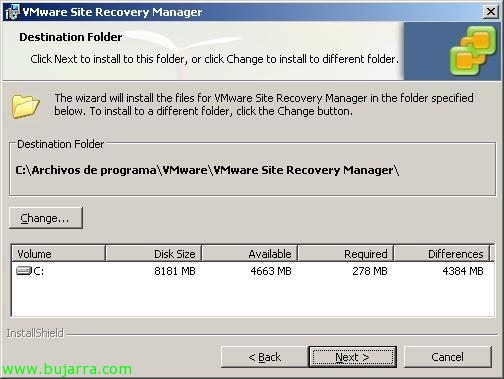
Seleccionamos la ruta para instalarlo, por defecto podemos dejarlo en “C:Archivos de programaVMwareVMware Site Recovery Manager”, “Next”,
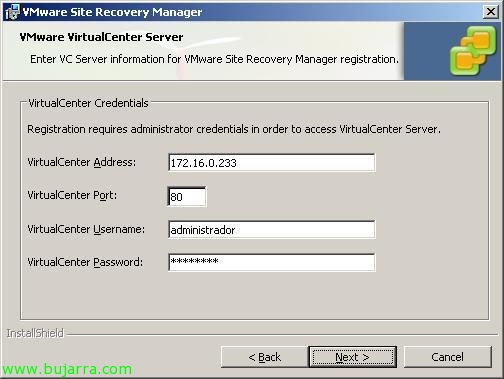
Debemos introducir la información de nuestro servidor VMware VirtualCenter, la dirección IP o nombre, el puerto (por defecto 80tcp), y el usuario y contraseña del administrador de Infrastructuras, “Next”,
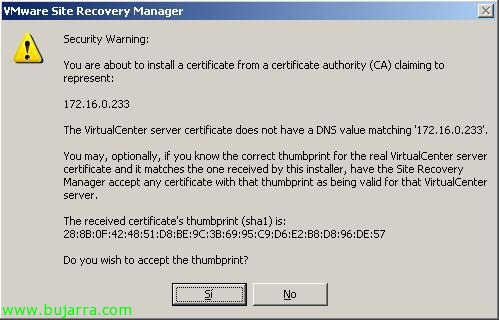
Ados, konexioa lortu da, ziurtagiria baieztatu behar dugu pribatua delako… “Bai”,
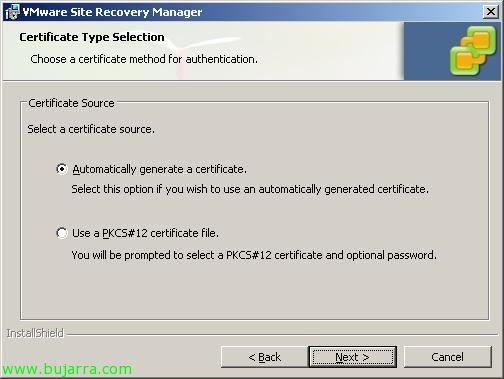
VMware SRM eta VMware vCenter arteko konexioa SSL bidez doa, konexio hori zifratzeko ziurtagiri bat sortu behar dugu, beraz automatikoki ziurtagiri bat sortzeko esleitu dezakegu “Ziurtagiri bat automatikoki sortu” & “Next”,

Ziurtagirirako datuak sartzen ditugu: Erakundea eta Antolaketa Unitatearen izena, “Next”,
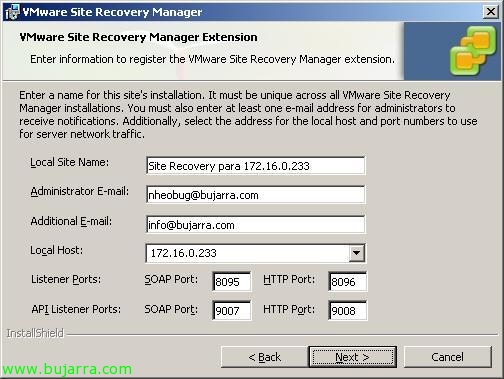
Ondo, orain sortzen ari garen VMware SRM guneari izen bat jarri behar diogu, beraz lehenengo CPDarekin erraz lotzen dezakegun izen bat jar dezakegu edo interesatzen zaigun izena, gainera posta elektroniko helbide bat sartu behar dugu non jasoko ditugun jakinarazpen guztiak. Así como la direction IP que queremos que use este sitio de VMware SRM y los puertos que necesita, por defecto los puertos de escucha son: SOAP Port 8095 para las peticiones de SRM, HTTP Port 8096 para descargar el plugin de SRM; y los puertos de escucha “API Listener Ports” son para el API de SRM, dejamos los puertos predeterminados 9007 para el puerto SOAP y 9008 en el puerto HTTP.
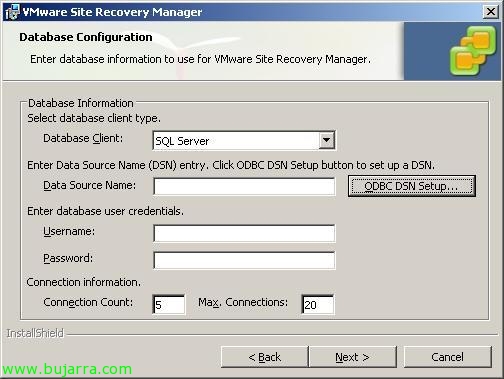
VMware Site Recovery necesita una base de datos, seleccionamos una SQL existente en nuestra red o instalamos un SQLExpress o MSDE. In “Database Client” markatuko dugu “SQL Zerbitzaria”, y debemos crear un ODBC para la conexión a ella, sustatu “ODBC DSN Setup…”

Vamos a la pestaña “Sistemako DSN bat” > “Agregar…”

Marcamos “SQL Native Client” (si no lo tenemos que descargarlo e instalarlo de la web de Microsoft), “Amaitu”,
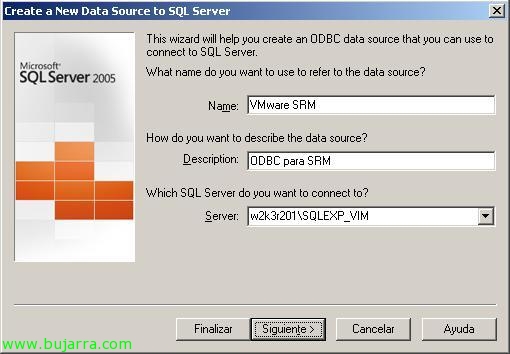
Introducimos un nombre a la conexión DSN, deskribapen bat eta SQL Server zerbitzari bat gurekin konektatuko gara. nire kasuan, VMware vCenter instalazioak sortutako SQLEXP_VIM instantzian konektatuko naiz, aurretik bertan BD bat sortu dut, produkziorako ez da gomendagarria), “Hurrengoa”,
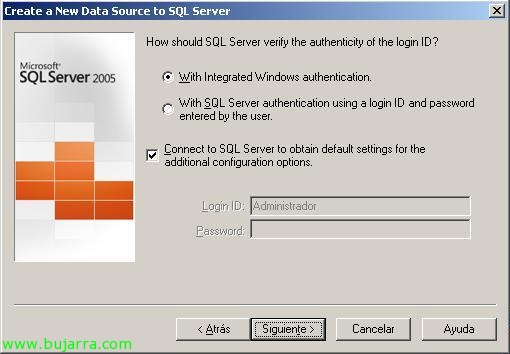
SQL Server edo datu-basearen aurkako autentikazioa sartzen dugu, “Hurrengoa”,

Eta VMware SRM-eko informazioa gordeko dugun datu-basea hautatzen dugu, “Hurrengoa”,

“Amaitu”,
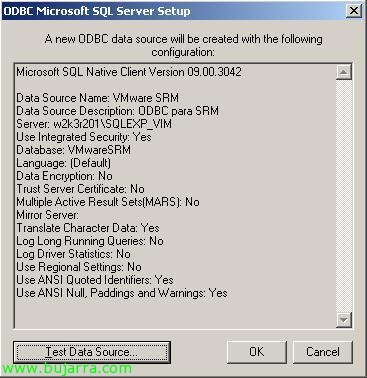
Konektibitatea probatzen dugu “Test Datu Iturburua…”
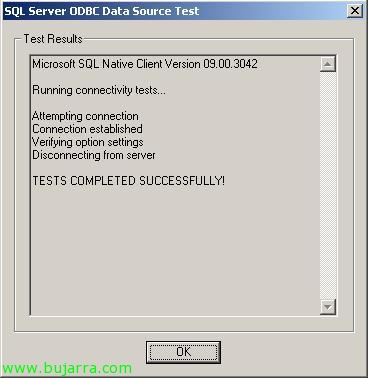
“OK” ongi,
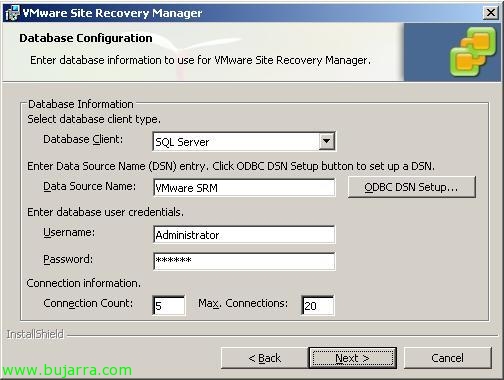
VMware Site Recovery Manager instalazio laguntzailea jarraitzen dugu, orain sortu dugun DSNaren izena sartzen dugu, datu-basearen kredentzialak sartzen ditugu, “Next”,
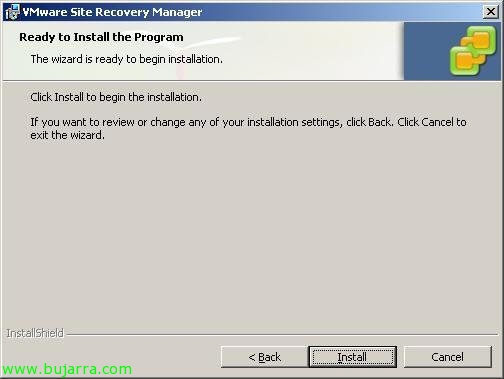
Instalatzeko prest, Sakatu “Install” para que comience,

…
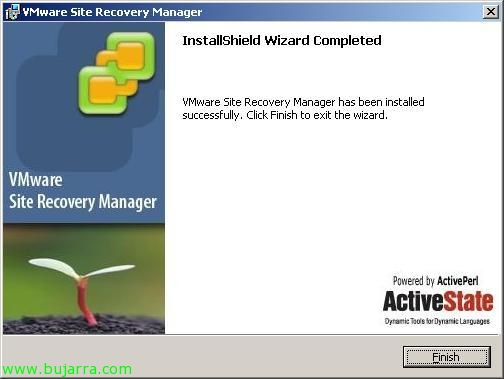
Minutu batzuen ondoren VMware SRM instalatuta dugu, recordar ke este prozesu bera izango da realizarlo en beste zerbitzari VMware VirtualCenter, pero sin la misma configuration, ya que en batean se configuran los planes de protection y en el other el de recovery. “Finish”.
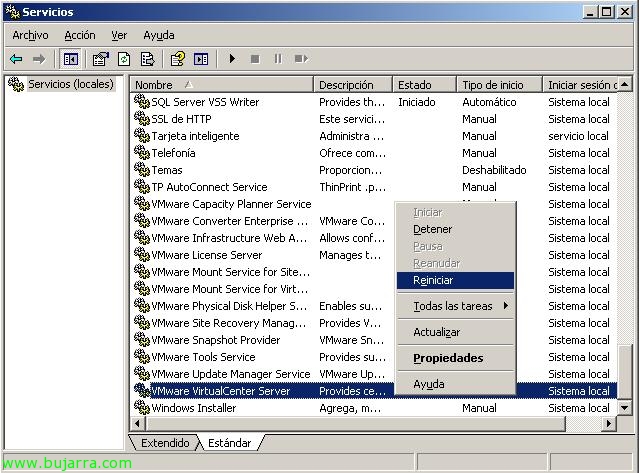
Ojo, now deberemos reiniciar los services de VMware VirtualCenter para que actualice la información, así que abrimos la consola “zerbitzuak” de las “Herramientas Administrativas”, buscamos el service “VMware VirtualCenter Server” y con botón derecho encima “Reiniciar”.

Ondo, una vez instalado, nos tenemos que conectar al servidor VMware vCenter para instalar y habilitar los plug-in de VMware SRM, esto lo realizaremos en ambos nodos también. Así que ale!

Joango gara “Plugins” > “Manage Plugins…”
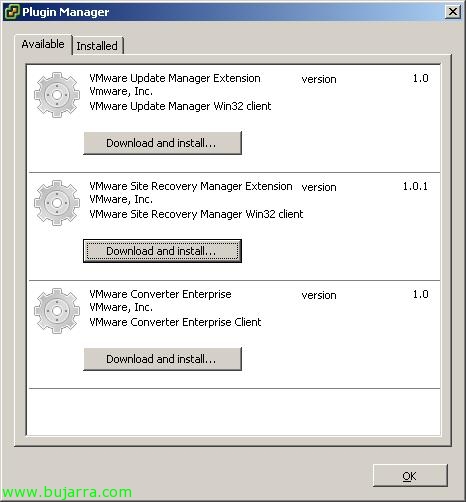
Vemos el Plugin VMware Site Recovery Manager Extension (versión 1.0.1), sustatu “Download and Install…”,
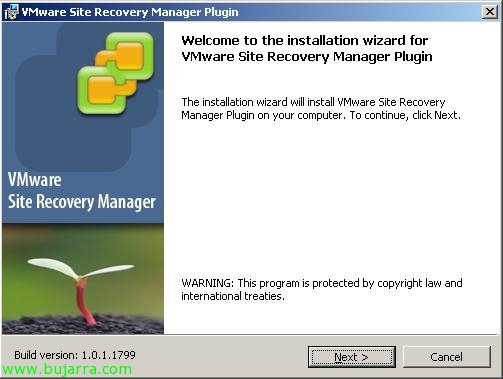
Comenzará un breve asistente MyWife de la instalación, “Next”,
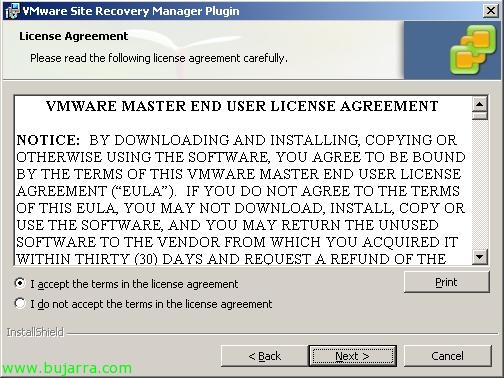
Lizentzia onartzen dugu, “Next”,

Y pulsamos en “Install” para que lo instale 😉

…

Listo, tras unos segundos lo tenemos instalado, sustatu “Finish”,

Ahora debemos habilitar el plugin, horretarako, volvemos a “Plugins” > “Manage Plugins…”
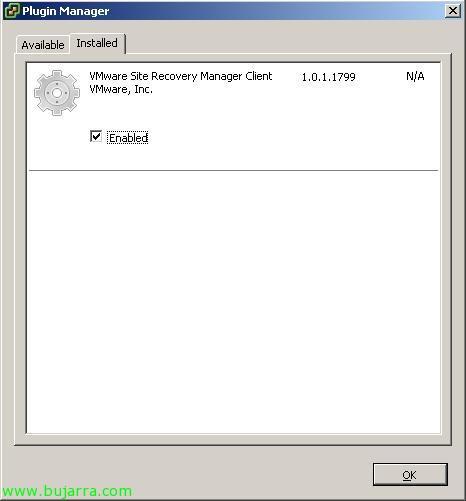
Eta markatzen dugu “Aktibatu” en VMware Site Recovery Manager Client, “OK”,

Si no nos sale el botón de “Site Recovery” debemos cerrar la consola VMware Infrastructure Client y volverla a abrir; sustatu “Site Recovery”,
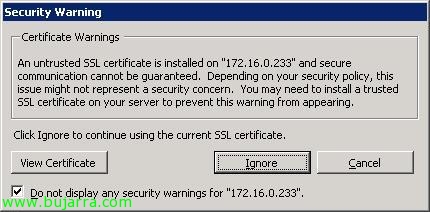
Cómo es la primera vez que nos conectamos, debemos ignorar el certificado privado que hemos generado antes, además marcaremos “Do not display any security warnings for…” & “Ignore” para que no nos moleste con alertas de este tipo.

Ondo, esta sería la vista principal de nuestro VMware Site Recovery en ambos nodos, lo que tenemos que hacer es sencillo, configurarlo en cada nodo lo que nos interese. En el CPD principal deberemos configurar sólo la parte de “Protection Setup” non sortuko ditugun, zein baliabide nahi ditugun babestu, eta babeskopia CPD-an, berreskuratzeko plan bat bakarrik sortuko dugu edo “Berreskuratzeko Plana”, honekin adierazten dugu zein baliabide nahi ditugun datu-zentro edo CPD batetik bestera mugitu. Lehenik eta behin, hori izango da dokumentu honetan konfiguratutako guztia, bigarren mailako CPD-ak ere lan-karga izan behar balu, eta makinak birtualak konfiguratuta izan, eta guk ere hau konfiguratzea interesatuko litzaiguke, hondamendi kasuan dena CPD-an joateko 1, SRM sekundarioan Babes konfigurazioa errepikatu beharko litzateke (gauza hori ez dugu egingo dokumentu honetan). Besterik gabe, CPD nagusia babestuko dugu, CPD sekundarioan altxatu dadin.
Beraz, CPD-aren VMware Site Recovery-n 1, konfiguratu beharko dugu “Protection Setup” babestuko duguna, lehenik SRM zerbitzari baten eta beste SRM zerbitzari baten arteko konekzioa konfiguratu, sustatu “Connection” > “Konfiguratu”,
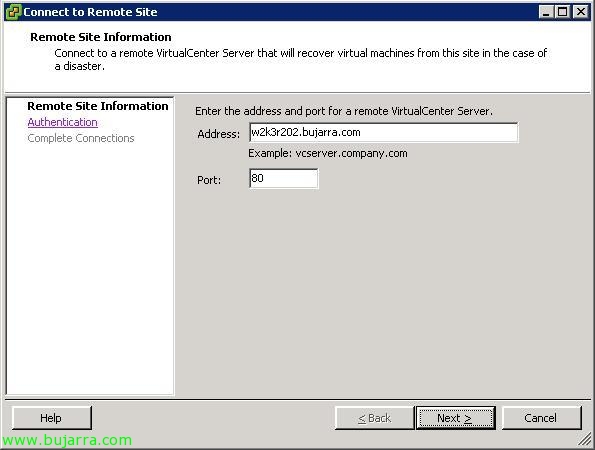
Adierazten dugu VMware Site Recovery beste zerbitzariaren urruneko izena, VMware VirtualCenter-arekin berdina dena, eta bere konekzio portua. Ziurtatu behar dugu bi CPD-en artean logikoki konektibitatea dagoela eta izenen ebazpena behar bezala funtzionatzen duela. “Next”,
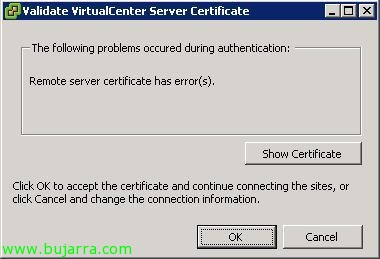
Adierazten digu ziurtagiria ez dela baliozkoa, onartzen dugu sakatuz “OK”,

Sartzen dugu urruneko VMware vCenter-en kredentzialak, “Next”,
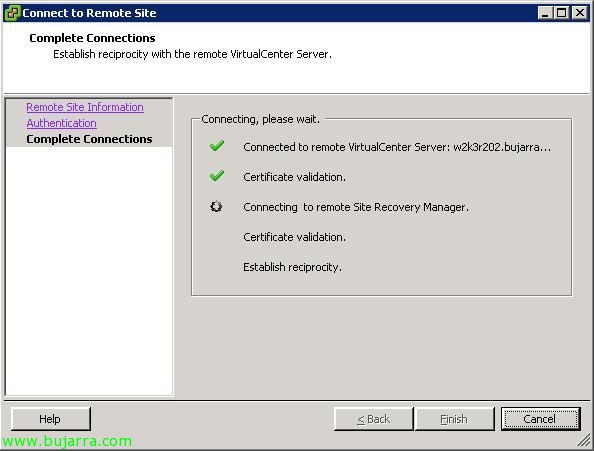
… Zain gaude konektibitatea egiaztatzen duen bitartean…

Ados, prest, konexio perfektua dago, sustatu “Finish”,
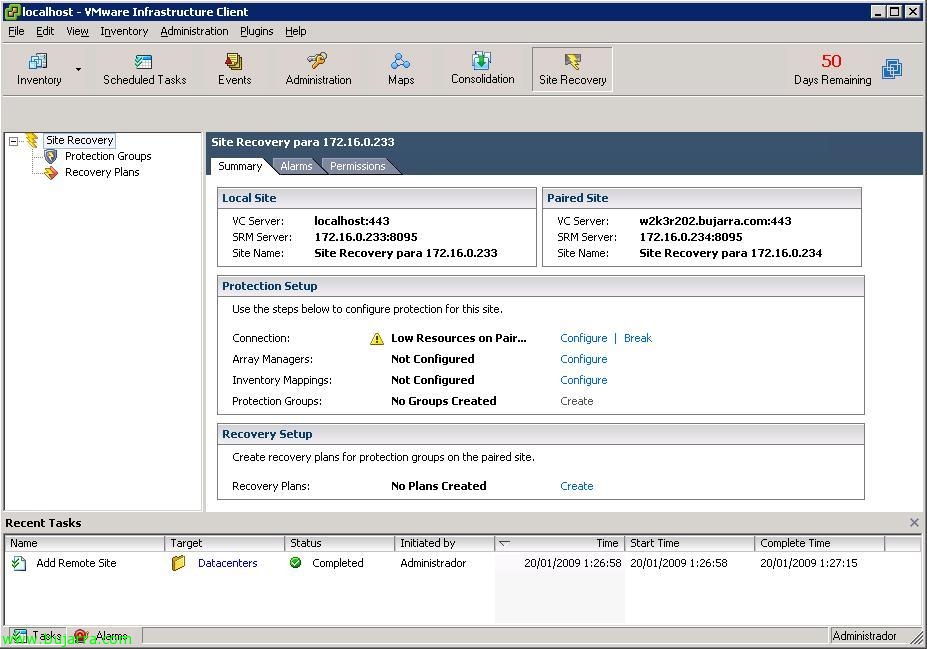
Jarraitu gure ingurune birtual nagusiaren babesa konfiguratzen, orain configuraremos los miembros y la forma de la replicación de nuestra cabina, mediante el software de gestión de cada plataforma de almacenamiento, llamado SRA, sea HP, EMC… sustatu “Array Kudeatzaileak” > “Konfiguratu”,

Seleccionamos la cabina de almacenamiento donde se almacenan las máquinas virtuales de nuestro entorno virtual origen, sakatzen “Gehitu…”,

Introducimos un nombre al array, indicamos cual es su fabricante, en mi kasu es una “LeftHand Networks SAN/iQ”, indicamos la dirección IP de cada una de las controladoras, y algunos credenciales para poder conectarnos a la cabina, sustatu “Connect”,
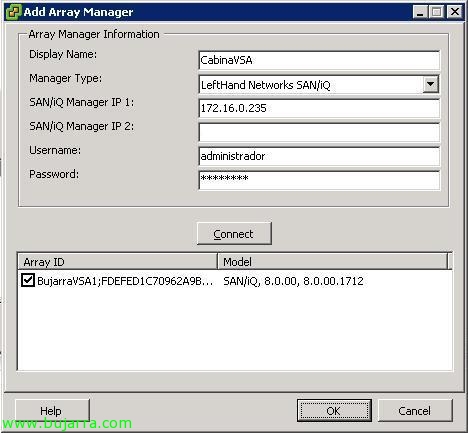
Y ésto nos muestra el almacenamiento de la primera cabina, “OK”,
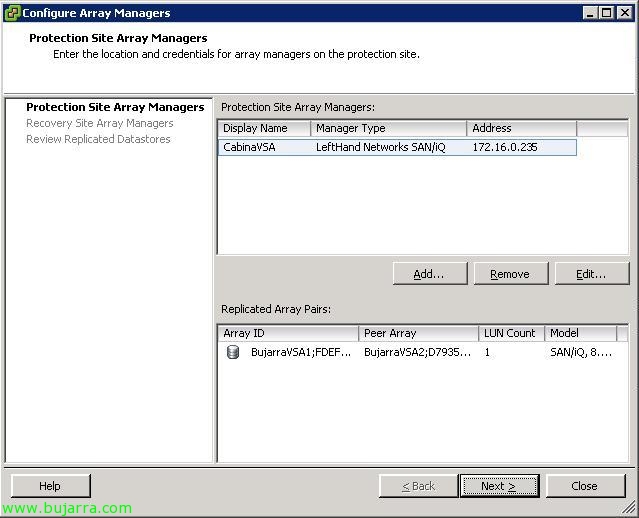
Listi, jarraitu., “Next”,

Ahora igual, pero para la controladora destino, sustatu “Gehitu…”,
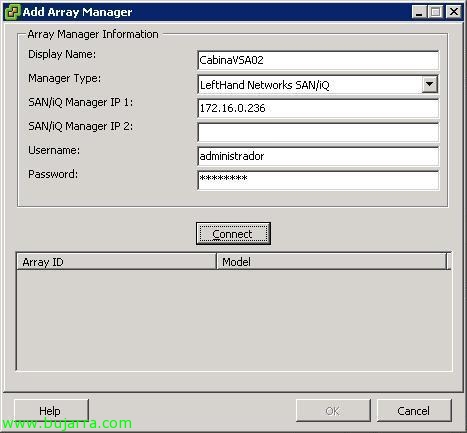
Y la agregamos, le indicamos un nombre, igual que antes, baina orain indicaremos las directiones IP de las controladoras gainera de los credenciales, “Connect”,

Egiaztatzen dugu zuzena dela, “OK”,
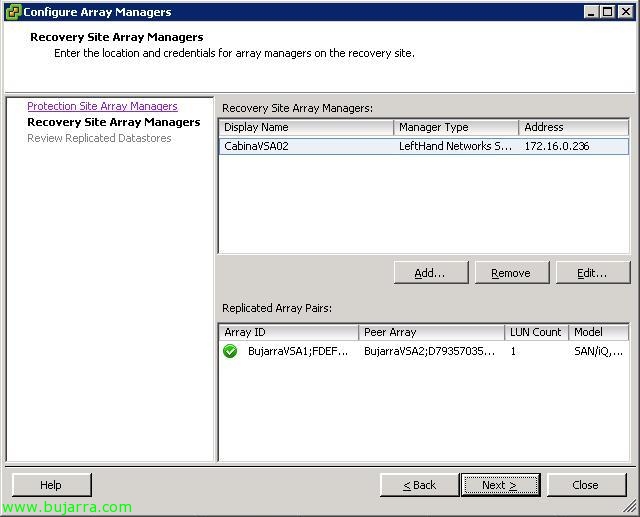
Ados, prest, Bigarren kabinako biltegiratzea agertzen zaigu, “Next”,
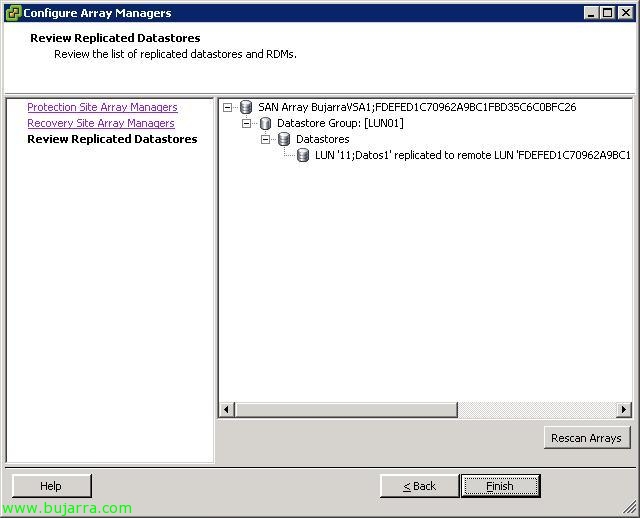
Eta honekin, Bikolore biak nola erreplikatzen diren ikusten dugu, Ikusten da nola deitzen zaion datastoreari eta erreplikatutako LUN-ei, “Finish”,

Jarrai dezagun, Inbentarioaren zatia konfiguratu behar da, hau da, Sortu ditugun sare birtualak Datacenter nagusian bigarren Datacenterrekin lotuko ditugu, ESX hostak edo jatorri eta helmuga datacenterrak bezala. Sakatu on “Inventory Mappings” > “Konfiguratu”,
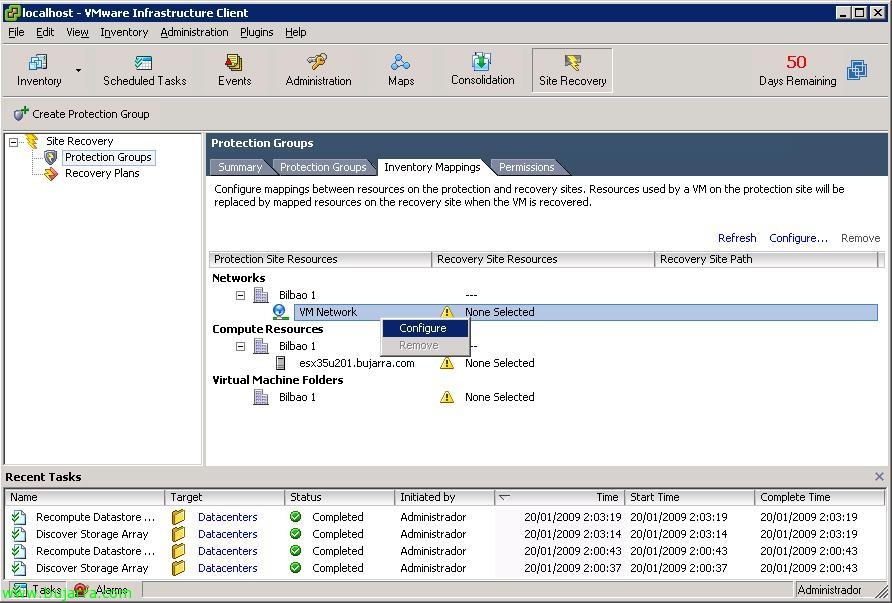
Lehenik eta behin, lehenengo Datacenterrean sortutako sare birtualak bigarren Datacenterrekin lotu behar ditugu, Beraz, sare birtual bakoitzean, con botón derecho > “Konfiguratu”,
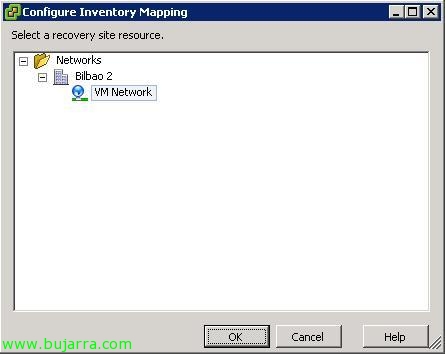
Adierazten dugu zein sare den bere homologo eta klik egiten dugu “OK”,
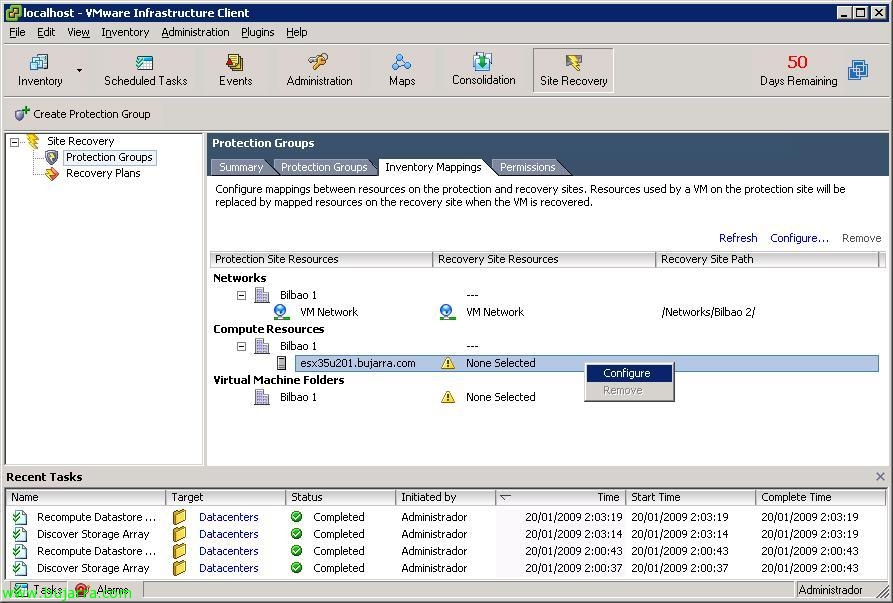
Bera host baliabideen kasuan, Zerbitzari bakoitza markatzen dugu eta eskuineko botoiarekin “Konfiguratu”,
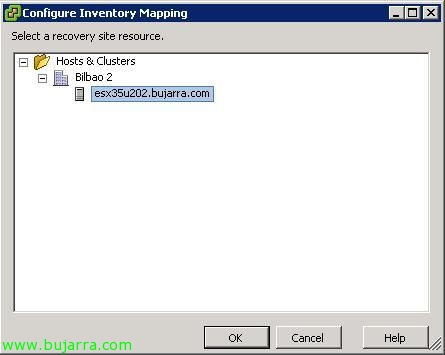
Helburu ostalaria hautatzen dugu & “OK”,
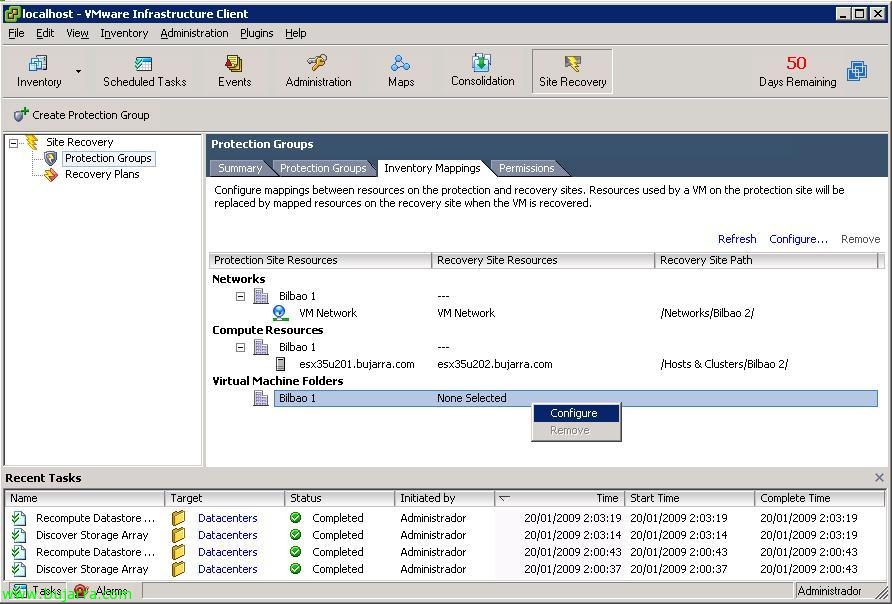
Eta berdina Datacenter-rekin, “Konfiguratu”,

Helburu Datacenter-a hautatzen dugu & “OK”,

Listo, Jadanik gure babes eta berreskurapen profiletako baliabideen arteko mapaketak konfiguratu ditugu.

Itzuli gara “Site Recovery” eta gure CPD nagusiarentzat babes taldea konfiguratzen dugu, Sakatu “Babes Taldeak” > “Egin”,

Izena adierazten dugu eta deskribapen bat ere gomendatuko nuke, babes talde honek zer egiten duen jakiteko, guk gehiago baditugu, mugitu nahi ditugun makina birtualen arabera eta nora, “Next”,
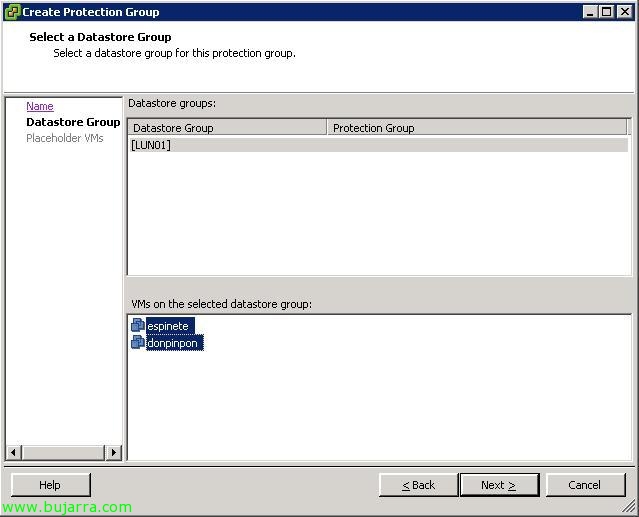
Zein datastore ditugun eta zein makinak eskuragarri egon nahi dituzten hautatzen dugu ,
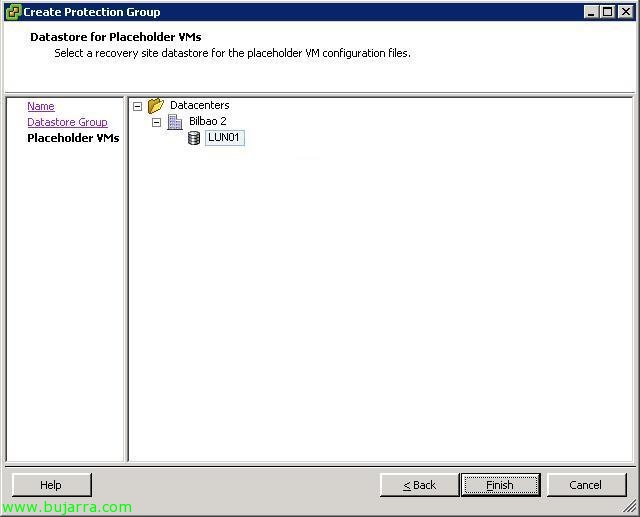
Helburu datastore-a adierazten dugu non kokatuko diren, “Finish”,
Lehenik eta behin, jadanik dena konfiguratu dugu DataCenter nagusian, duguen dagoeneko sortutako babeskuntza taldea, orain helmugako DataCenter-era joan beharko dugu eta berreskuratzeko plan bat sortu behar dugu, interesatzen zaizkigun guztia DataCenter bigarren mailan altxatzeko katastrofe baten kasuan.
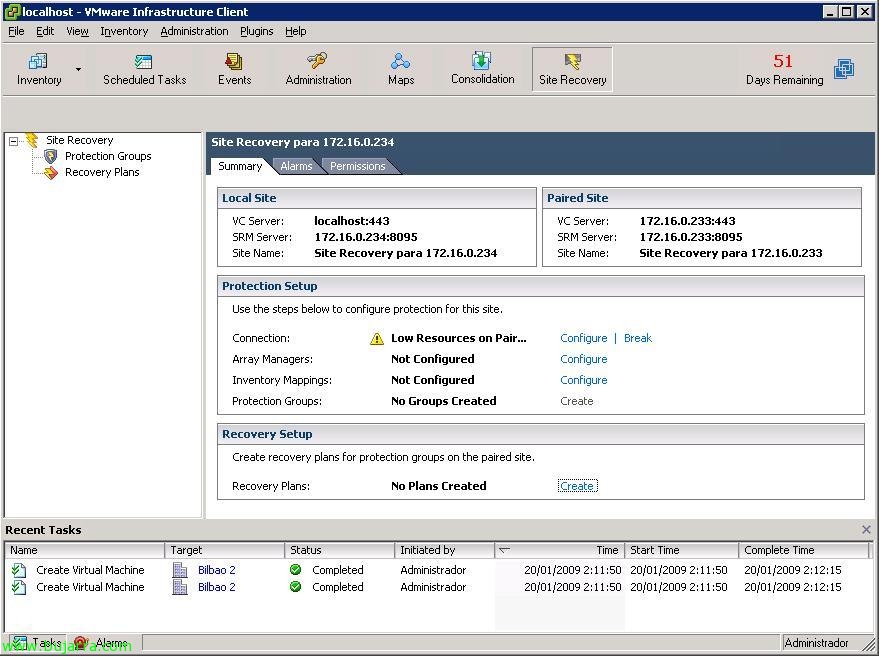
Beraz, VMware SRM bigarren mailako zerbitzarian saioa hasi eta honetara goaz “Site Recovery” eta han berreskuratzeko plan bat sortu behar dugu “Berreskuratzeko Planak” > “Egin”,

Berreskuratzeko planari izen bat jartzen diogu, “Next”,
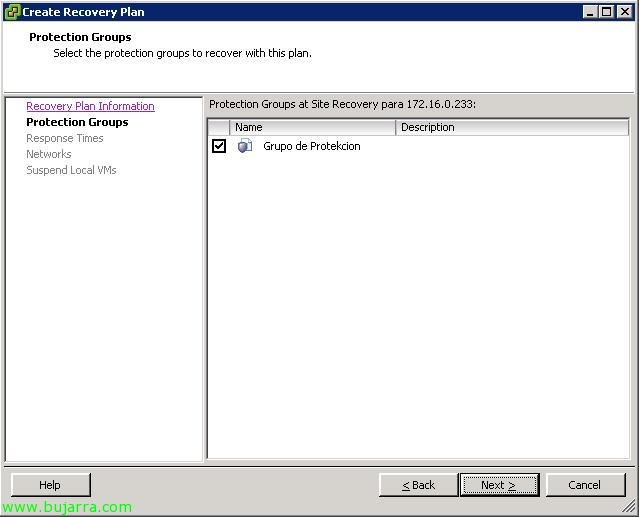
Eta honek erakusten digu DataCenter nagusian ditugun babeskuntza planak, nire kasuan, bat daukat soilik eta nire azpiegitura birtual osoa dauka, “Next”,
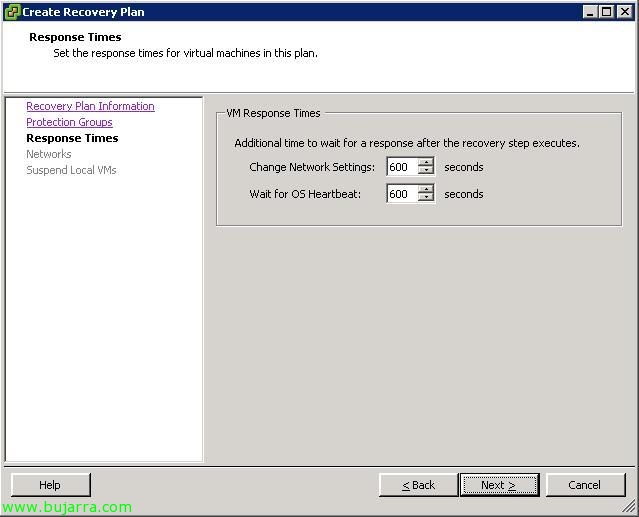
Ingurune osoa berreskuratzean gehigarri denbora zehazten dugu, “Next”,

Seleccionamos la red que se usará para las pruebas que querramos hacer para testear si queremos comprobar que todo funciona correctamente,
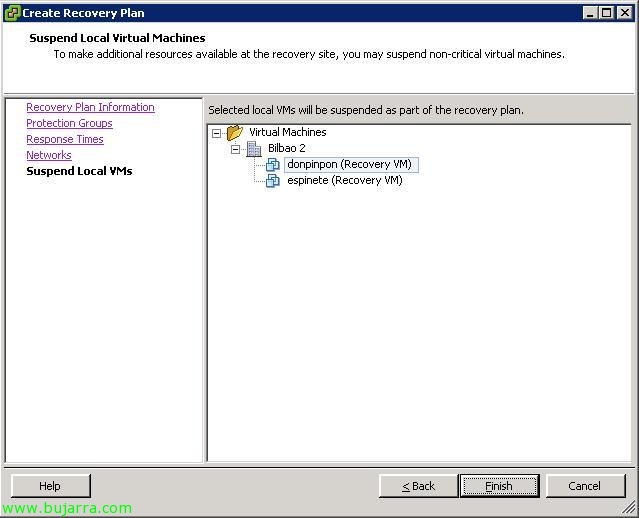
Seleccionamos las máquinas virtuales que queremos mantener con el estado ‘suspendido’ cuando se realice la migración al nuevo DataCenter, esto será si andamos escasos de recursos y levantar las máquinas críticas, “Finish”,

Y ahora no queda más que testear nuestro nuevo entorno, que funciona bien y sería capaz de realizar perfectamente la migración de nuestro entorno virtual entre diferentes DataCenters, para ello tenemos un botón verde “Test”,

Nos indica que podemos perder rendimiento al realizar esta tarea, aún que en principio no debe afectar a los usuarios y pueden seguir trabajando, ya que esto es solo un test, “Bai”,
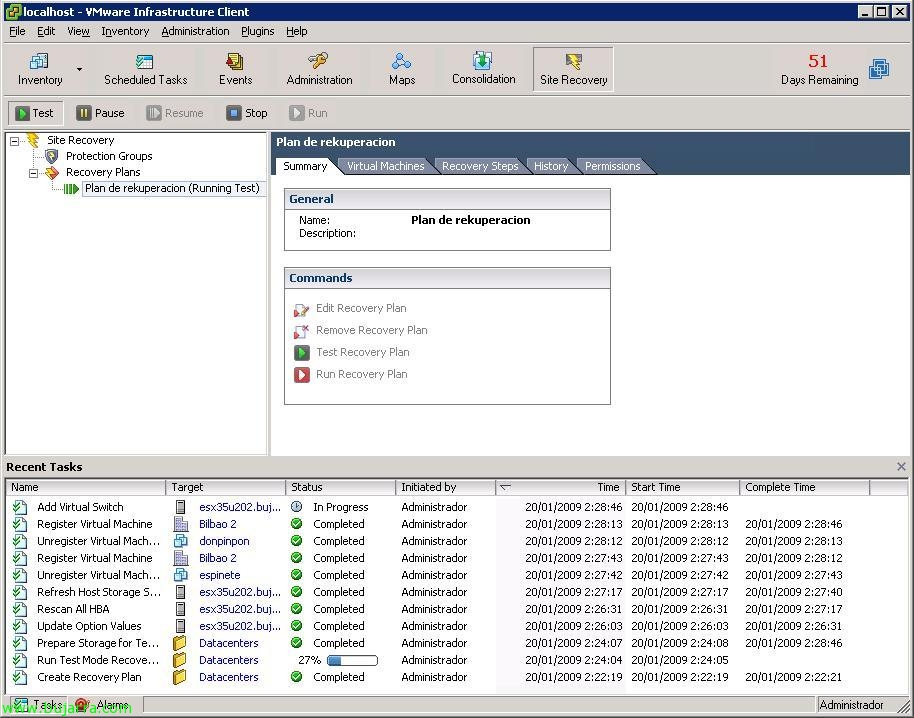
… vamos egiaztatu nola mugitzen garen baliabideak zerbitzu eta beste batzuen artean dauden…

eta prest, veremos en green las probattorias satisfactorias y en rojo lo que está gaizki konfiguratu. En nire kasuan markatzen dut dena ondo salbuespen izan ezik, ya que no se possunt altxatu nire baliabideak bere eskasak (logikoa si nire zerbidea ESX birtuala da, eta ez se ejecutar MV en él!), beraz egiaztatu dugu dena zuzena dela, denak pasatu eta pozik gaude pozik jarri ahal garen “Jarraitzea” para volvera a la pantaila principal de VMware Site Recovery Manager.
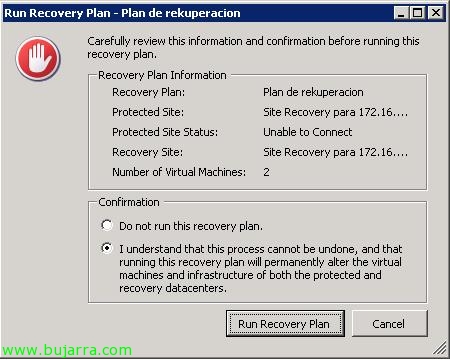
Ojo, si le damos al botón rojo, onartu behar dugu NO aukera de una vuelta atzera, hau da, la versión 1.0 de VMware Site Recovery nos permite realizar una migración del entorno virtual de nuestro CPD principal al secundario, pero no volver atrás de forma automática. Así que aceptaríamos la condición y ejecutaríamos “Run Recovery Plan” hondamendi baten kasuan (espero que nunca)!









