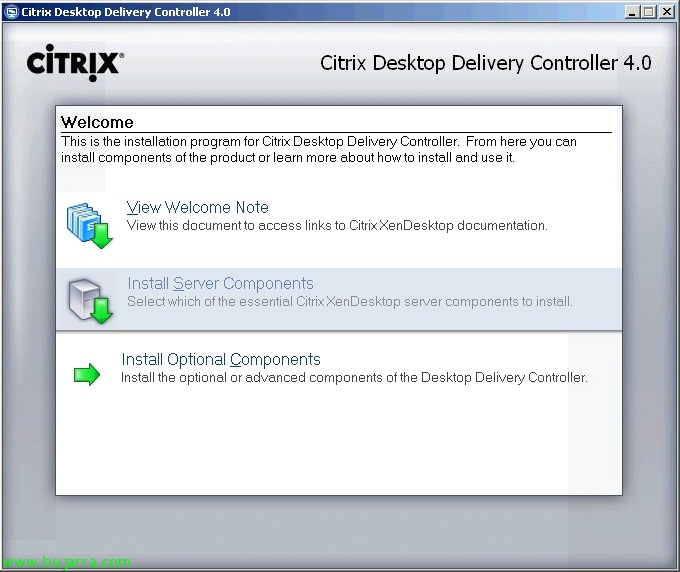
Integrando Citrix XenDesktop 4 con VMware vSphere

Si volem utilitzar Citrix XenDesktop amb un entorn virtual de VMware vSphere haurem de realitzar unes configuracions addicionals, tot això és per poder connectar-nos des del XenDesktop Delivery Controller als escriptoris virtuals del nostre entorn vSphere i, per tant, gestionats per la plataforma de virtualització de VMware, podent utilitzar VMware View Composer si ens interessés.
1. El primer de tot, tendremos que reemplazar el certificado de nuestro servidor VMware vCenter. Así que nos bajaremos e instalamos OpenSSL de su web oficial para realizar una solicitud de certificado.
2. Por línea de comandos, vamos al directorio OpenSSLbin y ejecutamos: ‘openssl req -new -nodes -out fitxero.csr -config openssl.cfg’, respondemos a las preguntas que nos realizará para obtener una solicitud de certificado. Ojo que cuando pida el ‘Common Name’ tendremos que dar el FQDN de nuestro vCenter! Esto nos generará los ficheros: ‘fitxero.csr’ y ‘privkey.pem’.
3. Bo, ya con el fichero CSR generamos un certificado, sea en una CA o en nuestra propia entidad. Si usamos la CA de Microsoft, nos conectamos a ella con http://servidorca/certsrv, nos validamos y vamos a “Solicita un certificado” > “Solicitud avanzada de certificado” > “Enviar una solicitud de certificado con un archivo codificado en base64 CMC o PKCS #10 o una solicitud de renovación con un archivo codificado en base64 PKCS #7.”. Abrimos con un bloc de notas el fitxero.csr y pegamos su contenido en “Codificado en Base64 Solicitud de certificado (CMC o (PKCS #10 o PKCS #7)” i en “Plantilla de certificado” pondremos ‘Servidor web’ > “Enviar”. Una vez que tenemos el certificado generado, pulsamos en ‘Codificado en Base64’ y “Descargar certificado”. Guardamos el certificado como certnew.cer donde querramos.
4. Abrimos un explorador y vamos hasta “C:Documents and SettingsAll UsersApplication DataVMwareVMware VirtualCenterSSL” movemos su contenido a otra ubicación, tenemos que copiar en esta carpeta el fichero certnew.cer y privkey.pem (este estará en OpenSSLbin).
5. Renombramos el fichero certnew.cer a rui.crt y privkey.pem a rui.key. Reiniciamos los serveis de VMware vCenter para que coja los canvis y abrimos un navegador para comprobar que no nos da error de certificado https://fqdnservidorvcenter.
6. En cada servidor Citrix XenDesktop Delivery Controller tenemos que abrir una consola MMC vacía (Inici > Executar > 'mmc'), agregamos en ella el complemento de 'Certificados’ compte de equipo en el equipo local, vamos a 'Entidades de certificación raíz de confianza’ e importamos ahí el certificat que hem generat anteriormente (certnew.cer).
Y ya estarem llistats per crear un nou grup de escriptoris des del controlador apuntando a un servidor VMware vCenter, para ello desde la consola “Citrix Delivery Services Console” creamos un nuevo desktop grouo y en ‘Hosting infraestructure’ indicamos ‘VMware virtualization’; tendremos que tener en cuenta que daremos un administrador del entorno virtual y la dirección tendrá el formato: 'https://fqdnservidorvcenter/sdk’
El Desktop Delivery Controller usa al servidor VMware vCenter para conocer el estado de las máquinas virtuales, además de apagarlas, encenderlas… si por la razón que sea el servidor vCenter no está disponible no podran conectarse los usuarios a los escritorios virtuales, això sí, las conexiones existentes se mantendrán por lo que los que esten conectados no se percatarían de una caida. Así que es algo más a tener en cuenta, ya que antes una caida de este servidor sólo nos afectaba a nosotros (els administradors) i ara a l'entorn de producció, per la qual cosa ara sí o sí seria recomanable tenir virtualitzat el servidor VMware vSphere amb FT o HA…
Si ens fijamos bien, en la consola “VMware vSphere Client” connectats contra el servidor VMware vSphere, els escriptoris remots tindran a la pestanya de “Resum” unes anotacions: CTXGuestOSID és el SID del sistema operatiu del client, escrit pel master Desktop Delivery Controller. I CTXGuestMGTInfo és el que manté el pool i l'escriptori virtual coordinats.
Si no tenim VMware vSphere i tenim VMware Infrastructure 3, podeu seguir aquest document oficial: CTX116928