Collabora Online NextCloudekin integratzea

Onena, dokumentu honetan, Collabora nola integratu daitekeen NextClouden erakutsi nahi nuen, Norbaitek ez al daki Collabora?? Google Docs propioa izatea irudikatzen al duzu?? edo zure Office-a? 365? oso polita litzatekeen, ez? Beno, Collabora horixe ahalbidetuko digu, guztiz doan, dena LibreOffice-ean oinarrituta. Ofimatika dokumentuak online editatu eta lankidetzan lan egin ahal izango dugu!

Dokumentu honetan hori lortzeaz gain, dagoeneko Nextcloud-ekin dugun makinan ingurunea integratuko dugu. Gure hodei pribatua edukitzeko aukera izango dugu, gure datuak gure propio CPD-n gordez, orain erabiltzaileek Office dokumentuekin online lan egiteko aukera izango dute, que los editen desde el propio navegador, y además múltiples usuarios pueden trabajar al mismo tiempo con los mismos documentos!
Al basarse en LibreOffice, que por cierto, conocéis la nueva versión, ez? Es impresionante, desde que se separaron de OpenOffice… Onena, esandakoa, los documentos que podremos editar en linea, tienen entre otros más, los siguientes formatos: documentos de DOC, DOCX, hojas de cálculo tipo ODF, XLS, XLSX, o presentaciones de PPT y PPTX; además de visualizar archivos de Visio, Publisher.
Instalación de Collabora,
Nos basaremos en una imagen de Docker que ya hay preparada como contenedor, que podremos directamente correr en nuestro entorno. Este documento será algo diferente, ya que copiaremos del contenedor a la máquina Nextcloud todos los ficheros necesarios para no tener que correr además con Docker.
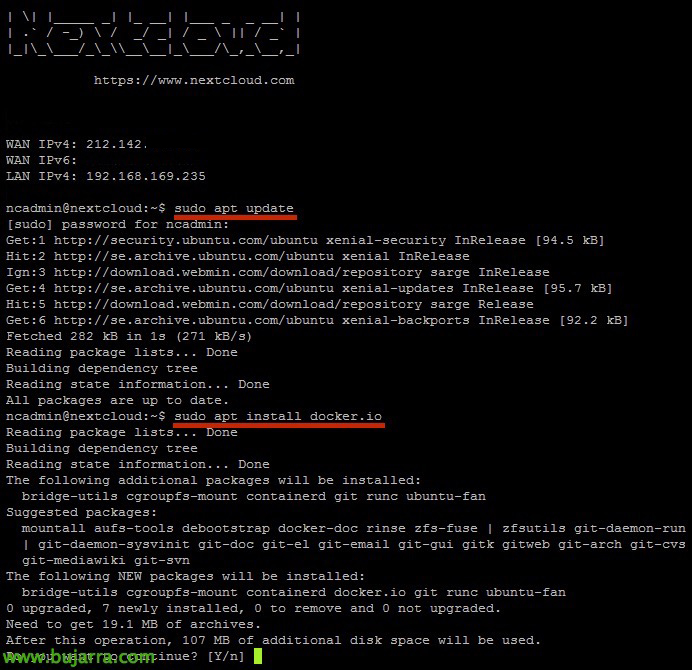
Primero pues, instalamos Docker mediante:
[sourcecode]sudo apt-get update
sudo apt-get install docker.io[/sourcecode]
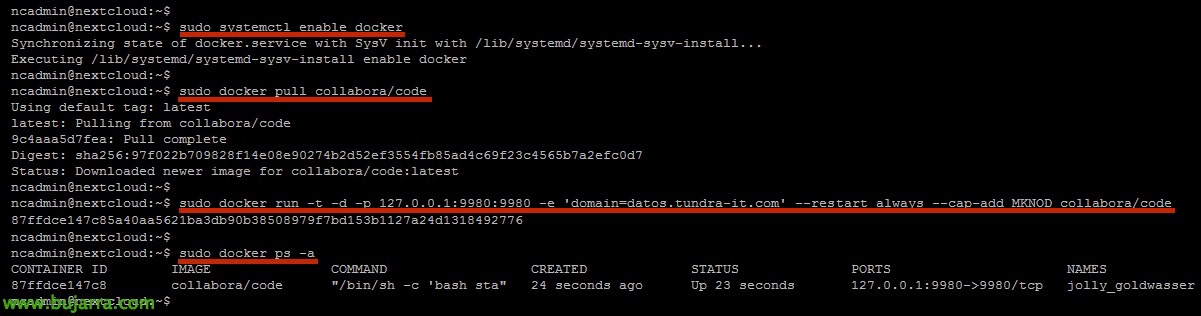
Con los siguientes comandos, arrancaremos como servicio Docker, además de descargar e instalar la imagen 'collabora/code’ del repositorio, la arrancaremos indicando el puerto (9980 x defecto) además de indicar el dominio FQDN del servicio. Y confirmarmos al finalizar si está arrancada (anotamos el identificador del contenedor).
[sourcecode]sudo systemctl enable docker
sudo docker pull collabora/code
sudo docker run -t -d -p 127.0.0.1:9980:9980 -e 'domain=datos.tundra-it.com’ –restart always –cap-add MKNOD collabora/code
sudo docker ps -a[/sourcecode]
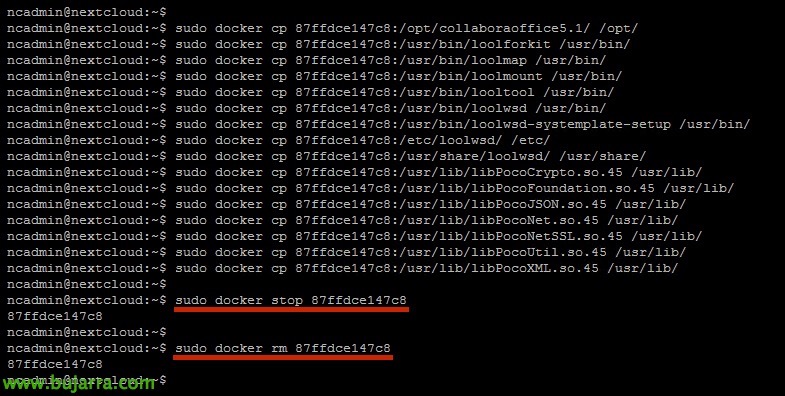
Copiamos los siguientes directorios y ficheros necesarios, posteriormente pararemos en contenedor recién descargado y lo borramos, ya no será necesario más.
[sourcecode]sudo docker cp 87ffdce147c8:/opt/collaboraoffice5.1/ /opt/
sudo docker cp 87ffdce147c8:/usr/bin/loolforkit /usr/bin/
sudo docker cp 87ffdce147c8:/usr/bin/loolmap /usr/bin/
sudo docker cp 87ffdce147c8:/usr/bin/loolmount /usr/bin/
sudo docker cp 87ffdce147c8:/usr/bin/looltool /usr/bin/
sudo docker cp 87ffdce147c8:/usr/bin/loolwsd /usr/bin/
sudo docker cp 87ffdce147c8:/usr/bin/loolwsd-systemplate-setup /usr/bin/
sudo docker cp 87ffdce147c8:/etc/loolwsd/ /etc/
sudo docker cp 87ffdce147c8:/usr/share/loolwsd/ /usr/share/
sudo docker cp 87ffdce147c8:/usr/lib/libPocoCrypto.so.45 /usr/lib/
sudo docker cp 87ffdce147c8:/usr/lib/libPocoFoundation.so.45 /usr/lib/
sudo docker cp 87ffdce147c8:/usr/lib/libPocoJSON.so.45 /usr/lib/
sudo docker cp 87ffdce147c8:/usr/lib/libPocoNet.so.45 /usr/lib/
sudo docker cp 87ffdce147c8:/usr/lib/libPocoNetSSL.so.45 /usr/lib/
sudo docker cp 87ffdce147c8:/usr/lib/libPocoUtil.so.45 /usr/lib/
sudo docker cp 87ffdce147c8:/usr/lib/libPocoXML.so.45 /usr/lib/
sudo docker stop 87ffdce147c8
sudo docker rm 87ffdce147c8[/sourcecode]
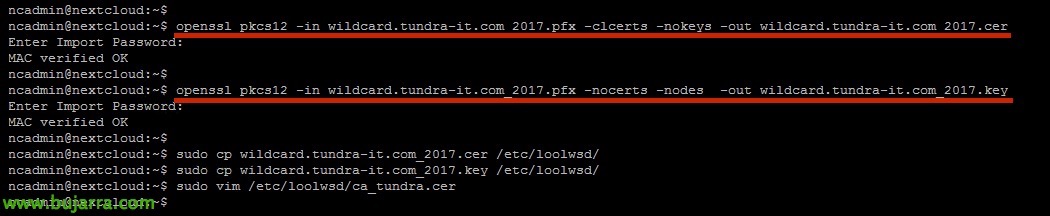
Ondoren, deberemos instalar un certificado válido en nuestra máquina si no lo tenemos. Lo más cómodo en mi caso, tengo ya el PFX por ahí, así que me lo copio con WinSCP o similar y extraigo el certificado y la clave privada, los ponemos en el directorio correspondiente. Gainera, deberemos generar un fichero con los certificados de las entidades emisoras intermedias y/o raiz que exportaremos en base64, & pegaremos en contenido de los certificados en este fichero.
[sourcecode]openssl pkcs12 -in wildcard.tundra-it.com_2017.pfx -clcerts -nokeys -out wildcard.tundra-it.com_2017.cer
<pre>openssl pkcs12 -in wildcard.tundra-it.com_2017.pfx -nocerts -nodes -out wildcard.tundra-it.com_2017.key
sudo cp wildcard.tundra-it.com_2017.cer /etc/loolwsd/
sudo cp wildcard.tundra-it.com_2017.key /etc/loolwsd/
sudo vim /etc/loolwsd/ca_tundra.cer[/sourcecode]
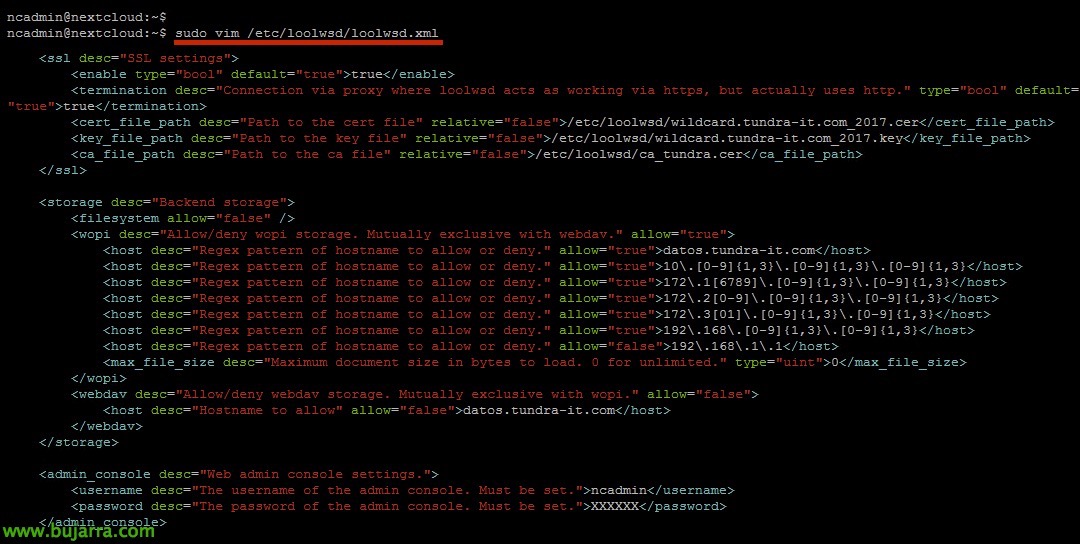
Nextcloud administratzailearen erabiltzaile eta pasahitza ez ezik, gunearen FQDN adieraziko dugun konfigurazio fitxategia editatzen dugu.
[sourcecode]sudo vim /etc/loolwsd/loolwsd.xml
…
<host desc="Regex pattern of hostname to allow or deny." allow="true">datos.tundra-it.com</host>
…
<host desc="Hostname to allow" allow="false">datos.tundra-it.com</host>
…
<username desc="The username of the admin console. Must be set.">ncadmin</username>
<password desc="The password of the admin console. Must be set.">XXXXXXX</password>
…
<cert_file_path desc="Path to the cert file" relative="false">/etc/loolwsd/wildcard.tundra-it.com_2017.cer</cert_file_path>
<key_file_path desc="Path to the key file" relative="false">/etc/loolwsd/wildcard.tundra-it.com_2017.key</key_file_path>
<ca_file_path desc="Path to the ca file" relative="false">/etc/loolwsd/ca_tundra.cer</ca_file_path>[/sourcecode]
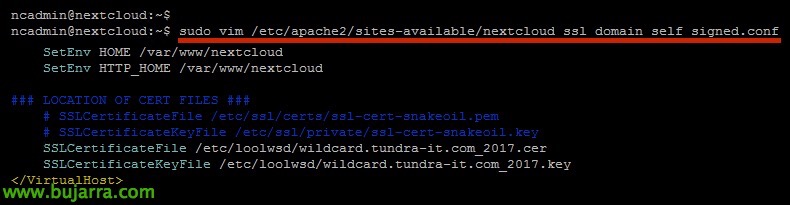
Editamos también el fichero del sitio seguro de Apache e introducimos las rutas correctas a los certificados:
[sourcecode]sudo vim /etc/apache2/sites-available/nextcloud_ssl_domain_self_signed.conf
SSLCertificateFile /etc/loolwsd/wildcard.tundra-it.com_2017.cer
SSLCertificateKeyFile /etc/loolwsd/wildcard.tundra-it.com_2017.key[/sourcecode]
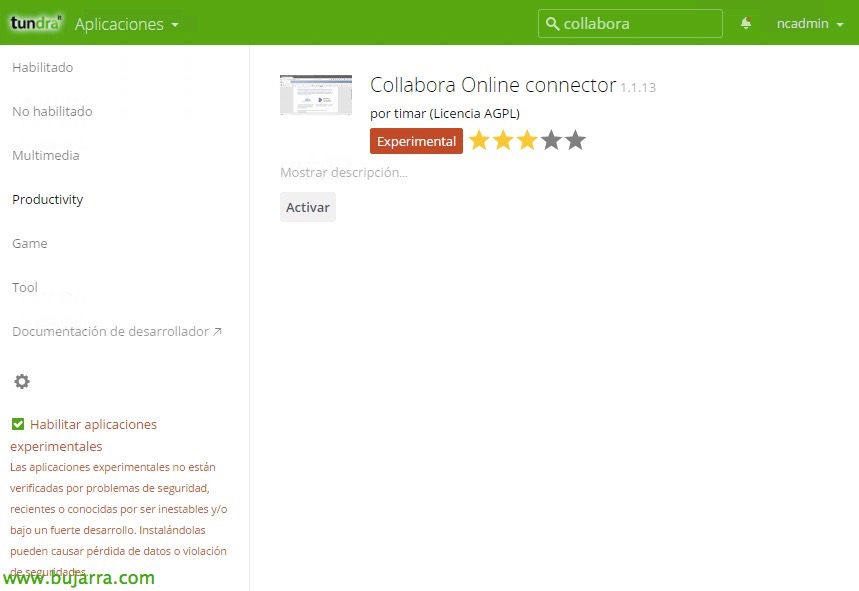
Ondo, ahora es tiempo de instalar la aplicación de Collabora Online Connector, una vez logueados como administrador de Nextcloud, en Apps.
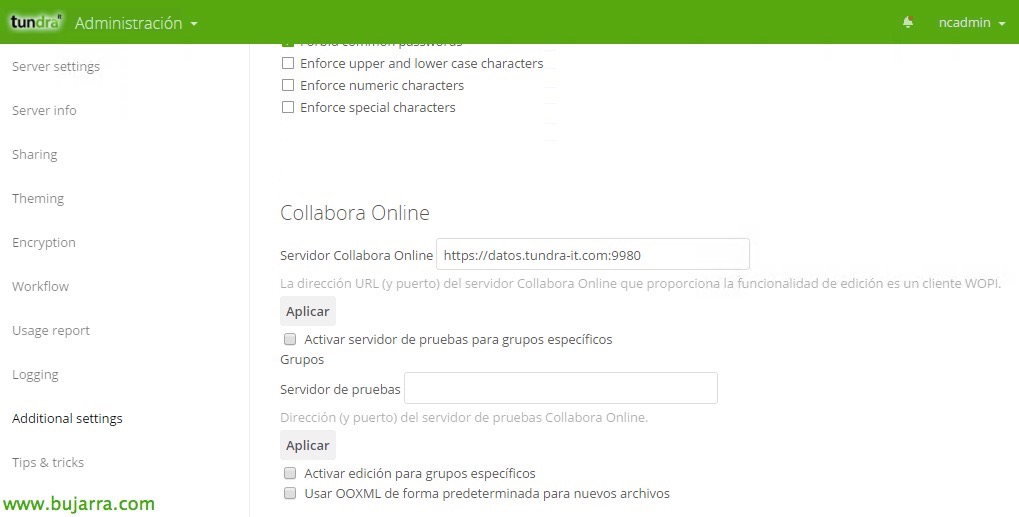
Una vez activado, etik “Administración” > “Ezarpen gehigarriak”, podremos la URL correcta en 'Servidor Collabora Online’ con formato https://fqdn:9980

Ondo, creamos el usuario 'lool’ y realizamos correcciones de permisos, arrancamos la plantilla de sistema y creamos el servicio.
[sourcecode]sudo useradd lool
sudo setcap cap_fowner,cap_mknod,cap_sys_chroot=ep /usr/bin/loolforkit
sudo setcap cap_sys_admin=ep /usr/bin/loolmount
sudo mkdir /var/cache/loolwsd/
sudo mkdir /opt/lool/
sudo mkdir /opt/lool/child-roots/
sudo chown lool:lool /var/cache/loolwsd/ -R
sudo chown lool:lool /opt/lool/child-roots/ -R
sudo /usr/bin/loolwsd-systemplate-setup /opt/lool/systemplate /opt/collaboraoffice5.1/
sudo chown lool:lool /opt/lool/systemplate -R
sudo vim /etc/systemd/system/loolwsd.service[/sourcecode]
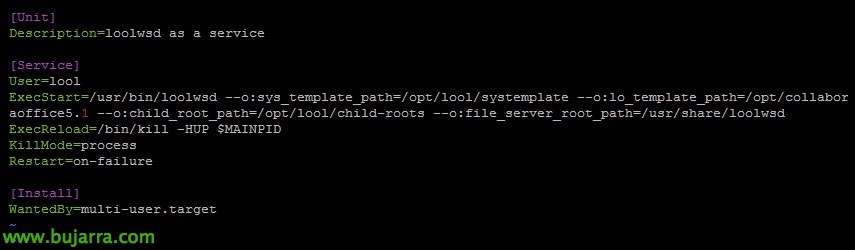
Creamos el servicio '/etc/systemd/system/loolwsd.service’ con el siguiente contenido:
[sourcecode]
[Unit]
Description=loolwsd as a service
[Service]
User=lool
ExecStart=/usr/bin/loolwsd –edo:sys_template_path=/opt/lool/systemplate –edo:lo_template_path=/opt/collaboraoffice5.1 –edo:child_root_path=/opt/lool/child-roots –edo:file_server_root_path=/usr/share/loolwsd
ExecReload=/bin/kill -HUP $MAINPID
KillMode=process
Restart=on-failure
[Install]
WantedBy=multi-user.target
[/sourcecode]
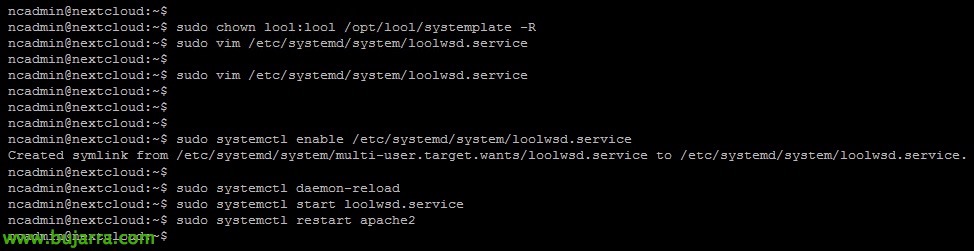
Zerbitzua aktibatu eta zerbitzu guztiak berrabiarazi ditugu konfigurazioak berriro irakurtzeko, ondoren 'sudo netstat -lnpt' erabiliz’ egiaztatu ahal izango dugu 443tcp eta 9980tcp portuak martxan daudela.
[sourcecode]
sudo systemctl enable /etc/systemd/system/loolwsd.service
sudo systemctl daemon-reload
sudo systemctl start loolwsd.service
sudo systemctl restart apache2[/sourcecode]
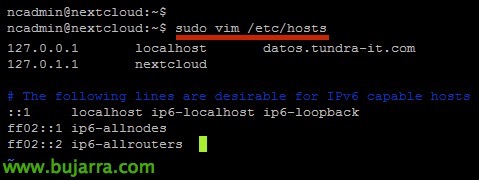
'/etc/hosts' aldatu egingo dugu’ gure kanpoko fqdn-a gehi eginez tokiko ebazpenarekin.

Azkenik, Docker-a ezabatzeari ez diogu ahaztuko, beharrezkoa ez izango delako eta gainera baliabideak kontsumituko dituelako 😉
[sourcecode]sudo apt-get remove docker.io[/sourcecode]
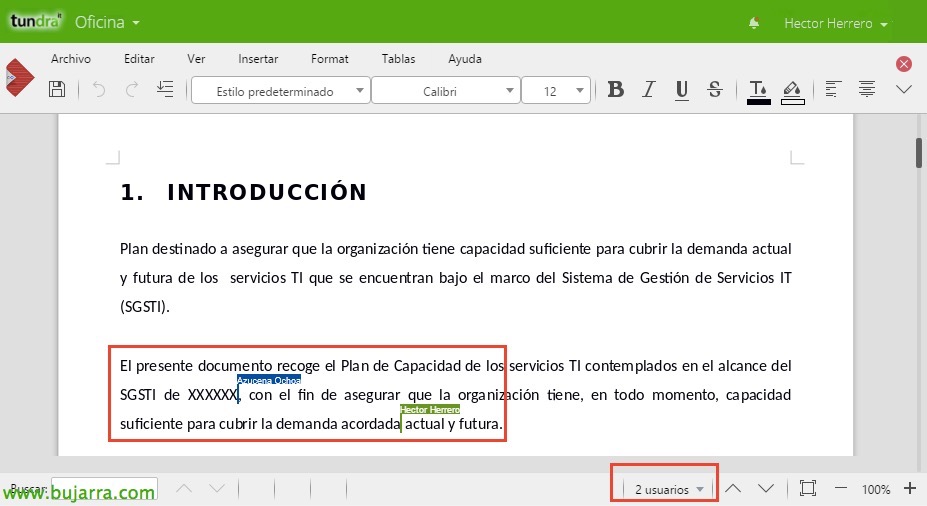
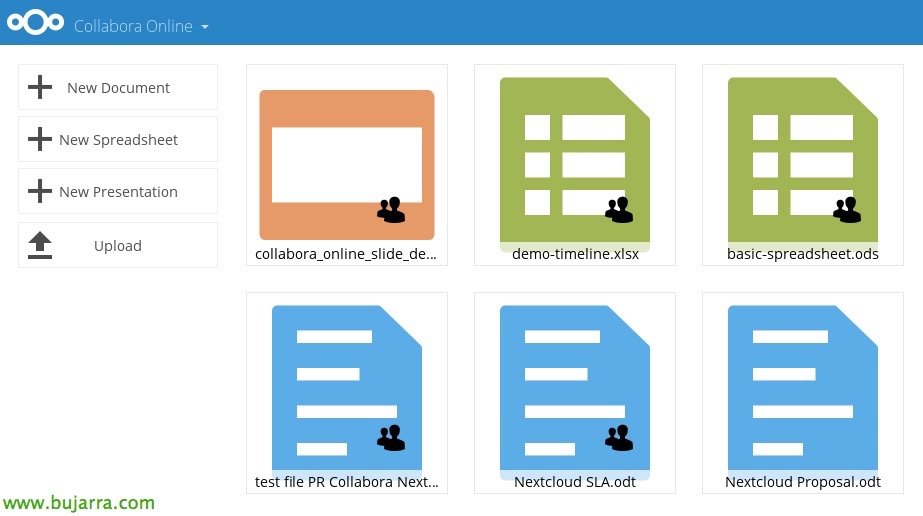
Eta ezer, geratzen den gauza bakarra probatzea da! Ireki egingo dugu gure Nextcloud eta ofimatikako fitxategi guztiak online editatu eta lan egin ahal izango ditugu. Badegu partekatuta, gainera, Dokumentuaren zein zatia aldatzen ari den erabiltzailea aldi berean ikusiko dugu.