Moodle instalatzen

Kaixo, hace años que tenía pendiente publicar algo de Moodle, así que hoy traemos un primer post donde veremos la parte de instalación. Así pues, dispondremos de nuestra propia plataforma de aprendizaje, orientada normalmente a centros de formación (colegios, universidades, academias…), un e-learning en toda regla!
Onena, gaur egun uste dut zenbait gauza ez daudela Moodle, pero por pegarle un repaso por muy encima. Moodle da da dar solution a edozein hezkuntza zentro que quiera interactuar sus alumnos/professores, a lugar central donde tendremos cursos, distintos tipos contents, gestión de calificaciones, informes… All es pertsonalizable, beraz, ziur nago egokitu behar zaizkiola egokitzeko gure beharrak orduan lan egiteko ingurune formazionalekin, ah y, como no! ¡es open source!
Esta guía está basada en un Ubuntu 21.04 recién instalado, actualizado y con directionamiento IP fijo, ¿también beharko dugu FQDN bat pentsatzeko tokirako (adibidez: formacion.openservices.eus), os dejo el link del sitio con la documentación oficial.
Necesitamos instalatu Apache, MySQL y PHP:
sudo apt install apache2 mysql-client mysql-server php libapache2-mod-php -y
Después de instalar MySQL siempre es bueno securizar el sitio, ponerle una contraseña al usuario root, quitar accesos remotos…
sudo mysql_secure_installation
Antes de nada metemos unos requisitos que vamos a necesitar:
sudo apt install git graphviz aspell ghostscript clamav php7.4-pspell php7.4-curl php7.4-gd php7.4-intl php7.4-mysql php7.4-xml php7.4-xmlrpc php7.4-ldap php7.4-zip php7.4-soap php7.4-mbstring -y
Eta berrabiarazi Apache:
sudo service apache2 restart
Ahora llega el momento de descargar Moodle y seleccionar la versión a instalar, que a día de hoy es la siguiente:
cd /opt
sudo git clone git://git.moodle.org/moodle.git
cd moodle
sudo git branch -a
sudo git branch --track MOODLE_39_STABLE origin/MOODLE_39_STABLE
sudo git checkout MOODLE_39_STABLE
Copiamos y corregimos los permisos en los directorios de Moodle:
sudo cp -R /opt/moodle /var/www/html/
sudo mkdir /var/moodledata
sudo chown -R www-data /var/moodledata
sudo chmod -R 777 /var/moodledata
sudo chmod -R 0755 /var/www/html/moodle
Llega el momento de loguearnos en MySQL 'sudo mysql -u root -p’ y crear la base de datos para Moodle y un usuario con permisos (podremos establecer el nombre de BD que queramos, usuario o contraseña):
CREATE DATABASE MOODLE DEFAULT CHARACTER SET utf8mb4 COLLATE utf8mb4_unicode_ci;
create user 'USUARIO_MOODLE'@'localhost' IDENTIFIKATUTAKO 'XXXXXXXX';
EMAN HAUTATU,SARBIDEA SARTU,EGUNERATU,DELETE,CREATE,CREATE TEMPORARY TABLES,DROP,INDEX,ALTER ON moodle.* TO 'USUARIO_MOODLE'@'localhost';
quit;
Antes de realizar la instalación y configuración de Moodle vía web, daremos permisos peligrosos (de manera temporal, luego los quitaremos):
sudo chmod -R 777 /var/www/html/moodle
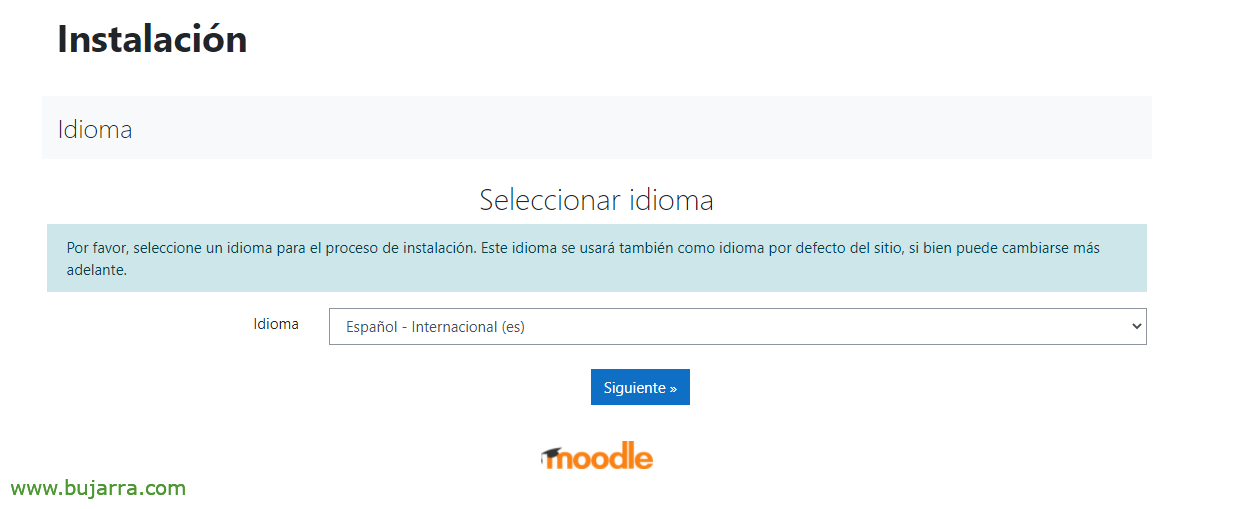
Y ya podremos acceder a http://DIRECCION_IP_MOODLE/moodle Moodle instalazio laguntzailea amaitzeko, gure hizkuntza hautatzen dugu & “Hurrengoa”,

Datuen direktorioa adierazten dugu: /var/moodledata & “Hurrengoa”,

Datu-base gisa ‘MySQL hobetu’ hautatzen dugu (native/mysqli)’ & “Hurrengoa”,

Datu-base zerbitzaria adierazten dugu, BD-ri eman genion izena, BD-n baimenak dituzten erabiltzailea eta haren pasahitza, eta ‘mdl_’ ere bai’ taulen aurreizena bezala. “Hurrengoa”,

Terminoak eta baldintzak irakurtzen eta onartzen ditugu, “Jarraitu”,

Azkenik egiaztatuko digu eskakizun guztiak betetzen ditugun ala ez, dena ordenean egongo da eta orain sakatu ahal izango dugu “Jarraitu”,

Orain unea izango da egitura osoa sortzen dena… itxaroten dugu… eta behean sakatuko dugu “Jarraitu”

Unea da Moodle gunean administrazio-pribilegioak dituen erabiltzaile berria sortzeko, pasahitza adierazten diogu, izena, unos apellidos y una dirección de correo electrónico & “Actualizar info personal”,
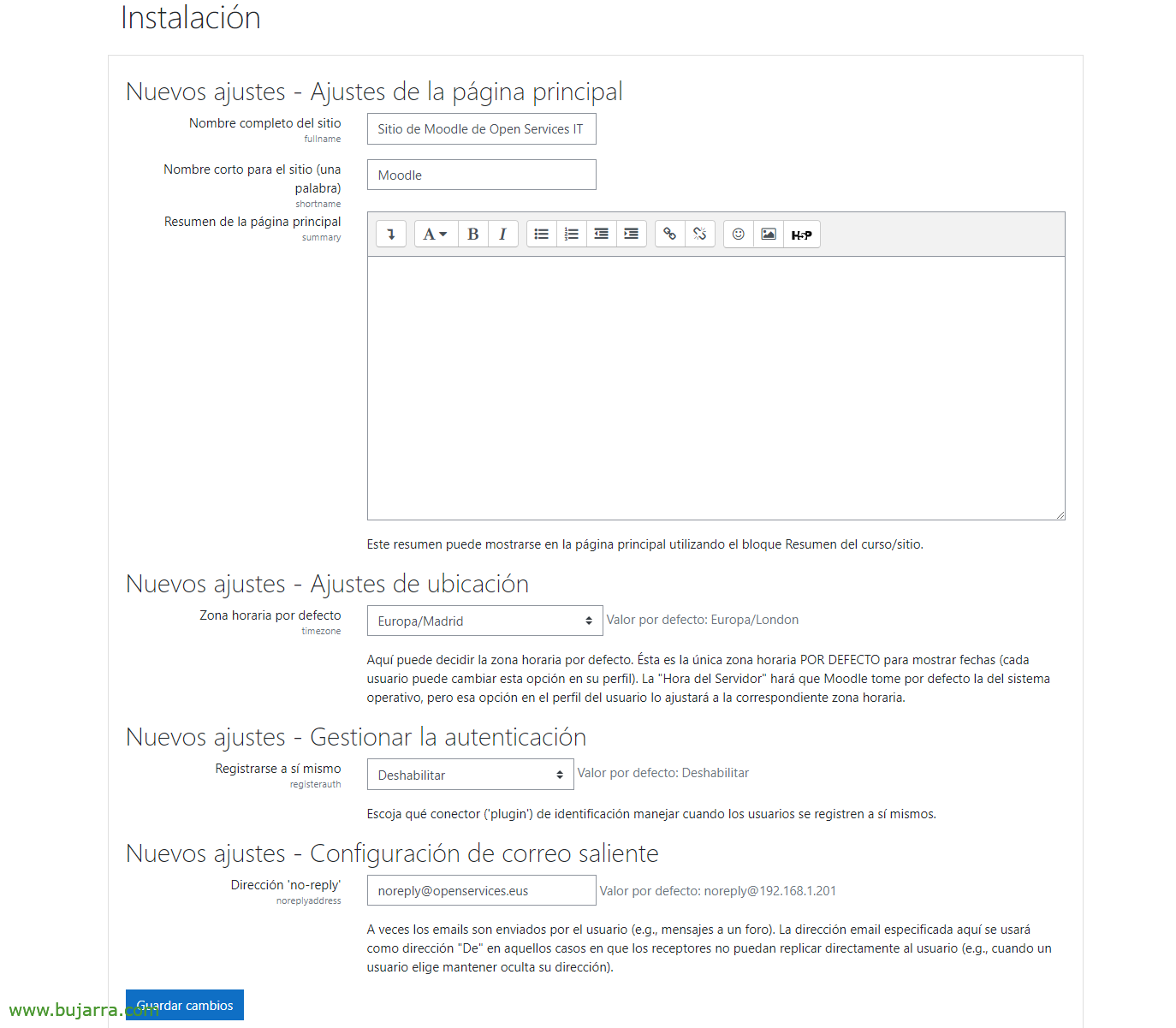
Amaitzeko, nos pedirá que indiquemos un nombre al sitio, será el nombre publikoa con el que todos lo conoceremos, así que seamos originales! Recordar la zona horaria.
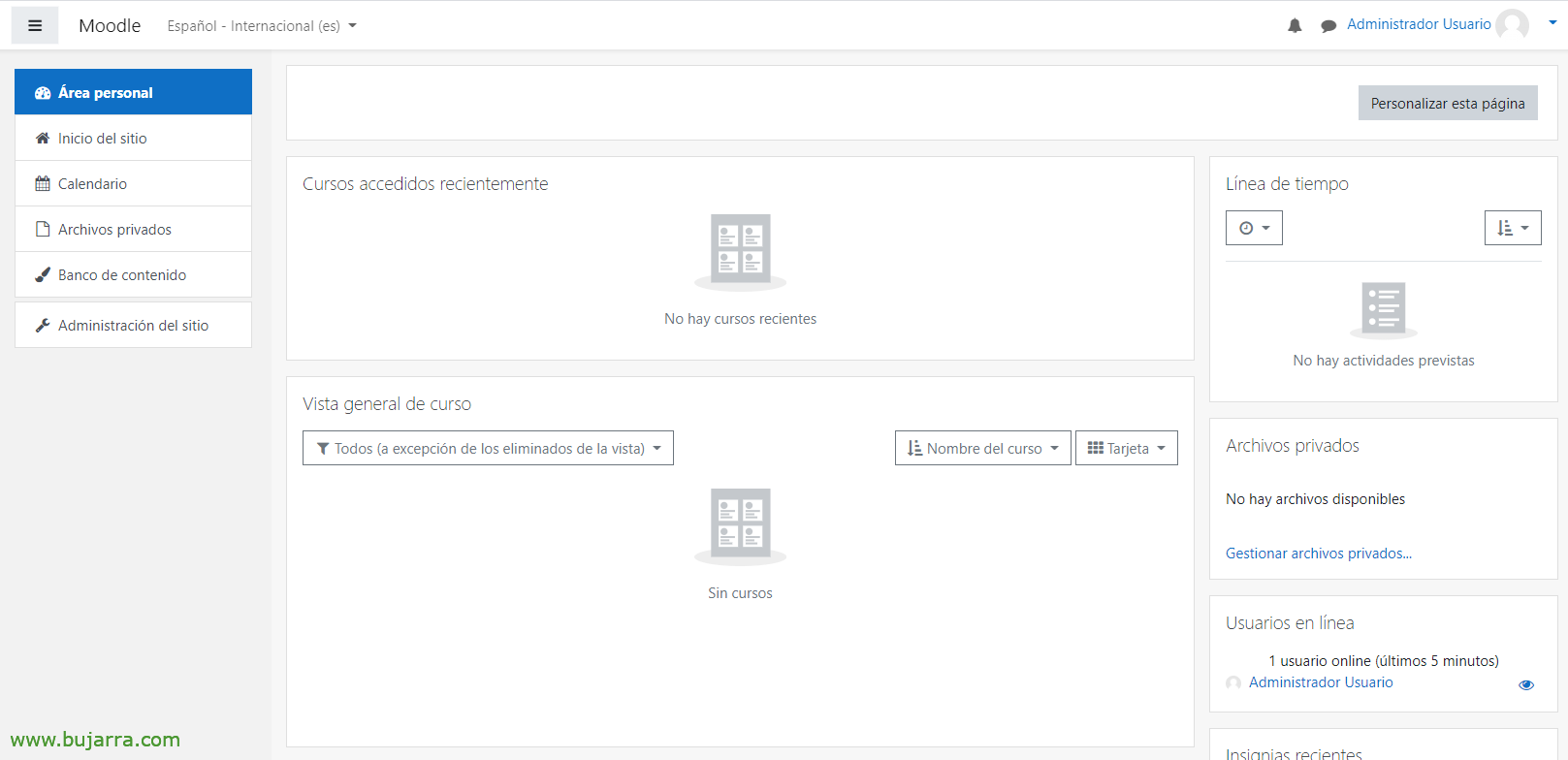
¡Y listo! tendremos nuestro Sitio de Moodle creado, estará totalki hutsik eta maitearen aurrean.
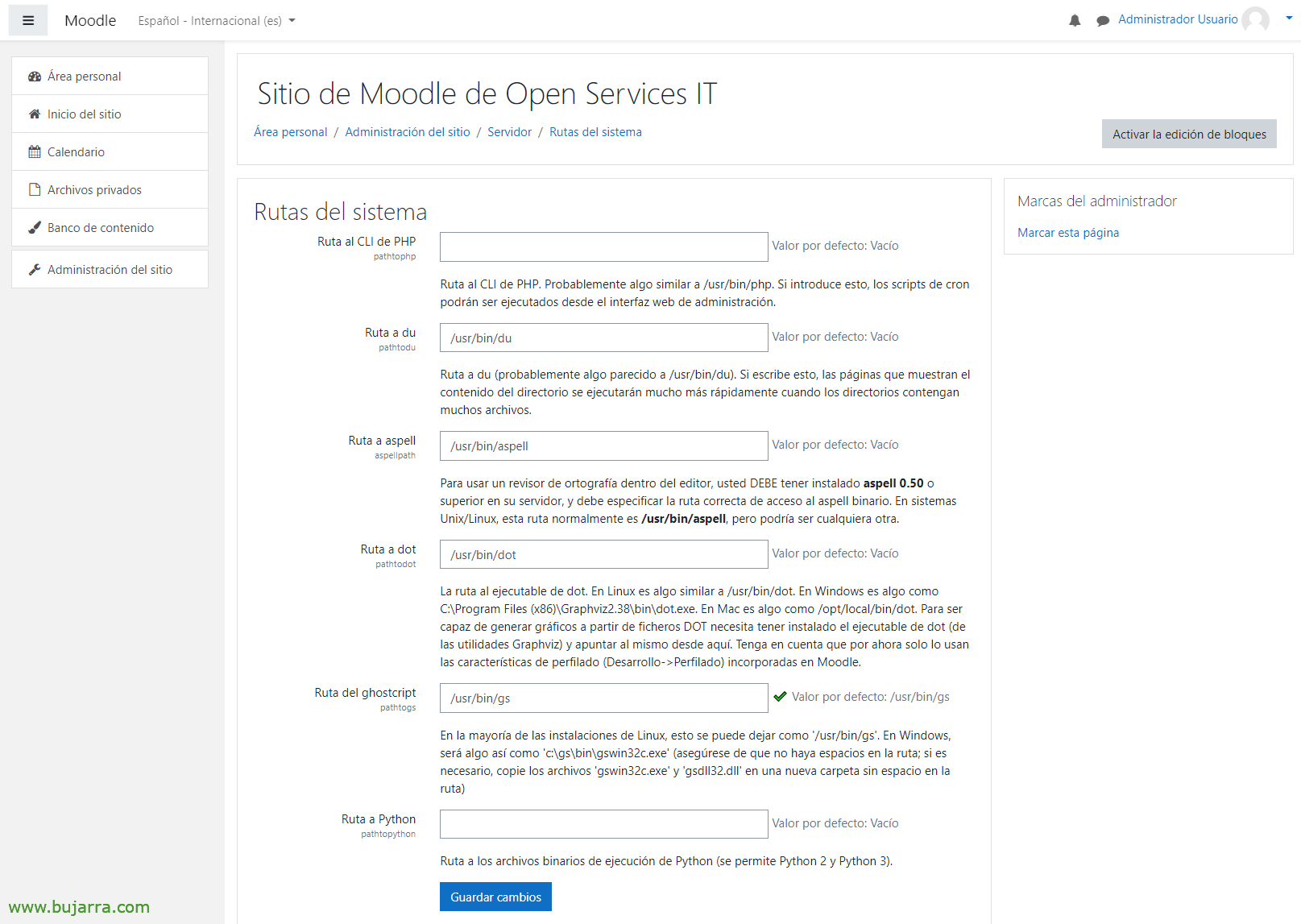
Antes de acabar, joango gara “Administración del sitio” > “Servidor” > “Rutas del sistema” eta adierazten dugu:
- Ruta a du: /usr/bin/du
- Ruta a aspell: /usr/bin/aspell
- Ruta a dot: /usr/bin/dot
Y pulsar en “Guardar cambios”.
¡Ah! ¡importantísimo! Recordar corregir los permisos al sitio web de Moodle:
sudo chmod -R 0755 /var/www/html/moodle
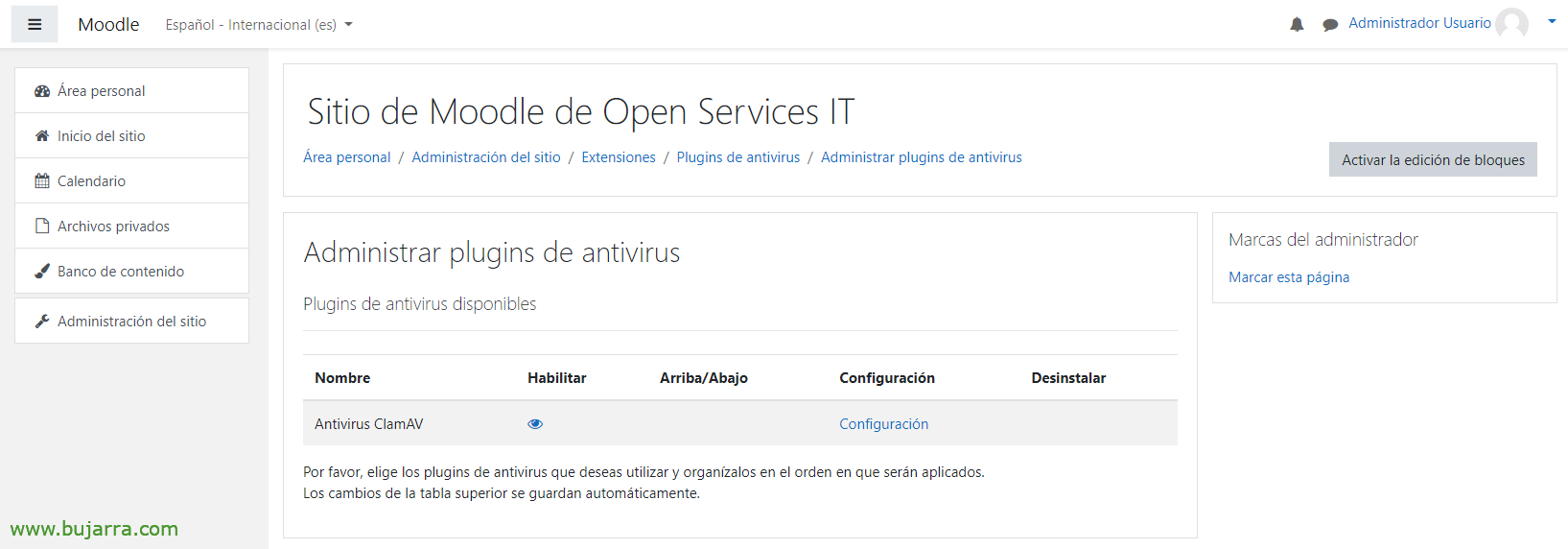
Como al al beginning instalamos ClamAV para protegernos de virus o malware, tenemos que configurarlo en Moodle, primero lo habilitamos pinchando en el ojo el Antivirus ClamAV. Ondorenmente pulsamos en “Configuración”,

Acabamos ya zuzendu:
- Lina de comando: /usr/bin/clamscan
- Socket del dominio Unix: /var/run/clamav/clamd.ctl
Eta ezer, ya tenemos guztiz instalatuta Moodle, ahora sí que queda lo gordo, que es alimentarlo, ya creamos cursos, alumnos, profesores, aldatu gaia zerbait gehiago corporativo, gehitu kuaquier tipo de contenido, calificaciones, calendarios, competencias, insignias… bueno y también grabar habilitarle SSL en el sitio web, para cifrar eta babestu las comunicaciones.