Integrando un Sonoff Touch en Home Assistant

Como ya sabéis Sonoff tiene una maravilla de dispositivos, con los que podremos controlar todo lo que se nos occurra, en este post veremos cómo utilizar los Sonoff Touch, un interruptor Wifi que podremos poner en nuestras casas, sustituyendo a los interruptores tradicionales. A parte de tener una estética que personalmente me encanta podremos cambiarle el firmware para integrarlo con nuestra instalación de Home Assistant y poder controlar cualquier luz de casa / oficina.

A diferencia de la mayoría de los módulos de Sonoff, los Sonoff Touch se basan en el ESP8285 en lugar del ESP8266. Lo primero que tendremos que hacer será cambiarle el firmware, personalmente como sabéis suelo utilizar Tasmota, sin soldar y en 2 minutos lo tendremos listo. Posteriormente configuraremos Tasmota, donde habilitaremos MQTT contra nuestro Broker y así podremos encender los interruptores desde Home Assistant.
Poniendo el firmware de Tasmota en Sonoff Touch

Aunque parezca aparatoso no es para tanto, debemos abrir el interruptor y veremos su preciosa placa, localizaremos los conectores donde vamos a conectar 4 cables jumpers. Para flashearlo y ponerle el firmware que queramos podemos hacerlo de bastantes maneras, aquí vimos cómo hacerlo con una Raspberry Pi; pero otra manera sencilla puede ser si tenemos un equipo Windows o Linux, con ESP Easy Flasher y un dispositivo USB a TTL. Conectaremos los conectores como indica la imagen a nuestro convertidor USB a Serie, localizaremos el GND, TXD, RXD y el VCC a 3,3v. Cuando conectemos el USB al PC se encenderá el Sonoff Touch, en ese momento tenemos que tener conectado el conector R19 con el GND, esto será sólo los primeros 10 segundo bakoitzean, luego ya habrá entrado en el modo que nos permitirá flashearlo.
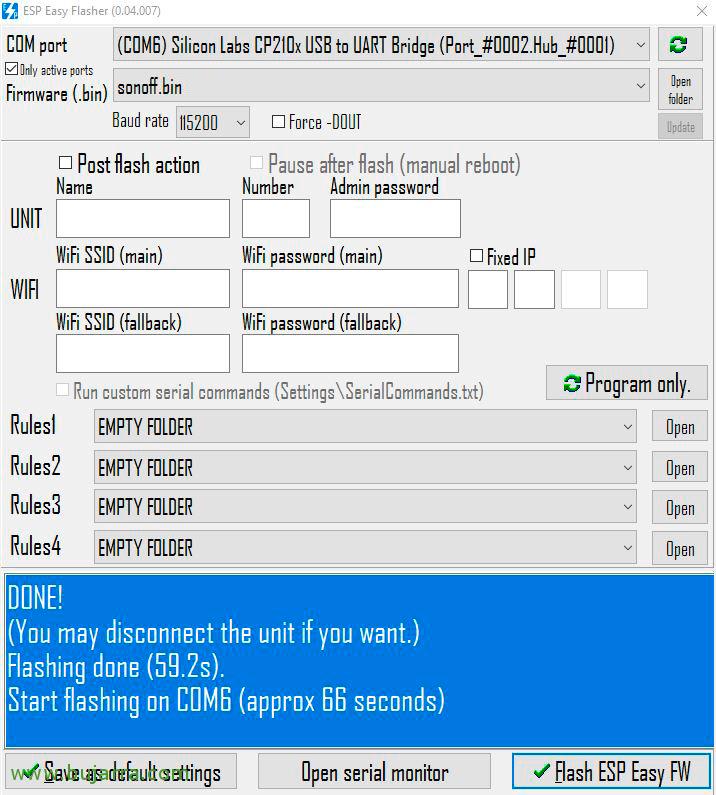
En nuestro equipo, nos habremos descargado la última imagen estable del firmware que queramos, en este caso usando Tasmota, tenéis todos los firmware que os interese en este link para su descarga, seleccionáis el puerto COM de vuestro dispositivo USB, Sakatu “Flash ESP Easy DW” y tras un minuto aproximadamente tendremos el Sonoff Touch tasmoteado! Desconectamos el USB del equipo…

Ahora ya podremos volver a conectar el USB al equipo para arrancar el Sonoff Touch, pero esta vez sin entrar en modo mantenimiento, si no dejando que arranque normal, nos habrá creado un punto de acceso, al conectarnos a su Wifi nos abrirá el navegador directly contra la dirección IP del dispositivo, que creo recordar por defecto es la 192.168.4.1
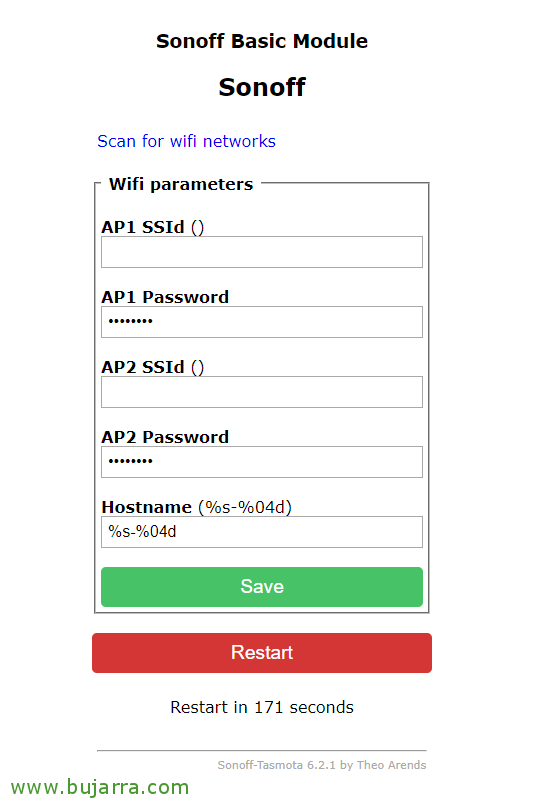
En el interfaz de Tasmota deberemos indicar los parámetros de red, el nombre de nuestra red Wifi de casa o de la oficina y su contraseña. Recordar que deberá ser WiFi 2.4GHz y no 5GHz que no está soportada. Grabamos y listo! Podremos ya reiniciar de nuevo el dispositivo SonOff y verify that se conecta perfectamente a nuestra red Wifi.
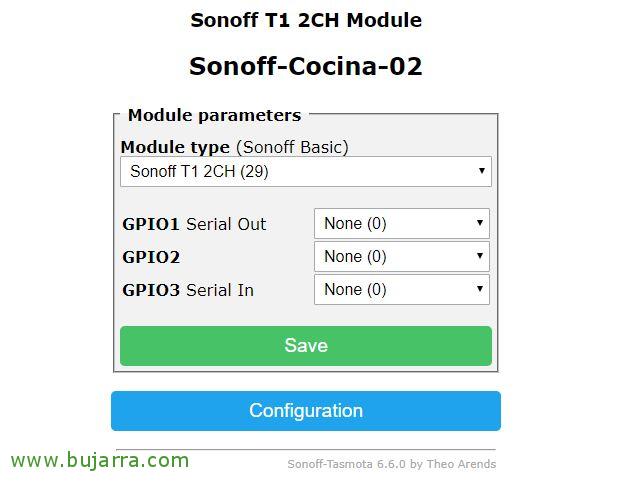
Una vez que sepamos que dirección IP ha cogido nuestro Sonoff Touch, que lo veremos en el servidor DHCP. Jarraitu behar dugu, etik “Konfigurazioa” > “Moduluan konfiguratu” modulu mota adieraziko dugu, kasu honetan Sonoff Touch T1 daukat 2 kanalak, sustatu “Gorde”,

In “Konfiguratu” > “MQTT konfiguratu” Home Assistant-en IP helbidea adieraziko dugu, bertan dago jada Broker MQTT modulu instalatuta, ataka eta kredentzialak adieraziko ditugu, dispositivo honi erreferentzia egiteko topic bezala. Sakatu on “Gorde”,

Eta ezer, prest, ondo doa dena probatu ahal izango dugu, amaitzeko etxeko etengailua muntatzea eta hormako etengailuaren zuloan jartzea, aurreko etengailu tradizionala ordezkatuz. Egia esan, ez da hain zaila etengailu zaharrak ordezkatzea, Nire etxean nik egin dut eta hemen jarraitzen dut…

Gogoan izan behar duguna da erregistro kutxetatik kable neutro bat jaitsi behar dugula (urdina) que debemos conectar a la parte posterior del Sonoff Touch, sin él no arrancaría, no tendría alimentación. Lo demás es como cualquier interruptor, conectamos el cable de línea de entrada (IN) y en las salidas (OUT) conectaremos el cable que va a cada bombilla o lámpara. Entiendo que tendremos algún conmutado, personalmente me he olvidado de ello, ya que con automatizaciones se puede saltar este tema, así que ciertos cableados los omitiremos haciendolo aún más sencillo, y en algún punto nos tocará colocar un Sonoff Touch simplemente alimentado y sin conexión a la bombilla; al pulsar en el inerruptor mediante MQTT encenderemos el otro Sonoff que sí tiene conectada la bombilla.
Añadir los Sonoff Touch en Home Assistant
Bueno lo que nos queda ahora es añadir todos los dispositivos Sonoff que tengamos en nuestro Home Assistant o Hassio, para ello lo haremos como siempre, tocando el fichero de configuración “configuration.yaml”, añadiremos en la sección de ‘light’ cada dispositivo, tendremos que indicarles el nombre y el topic de cada Sonoff, lo más sencillo es que copiéis el siguiente código y lo modifiquéis a vuestra necesidad. Os dejo un par de opciones, un primer Sonoff Touch con doble interruptor (cocina y comedor), así como otro Sonoff Touch de un botón (baño abajo):
[sourcecode]…
light:
– platform: mqtt
name: "Luz Comedor – Int1"
state_topic: "stat/Sonoff-Cocina-02/RESULT"
value_template: ‘{{ value_json["POWER1"] }}’
command_topic: "cmnd/Sonoff-Cocina-02/POWER1"
availability_topic: "tele/Sonoff-Cocina-02/LWT"
qos: 1
payload_on: "ON"
payload_off: "OFF"
payload_available: "Online"
payload_not_available: "Offline"
retain: false
– platform: mqtt
name: "Luz Cocina – Int2"
state_topic: "stat/Sonoff-Cocina-02/RESULT"
value_template: ‘{{ value_json["POWER2"] }}’
command_topic: "cmnd/Sonoff-Cocina-02/POWER2"
availability_topic: "tele/Sonoff-Cocina-02/LWT"
qos: 1
payload_on: "ON"
payload_off: "OFF"
payload_available: "Online"
payload_not_available: "Offline"
retain: false
– platform: mqtt
name: "Luz Baño Abajo"
state_topic: "stat/Sonoff-Bano-Abajo/RESULT"
value_template: ‘{{ value_json["POWER"] }}’
command_topic: "cmnd/Sonoff-Bano-Abajo/POWER"
availability_topic: "tele/Sonoff-Bano-Abajo/LWT"
qos: 1
payload_on: "ON"
payload_off: "OFF"
payload_available: "Online"
payload_not_available: "Offline"
retain: false
…[/sourcecode]
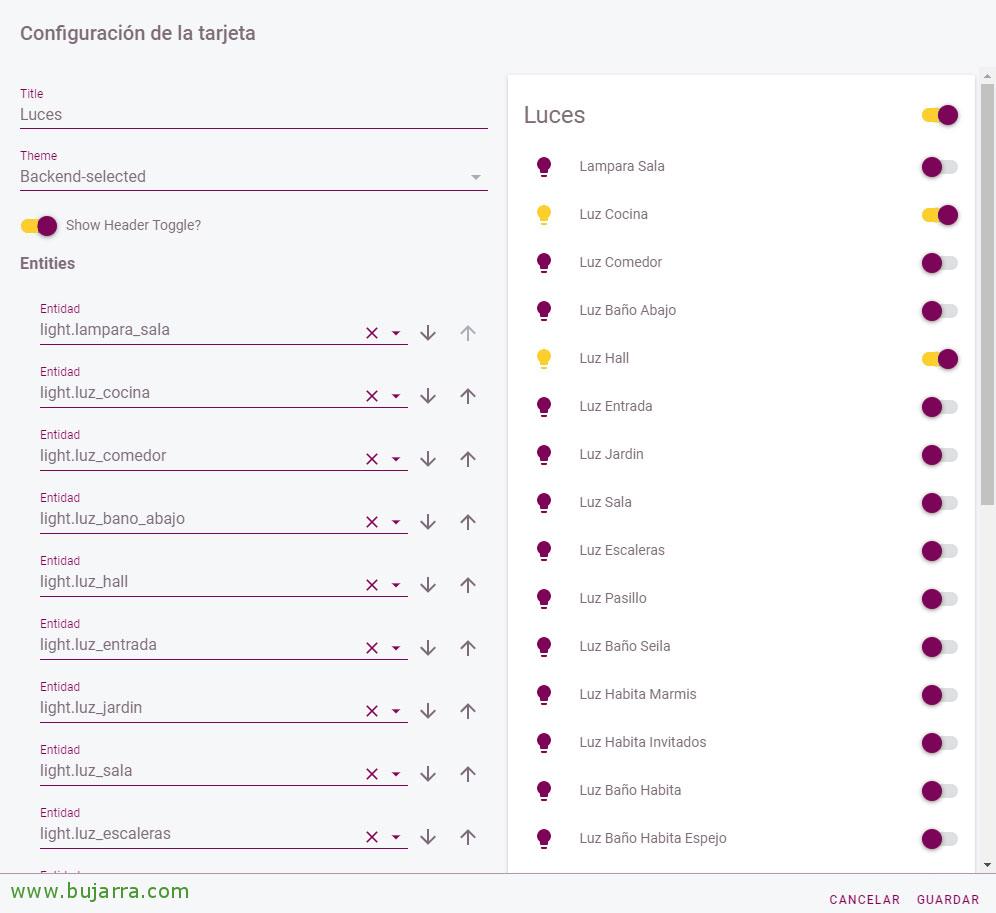
Betiko moduan, Home Assistant berrabiar ondoren, erraz gehi ditzakegu gure Sonoff Touch argi-iturrien etxeko txartelak Hassiotan. Eta eskuz kontrolatu ahal izango ditugu argiak itzaltzeko / pizteko argiak, halaber, dimmer funtzioa badute edo automatizazioekin jolastu nahi badugu eta gauza interesgarriak egin… etxean inor ez dagoenean argi guztiak itzalita egon daitezen, PIR sentsore batekin mugimendu bat detektatzen denean, argi zehatu bat piztu dadila… Espero dut interesgarria izan zaizuela,