
vCenter Server Appliance integrazioa 6.5 eta bere ESXi ostalak Aktibitate Katalogoan

En este post podremos ver cómo configurar en la plataforma virtual de VMware vSphere la autenticación contra nuestro Directorio Activo. Lo habilitaremos en el vCenter Server Appliance y en los host ESXi, con objeto de poder asignar permisos de acceso a usuarios o grupos del Active Directory. Y así en vez de usar los credenciales predeterminados (como hacemos erróneamente); cada empleado usará su cuenta del DA, con los privilegios que deba tener, nos valdrá también para ver 'quien hace qué'.
vCenter Server integratzea 6.5 Active Directory-n
Gure azpiegitura birtualean vCenter Server duen appliance bakarra badugu + PSC ez dugu zalantzarik izango, baina PSC kanpoko vCenter Server arkitektura badugu, autentifikazioa konfiguratzea behar da appliance honetan!
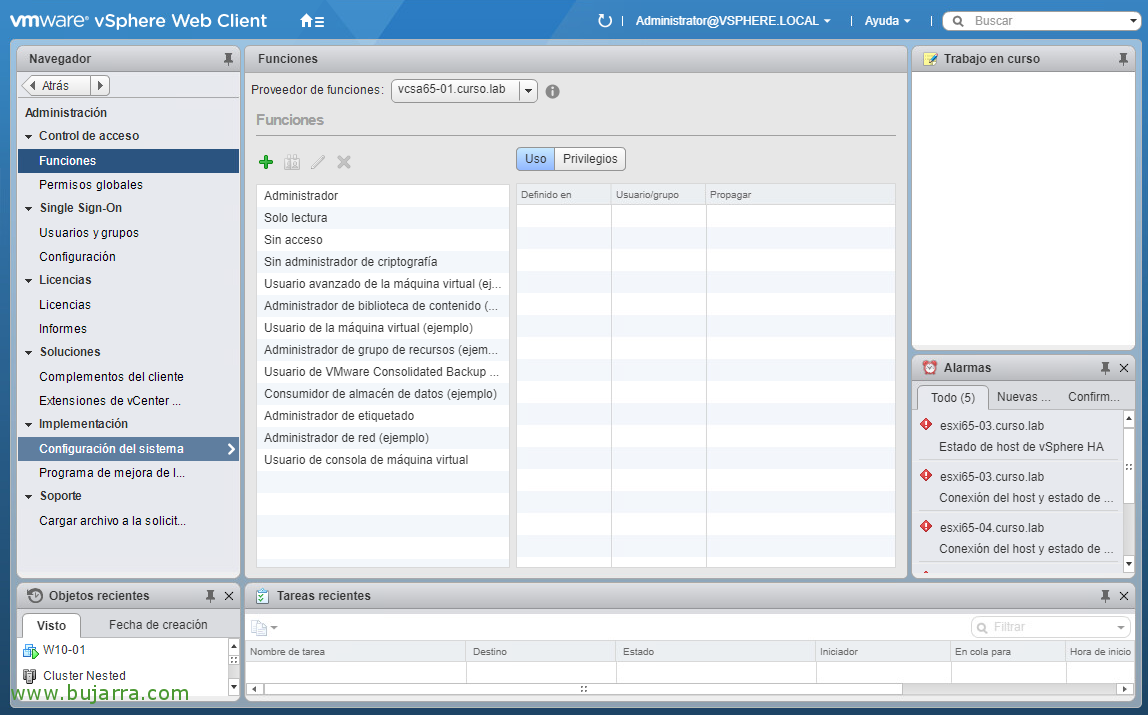
vSphere Web Client-en saioa hasten dugu (https://FQDN-VCENTER-SERVER/vsphere-client) bai ad***********@*****re.local (edo SSOko administratzaile batekin), 'Administrazioa' ikustara joaten gara.
Ondoren 'Inplementazioa' edo Deployment-era > 'Sistemaren konfigurazioa'.
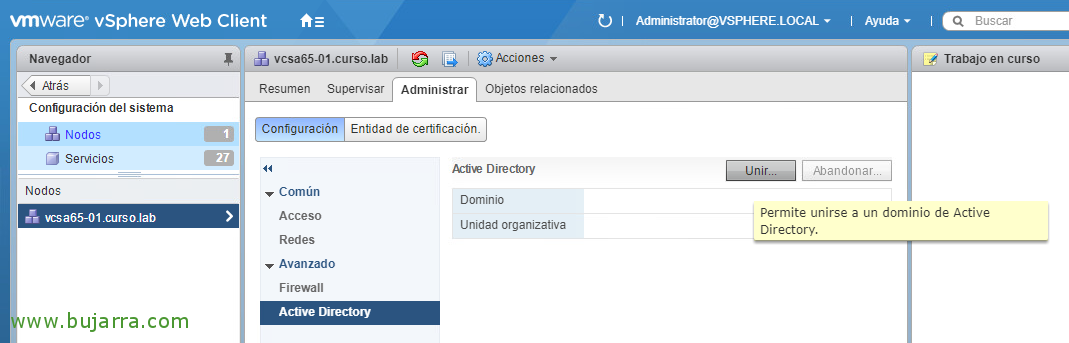
'Nodoak' sakatzen dugu > Gure appliance birtuala hautatzen dugu > 'Kudeatu' fitxan > 'Konfigurazioa' > 'Aurreratua' menuan > 'Active Directory' eta 'Batu' sakatzen dugu.
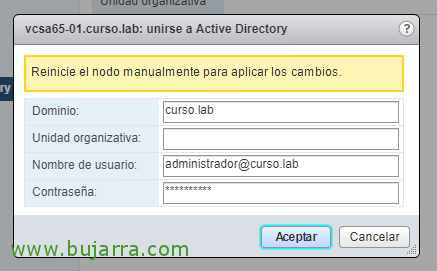
Domeinuaren izena adierazten dugu, OU aukerakoa, ekipoko kontua uzteko, erabiltzaile eta pasahitz pribilegioekin & Onartu!
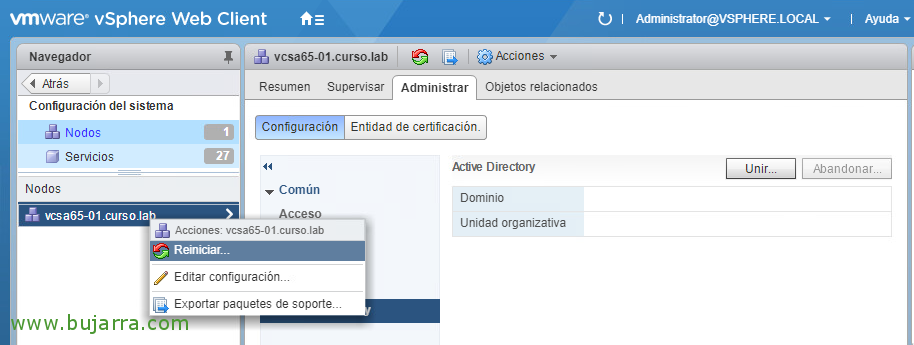
Eta berrabiarazi dugu vCSA, behar izanez gero AD-n ikus dezakegu taldeko kontua perfektuki sortu dela.
Orain bakarrik geratuko zaigun baimenak esleitzea da, Horretarako vSphere Web Client-era sartuta eta guk nahi dugun objektuan, adibidez Datacenter bat, makina birtual bat, Fitxetara joan gaitezke “Baimenak” eta ADko erabiltzaile edo erabiltzaile taldeak gehituko ditugu konboan ditugunak eta nahi dugun sarbide Rola esleituko diogu, adibidez administratzaile, eta abar… Agian hori etorkizuneko post batean jarriko dut…
ESXi Host bat Integratu 6.5 Active Directory-n
Parte honetan ikus dezakegu nola egiaztatu geure erabiltzaile kontuekin zuzenean ESXi hostetan, adibidez SSH-rekin konektatzeko Putty erabiliz, edo Host Client-ekin…
Como todo, será fundamental tener bien configurados los parámetros de red de los hosts, entre ellos el Servidor DNS, Servidor NTP…
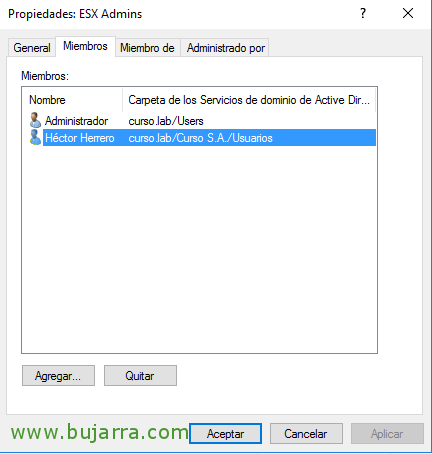
Lo primero, será crear un grupo en el Directorio Activo y asignarle los miembros que serán administradores de los hosts,
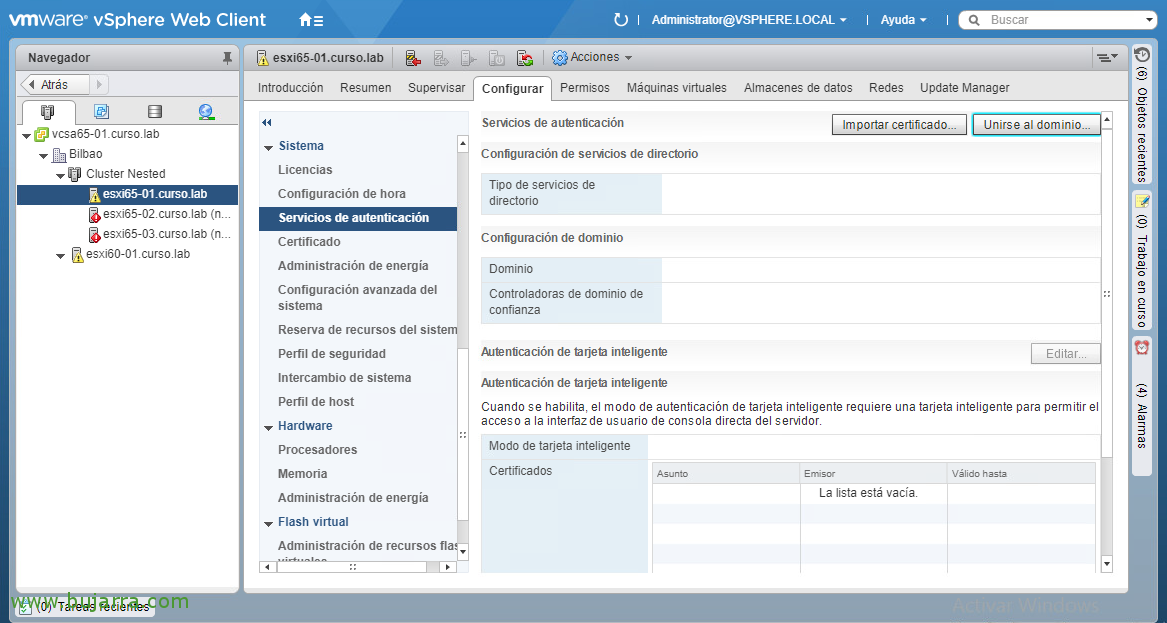
Si vamos sobre un host, en la pestaña “Configurar” > “Sistema” > “Servicios de autenticación” podremos meterle en dominio pulsano en “Unirse al dominio…”
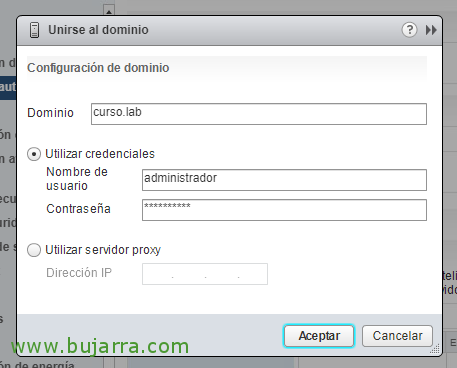
Nos preguntará por el nombre del dominio e introducimos los credenciales de un usuario con privilegios de unirnos, “Aceptar”,
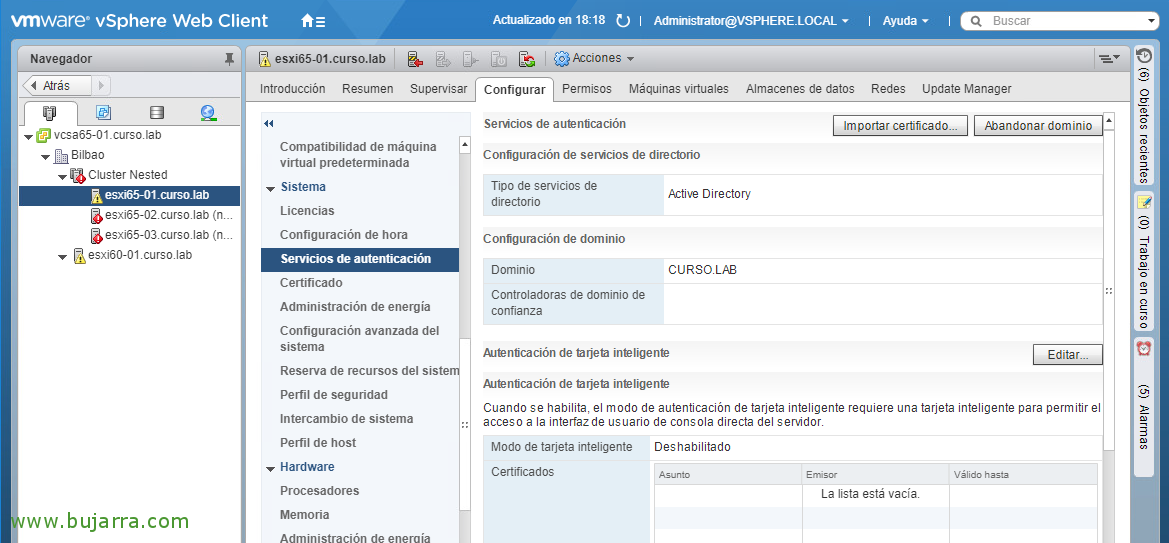
Tras unos segundos podremos ver cómo perfectamente ya somos miembros del dominio y si vamos a nuestro AD veremos la cuenta del equipo!
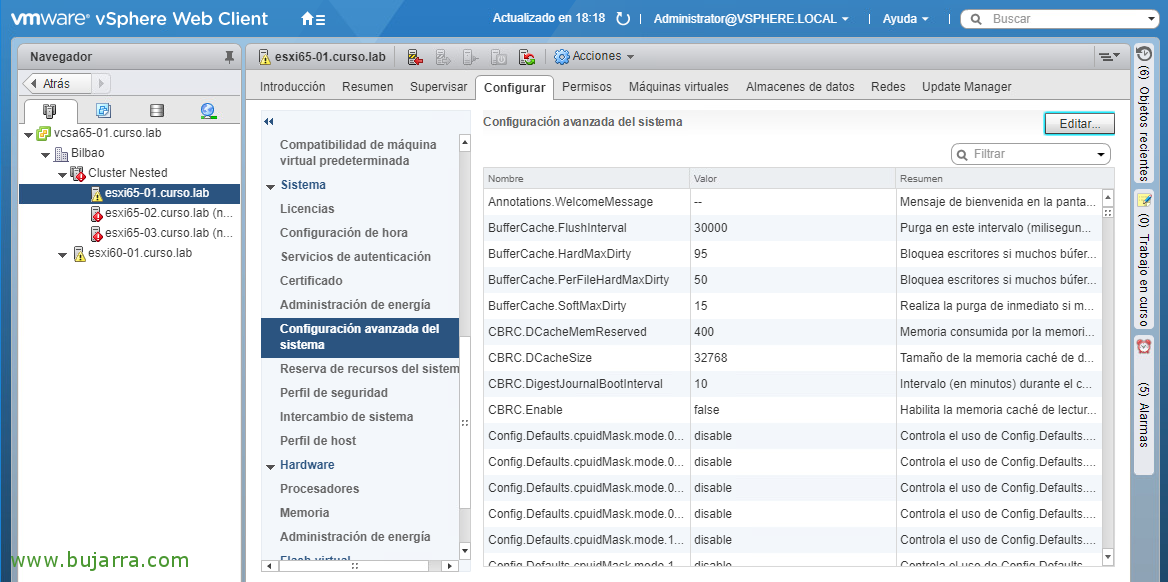
Erabiltzaile talde zein host bakoitzean saioa hasi dezakeen adierazteko, 'Konfiguratu' fitxara joango gara > “Sistema” > 'Sistemaren konfigurazio aurreratua' > 'Editatu',
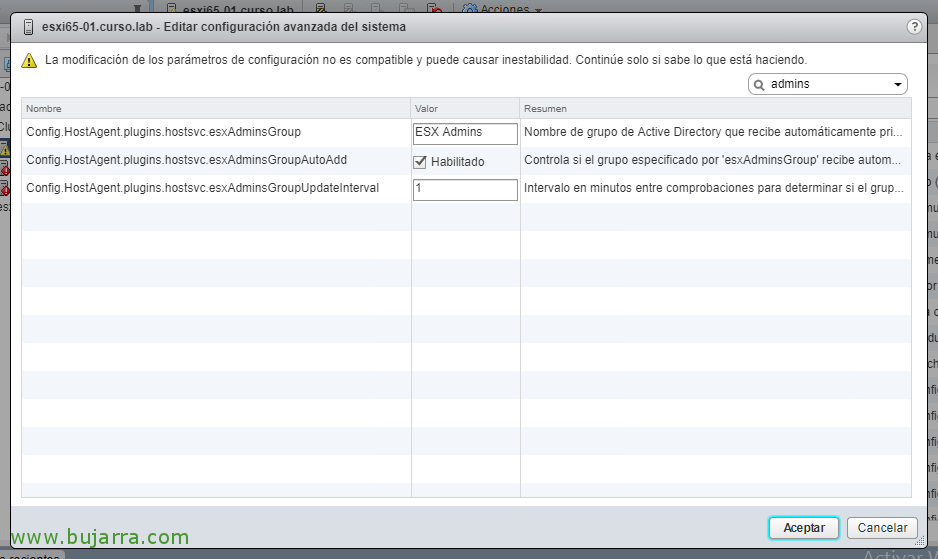
Filtratzen dugu eta Config.HostAgent.plugins.hostsvc.esxAdminsGroup bilatzen dugu, Editatzen dugu eta taldearen izena sartzen dugu AD-n dugun moduan.
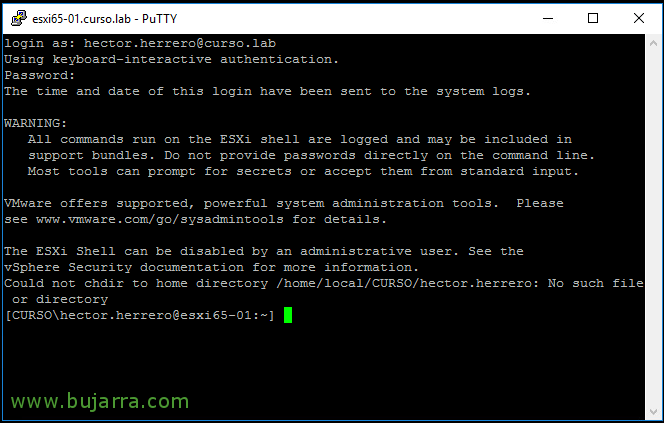
Minutu batzuk pasatzen utziko ditugu... eta voila! Putty batekin saioa hasten bagara, ikusiko dugu zein erosoa den eta horrela guztia ondo erregistratuta geratuko da, Nor egiten duen...
VMware Autentikazio Hobetuaren Plugin-a
Autentikazio plugin hobetu hau instalatu ahal izango dugu nahi badugu, besteak beste gure kontuekin egiaztatzeko gaurko ordenagailuan (Windows-ekin lanean ari zarelako, Windows hori domeinura lotuta dagoela kontuan hartuta) y hacer un passtrought de nuestros credenciales al vCenter.
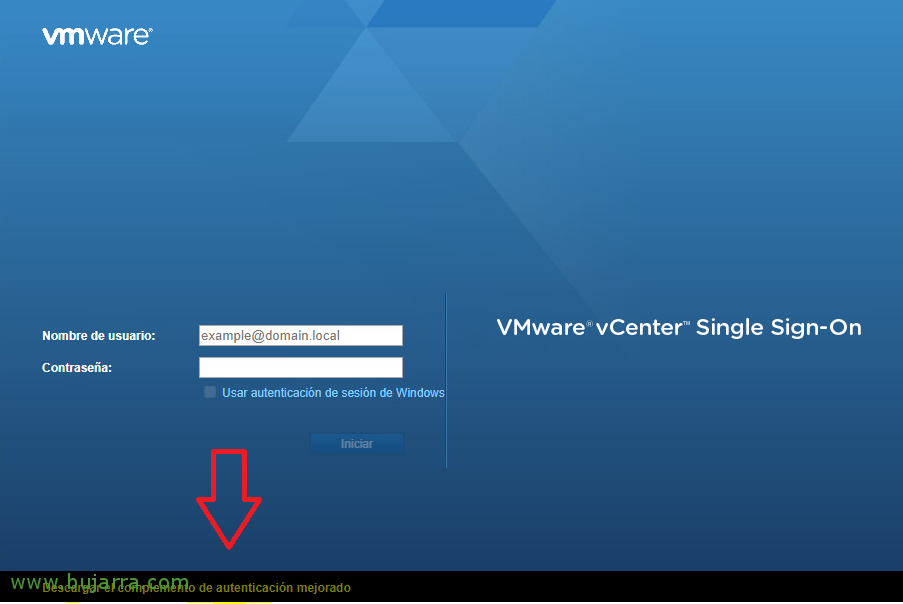
Si nos fijamos abajo a la izquierda, antes de validarnos, podremos descargarlo e instalarlo en cualquier equipo con Windows, pulsamos en “Descargar el complemento de autenticación mejorada”.
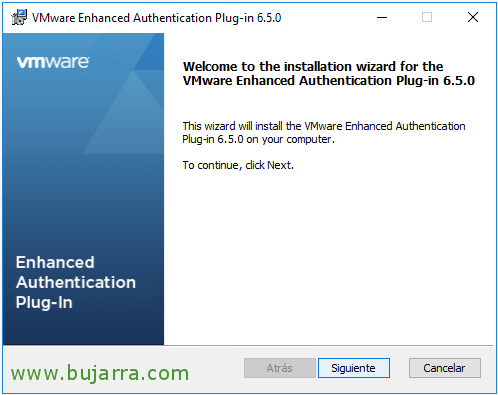
Tras descargarnos el binario, podremos hacer la instalación, no tiene ningún misterio y tardaremos a penas un par de minutos!
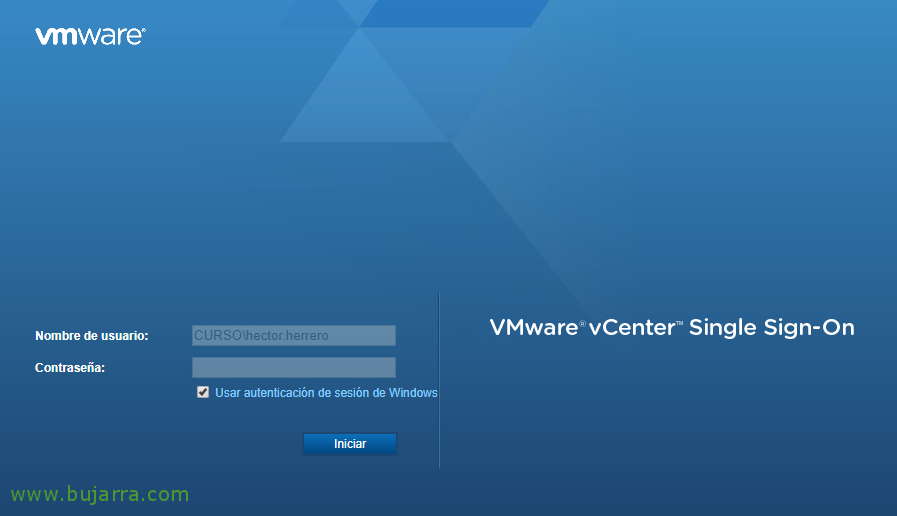
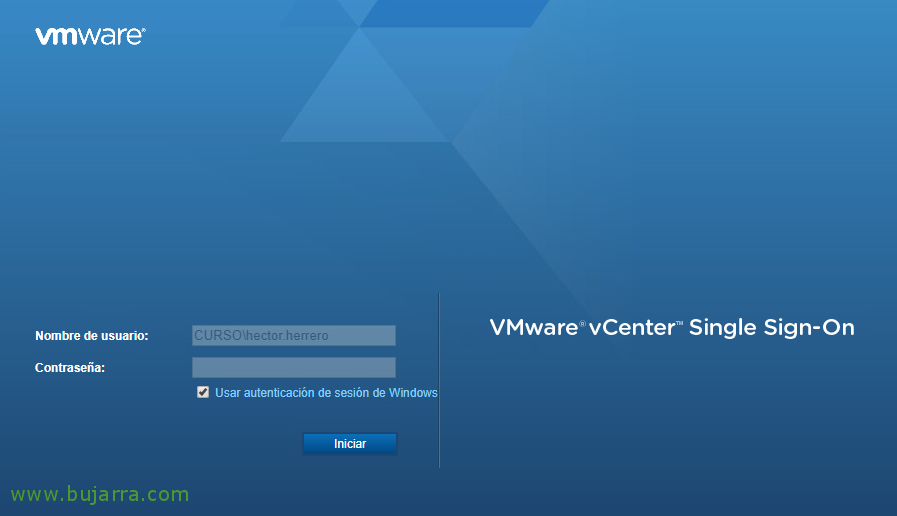
Tras instalarlo, veremos cómo ya podemos marcar el check de “Usar autenticación de sesión de Windows”, con ello, pasaremos nuestros credenciales al vCenter Server y nos validamos de forma automática!
Tener en cuenta lo dicho, que nuestra cuenta de Directorio Activo tiene que tener permisos de acceso, así que antes de loguearnos, un administrador de vSphere nos debe de asignar permisos en el objeto que interese sea un Datacenter como dijimos antes, un clúster, una carpeta de maquinas virtuales… y asignar un Rol de permisos sobre dicho objeto y listo! probaríamos a entrar y veremos únicamente los objetos a los que tendremos permisos!











