I/O Analyzer

En este documento repasaremos una utilidad de los Labs de VMware que nos servirá para testear nuestro sistema de almacenamiento, bajo un virtual appliance llamado VMware IO Analyzer. Este sencillo appliance nos mostrará unas gráficas de rendimiento a nivel de MV y de host, utilizará para ello Iometer & esxtop,
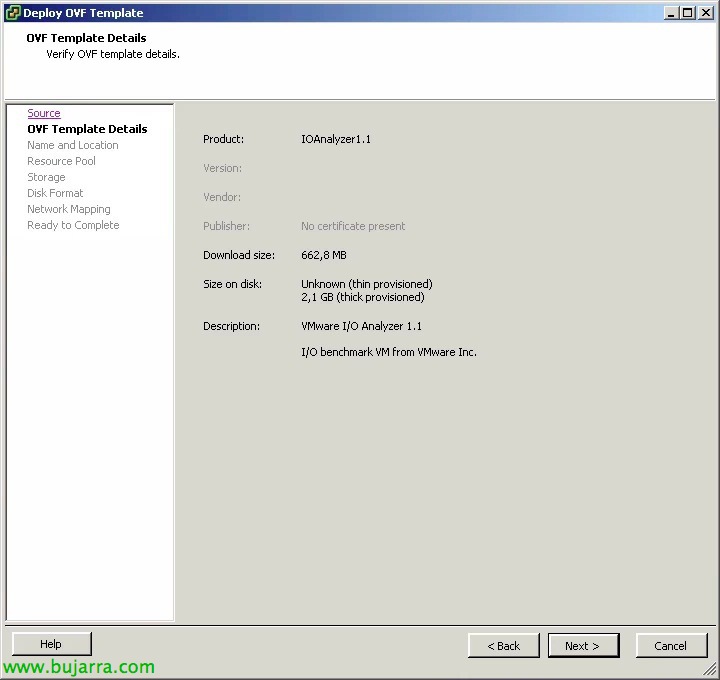
Nos descargaremos el appliance desde la web de VMware Labs, vendrá formatuan OVF eta lo importaremos con el bezero de VMware en nuestra infraestructura birtuala.

Una vez desplegado el appliance, antes de encenderlo, le podremos sortu un disco gogor gehitzen ari dena non hagamos los tests, adieraziko dugu diskoa prerellenado con 'Thick Provision Eager Zeroed'’ y lo ubicaremos en el datastore donde querramos hacer las pruebas. Borraremos además el de 100Mb que trae,

Encendemos el appliance virtual, entramos en su consola y seleccionaremos la opción de “Configure Network” para configuraremos los parámetros de red,
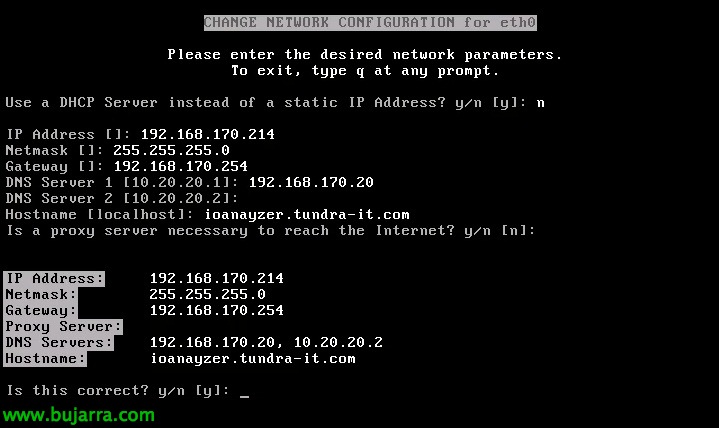
Configuraremos un directionamiento IP estático o dinámico.
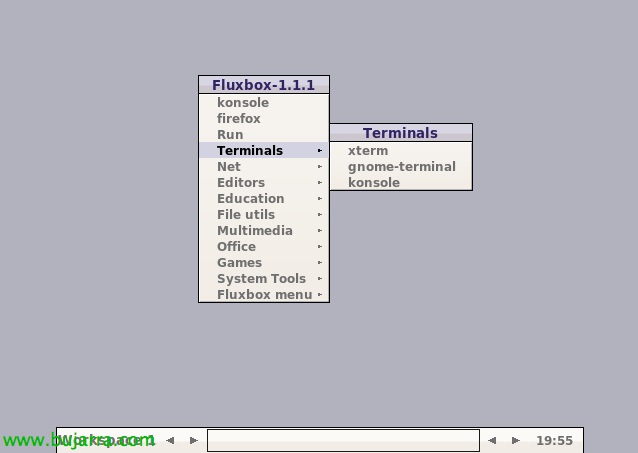
Une vez estemos ya con una sesión iniciada y podremos beste talde batetik konektatzen ginenetik navigatzaile bat.

IO Analyzer dituen appliance-ak dituzten host-ak gehitu beharko ditugu gure SAN-ean benchmark egiteko, hor guztia “IOMETER PROBAK”

Ondoren host bakoitza hautatuko dugu, IO Analyzer vapp bakoitza, testatzeko Workload bat eta vapp-aren IP helbidea. MV batzuk sartuko ditugu datastore desberdinetan/berberetan jokabidea egiaztatzeko(s) kabina(s). Gutxieneko 120 segundo adieraziko dugu, gomendagarria bitartean 5 eta 10 minutu.
Konfigurazio hauek gorde ahal izango ditugu gero kargatzeko, adibide plantillak daude, kasu honetan ‘Exchange_2007.icf’ erabiliko dut, honez gain ondorengoak:
– Exchange 2003 – 4k block 80% Randomea – 60% Read
– Exchange 2007 – 8k block 80% Randomea – 55% Read
– SQL Zerbitzaria – 16k block 100% Randomea -66% Read
– Oracle OLTP – 8k block 88% Randomea – 72% Read
– Oracle DW – 32k block 20% Randomea – 90% Read
– Max IOPS 4k blokea 0% Randomea – 100% Read
– Max TP – 32k block 0 % Randomea – 100% Read
* Si no obtenemos resultados y tenemos un error 'InvalidEsxtopCsvFile’ podrá ser que no tenemos conexión a los host o que tenemos algún carácter especial en el password de root (se solucionaría introduciendo el carácter ” antes del símbolo).
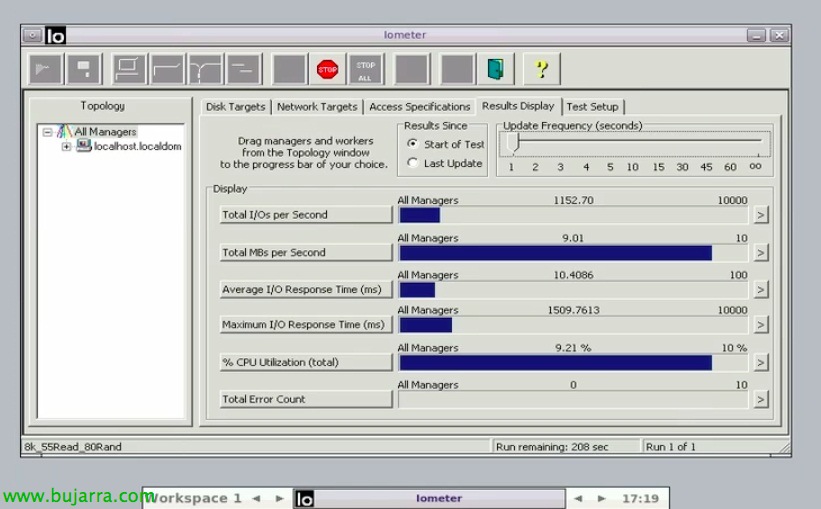
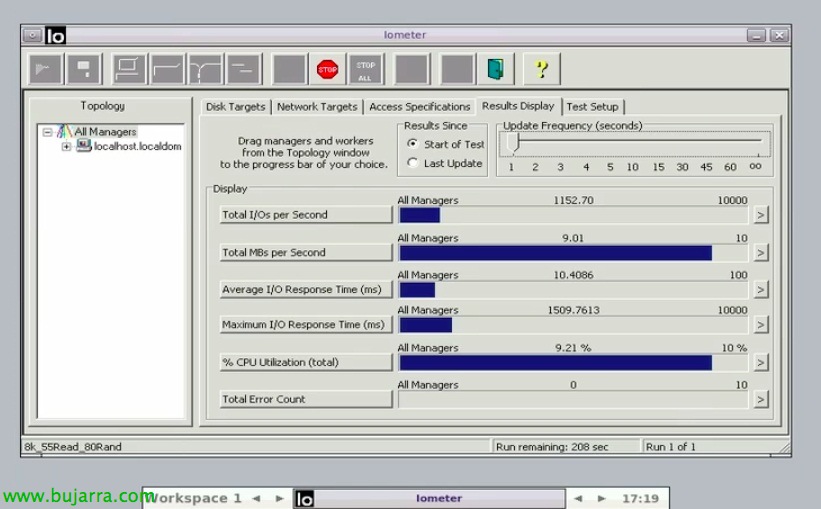
Durante el proceso de estrés veremos cómo en las MV de IO Analyzer cargará el Iometer de forma automatizada, podremos ir a la pestaña “Results Display” para ir viendo el proceso antes de esperar a los reports 🙂
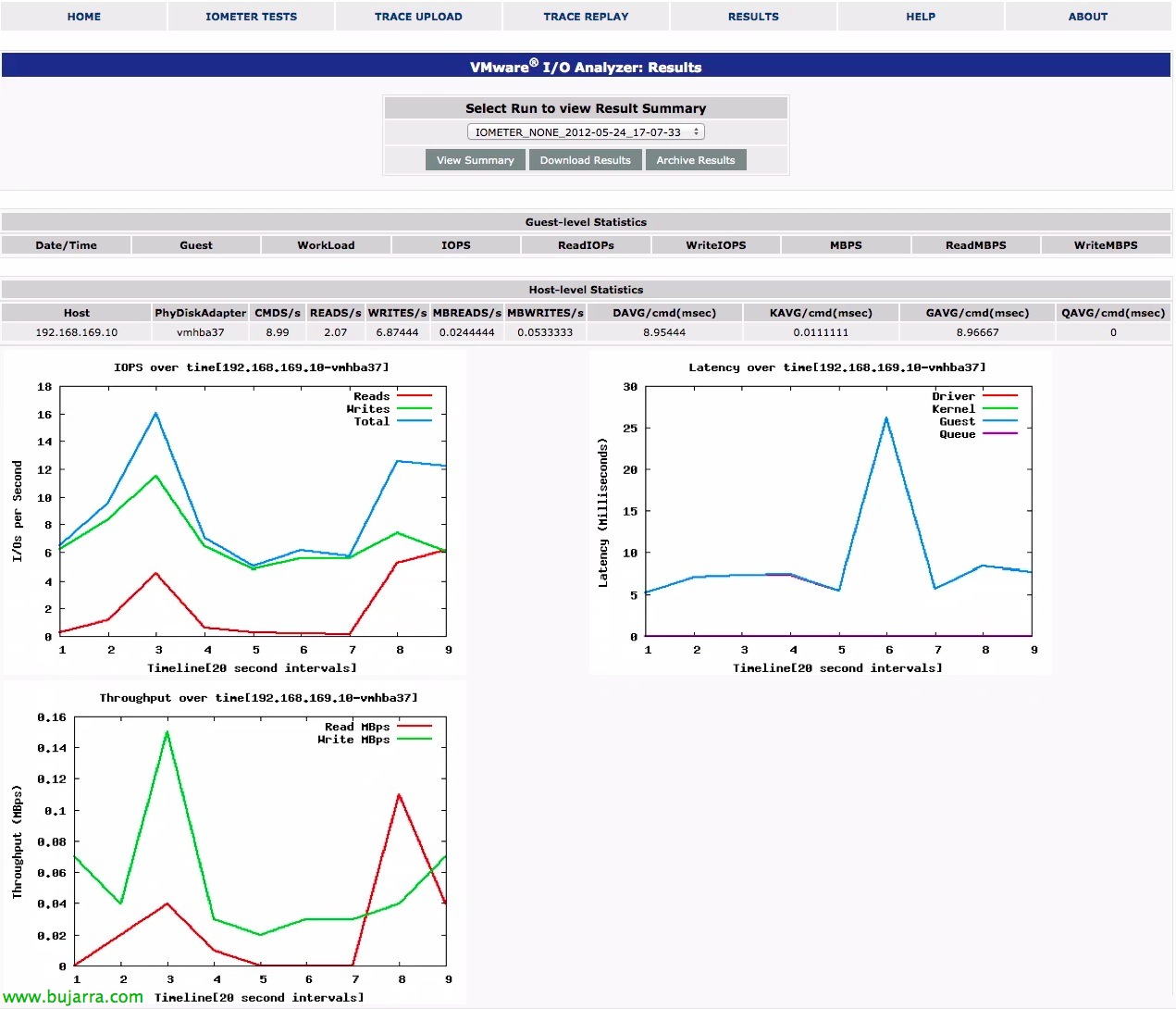
Una vez transcurrido el tiempo, iremos a la pestaña “RESULTS” & escogeremos el informe. Esta imagen es de un entorno 'laboratorio’ muy pobre, en la que hemos escaneado unicamente desde un vapp un disco en un datastore.
Observaremos unas estadísticas a nivel de guest (Iometer appliancearen ikuspegia) eta host mailan (esxtop). Guest mailan:
– IOPS: Segmentu bakoitzeko E/S operazio kopurua segunduko.
– ReadIOPS: Bigarren bakoitzeko irakurketen eragiketen kopurua.
– Idazteko IOPS: Bigarren bakoitzeko idazketen eragiketen kopurua.
– MBPS: Segundu bakoitzeko guztizko pasabidea.
– Irakurketako MBPS: Segundu bakoitzeko irakurketako pasabidea.
– Idatzteko MBPS: Segundu bakoitzeko idazketako pasabidea.
Host mailan:
– CMDak: Segmentu bakoitzeko E/S operazio kopurua segunduko.
– IRAKURKETAK/s: Bigarren bakoitzeko irakurketen eragiketen kopurua.
– IDAZKETAK/s: Bigarren bakoitzeko idazketen eragiketen kopurua.
– MBIRAKURKETAK/s: Segundu bakoitzeko irakurketako pasabidea.
– MBIDAZKETAK/s: Segundu bakoitzeko idazketako pasabidea.
– DAVG/cmd (ms): HBAen eta diskoen arteko atzerapena.
– KAVG/cmd (ms): vmkernelak sortutako atzerapena (hurbil egon beharko litzateke 0.00 ms).
– GAVG/cmd (seg): Guestak ikusi duen guztizko atzerapena (DAVG + KAVG)
– QAVG/cmd (seg): Ilara ertainaren atzerapena.
Datuak erreferentzia gisa:
– Diskoak 7200 rpm (SATA) eta artean 75 – 100 IOPS.
– 10K rpm-ko diskoak (SATA) eta artean 125 – 150 IOPS.
– 10K rpm-ko diskoak (SAS) sobre 140 IOPS.
– 15K rpm-ko diskoak (SAS) eta artean 175 – 210 IOPS.
– SSD diskoak abiatuta 6000 IOPS!!!
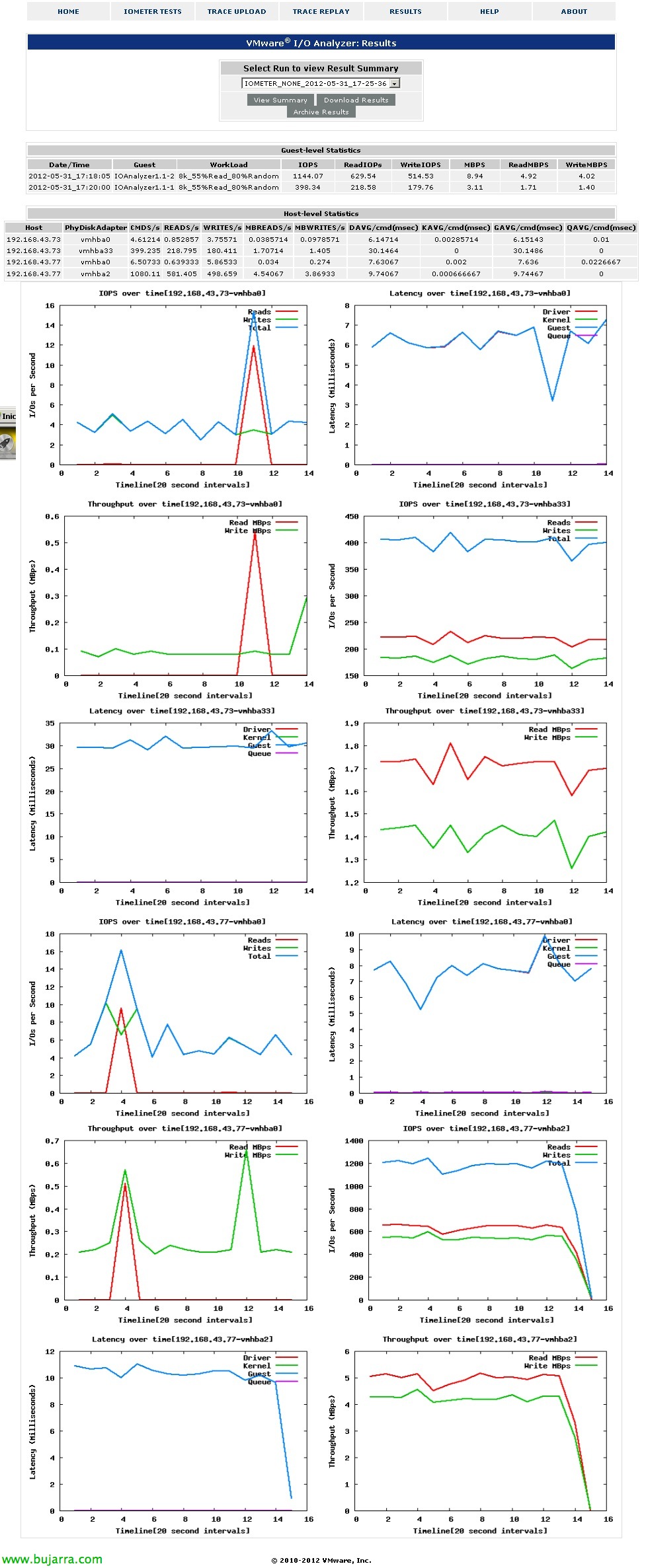
Beste irudi hau, errendimendu pixka bat handiagoarekin, ‘produkzio’ ingurune bat delako, bi makinaren eskaneaketa bateratua ikusiko dugu bi datastore desberdinetan, bi kabinatan kokatuta, nos serviría como comparativa clara.
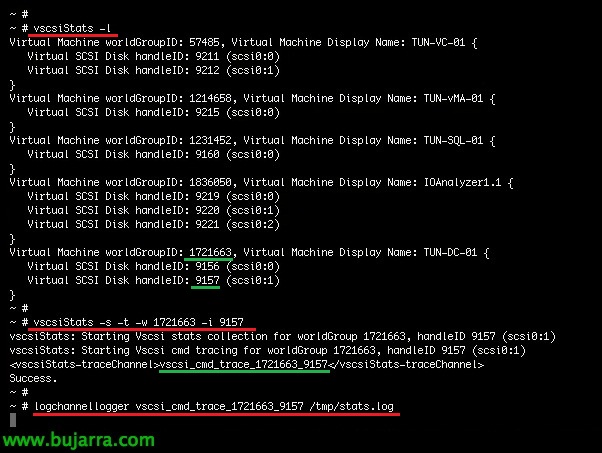
Si queremos, grabaremos el portaera de una de nuestras makinak prozesu manualarekin eta gure karga actuala exportaremos para luego importarlo en IO Analyzer. Para ello nos apoyaremos en el comando 'vscsiStats’ para lortzeko estadísticas de la MV, si ejecutamos 'vscsiStats -l’ nos listará todas las MVs de este host con sus worldGroupID (GID) y sus discos virtuales (handleID). Con 'vscsiStats -s -t -w GID -i handleID’ comenzaremos a recolectar la información de la carga en said vHD para posteriormente reproducirlo. Guardaremos en un archivo la traza con 'logchannellogger vscsiStats-traceChannel /tmp/stats.log’

Pararemos el proceso con 'CTR + X’ cuando tengamos suficiente información, además pararemos el proceso de recolección con 'vscsiStats -x -w GID -i handleID'.
Con 'vscsiStats -e /tmp/stats.log > /tmp/stats.csv’ converteremos los resultados en un fichero CSV.

Lo primero será subir las trazas desde “TRACE UPLOAD”, indicarle un nombre & deskribapena, le daremos la ruta completa del fichero en formatu CSV además del nombre del host que lo tiene & el password de root. “Igo”,

Seleccionaremos como antes un host, la vapp de IOAnalyzer y la traza recién generada, indicaremos el disco donde realizará el análisis, la velocidad de ejecución (0.5x, 1.0x, 2.0x…) & le damos a “Run”,
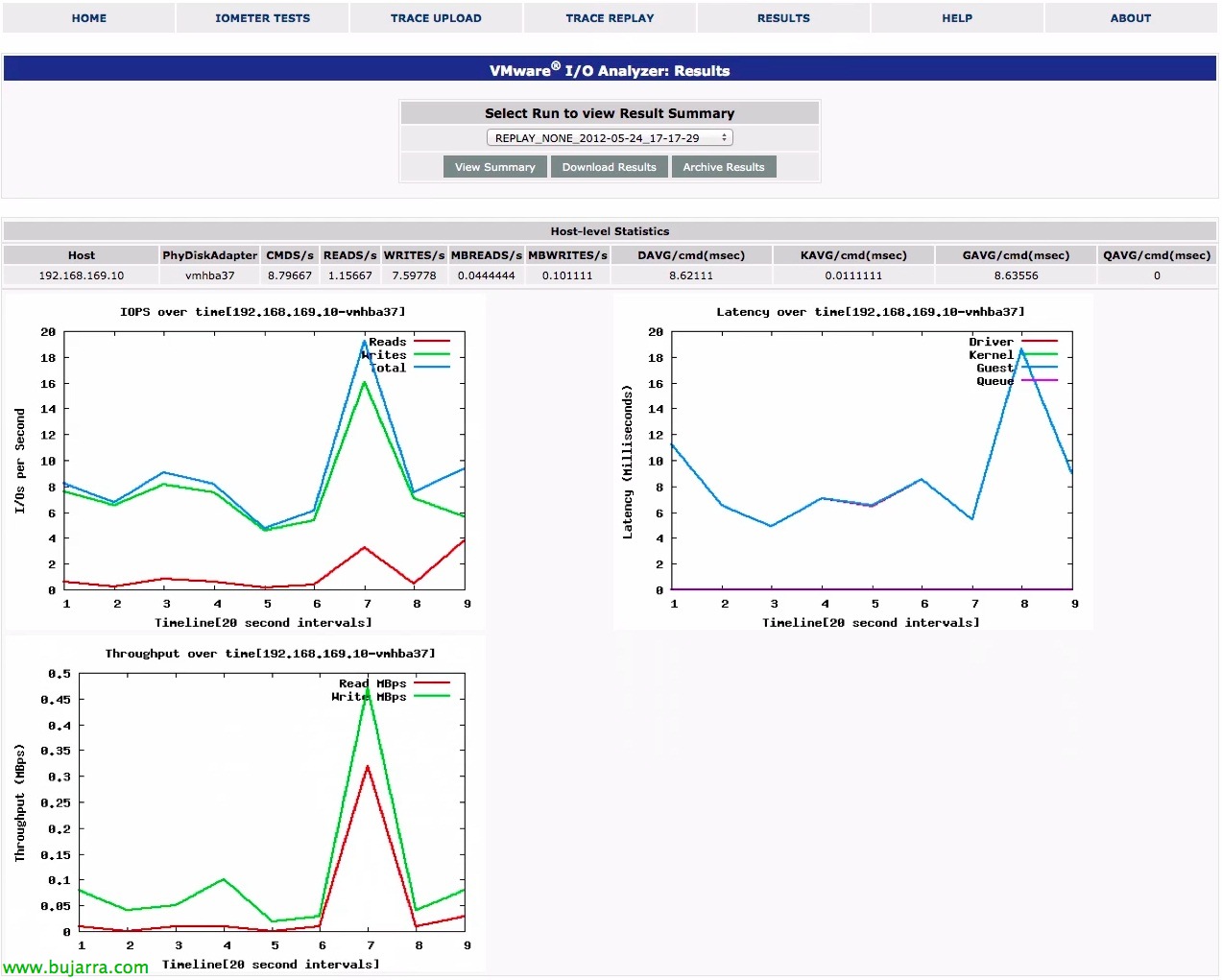
eta prest, veremos el result de unos análisis aurretik exekutatuak beste MV batean eta trasladado a esta para probar un almacenamiento berria, eta abar…