Home Assistant-en kubo magikoekin jolasten

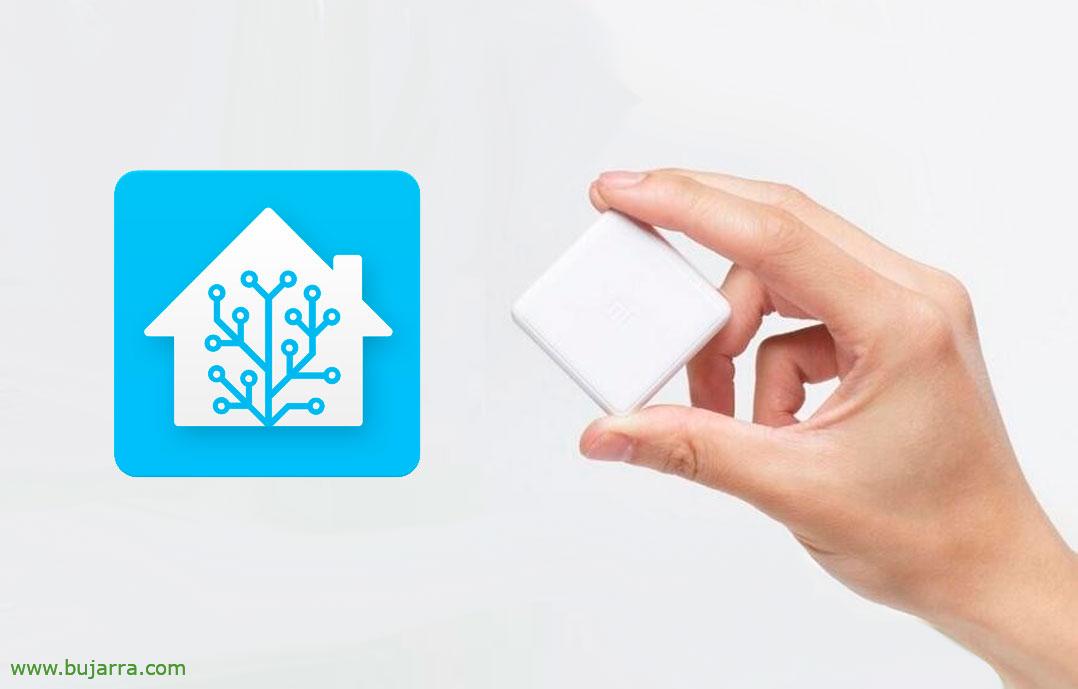
Onena, Post honetan saiatuko gara prozesu osoa azaltzen, Xiaomi edo Aqara kubo magiko hauek martxan jartzeko behar duguna… eta gure Home Assistant-en lan automatizatzeko erabiltzeko. Harrapatu egingo gara!
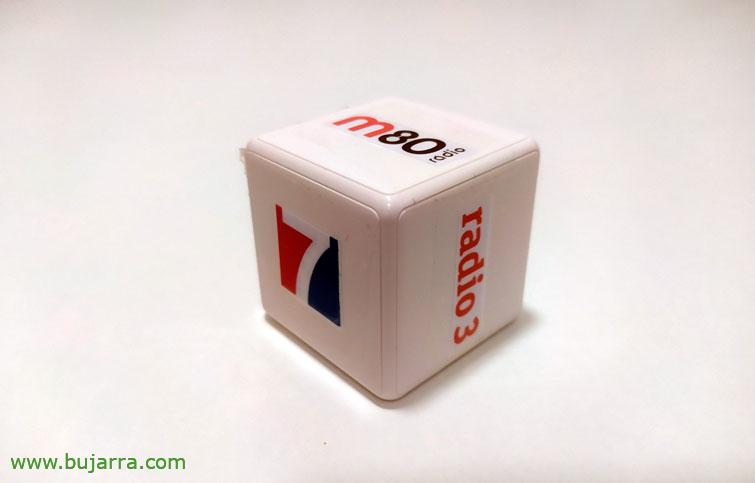
Hablamos de estos cubos que puedes adquirir barato en Aliexpress o webs similares. Son una pasada, podemos utilizarlos para hacer la acción que nos interese, ya que podemos conocer su posición, o si los giramos, o si los lanzamos al aire, o si los sacudimos, o si les hacemos doble click (con los dedos) en alguna cara en particular, o si los golpeamos contra la mesa… Cada cubo tiene sensores que nos van a permitir conocer con todo detalle lo dicho, y nosotros en Home Assistant podemos hacer la acción que nos interese.
Ejemplo rápido, ponemos el logotipo de un canal de radio en cada una de sus caras, o listas de Spotify (yo que se…), y depende en qué posición le dejes y le des doble tap, o lo sacudas 2 veces contra la mesa pues te pone ese canal de radio en Volumio, y lo reproduce con Snapcast, en todos los altavoces de casa. Y si lo tiramos al aire y lo cogemos para la música. Y si lo sacudimos pues dice por los altavoces que es la hora de comer y que todos a la mesa. Y por supuesto, si quieres, si lo giras a un lado o al otro, ¡sube o baja el volumen!
Qué necesitamos? Pues un cubo de los anteriormente indicados que son Zigbee de Xiaomi Aqara y van con una pila del tipo CR2450. Es posible que también necesites un gateway de Zigbee como puede ser este ConBee II. Esto es necesario para poder montar una red de Zigbee si es que no la tienes, y podamos unir los cubos a nuestra red para poder detectar su estado.

Conectamos el gateway en el Home Assistant, si es una Raspberry Pi pues sin problemas en el USB y si es una máquina virtual pues lo mismo, pero le haremos pass through a la MV desde el host. Tendremos que conocer el dispositivo que es, cómo nos lo reconoce Home Assistant; horretarako, etik “Supervisor” > “System” > “Host System” > “Hardware” lo tendremos y nos pondrá algo como:
serial:
...
  - /dev/ttyACM0
  - >-
    /dev/serial/by-id/usb-dresden_elektronik_ingenieurtechnik_GmbH_ConBee_II_DEXXXXXXX-if00
...
Así que ahora podremos instalar deCONZ, lo buscaremos desde “Supervisor” > “Add-on Store”. Y por supuesto lo instalamos. Lo único a tener en cuenta antes de arrancar el servicio es que en la pestaña “Configuración” indicaremos pues who es el dispositivo Zigbee gateway, edo, bestela, el ConBee de marras mediante esta simple línea:
gailu: /dev/ttyACM0

En el Add-on de deCONZ pulsamos en “Open Web UI”, ahí a “Phoscon”.

Deberemos establecer una contraseña para acceder a nuestro Phoscon-GW,

E ignoramos estos asistentes y cerramos pulsando “Proceed without lights”,

Dentro de la GUI iremos a “Gailuak” > “Switchetan” eta sustatu “Gailu berria gehitu”.

Ordua izango da gure Zigbee gailua parekatzeko, Kasuan honetan Xiaomi-eko kubo magiko horietako bat aipatzen ari gara. Para ello, Kuboak zainduz ireki, Alde batek zulaketa txiki bat izango du, bertatik gure hornitutako osagarria edo torloju-burua fin bat sartuko dugu, botoi bat atzitzeko, Botoia soilik sakatuko dugu 1 Orduan.

Tras ello, Ikusiko dugu nola kuboak detektatzen duen, sustatu “Prest”, Dagoeneko prest dugu!

Orain kuboaren egoera xehetasunez ikus dezakegu, Egoera-kodeak eta biraketa-angelua ikusiko ditugu.
Venga, Orain pixka bat jolasten saiatuko gara eta kuboak nola funtzionatzen duen deskubrituko dugu, Ikusi nola azaltzen dudan… Lo primero, Kodea dira 4 Zenbakiak, Lehenengo zenbakia une horretan goian dagoen aurpegiaren aldea izango da. Te recomiendo que con un lápiz le escribas la numeración correspondiente a cada lado. Al girar el cubo de un lado a otro, el código mostrará A00B, cuando A hemos dicho que es el lado actual que mira para arriba, y B será el lado del que viene. Si lo deslizamos un poco (sacudida leve) nos sustituirá B por un 0. Si le damos 2 golpecitos encima o contra la mesa/superficie, la B la sustituirá por A, quedando A00A (repito, siendo la A el lado que queda mirando hacía arriba). Si lo agitamos/sacudimos fuerte obtendremos el código 7007. Si lo lanzamos al aire y lo cogemos obtendremos el código 7008. Y así echamos la tarde, tenemos algún código más, pero para ir empezando suficiente ¿no?. ya jugaremos con los giros/ángulos en otro momento.

Guztira, que si vamos a nuestro Home Assistant, veremos que nos ha detectado el gateway de deCONZ, y si no es así, podemos buscar nosotros mismos la integración. En este caso pulsaríamos en “Configurar”. Y no recuerdo, pero si no os detecta el gateway, reiniciar Home Assistant y así nos aseguramos de cumplir el ciclo e igual os lo detecta más rápido.

Bai maitea, digo, “Bidali”,

Y pulsamos en “Amaitu” ezer, no lo metemos en ningún área en particular, si eso, otro día.

Desde Home Assistant, también podremos ir escuchando los eventos que emite deCONZ, horretarako, etik “Herramientas para desarrolladores” > “Eventos” > “Escuchar eventos”, escibimos 'deconz_event’ eta “Empezar a escuchar”. Y movemos el cubo, etc y veremos cómo refleja el resultado en el evento recogido.

Y luego ya será hacer automatizaciones, para que dependiendo del código que obtengamos que haga alguna cosa, ponga una canción, una lista de Spotify, telebista kate bat… kasu honetan, kodea jasotzean 7007 bozgorailuetatik esango duenez janaria denborakoa dela, gainera esaldi ausazekin, ona ez dadin beti berdina.
Gero hainbat pegatina jarri, edo inprimatu eta itsatsi eta prest! Objektu adimentsu bat gehiago etxean, oso bitxia da eta etxean gustatuko da ziurrenik, edo opari perfektua lagun friki bati, haurrekin egiteko…