Mantenir sempre els clients de Citrix actualitzats

En aquest procediment s'explica com tenir tots els nostres clients sempre actualitzats i de forma automàtica. Que siempre los usuarios esten trabajando con clients actualizados evita muchisimos problems, ya que normalmente se corrigen bugs, se corrige en temes de seguretat i velocitat. Hay que actualizar los clientes en dos sitios. El primer sitio: nos creamos en el servidor de Citrix una BD amb clients de Citrix, amb els que venen en el CD de componentes; si CITRIX saca una versió nova de algun client (cada X mesos saca sempre alguna cosa nova), simplement nos bajaràs (en .cab) i l'actualitzem en aquest BD, després indicàvem que s'actualicen tots de forma automàtica i transparent. I l'altre lloc on hem d'actualitzar el servidor (és opcional), si tenemos un servidor con el Interface web, y con los clientes copiats a él, para cuando alguien no tiene este ActiveX que se lo baje de nuestro servidor directament en vez de la web de www.citrix.com, habría que actualizar también este .exe que se bajan los clientes. En este procediment me voy a crear una BD con clients con la versión 9.0 (que viene en mi CD de componentes) y de internet me bajaré lo últim, que es la versión 9.2.

El primer, para crear una BD de clientes, hem d'anar a “Inici” > “Programes” > “Citrix” > “Eines d'administració” > “Asistente de distribución de Clientes ICA”

“Següent” para crear la BD de distribución de clientes.

Si seleccionamos típica nos copiará todos los clientes para todos los sistemas operativos, puede que nos interese o pulsamos sobre “Personalitzada” para simplemente indicar que sistemas operativos nos interessan, “Següent”,

“Següent”,

Aquí es donde le indicamos que versiones copiaremos al servidor,

I després, cuáles de ellos los crearemos en la BD de Citrix, lo normal es seleccionar los mismos de arriba. “Següent”,

Esperem a que se copien aquests clients al servidor des del CD de COMPONENTES (lo tendremos que meter), i creem la base de dades amb ells…

Ok, “Finalitzar”

Una vez que hem comprovat esta BD, siempre tenemos que actualizar los clients que ens interessen en ella. En el meu cas, en mi empresa, sólo usamos el Cliente Web, el Program Neighborhood de Windows y de Linux en ESPAÑOL. En este procedimiento voy a explicar, cómo bajarnos el Client Web de internet, la última versión (9.200), en un fichero .CAB. Y actualizar la BD con él. Entramos en www.citrix.com > Posem en “Downloads” y nos bajamos el client desde “Clients”,

Bajaremos los clientes de “Citrix Presentation Server”, y para Windows 9x/NT/2000/2003/XP de 32-64bit, així que pinchamos en el link “Citrix Presentation Server Client Packager – Versió 9.200”,

i NO ens anem a bajar el paquet complet, el client ese MSI no, pq eso tiene tres clients (el Program Neighborhood, l'Agent del Program Neighborhood y el Cliente web); hi ha que actualizar un a uno, yo me bajo el Cliente Web, abajo de la web, seleccionem al “Més versions de descàrrega” la versió “Web Versió 9.200”.

I jo baixo en el meu idioma el fitxador .cab, polsant en “Descarrega aquí”

Ens baixem a donde ens interesse, per exemple al escriptori del servidor Citrix, el damos a Guardar o “Save”,

Aquest fitxador .CAB hem que descomprimirlo, per exemple amb WinZip o amb el descompresor que trae Windows 2003, lo descomprimimos en una carpeta cualquiera, per exemple com el seu nom.
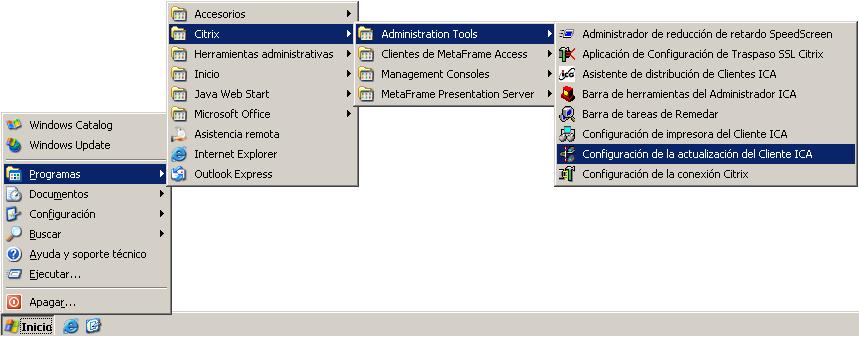
I ara que ens queda es importar ese fichero a la BD, per a això, primer abrimos ara la consola que tiene la BD amb tots els clients, per a això: “Inici” > “Programes” > “Citrix” > “Eines d'administració” > “Configuració de la actualización del Client ICA”.

Ahí verem los clients que tenemos, para actualizarlos, polsem sobre “Client” > “Nou”.

Aquí le indicaremos que el client le vam a metre nou (actualització), per a això, polsem sobre “Examinar”,

Ens pidem un fichero llamado UPDATE. INI que està en el fitxador .CAB que hem baixat i descomprimit, accedim al directorio descomprimit i lo seleccionamos, donem a “Obrir”,

En comentari nos dice que client y versión vamos a meter, ok, donem a “Següent”,

Esta parte es importante, Queremos que los usuaris finals se den compte de lo que les està passant? Por defecto yo lo haría todo “Imperceptible” que no sepan que se les actualitza ni nada, todo transparente, pero ahora para comprobar que funciona YO voy a pedir que el usuario interactue para comprobar si de forma automàtica se me actualiza todo. “Següent”.

Val, registraremos todo, para comprobar si se actualiza o no. “Següent”,

Y sobre todo debemos activar esta actualización, si no, no funcionaria. Marcamos el check de “Activada”, y así la 9.2 del cliente web será la más nueva, y las versions anteriors de cliente web las dejará desactivadas. “Següent”

Comprobamos con una vista detallada que ahí tenemos la 9.200 del cliente web (CTXWEB) y está Activada, en canvi, la versió 9.00 está como Desactivada, val, cerramos esta pantalla y nos connectamos por web para comprobar que realment esto está funcionando. Así que nos vamos a un PC client y abrimos el navegador y accedemos de forma normal, como siempre http://servidorcitix/citrix/metaframe.

Al acceder al servidor vía web, com sempre nos mostrarà les aplicacions publicadas a las que tenemos acceso y hasta que no abramos una de elles e intentemos acceder al servidor Metaframe no nos actualizará nada, així que abrimos una aplicació publicada, while carga nos preguntara (por que no está configurado de forma transparente/imperceptible) para actualizar, lo normal será que mientras trabajamos que nos actualice el cliente, o no. Lo que querramos.

Mientras yo trabajo amb la mi aplicació publicada nos actualiza el client…

I si volem que ens desconnectem i ens volguem a connectar a la aplicación, si decimos que “No”, la próxima vez que abramos qualsevol aplicació ya estaríamos amb l'última versió del cliente.
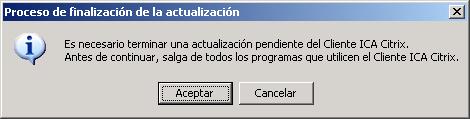
“Acceptar”

“Acceptar”
Amb això configuramos actualitzacions automàtiques per als clients web, ara abría que repetir el procés amb tantos clients nos interessa, per exemple el Program Neighborhood o el seu agente.
Bé, ara a part de tenir això ben configurat, el que vull aprofitar i que quan algú no tingui el seu client web instal·lat al seu ordinador, a part que se lo baixi des del meu servidor Citrix, ja saps que quan no tens aquest ActiveX instal·lat et indica i tens un camí a la web per a que te ho instal·lés, al pinchar te bajaría un “ica32t.exe”, si no tocamos res, por defecto ese .EXE és la versión 9.00 del cliente web, lo que simplement vull es substituir aquest .EXE amb un que em baixé de internet amb l'última versió. Me bajare el .EXE de la zona de descàrregues de la web de Citrix i en el camí correcte machacare el EXE existente amb aquest nou.

Así que lo primero, ir a la web de www.citrix.com, pulsar sobre “Downloads” y más abajo en “Clients”,
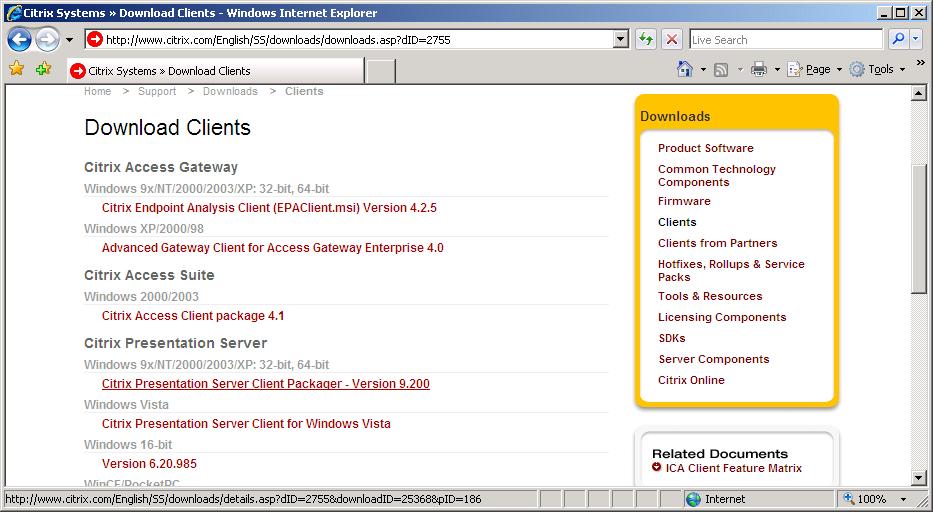
Com sempre, nos bajamos el client del Citrix Presentation Server para Windows 9x/NT/2000/2003/XP para 32 o 64bit, punxem en “Citrix Presentation Server Client Packager – Versió 9.200”

No tenemos que bajar el paquete, el MSI que contiene los tres productes, si no, sólo el client web, a baix a “Més versions de descàrrega” seleccionem “Web Versió 9.200”.

Nos bajamos en el nostre idioma, i hem de bajar únicament el fichero .EXE, pulsamo en “Descarrega aquí”.

Guardamos el ica32t.exe en el servidor Citrix, per defecte a “Archivos de ProgramaCitrixWeb Interface 4.0ICAWEBesica32” no dirá que ya existe un ica32t.exe, le diremos que “Sí” que volem reeplazar uno por otro, machacaremos el de la versión 9.00 por el de la versión 9.200

Este seria el camí on se guardan tots els clients accessibles via web.

I de forma que sabremos que executable tiene que versión (para el que no lo sepa), sobre el fichero en cuestión, botó dret i > “Propietats”, a la pestanya “Versió” lo indica.

Y así, el próximo usuario que no tenga el ActiveX instalado y se lo quiera bajar des del nostre servidor sempre se bajará una versió última y no tiene por que andar actualizandoselo la BD de Citrix, ya trabajaría con lo últim. En esta imagen se ve al pinchar en “Cliente de Metaframe Presentation Server para Windows de 32 bits” el path en cuestión, abajo en la barra de estado, te dice que executable es.