Mantener siempre los clientes de Citrix actualizados

En este procedimento se explica cómo tener todos os nossos clientes siempre actualizados y de forma automática. Que siempre los usuarios esten trabajando con clientes actualizados evita muchisimos problemas, ya que normalmente se corrigen bugs, se corrige en temas de segurança y velocidade. Hay que actualizar los clientes en dos sitios. El primer sitio: nos creamos en el servidor de Citrix una BD com clientes de Citrix, con los que vienen en el CD de componentes; si CITRIX saca una versão nova de algum cliente (cada X meses saca sempre algo novo), simplesmente nos nos bajamos (en .cab) y lo actualizamos en esta BD, depois indicámos que se actualicen todos de forma automática e transparente. Y el otro sitio donde debemos actualizar el servidor (es opcional), si tenemos un servidor con el Interface web, y con los clientes copiados a ele, para quando alguém no tiene este ActiveX que se lo baje de nuestro servidor diretamente en vez de la web de www.citrix.com, habría que actualizar también este .exe que se bajan los clientes. En este procedimento me voy a criar una BD con clientes con la versión 9.0 (que viene en mi CD de componentes) y de internet me bajaré lo último, que es la versión 9.2.

Primeiras coisas, para crear una BD de clientes, temos de ir a “Princípio” > “Programas” > “Citrix” > “Administration Tools” > “Asistente de distribución de Clientes ICA”

“Seguinte” para crear la BD de distribución de clientes.

Si seleccionamos típica nos copiará todos los clientes para todos los sistemas operativos, puede que nos interese o pulsamos sobre “Personalizada” para simplesmente indicar que sistemas operativos nos interesan, “Seguinte”,

“Seguinte”,

Here es where le indicamos que versiones copiaremos al servidor,

E depois, quais deles vamos criar na BD da Citrix, o normal é selecionar os mesmos de cima. “Seguinte”,

Esperamos que estes clientes sejam copiados para o servidor a partir do CD de COMPONENTES (vamos ter de o introduzir), e cria-nos a base de dados com eles…

Okey, “Fim”

Uma vez que verificámos esta BD, temos sempre de atualizar os clientes que nos interessam nela. No meu caso, na minha empresa, só usamos o Cliente Web, o Program Neighborhood do Windows e do Linux em ESPANHOL. Neste procedimento vou explicar, como descarregar o Cliente Web da internet, a última versão (9.200), num ficheiro .CAB. E atualizar a BD com ele. Entramos em www.citrix.com > Clique em “Transferências” e descarregamos o cliente a partir de “Clients”,

Vamos descarregar os clientes de “Citrix Presentation Server”, e para Windows 9x/NT/2000/2003/XP de 32-64bit, então clicamos no link “Citrix Presentation Server Client Packager – Versión 9.200”,

y NO nos vamos a bajar el paquete completo, el cliente ese MSI no, pq eso tiene tres clientes (el Program Neighborhood, el Agente del Program Neighborhood y el Cliente web); hay que actualizar uno a uno, yo me bajo el Cliente Web, abaixo de la web, selecionamos en “Mais Versões para Descarregar” la versão “Web Versão 9.200”.

E me baixo no meu idioma o fichero .cab, clicando em “Download Here”

Nos bajamos a donde nos interessa, por exemplo o escritorio do servidor Citrix, o nosso damos a Guardar o “Salvar”,

Ese fichero .CAB tenemos que descomprimirlo, por exemplo com WinZip o com o descompresor que trae Windows 2003, lo descomprimimos en una carpeta cualquiera, por exemplo como su nombre.
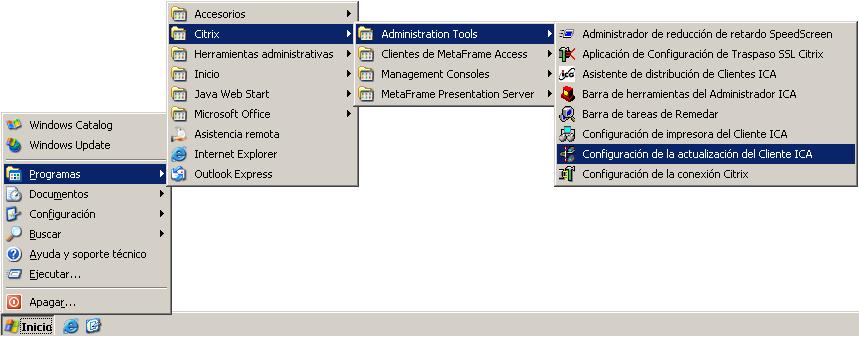
Y ahora lo que nos queda es importar ese fichero a la BD, por isso, primeiro abrimos agora la consola que tiene la BD con todos los clientes, por isso: “Princípio” > “Programas” > “Citrix” > “Administration Tools” > “Configuración de la actualización del Cliente ICA”.

Ahí veremos los clientes que tenemos, para actualizarlos, Clique em “Cliente” > “Novo”.

Here le indicaremos que cliente le vamos a meter nuevo (atualização), por isso, Clique em “Examinar”,

Nos pide um fichero chamado UPDATE. INI que está en el fichero .CAB que nos hemos bajado y descomprimido, accedemos al directorio descomprimido y lo seleccionamos, Nós damos “Abrir”,

En Comentario nos dice que cliente y versión vamos a meter, Okey, Nós damos “Seguinte”,

Esta parte es importante, queremos que los usuarios finales se den cuenta de lo que les está pasando? Por defecto yo lo haría todo “Imperceptible” que no sepan que se les actualiza ni nada, todo transparente, mas agora para verificar que funciona YO vou a pedir que o utilizador interatue para verificar se de forma automática se me atualiza todo. “Seguinte”.

Okey, registraremos todo, para comprobar si se actualiza o no. “Seguinte”,

Y sobre todo debemos activar esta actualización, caso contrário, no funcionaría. Assinalamos a opção de “Activada”, y assim la 9.2 del cliente web será la más nueva, y las versiones anteriores de cliente web las dejará desactivadas. “Seguinte”

Comprobamos con una vista detallada que ahí tenemos la 9.200 del cliente web (CTXWEB) y está Activada, en cambio, A versão 9.00 está como Desactivada, ok, cerramos esta tela y nos conectamos por web para comprobar que realmente esto está a funcionar. Así que nos vamos a un PC cliente y abrimos el navegador y accedemos de forma normal, como siempre http://servidorcitix/citrix/metaframe.

Al acceder al servidor vía web, como sempre nos mostrará las aplicaciones publicadas a las que tenemos acesso y hasta que no abramos una de ellas e intentemos acceder al servidor Metaframe no nos actualizará nada, así que abrimos una aplicação publicada, while carga nos preguntara (por que no está configurado de forma transparente/imperceptible) para actualizar, lo normal será que enquanto trabalhamos que nos actualice el cliente, Ou não. O que querramos.

Enquanto eu trabalho com a minha aplicação publicada nos atualiza o cliente…

Y si queremos nos desconectar y nos volvemos a conectar a la aplicação, si decimos que “Não”, la próxima vez que abramos qualquer aplicação ya estaríamos com a última versão do cliente.
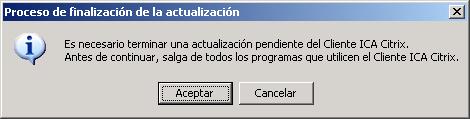
“Aceitar”

“Aceitar”
Con isto configuramos actualizações automáticas para los clientes web, ahora abría que repetir el proceso con tantos clientes nos interese, por ejemplo el Program Neighborhood o su agente.
Nada mau, ahora a parte de tener eso bien configurado, lo que quiero es aprovechar y que cuando alguien no tenga su cliente web instalado en su ordenador, a parte que se lo baje desde mi servidor citrix, ya sabes que cuando no tienes ese ActiveX instalado te lo indica y tienes un path en la web para que te lo instales, al pinchar te bajaría un “ica32t.exe”, si no tocamos nada, por defecto ese .EXE es la versión 9.00 del cliente web, lo que simplemente quiero es reemplazar ese .EXE con uno que me bajaré de internet con la última versión. Me bajare el .EXE de la zona de descargas de la web de Citrix y en el path correcto machacare el EXE existente con este nuevo.

Então primeiro, ir a la web de www.citrix.com, pulsar sobre “Transferências” y más abajo en “Clients”,
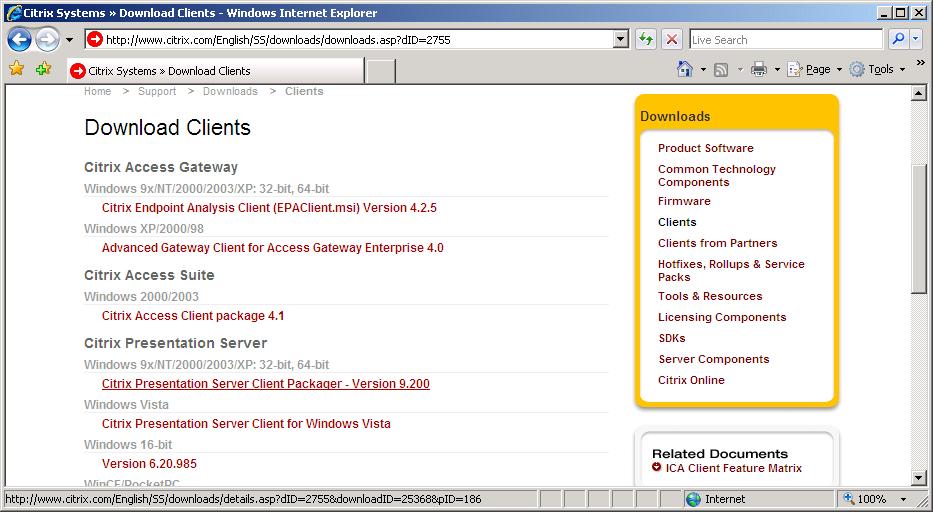
Como de costume, nos bajamos el cliente del Citrix Presentation Server para Windows 9x/NT/2000/2003/XP para 32 o 64bit, Clique em “Citrix Presentation Server Client Packager – Versión 9.200”

No nos tenemos que bajar el paquete, el MSI que contiene los tres productos, caso contrário, sólo el cliente web, abajo en “Mais Versões para Descarregar” Selecionar “Web Versão 9.200”.

Nos bajamos no nosso idioma, e devemos bajar unicamente o ficheiro .EXE, pulsamo en “Download Here”.

Guardamos el ica32t.exe en el servidor Citrix, por defeito em “Archivos de ProgramaCitrixWeb Interface 4.0ICAWEBesica32” nos dirá que ya existe un ica32t.exe, le diremos que “Sim” que queremos reeplazar uno por outro, machacaremos el de la versión 9.00 por el de la versión 9.200

Este seria el path donde se guardan todos los clientes acessíveis via web.

Y de esta forma sabremos que executable tiene que versión (para el que no lo sepa), sobre el fichero en cuestión, botão direito e > “Propriedades”, no “Versão” isso indica.

E assim, o próximo utilizador que não tiver o ActiveX instalado e quiser descarregá-lo do nosso servidor irá sempre descarregar a versão mais recente e não precisa de atualizar a BD do Citrix, já trabalharia com a última versão. Nesta imagem vê-se ao clicar em “Cliente de Metaframe Presentation Server para Windows de 32 bits” o caminho em questão, em baixo na barra de estado, diz-te qual é o executável.