
Migrando do vCenter Server para o vCenter Server Appliance

Com esta ótima ferramenta do VMware Labs, poderemos migrar nosso servidor vCenter instalado no Windows para o dispositivo Linux VMware vCenter Appliance, migrará o banco de dados SQL Server para o vPostgres e todos os principais serviços, Interessante, não é? Finalmente poderemos migrar facilmente o vCenter do Windos para o Linux, com a economia que vem com ele em licenças!
A tener en cuenta:
- Sólo poderemos migrar servidores vCenter Server em Windows com uma versão 5.5 ou superior.
- A base de dados SQL deve residir num servidor de BD SQL Server externo. Embora sempre possamos retirar a BD do SQL local e colocá-la num servidor SQL externo de forma temporária para esta migração, já que num dos passos da migração se indica onde reside a BD.
- O servidor de vCenter Server e o vCenter Appliance devem ter a mesma versão para poder fazer a migração, assim como a mesma configuração de número de vCPUs e de vRAM.
- Devemos ter todos os componentes do vCenter no mesmo servidor (Inventory Service, vSphere Web Client e VMware Single Sign On).
- O servidor SQL deve ser 2008 R2 ou superior para a BD do vCenter.
- Migrar-nos-á os papéis, permisos, privilégios, certificados e o serviço de inventário, atenção que os Plug-ins não serão migrados, pelo que teríamos de os registar novamente, assim como os utilizadores/grupos do SSO, que também não são migrados.
- O appliance de migração precisará de se conectar ao servidor vCenter (443TCP, 445TCP), além do servidor da BD (VCDB) assim como ao servidor vCenter Server Appliance (22tcp e 443tcp).
- En la versión 0.9, SQL Express não é suportado, não migrará nem utilizadores nem scripts de ações dos alarmes.
- O processo de migração requer paragem do serviço de vCenter, tempo de paragem curto, mas paragem.
- Linked Mode não é suportado, é necessário migrar separadamente todos os vCenters.
- vCSA está baseado em SUSE Linux Enterprise e a partir da versão 6 de vSphere no hay diferença de capacidade entre el appliance de Linux o en Windows.
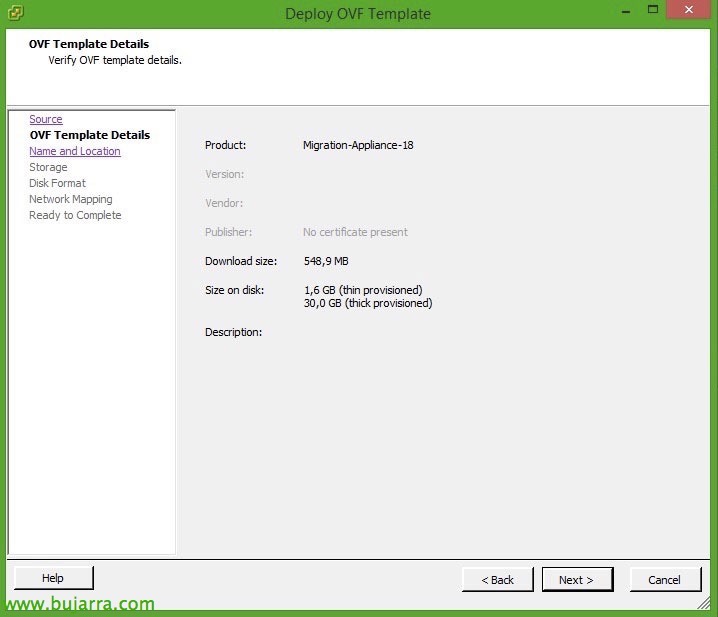
Nada mau, antes de começar será desplegar la MV de VMware vCenter Migration que nos podremos bajar de los Labs de VMware, y lo importamos como OVF en nuestra infraestructura & la arrancamos!
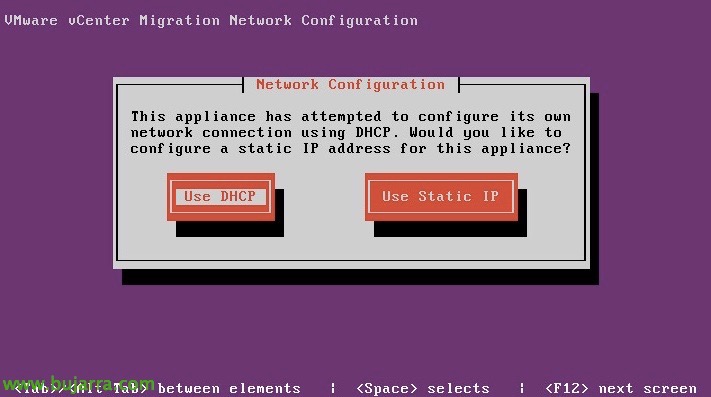
Al arrancarlo, deberemos configurar la red, podrá ser mediante DHCP o manual,
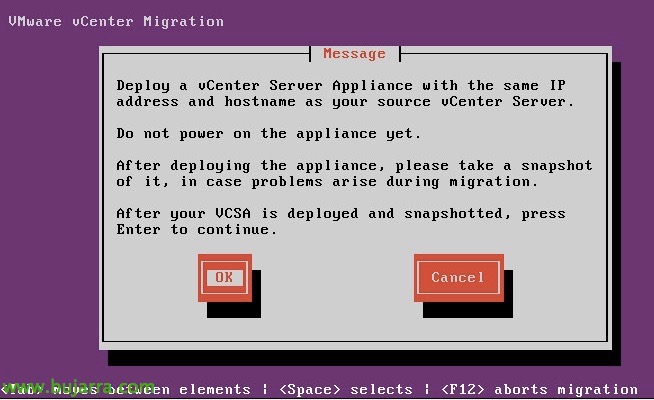
El primer paso sin duda, será la de desplegar el appliance de VMware vCenter Server Appliance (vCSA) en nuestra infraestructura virtual, deberá tener la mesma versão y build que la instalação que ya tenemos del VMware vCenter Server (vCS), la arrancamos e configuraremos únicamente que tenga el mesmo hostname que el vCenter Server y la mesma direção IP, depois iremos desligá-lo e tirar-lhe uma snapshot. “OKEY”,
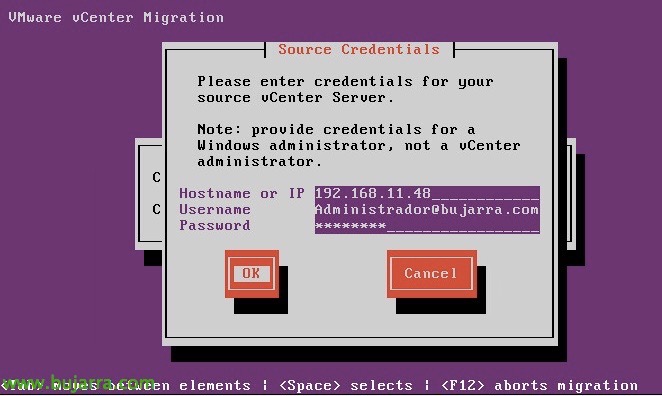
O segundo, será conectar-nos ao servidor de origem do vCenter Server, iremos introduzir o seu IP/hostname e as credenciais de um administrador Windows (não tem de ser do vCenter). “OKEY”,
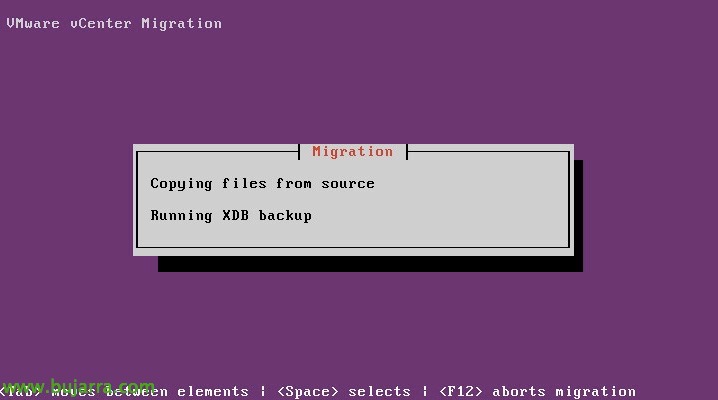
Vamos verificar como irá copiar o conteúdo do vCenter Server…
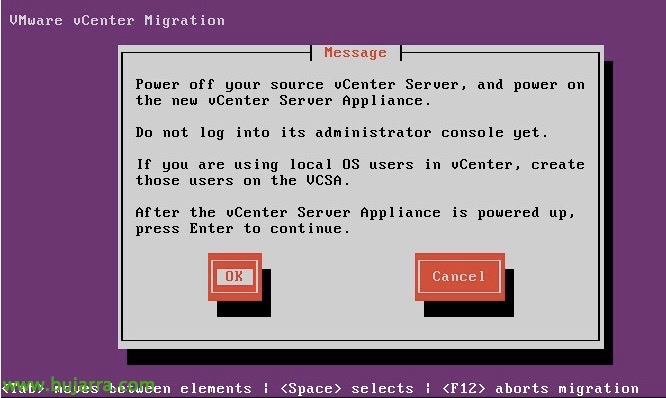
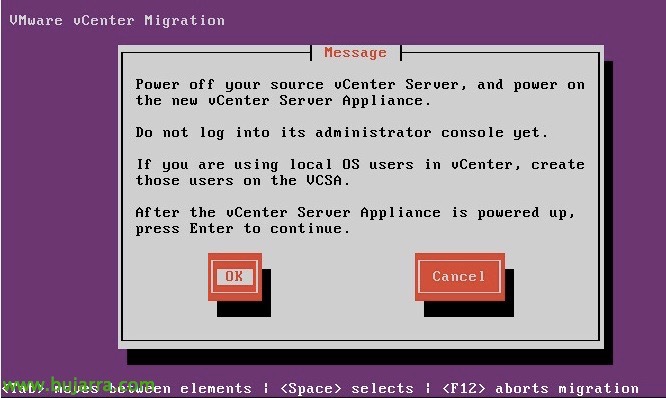
Nada mau, devemos continuar desligando o vCenter Server e ligando o vCenter Server Appliance, será agora o momento de criar os utilizadores no vCSA caso os tivéssemos criado no vCS, “OKEY” para continuar!
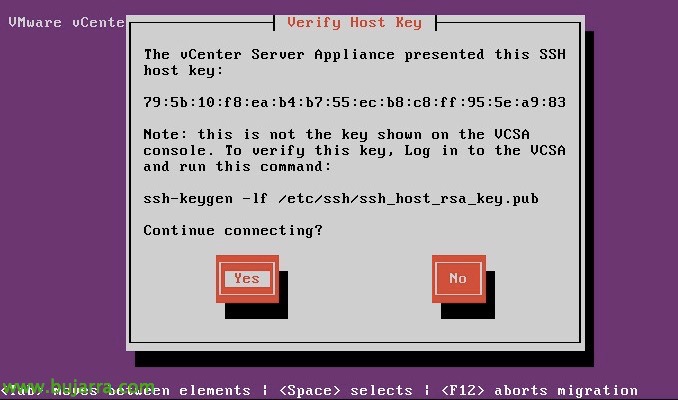
Confiamos na chave SSH do vCSA com “Sim”,
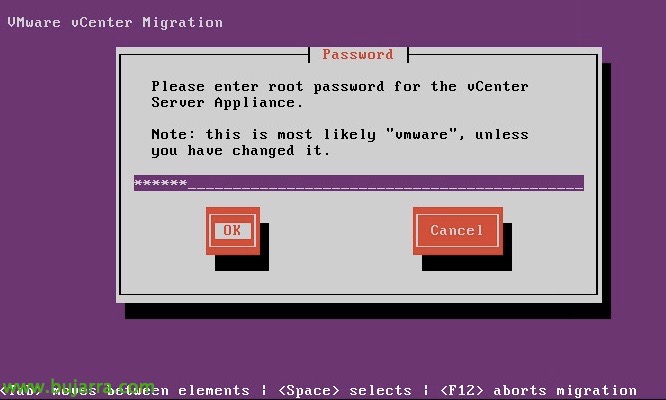
Indicamos a senha root do vCenter Server Appliance, se não a alterarmos será a predefinida 'vmware', “OKEY”,
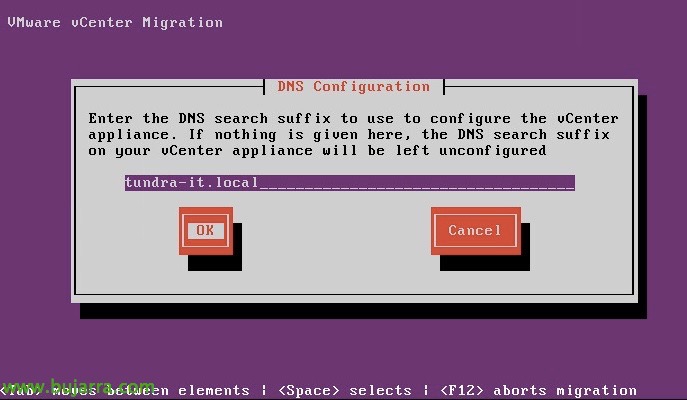
Introduzimos o sufixo de pesquisa DNS da nossa rede, “OKEY”,
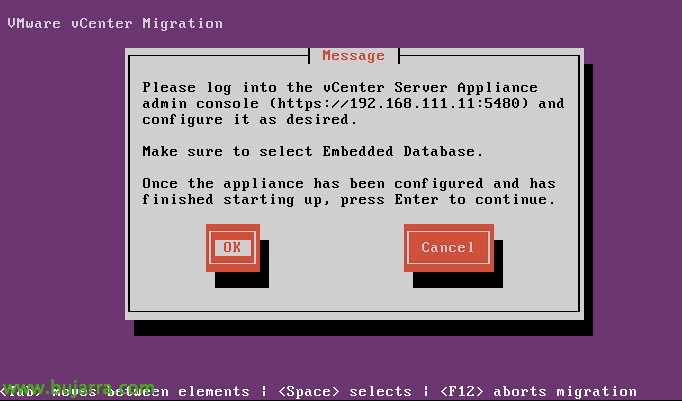
Debemos ir al vCenter Server Appliance y configurarlo en base a nuestras necesidades, luego volveremos aquí y pulsaremos en “OKEY”.
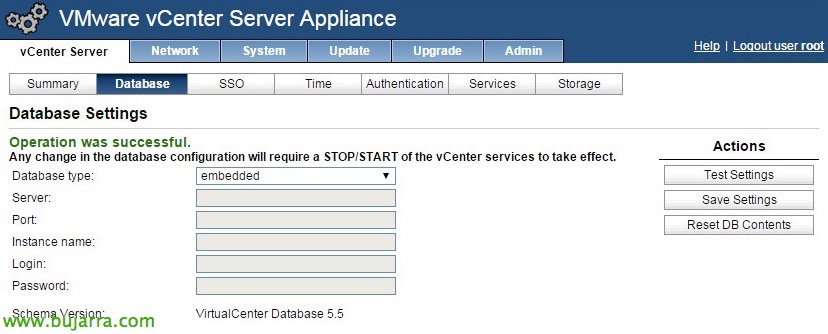
Tras entrar en el VMware vCenter Server Appliance (https (em inglês)://ENDEREÇO_IP:5480), en la pestaña ‘vCenter Server’ > ‘Database’ indicaremos ’embedded’ y grabaremos los cambios.
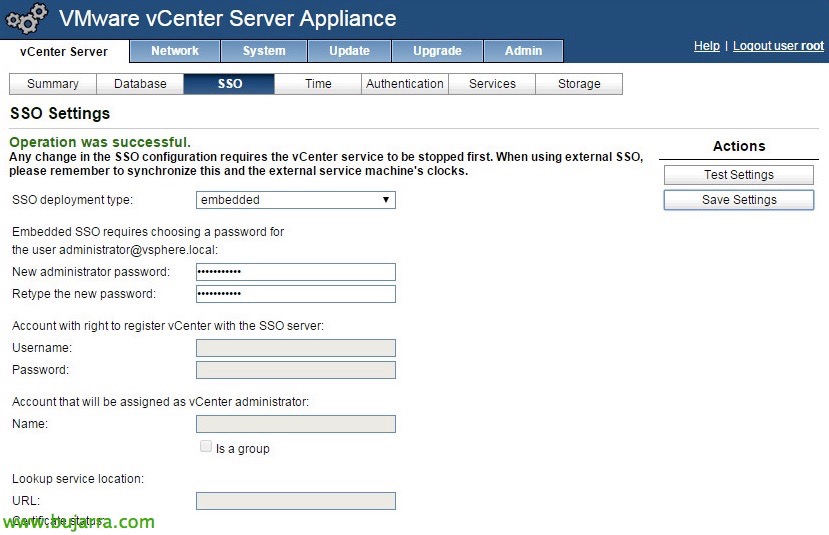
En la pestaña ‘SSO’, indicaremos una contraseña si es que no la hemos establecido al usuario ‘ad***********@*****re.local‘, además indicaremos que el despliegue de SSO es embebido también. “Save Settings”,
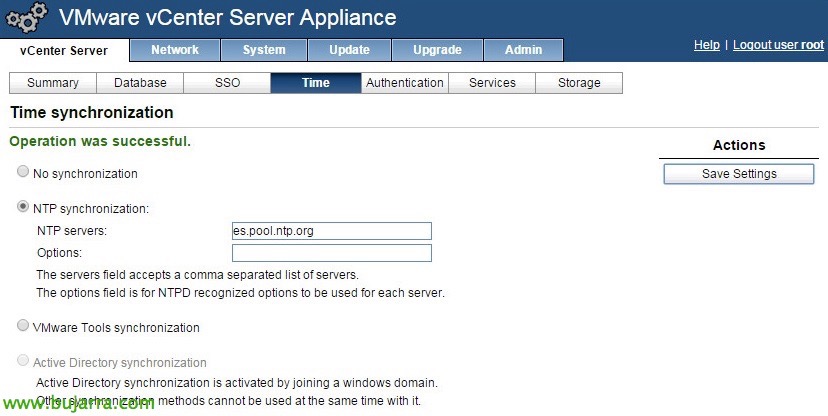
En la pestaña ‘Time’ deberemos configurar el servicio de hora, que coja la hora mediante un servidor NTP si es posible de nuestra red, y grabamos los cambios!
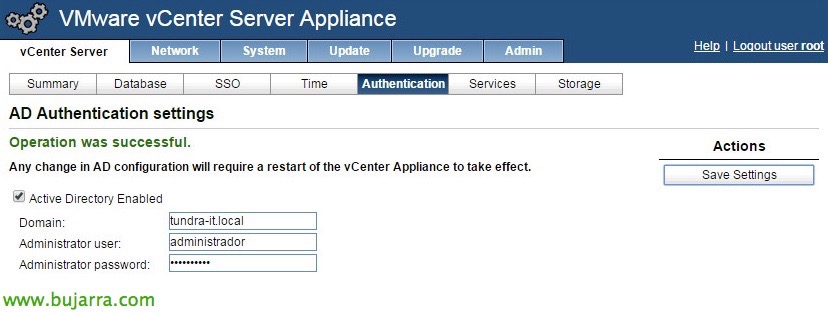
En la pestaña ‘Authentication’ nos uniremos al AD para las validaciones si es que assim lo teníamos configurado, Clique em “Save Settings” para guardar as alterações.
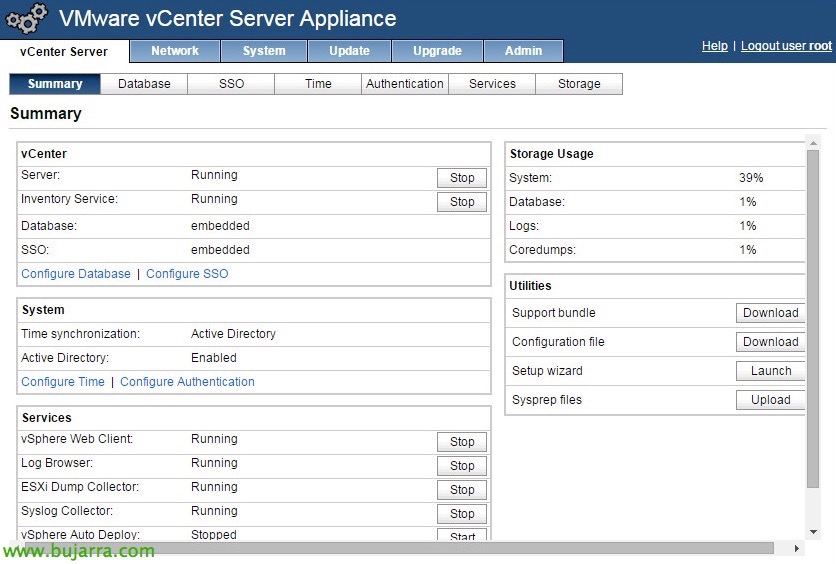
Nada mau, confirmamos que todo es correcto y confirmarmos que los servicios los tenemos arrancados.
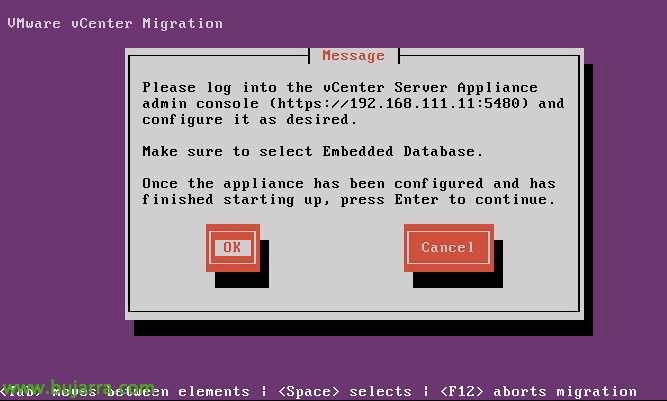
Por lo que ya podremos darle a “OKEY” y continuar con la migración,
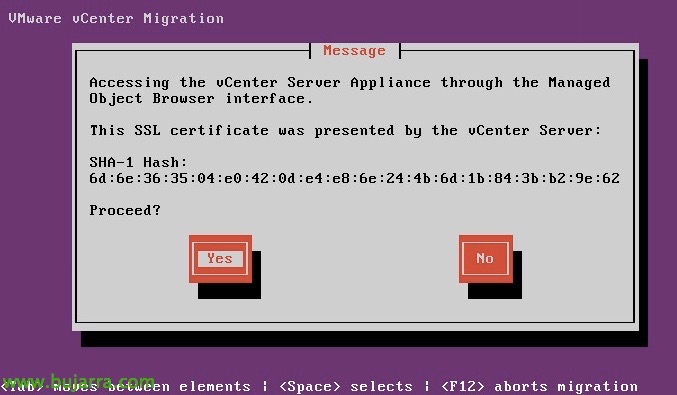
“Sim”,
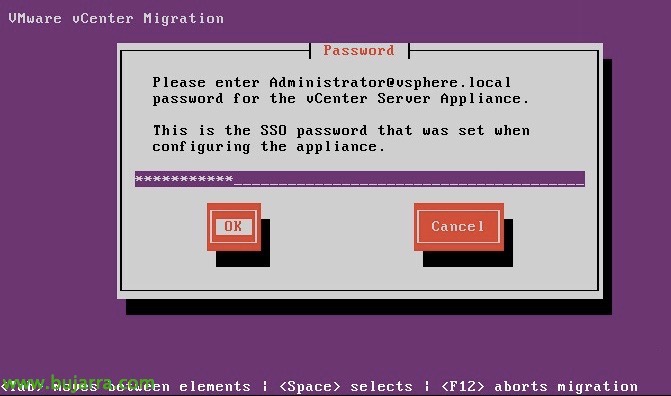
Ahora debemos indicar la contraseña de ‘ad***********@*****re.local‘ de nuestro vCSA & “OKEY”,
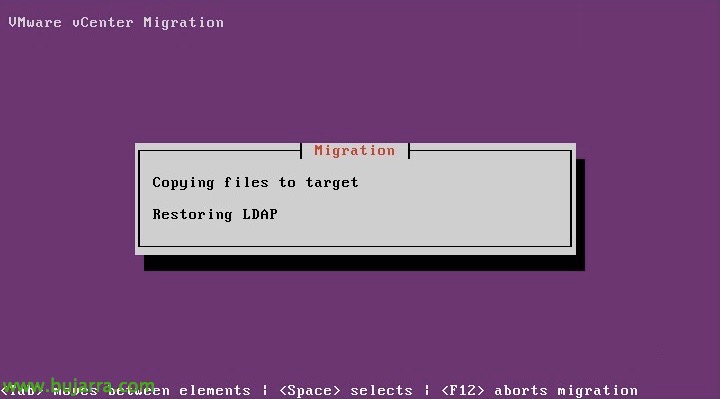
Y veremos como restaura en el vCSA ciertas configuraciones,
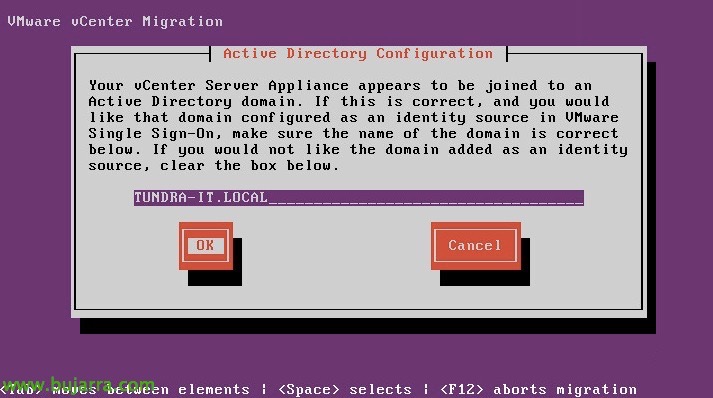
Al disponer del vCSA en dominio, debemos configurar si es correcto el uso de este mesmo Directorio Activo para realizar Single Sign On, “OKEY”,
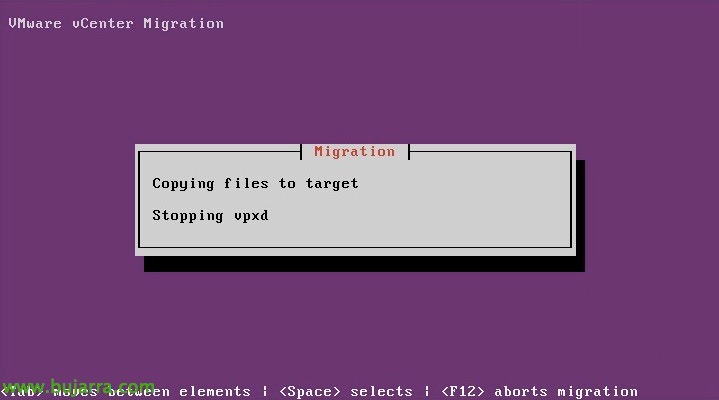
Esperamos mientras sigue copiando ficheros, para servicios…
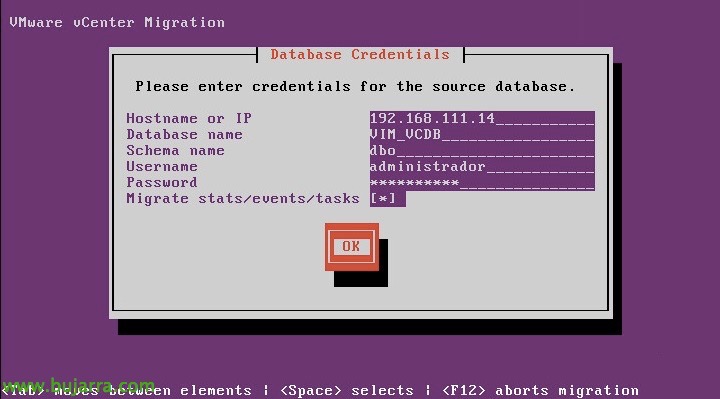
En este paso debemos conectar contra el servidor SQL Server que tiene nuestra base de datos de vCenter Server, daremos todos los datos de conexión, nombre de BD… e nós pressionamos “OKEY”,
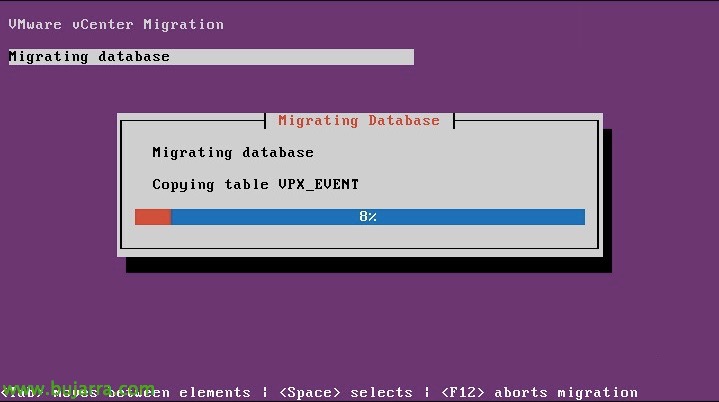
Nada mau!! ya está migrando nuestra querida base de datos de SQL Server a vPostgress!!! a esperar!!
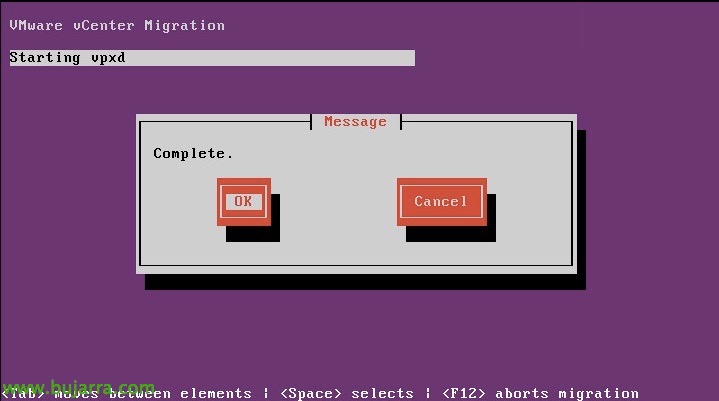
E nada, esperamos enquanto arranca los servicios de vCenter completa toda la migración, una vez realizado, comprobaremos que tudo es OK y ya podremos eliminar esta MV e trabalhar a partir de agora com um vCenter Server en linux graças a su appliance!!!









