Session Recording en Citrix XenApp 7.6 Feature Pack 1

Una de las novedades principales que trajo el Feature Pack 1 de Citrix XenApp o XenDesktop 7.6 fue la recuperación de las grabaciones de las sesiones de usuarios en Citrix, pudiendo grabar en vídeo cualquier interação de los usuarios con las apps corporativas; antiguamente conhecido como SmartAuditor y ahora como Session Recording. Si bien es cierto, por ahora sólo está soportado en SO de servidores, por lo que en los desktops todavía nos tocará esperar!
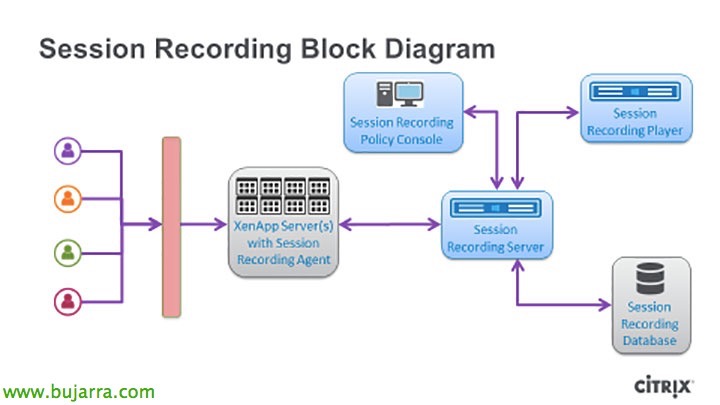
Disponemos de 5 elementos base:
- Servidor de grabación de sesiones de Citrix.
- Base de datos de grabación de sesiones.
- Consola de directivas de grabación de sesiones.
- Agente de grabación de sesiones.
- Reproductor de grabación de sesiones de Citrix
Podremos desplegar el Session Recording en los siguientes idiomas en nuestros servidores: Inglés, Frances, Alemão, Japones, chino simplificado y por supuesto el Español. Recordar que es una característica de la edición Platinum!
Los componentes de administración pueden instalarse en un único servidor (Servidor de grabación de sesiones de Citrix, Base de datos de grabación de sesiones y la Consola de directivas de grabación de sesiones), SO soportados: Microsoft Windows Server 2008 R2 con SP1, 2010 ou 2012 R2. El Reproductor de grabación de sesiones de Citrix adicionalmente podremos instalarlo bajo Windows 7 con SP1, 8 e 8.1. É claro, todas las instalaciones de cualquier componente requerirá que tengamos instalado previamente .NET Framework 3.5 con SP1.
Requisitos para la base de datos: Servidor SQL 2008 R2 con SP3, Servidor SQL 2012 con SP2 o SQL Server 2014. La base de datos se creará con el nombre ‘CitrixSessionRecording’ e não poderá ser alterado. Além disso, o serviço SQL Server Browsing deverá estar arrancado no servidor de BD, A edição do SQL será indiferente.
Finalmente, instalaremos um agente nos servidores Citrix (XenApp) nos quais quisermos gravar sessões em execução dos utilizadores, e o Reprodutor de gravação de sessões para poder visualizar os vídeos
Para mais informações ver a web oficial da Citrix onde explicam os seus requisitos.
Preparação prévia,
Neste documento instalaremos os componentes de administração num único servidor (Servidor de gravação de sessões, Base de datos de grabación de sesiones y la Consola de directivas de grabación de sesiones), utilizarei um servidor de base de dados externo.
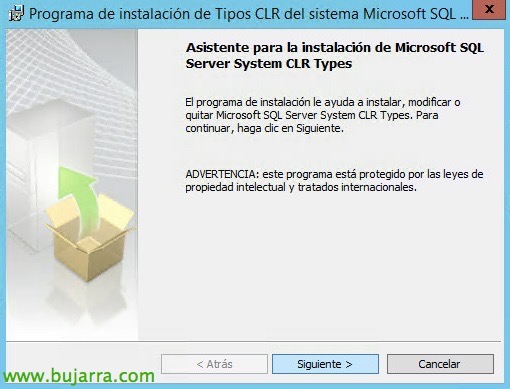
Deveremos instalar antes de mais o Microsoft SQL Server 2008 R2 SP3 System CLR Types, lo podremos bajar de la web de Microsoft del Feature Pack (normalmente 'SQLSysClrTypes.msi’ de x64). Lo instalaremos en el que será servidor de Base de datos de grabación de sesiones Citrix.
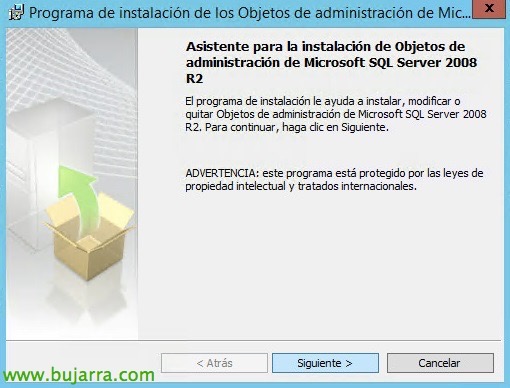
Continuaremos instalandole además el componente Objetos de administración de Microsoft SQL Server 2008 R2 que lo descargaremos de la misma web y este se chama SharedManagementObjects.msi.
Além disso, para instalar el servidor de grabaciones, necesitaremos instalar como sabemos .NET Framework 3.5 SP1, además del rol de IIS y las siguientes funciones del rol, em “Segurança” habilitaremos 'Autenticación de Windows', em “Desarrollo de aplicaciones” marcamos 'ASP.NET 3.5', em “Herramientas de administración” > “Compatibilidad con la administración de IIS 6”, marcamos 'Compatibilidad con la metabase de IIS6', ‘Compatibilidad con WMI de IIS 6’, ‘Consola de administración de IIS 6’ y ‘Herramientas de scripting de IIS 6’. Por último habilitaremos la siguiente característica ‘Message Queue Server’ & ‘Servicios de Message Queue Server’ & ‘Compatibilidad con HTTP’.
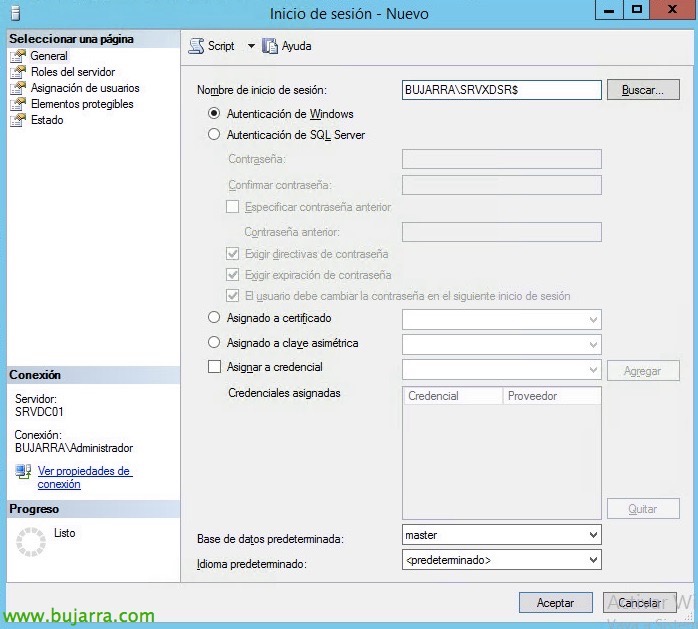
Seguimos ahora en el servidor de SQL Server, donde deberemos crear un inicio de sesión (en ‘Seguridad’) con la cuenta del equipo de nuestro servidor de grabaciones.
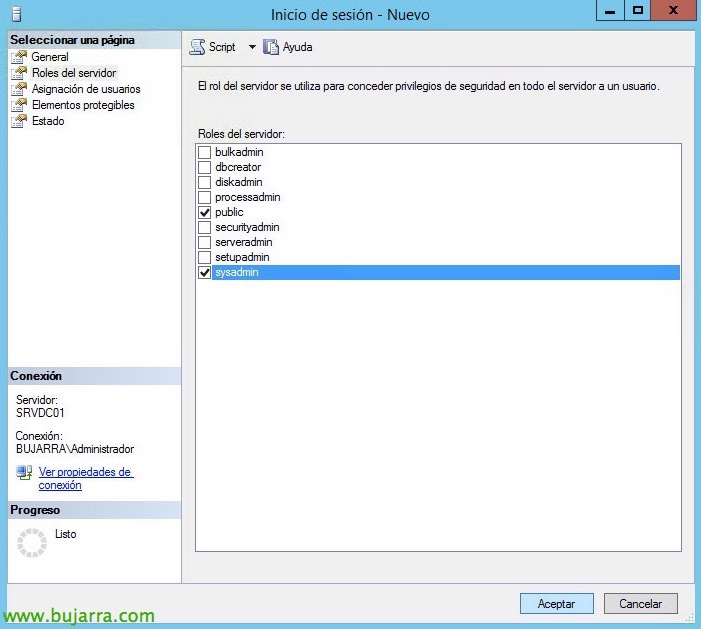
Además en ‘Roles del servidor’ indicaremos que es ‘sysadmin’,
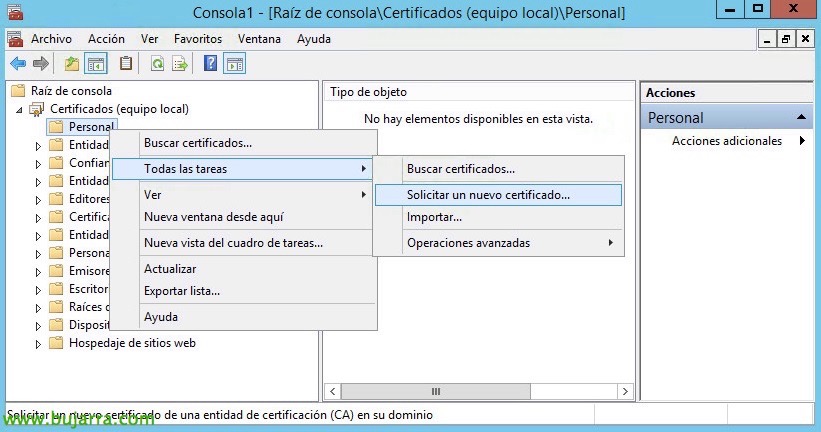
Mais, necesitaremos un certificado de servidor válido para que todas las conexiones sean seguras, además que sea de confianza entre los agentes y el resto de componentes, lo mejor será tirar de una CA interna, desde el propio servidor hacemos una solicitud de certificado de ‘Equipo’ & lo instalamos.
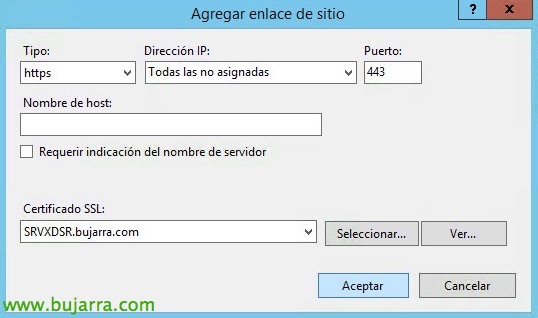
Tras generar el certificado, iremos al IIS, y lo enlazaremos al sitio web predeterminado, para o porto 443!
Instalación de Administración de grabación de sesiones,
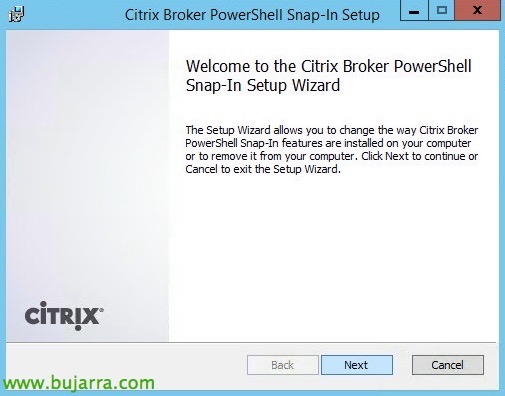
Nada mau! empezamos instalando Citrix Broker PowerShell Snap-In (Broker_PowerShellSnapin_x64.msi),
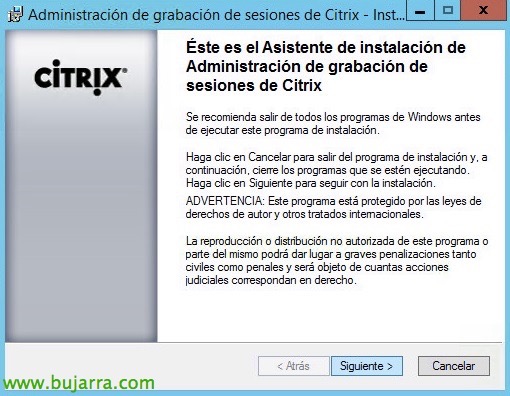
Ya por fin podemos comenzar instalando la Administración de grabación de sesiones de Citrix, ejecutaremos ‘SessionRecordingAdministrationx64.msi’ para comenzar el asisntente!
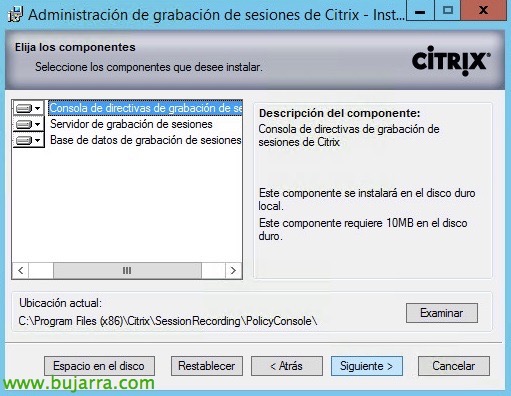
Debemos seleccionar los componentes core que instalaremos, en mi caso instalaré en un servidor todos los roles la Consola de directivas de grabación de sesiones, el Servidor de grabación de sesiones y la Base de datos de grabación de sesiones. Seleccionamos el path correcto, por defecto en ‘%ProgramFiles(x86)%CitrixSessionRecording'.
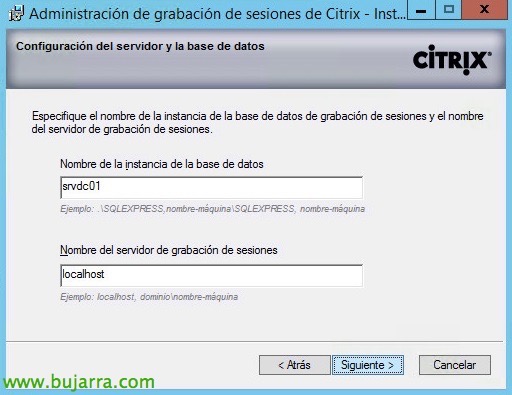
Debemos introducir el nombre del servidor SQL Server, donde nos creará la base de datos, además indicaremos quién es el servidor de grabación de sesiones, localhost en mi caso.
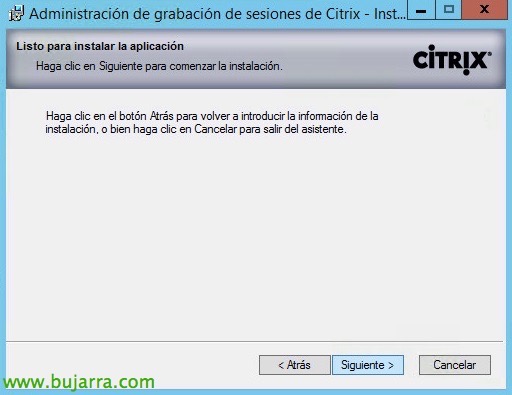
“Seguinte” Para iniciar a instalação!
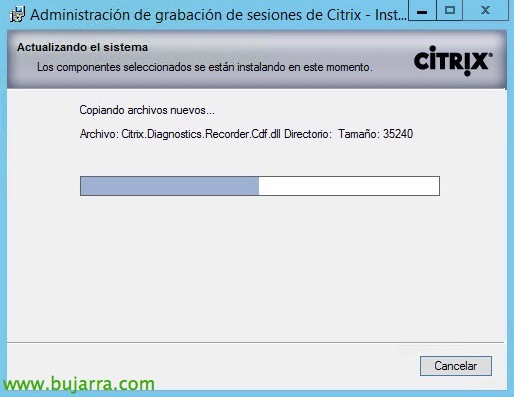
… esperamos unos segundos enquanto instala…
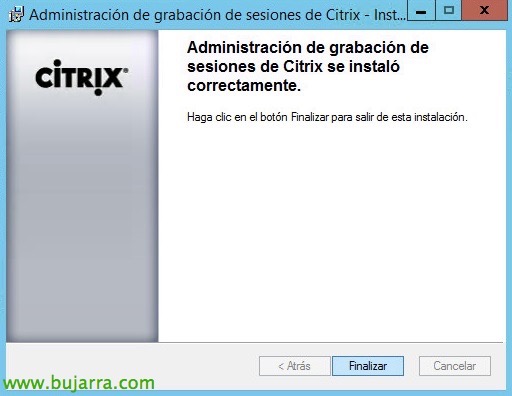
e “Fim” ya tenemos la parte de servidor instalada.
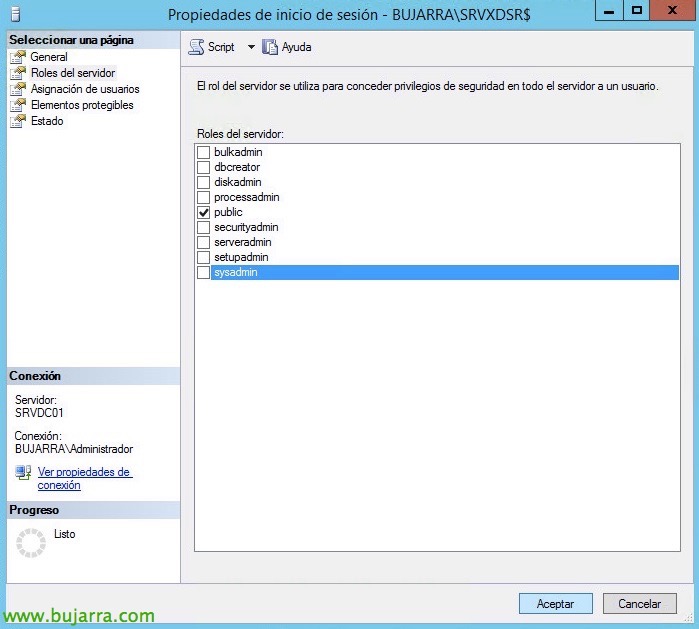
Continuamos quitando a la cuenta del servidor desde SQL los privilégios de 'sysadmin',

En el servidor de grabaciones, abrimos desde Inicio > ‘Propiedades del servidor de grabación de sesiones’, en la pestaña ‘Almacenamiento’ debemos establecer el path donde guardaremos el repositorio de los videos.

En la pestaña ‘Firma’ indicaremos con qué certificado firmaremos las grabaciones.
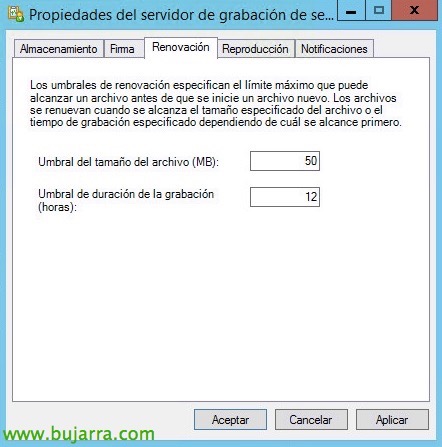
En la pestaña ‘Renovación’ indicaremos el tamaño máximo de cada archivo (em MB), así como su duración máxima (en horas).

En la pestaña ‘Reproducción’ indicaremos si permitiremos que mientras se está grabando una sesión activa podamos reproducirla, además si queremos cifrar los archivos!
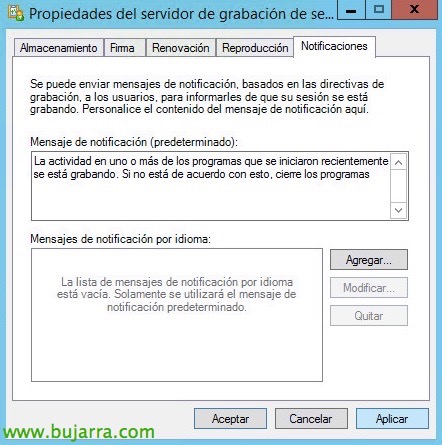
Último, en la pestaña ‘Notificaciones’ será donde personalizaremos el mensaje que más adelante verán los usuarios al ser grabados.
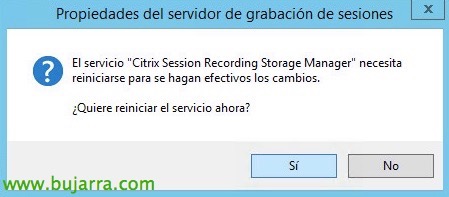
Al aceptar los cambios, se deberá reiniciar el servicio de ‘Citrix Session Recording Storage Manager’,
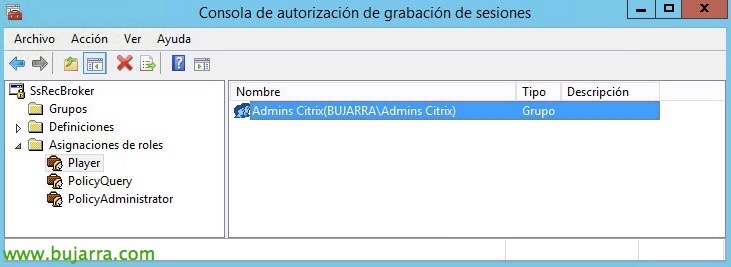
Continuar, si abrimos la ‘Consola de autorización de grabación de sesiones’, deberemos de dar permisos a los administradores de Citrix para que puedan reproducir las grabaciones, por isso, vamos a ‘Asignaciones de roles’ > ‘Player’ y agregaremos ahí los grupos que pueden visualizar.

Além disso, en ‘PolicyAdministrator’ deberemos agregar los administradores que tienen privilégios para editar las políticas.
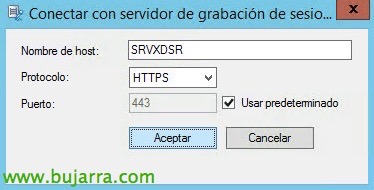
Mais, Continuar, si abrimos la 'Consola de directivas de grabación de sesiones de Citrix', y nos conectamos contra el servidor de grabaciones,

Podremos crear, modificar y activar la directiva que más nos interessa a la hora de grabar, si gravar todas las sesiones de los usuarios, las de un cierto grupo de usuarios, si notificar que se les está grabando u omitirlo.
Agente de grabación de sesiones,
El agente de grabación se deberá instalar en todos los servidores de los cuales queramos grabar las sesiones que executan los usuarios, podrán ser servidores que publiquen aplicações y/o escritorios
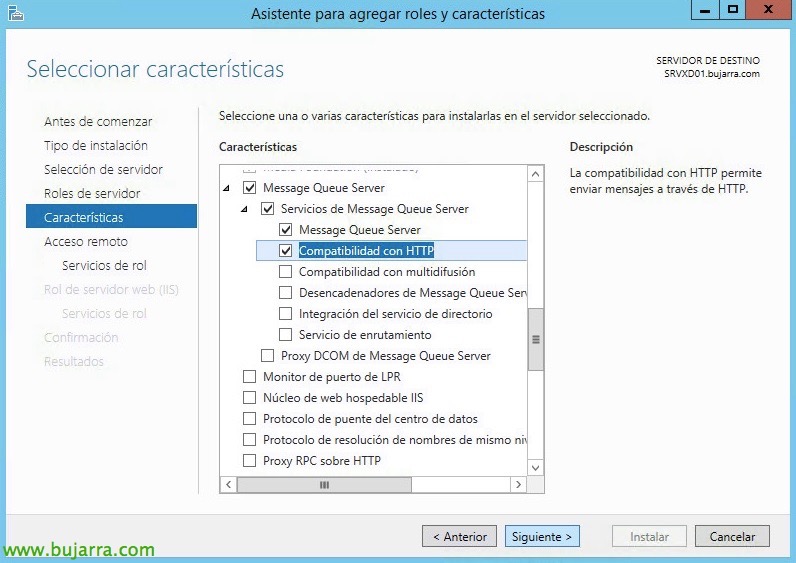
Instalamos los requisitos (ya sabemos que também .NET Framework 3.5 SP1) > 'Message Queue Server’ & ‘Servicios de Message Queue Server’ & ‘Compatibilidad con HTTP’.
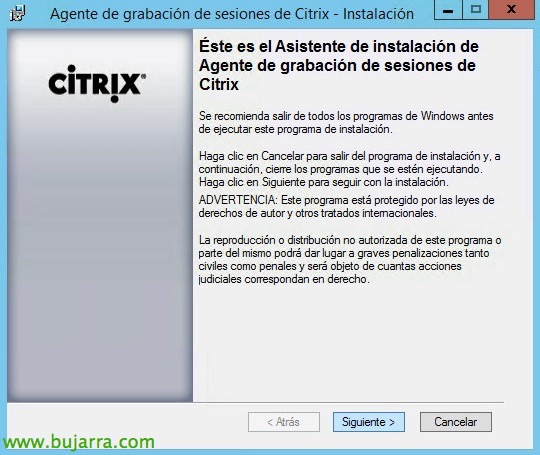
Para instalar el agente de grabación de sesiones, ejecutaremos 'SessionRecordingAgentx64.msi',

Indicaremos quién es el servidor de grabación de sesiones y estableceremos el protocolo de conexión, indicamos HTTPS y por defecto el puerto 443.

Confirmamos el path de instalación, por defecto '%ProgramFiles%CitrixSessionRecordingAgent’
… esperamos unos segundos enquanto instala…
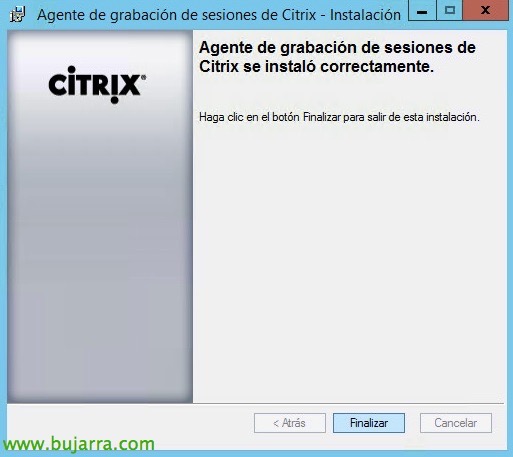
Pronto, Clique em “Fim”!
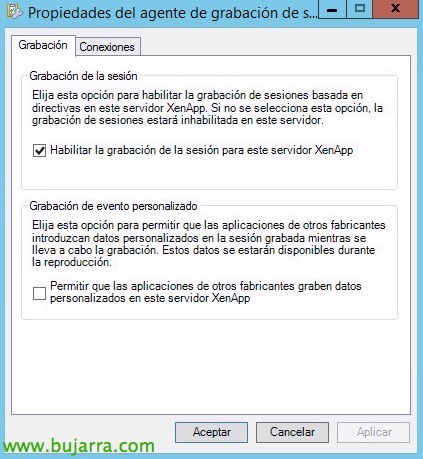
Abrimos desde el menu Inicio > 'Propiedades del agente de grabación de sesiones', y deberemos marcar el check de 'Habilitar la grabación de la sesión para este servidor XenApp'.
Reproductor de grabación de sesiones de Citrix,
Si queremos reproducir las grabaciones, deberemos instalarlos el reproductor de grabación de sesiones de sesiones de Citrix, podremos hacerlo en cualquier equipo.

Ejecutamos 'SessionRecordingPlayer.msi’ para começar com o assistente de instalação,
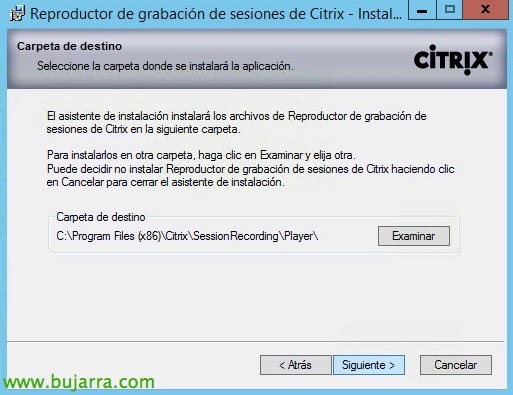
Confirmamos el path de instalación, por defecto '%ProgramFiles%CitrixSessionRecordingPlayer’

… esperamos un segundo enquanto instala…
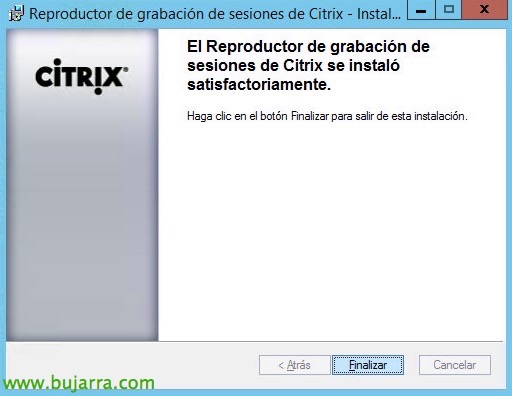
Correcto! ya podremos reproducir cualquier grabación conectándonos al servidor de grabaciones!
Integración con Director,
Se quisermos, podremos integrar Session Recording en nuestra consola Director, podremos detener o iniciar cualquier grabación en usuarios.
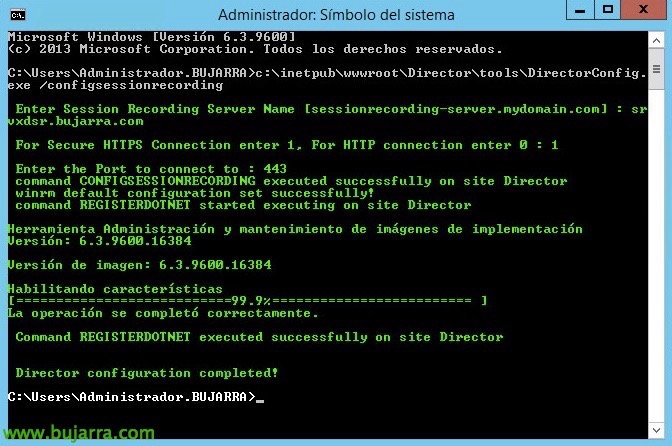
Desde el servidor de Citrix Director desde un CMD con privilegios de administrador , si ejecutamos ‘C:inetpubwwwrootDirectortoolsDirectorConfig.exe /configsessionrecording’ y respondemos a las preguntas que nos realice, podremos integrar en la consola Director la posibilidad de empezar o parar una grabación a un usuario.
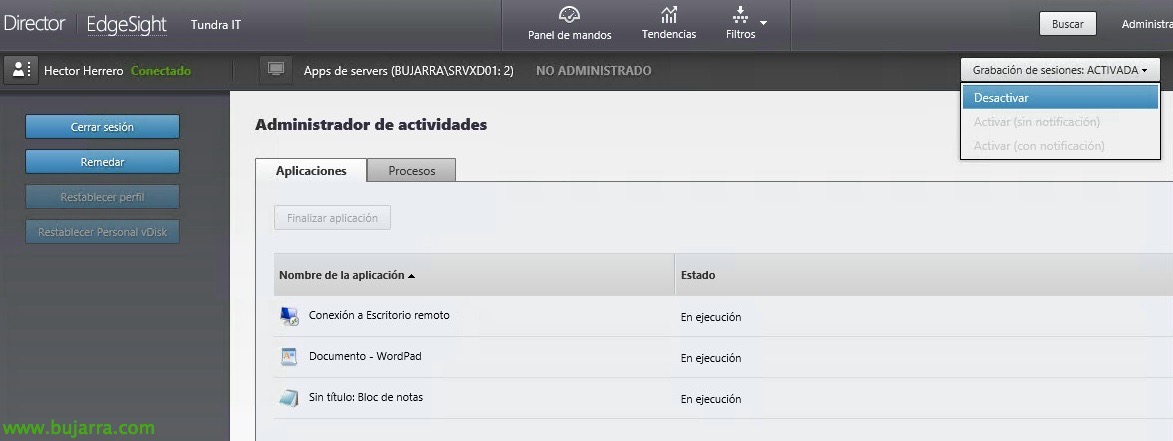
Desde Director, veremos cómo al seleccionar un usuario, nos sale la posibilidad de detener o comenzar la grabación de la sesión de un usuario.
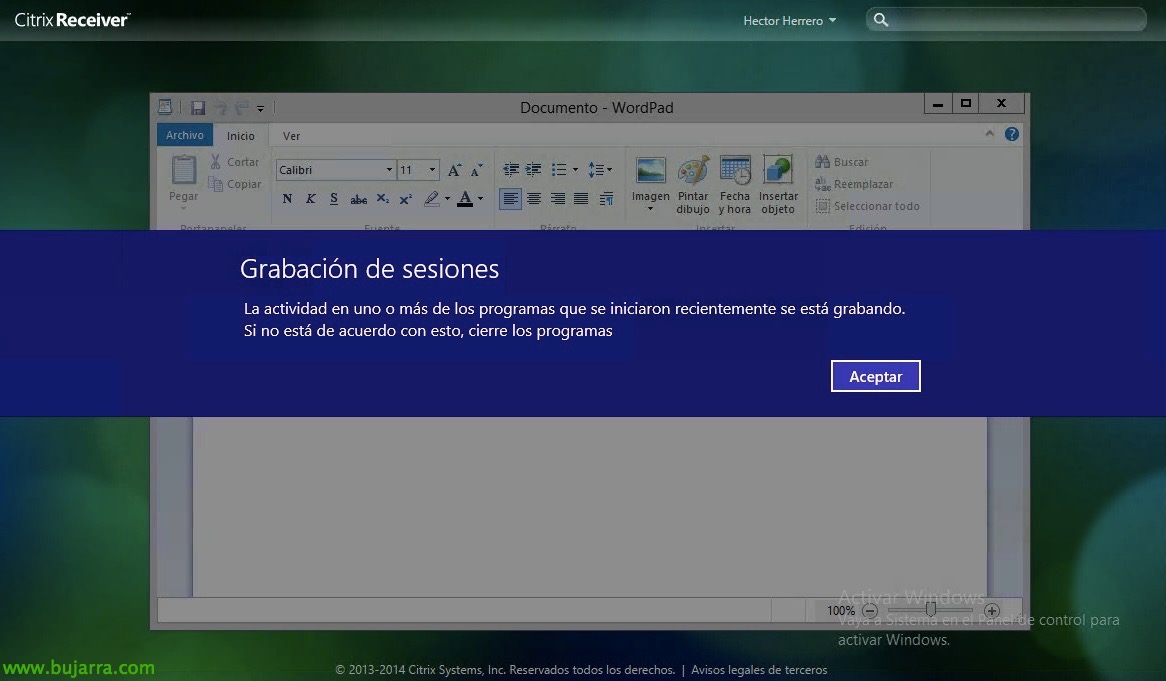
E esta seria a janela que os utilizadores irão ver a partir de agora ao se conectarem à nossa comunidade Citrix, cada vez que iniciarem sessão, irá mostrar-lhes uma mensagem indicando que estão a ser gravados.

Se abrirmos o leitor de gravações, poderemos conectar-nos ao servidor de gravações para as visualizar remotamente, desde “Ferramentas” > “Opções” > “Conexões” > Vamos adicionar o servidor de gravações.
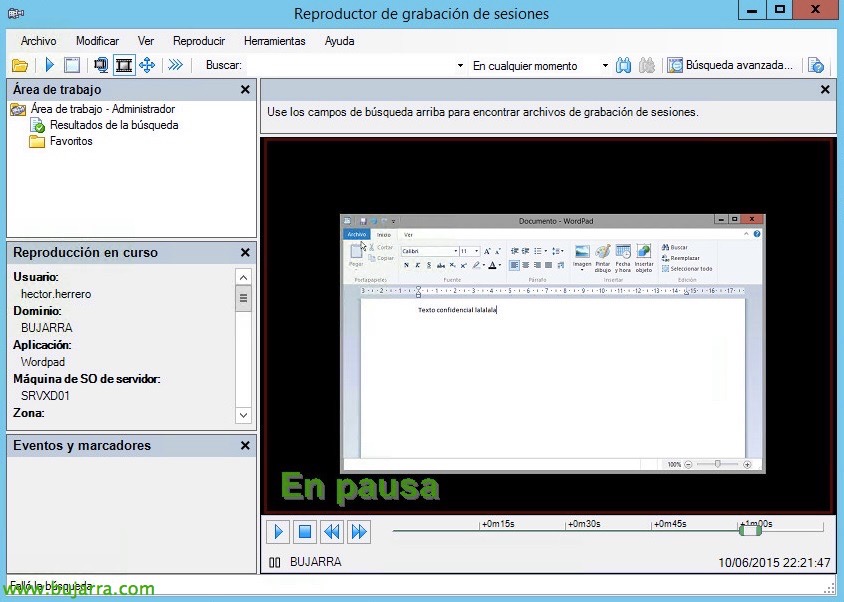
E poderemos fazer qualquer pesquisa por utilizador, etc… e consultar as gravações caso sejam necessárias!!! Poderemos fazer muitas coisas engraçadas, como adicionar notas, aumentar/diminuir a velocidade das gravações…