

VMware VI3-ren sare birtualeko ingurunea VMware vSphere-ra migratuz switch banatuekin

Onena, una vez tenemos todo nuestro entorno virtual ya migrado a la nueva versión de VMWare vSphere 4.0, todos los servidores corriendo bajo VMware ESX 4.0 y nuestro VMware vCenter Server también, podremos disfrutar de sus ventajas, una de ellas es el nuevo entorno de switches, llamado switches distribuidos o vNetwork Distributed Switches. Con esto conseguiremos comodidad a la hora de gestionar entornos de redes, mucho más sencillo, cambia la forma de configurar los switches, ya no hay que configurar un switch o una red virtual para cada host, baina ez badugu, es un entorno global, todo se realiza a nivel de vCenter Server y se aplicará a todos nuestros hosts.

Onena, esto es un ejemplo de lo que es un entorno de red en VMware Virtual Infrastructure 3; y el mismo entorno en VMware vSphere 4. En VMware VI 3, switch-ak eskuz konfiguratzen dira host bakoitzean, host guztietan konfigurazio bera sortu behar da, sare birtual berberak izenekin (MV bat host desberdinen artean mugitzen denean sarearekin konektatuta jarrai dezan). orain, VMware vSphere-en 4, behar dugun guztietan switch sortzen dira, en mi caso, switch banatu batekin (dvSwitch) antolakuntza osoarentzat balioko dit. Terminologia guztiz aldatu da, oraindik ez dira makinak sare birtualetara esleitzen, baina Distributed Port Group-era esleitzen dira (dvPortGroup). Teknologia desberdinen artean aldaketa asko daude, gainera beti mantendu ahal izango dugu ingurune misto bat teknologia baten eta bestearen artean. Beste aldea da orain dvSwitch-ei Distributed Up Link Port konfiguratzen zaizkiela (dvUpLink Port), que son los adaptadores físicos que conectarán al switch distribuido con la red externa, mediante los adaptadores de red de los host ESX (NIC), asociando qué dvPortGroup con dvUpLink Port, para configurar qué máquinas virtuales/VMKernel Port/Service Console Port saldrá por qué adaptador de red físico.
Es un procedimiento bastante largo, al final de él habrá un breve resumen de todos los pasos, kontuan hartu beharrekoa.

Este procedimiento muestra los pasos para migrar un entorno de redes virtuales sin realizar parada de servicio y poder realizarlo en producción. Para ello es necesario que por lo menos en cada red virtual dispongamos de dos adaptadores de red físicos. Para migrar, lehenik eta behin, birtual bakoitzeko bigarren NIC kenduko dugu eta dvSwitch sortuko dugu, kentzen ditugun NICak switch honi esleitzen hasi arte. Ondoren, VMware-ren hainbat laguntzaile erabiliko ditugu makina birtualen sareak/mugimenduak/iSCSI eta, azkenean, Service Console-en sareak migratzeko.
Dokumentu honetan ingurune gehiago edo gutxiago konplexua simulatzen saiatu naiz, ez VLAN-ak dituelako, pq ez daude, baina ez badugu, sare desberdinak, bat makina birtualentzat (LAN Sarea), bat Service Console kudeaketarako (Service Console), nire iSCSI kabinan non dauden nire datastore-ak (iSCSI Sarea), eta bat VMotion-entzat (VMotion Sarea). Sare bakoitzean bi sare egokigailu. Ingurune hori gelditu gabe migratzea da helburua. Prozesua azkartzea posible litzateke, pero en este documento lo he realizado dando algún paso más para que quede más claro cómo migrar el entorno.
Onena, esandakoa, tenemos que ir a una red virtual y quitarle el segundo adaptador, yo comienzo por mi red iSCSI, así que desde la vista de “Hosts and Clusters”, vamos a dicha red y vamos a sus “Propiedades”,

Fitxa honetan “Sare Egokitzaileak”, seleccionamos una NIC y la quitamos, en mi caso será la vmnic2, sustatu “Remove”,

“Bai” para desasignar esta NIC de ese switch virtual, no nos debe preocupar ya que si todo está bien configurado, will todo el tráfico de red por el otro adaptador y ni se notará que hemos desconectado esta NIC.

IDEM ahora con otro switch virtual, en este caso vamos a por el de VMotion, repetimos el proceso, vamos a sus propiedades “Propierties”,

Pestaña “Sare Egokitzaileak”, seleccionamos una NIC y la quitamos, orain vmnic4 izango da, sustatu “Remove”,

“Bai”,

Eta orain makinen sarean, nire kasuan mota honetako sare bat besterik ez dut, baina joan gaitezen, sare horrenbeste izan ditzakegun bezala, pauso bera errepikatzen dugu, gainera sare honetan Service Console dut, SC beste switch batean izango banu, pauso bera errepikatuko genuke. Sakatu on “Propierties”,

Pestaña “Sare Egokitzaileak”, seleccionamos una NIC y la quitamos, vmnic0, sustatu “Remove”,

“Bai”,

ESX host horrenbeste ditugun bakoitzean NICak kentzeko prozesua errepikatu beharko dugu, eta orden bat jarraitzeko eta gal ez gaitezen, beti NIC berdinak kentzen ditugu switch berdinetatik. Ikusten dugu segundo NIC gabe gelditu garela switch birtual guztietan.

Nos cambiamos de vista para crear ya por fín un switch distribuido para todos nuestros host ESX, vamos a la vista “Sareak”,

Sobre nuestro datacenter, con botón derecho “New vNetwork Distributed Switch…” crearemos el Switch Distribuido.
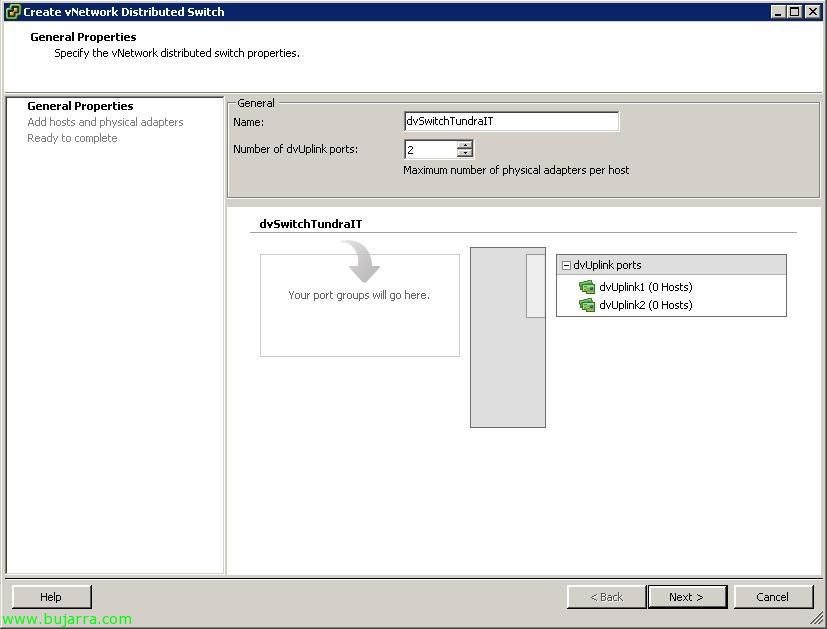
Indicamos un nombre al switch disrtibuido, yo le voy a dejar el nombre que trae por defecto más lo que crea oportuno, esto lo hago para que quede un poco más claro el tutoria y nadie se pierda, así que para la empresa Tundra IT, creo el switch dvSwitchTundraIT. Tenemos que indicar cuantos dvUpLink Port queremos que tenga, estos son los conectores (NIC físicos) que tendrá este switch con el exterior. Podemos configurar ya el número de todas las NIC que tenemos o tendremos; pero yo para que se vea claro ire poco a poco y por ahora sólo le dire que quiero 2 NIC's, las nombrare, asignare las NIC físicas y posteriormente, ya metere el resto. Beraz “Next”,
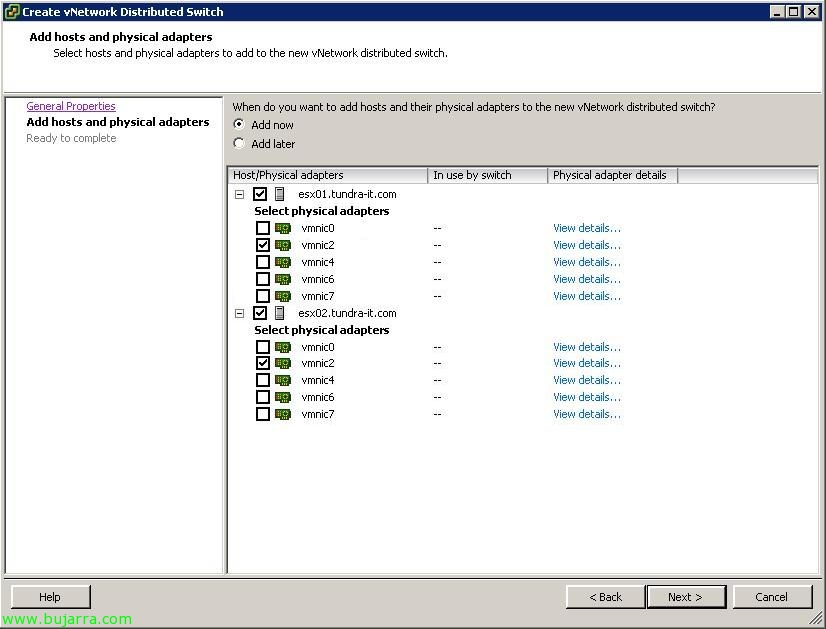
Seleccionamos una NIC de cada host ESX para asignar como dvUpLink a este switch, claro que lo dicho antes, que podíamos haber asignado ya todos los puertos externos. Pero como he dicho que serán 2 dvUpLink Ports, asigno 2 NIC's, las de mi red iSCSI por ejemplo. “Next”,

Comprobamos que nos ha asignado dos Hosts a los dos puertos, llamados dvUpLink1 y dvUpLink2, lo que hay que hacer ahora, es renombrar los puertos y agregar al resto de NIC's, “Finish”,

Para editar el nombre de los dvUpLink port's, vamos al switch distribuido y con botón derecho “Edit Settings…”

Fitxa honetan “Propierties” –ren atalarekin “Orokorra”, portu lotuak ditugula, izenak honetatik editatzen ditugu “Edit dvUpLink port”,

Esan dut, hauek dira lehenetsitako izenak, aldatzen ditugu…

Bi lehenengo hauek erabiliko ditut nire iSCSI sarearentzat, nire host bakoitzean NIC bi ditudanez sare pribatua honetarako, izen bat jartzen dut erreferentzia egiteko, esandakoa, aldezten ditut lehenetsitako izenak eta haien funtzioa, beraz dvUpLinkISCSI1 eta dvUpLinkISCSI2. “OK”,

“OK”,

Ulertuta,, orain egingo duguna da nahi dugun portu kopurua esleitzea switch honi, nire kasuan baditut 6 NIC host bakoitzean, esango dut nahi dudala 6 dvUpLink Ports, bederen switch distribuitua editatzen dugu berriro,

In “dvUpLink portu kopurua” indicamos las NIC's que queremos y volvemos a pinchar en “Edit dvUpLink Port”,
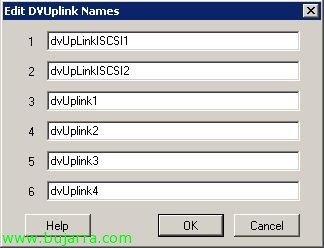
Debemos renombrar los dvUpLink

IDEM, le indicamos un nombre a cada una de ellas, así volveré a tener 6 NIC's que me conecten con el exterior, todas duplicadas por si se me estropea una NIC de una red, o un switch físico conectado a una NIC. “OK”,

Cambiamos la vista y nos vamos a “Host and Clusters”,

Ahora asignaremos los dvUpLink Port con la NIC correspondiente, esto hay que hacerlo tantas veces como host ESX tengamos o querramos asignar, así que vamos a por el primer host ESX, a la pestaña “Konfigurazioa” > “Sareak” > Botoia “Distributed Virtual Switch” > “Manage Physical Adapters…”,

Y asignamos a los dvUpLink Port la NIC que le toque, eso sí, como sólo hemos liberado una de cada switch virtual de VI3 sólo podremos asignar una a cada dvUpLinkXXXX1. En mi caso la vmnic2 la hemos asociado a dvUpLinkISCSI1 durante la creación del switch distribuido, ahora vamos con la red VMotion, asigno la NIC que le correspondía desde “Click to Add NIC”,

Selecciono la NIC que es de esa red, la vmnic4 y “OK”,

Vamos con la red LAN, klikatu “Click to Add NIC” de dvUpLinkLAN1,

Selecciono su NIC, en este caso la vmnic0 & “OK”,
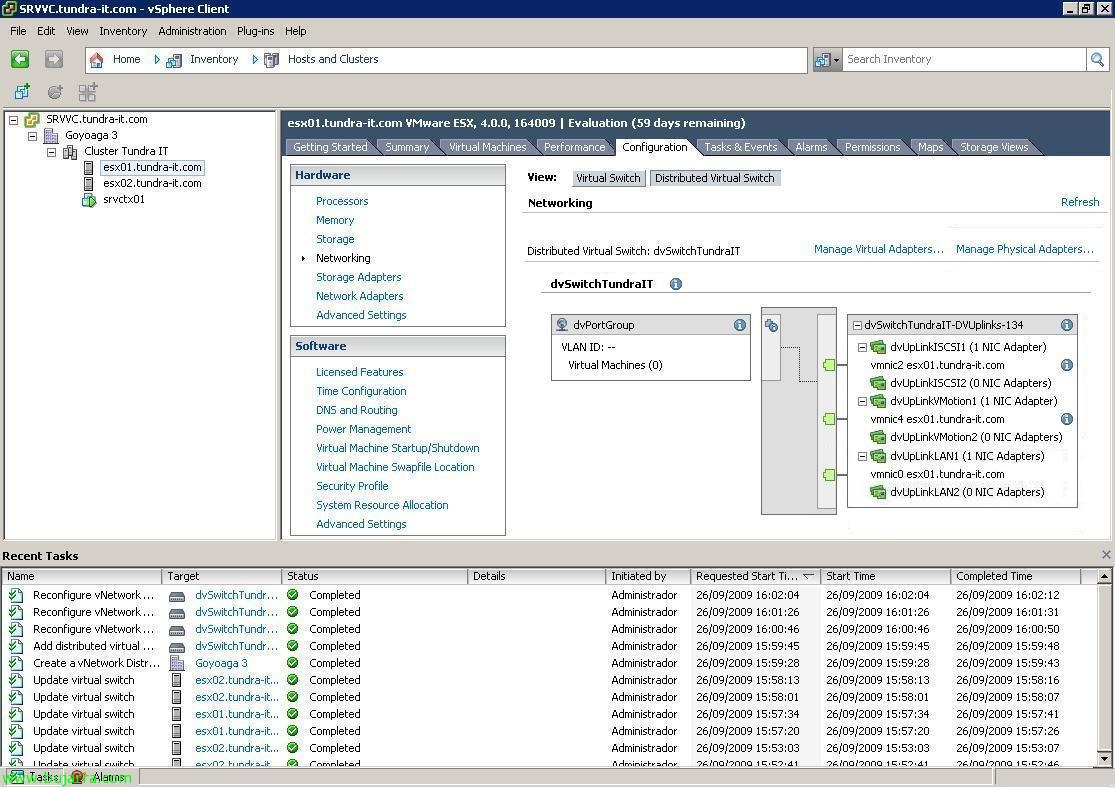
Listo, vemos que va cogiendo forma el swtich distribuido…

Ahora vamos a crearle lo que antiguamente le llamábamos las redes virtuales, que ahora se llaman distributed port group, para ello hay que cambiarse de vista e ir a “Sareak”,

Sobre el switch distribuido con botón derecho “New Port Group…”,

Indicamos el nombre del grupo de puertos que vamos a crear, yo crearé uno para la red iSCSI, posteriormente otro para VMotion y como por defecto ya nos crea uno, éste lo renombraré y lo asignare a la red LAN. Lo dicho indicamos un nombre, yo le pondré dvPortGroupISCSI, seleccionamos el número de puertos que queremos que tenga asignados, cada MV se asociará por defecto a un puerto (en un principio, pq podemos tener más MV que puertos en un switch, eso sí no todas a la vez encendidas). Si este dvPortGroup estará en una VLAN lo indicamos y seleccionamos el tipo, hay diferentes tipos de VLAN's. “Next”,

“Finish”,

Ahora creamos otro para la red VMotion, en el switch distribuido, botón derecho “New Port Group…”,

Le llamo dvPortGroupVMotion, “Next”,

Confirmamos el asistente, “Finish”,

Eta esan bezala, como por defecto al crear el switch distribuido crea un dvPortGroup, lo renombramos, botón derecho encima de él y “Edit Settings…”,

Le cambiamos el nombre,

De dvPortGroup a dvPortGroupLAN, “OK” para confirmar,

Eta orain, debemos asignar cada Port Group a su dvUpLink Port, osea, asociaremos las redes con las NIC que le correspondan, para ello sobre el dvPortGroup en cuestioón con botón derecho “Edit Settings…”, comenzamos con el de la red iSCSI,

In “Teaming and Failover” tenemos que indicar en “Active dvUpLinks” que UpLink Port será para este grupo de puertos, beraz…

En este caso sólo serán dvUpLinkISCSI1 y dvUpLinkISCSI2, “OK”,

Ahora sobre el PortGroup de VMotion > “Edit Settings…”

Igual que antes, bajamos las redes que no nos interesan con “Move Down” fitxara “Teaming and Failover”,
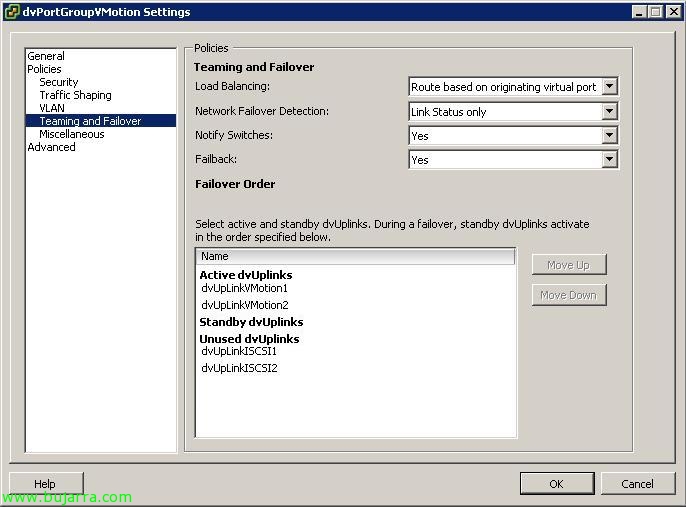
Y dejamos sólo dvUpLinkVMotion1 y dvUpLinkVMotio2, “OK”,

Y finalmente lo mismo sobre el dvPortGroupLAN,

“Teaming and Failover”, subimos dvUpLinkLAN1 y dvUpLinkLAN2 con “Move Up”,

“OK”,

Va cogiendo forma… esandakoa, recordar que todo lo que realizemos desde la vista de “Hosts and Clusters” tendremos que realizarlo en todos los host ESX.

Onena, como ya tenemos configurado el switch distribuido parcialmente, pero totalmente para poner en producción, ya podemos comenzar a migrar las redes virtuales de VI3 a vSphere. Vamos a la vista “Sareak”,

Sobre el switch distribuido con botón derecho “Migrate Virtual Machine Networking…”

Debemos seleccionar la red de máquinas virtuales origen en el combo de “Itxi Iturri Sarea aukeratu” eta helmuga sareara nahi ditugun makina birtual horiek migratu “Helmuga Sarea aukeratu”,

Nire kasuan ‘Red LAN’ sareatik migra egingo dut’ (VI-tik 3) ‘dvPortGroupLAN’-era’ banatutako switch ‘dvSwitchTundraIT’-etik), sustatu “Erakutsi Makina Birtualak” eta markatu makina birtual guztiak haien sare berrira migratzeko “OK”, pauso guztiak ondo burutu baditugu eta konfigurazioa zuzena bada, ez dugu PING bakar bat ere galduko makina birtual horiekin eta erabiltzaileek ez dute konturatuko. Makina birtual gehiagoko sareak baditugu, pausoa errepikatzen dugu MVs guztiak migratu arte.

Makina birtualen sareak ingurune berrira migratu ondoren, VMkernel sareak migratzeko unea da (iSCSI, VMotion… todas menos la Service Console que la dejaremos para el final). Así que vamos a la vista de “Hosts and Clusters”,

Recordar que este paso deberemos repetirlo en todos los host ESX. Vamos a la pestaña “Konfigurazioa” > “Sareak” > Botoia “Distributed Virtual Switch” y vamos a “Manage Virtual Adapters”. Bestela, ya podemos observar que en el dvPortGroup salen las máquinas virtuales que hemos migrado en elasistente anterior.

Sakatu on “Gehitu…”,

Aukeratzen dugu “Migrate existing virtual adapters” & “Next”,

Saldran todas nuestras redes VMkernel, tenemos que indicar que red migraremos a qué Port Group, y de todas formas, lo que comentamos, la Service Console la dejaremos para el final, así que la desmarcamos.

Indicamos que la 'Red iSCSI’ (VI-tik 3) la migraremos a 'dvPortGroupISCSI’ (vSphere) y la 'Red VMotion’ (VI 3.0) la migraremos a 'dvPortGroupVMotion’ (vSphere). “Next”,

Egiaztatzen dugu zuzena dela eta “Finish”,

Ikusi dezakegu jada gure switch banatuan sare gehiago ditugula.

Sare hauek VI3 inguruneatik vSphere-era migratu ondoren, ezabatu ditzakegu, Horretarako joaten gara botoira “Virtual Switch” eta ikusiko dugu aurreko ikuspegia, Bi switchak ezabatu ditzakegu hemendik “Remove…” eta bere ezabatzea egiaztatuko dugu. Horrela, bi egokitzaile gehiago askatuko ditugu eta banatutako switchera konekta ditzakegu.

Beraz, bi egokitzaileak askatu ondoren, bi NICak (edo zenbat diren), banatutako switchari esleitzen dizkiegu hemendik “Manage Physical Adapters…”,

Sakatu on “Click to Add NIC” dvUpLinkISCSI2-n eta dvUPLinkVMotion2-n,

Portu bakoitzean bere NIC dagokiona gehitzen dugu, dvUpLinkISCSI2-ra vmnic3 eta dvUPLinkVMotion2-ra vmnic5. “OK”,

Listo, forma hartzen jarraitzen du, orain esandakoa, konfigurazio hau guztia gainerako ESX zerbitzarietan ere egin behar dugu.

Behin eginda, orain Service Console-ra soilik migra dezakegu, beraz, Port Group bat sortzen dugu berarentzat eta aurrez egin ditugun pauso berberak egiten ditugu. Gizajo, pauso hau errepikakorra da, prozesuaren migrazioa argiago erakusteko pauso hauekin nahi izan dudalako, jakina, aurretik egin genezakeen. Joango gara ikuspuntura “Sareak”,

Switch distribituaren gainean > “New Port Group…”,

Service Console-rako izen bat ematen diogu, adibidez dvPortGroupServiceConsole, “Next”,

“Finish”,

Igual que antes, sariak esleitu behar dizkiegu (Distributed UpLink Ports) sare honekin kanpoarekin konektatuko dutenak.

IDEM, sare guztiak jaitsiko ditugu “Erabiltzen ez diren dvUplinks” eta utziko ditugu egon behar dutenak “Aktibo dvUplinks”. Nire kasuan MV LAN sarearekin ServiceConsole partekatzen nuenez, berak assignatuko ditut UpLinkPorts berdinak.

Beraz, dvUpLinkLAN1 eta dvUpLinkLAN2 utziko dizkiot. “OK”,

Eta orain migratzen dugu ingurune berrira, horretarako, lehen bezala goaz “Host and Clusters” (errepikakorra, pero si no, ziur antolatuko dela, honek guztiak Host bakoitzean),

Pestaña “Konfigurazioa” > “Sareak” > Botoia “Distributed Virtual Switch” y vamos a “Manage Virtual Adapters”,

Aipatzekoa da bi VMkernel ditugula jada ikusten dugula, vmk0 eta vmk1 iSCSI eta VMotion-entzat. Onena, t klikatu “Gehitu…”
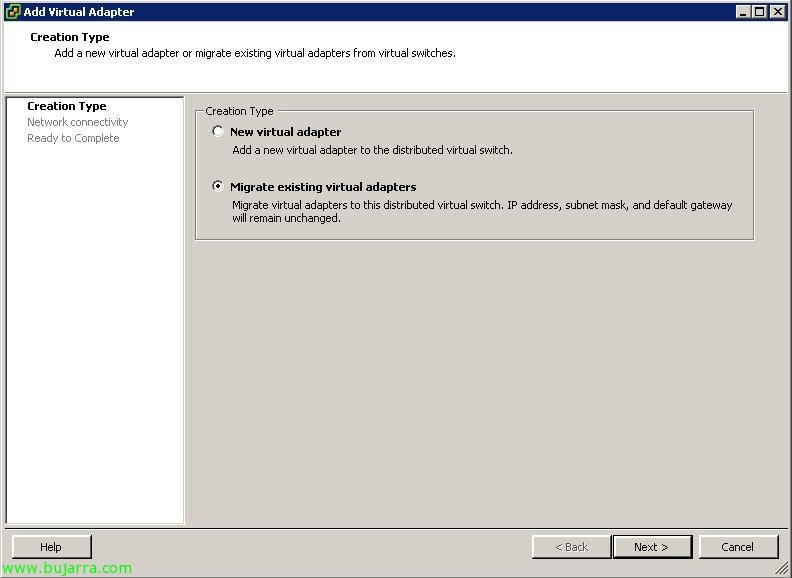
“Migrate existing virtual adapters” & “Next”,

Antzinakoa markatzen dugu (VI 3) Service Console, eta sortu berri dugun Port Group-era eramaten dugu ‘dvPortGroupServiceConsole’ deiturikoa, “Next”,

Jakinarazten digu SC migratzean (Service Console) konexioa galdu dezakegula, pauso guztiak zuzena badira, ez dugu konexiorik galtuko, beraz “Bai”,

Berretsi egiten dugu “Finish”,

Eta Service Console ere migratuta edukiko dugu, eso sí, PING pare bat galtzen ditugu bai, baina ez konexioa.

Eta esan bezala, Sare hori ezabatuta, jaki virtual switch-a ere ezabatu ahal izango dugu (botoiaren bidez “Virtual Switch”).

Service Console-aren sarea ezabatuta dagoenean, azken sare-adaptadorea askatuta edukiko dugu, eta berari dagokion UpLink Port-a esleitzen diogu, botoiaren bidez “Distributed Virtual Switch” > “Manage Physical Adapters…”,

Bakarrik geratzen zaigun horretan, nire kasuan ‘dvUpLinkLAN2’-n, NICA gehitzen dugu “Click to Add NIC”,

Eta geratzen zitzaidan bakarra zen vmnic1 sartzen dugu. Eta azken aldiz, recordar hacer estos pasos en todos los host que tengamos. “OK” y ya dispondríamos de un entorno de switch distribuidos en nuestro entorno VMware vSphere 4.

Y bueno, esto sería una imagen de cómo quedan configurados los Port Groups, asociados con qué UpLink Ports y estos a su vez con qué NIC físicas de los hosts ESX.
A modo resumen, estos serían los pasos a realizar en cualquer entorno:
0. Tener todo bien configurado y documentado, qué redes tenemos, qué NIC's con qué virtual Switches… joan gaitezen, tener claro nuestro entorno de red virtual VI3.
1. Quitar las NIC de los switches virtuales de las redes iSCSI, VMotion, redes de máquinas virtuales (LAN, DMZ, WAN…)
2. Crear un switch distribuido, asignar nº de UpLink Port como NIC's tengamos en cada Host ESX, renombrar dichos UpLink Ports. Askatu dauden NICak UpLink Port honekin lotu.
3. Sortu Group Ports guk dugun sarea birtual bakoitzarentzat, Eskuinatu bakoitza dagokion UpLink Port-ekin.
4. Migratu iSCSI sareak, VMotion, redes de máquinas virtuales (LAN, DMZ, WAN…) PortGroup berrietara.
5. Ezabatu zaharkitutako switch-ak. Eskuinatu askatutako NICak dagokion Port Group-ekin.
6. Sortu Group Port Service Console-ari eta hementxe eskaini UpLink Ports ( eta behar izanez gero, UpLink Ports hauentzat, dagokien NIC-ak).
7. Migratu host bakoitzean Service Console Port Group berria sortu denera. Ezabatu zaharko SC switch-a eta eskaini askatutako NIC dvUpLink Port-ari da Service Console duena.
Claro, ez? 😉 Zorte on, logika du!









