Migrar VMware vCenter 4.0 de 32bit a VMware vCenter 4.1 (64bit) + Update Manager

En este documento veremos cómo podemos actualizar nuestro entorno VMware vCenter 4.0 VMware vCenter-en 4.1, kontuz! tendremos en cuenta que en la instalación origen tenemos el vCenter en una instalación de 32 bits y (como sabemos) vCenter 4.1 sólo se puede instalar en sistemas de 64 bits, por lo tanto vamos a tener que migrar toda la configuración de un servidor (x86) a otro (x64). Si el servidor origen ya es de 64 bit no habría tanta complicación. Behin vCenter eta bere osagaiak bertsio berrira eguneratu ditugunean 4.1 ESX hostak eguneratu ahal izango ditugu(i) a 4.1.
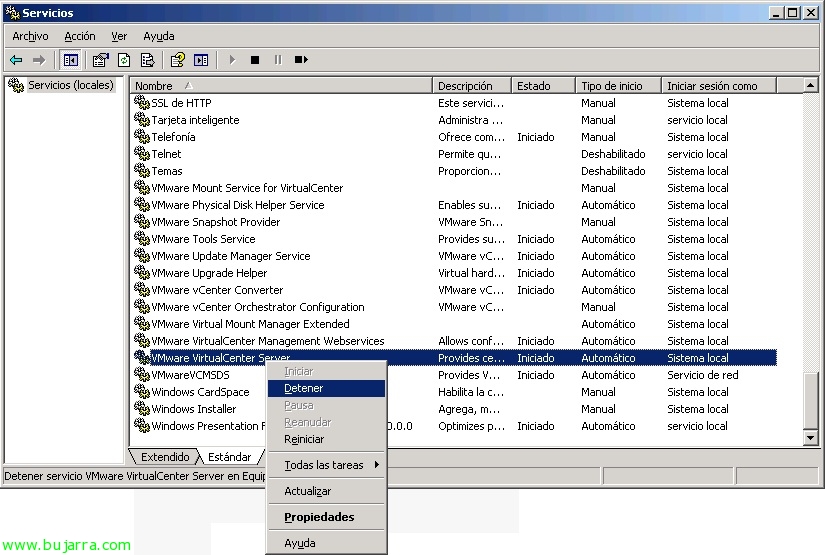
Lo primero de todo, hurrengo zerbitzuak gelditu behar ditugu:
VMware Update Manager Zerbitzua
VMware VirtualCenter Kudeaketa Webzerbitzuak
VMware VirtualCenter Zerbitzua

Prest dagoenean, kopiatu karpeta “Datamigration” VMware vSphere DVD-ak dakarren 4.1 egungo vCenter zerbitzariaren erroan. Joan komando lerroetara eta exekutatu “backup.bat” backup osoa egiteko eta etorkizuneko zerbitzarira berreskuratu ahal izateko.

Galdera pare bat egingo digu host eta makina birtual mailan deskargatutako konponketak gorde nahi ditugun galdetuz, bakoitzak bere aukera aukeratuko du, nire kasuan ez, eta berriro deskargatuko ditut.

Kopiatu karpeta osoa “Datamigration” vCenter zerbitzaritik 4.0 32 bit (origen) etorkizuneko zerbitzarira 4.1 (destino) bere erroan. Eta jatorrizko vCenter zerbitzariarekin bukatu dugu.

En el servidor destino no deberemos tener instalado nada, simplemente preparado tras instalar Windows (XP SP2 x64, 2003 SP1 x64, 2008 x64 o 2008 R2) de 64 bit, abrimos una consola de DOS, entramos al directorio “Datamigration” y ejecutamos “install.bat”, deberemos indicar cual es la unidad de DVD de vSphere 4.1 ya que es necesaria para que nos vaya instalando los componentes cómo los teníamos instalados en la instalación origen.

Durante el proceso de migración nos saltará el asistente de instalación de VMware vSphere 4.1… lo continuamos…

Y si disponemos de VMware Update Manager igualmente; además este asistente de migración nos migrará VMware Orchestrator si también lo tenemos instalado…

Ondo, Migrazio laguntzailea amaitutakoan ohikoa da akatsak ematea, vCenter hostaren izena eta bere IP helbidea aldatu ditugulako, beraz, adierazi beharko diegu ESX hostei(i) eta zuzen apuntatu dezatela vCenter berriari; modu berean egingo dugu Update Manager-ekin, bere zerbitzuak modu egokian hasi ditzaten.

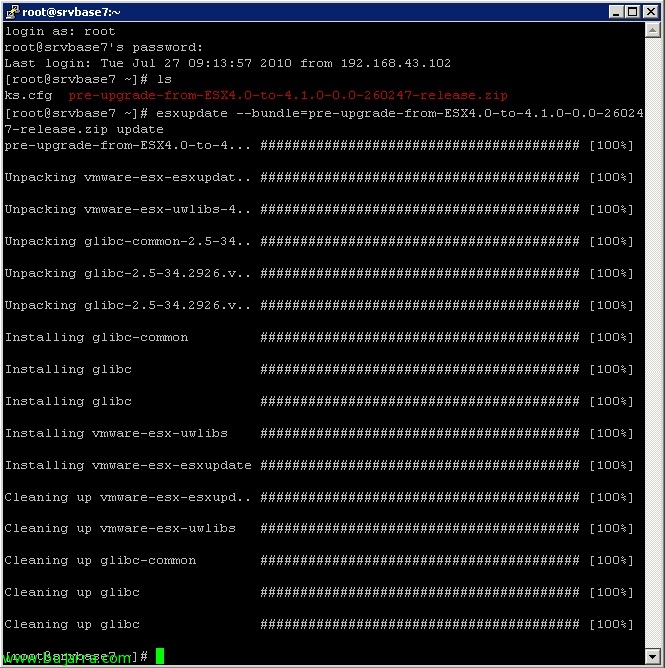
Joango gara ESX zerbitzarietara edozein SSH bezeroarekin (adibidez putty) eta VI editorearekin editatuko dugu fitxategia “/etc/opt/vmware/vpxa/vpxa.cfg” bilatuko dugu sarrera parametroarekin “<serverIp>” eta vCenter zaharraren helbide IPa aldatu egingo dugu berria-rekin 4.1.

Aldaketa egin ondoren, kudeaketa agentziak berrabiarazi behar ditugu (VMware ESX Management Services) con:
‘service mgmt-vmware restart’
'service vmware-vpxa restart’

A nivel de VMware Update Manager deberemos corregir e indicar quien es el servidor VMware vCenter para que inicie bien los servicios, editamos el fichero: “%Programfiles(x86)%VMwareInfrastructureUpdatevci-integrity.xml” y modificamos el parámetro <vpxdLocation> con la dirección IP del nuevo servidor.
Una vez esto, reiniciamos los siguientes servicios para que los cambios surjan efecto:
VMware Update Manager Zerbitzua
VMware VirtualCenter Kudeaketa Webzerbitzuak
VMware VirtualCenter Zerbitzua

Finally instalamos el cliente vSphere Client en el servidor vCenter para poder conectarnos. Ahora ya podríamos ir actualizando nuestros host's ESX o ESXi.