Monitorizando una NAS de QNAP

Sarrera honetan, ikusi egingo dugu nola monitorizatu QNAP NAS edo SAN bat gure erakundean, SNMP bidez bakarrik egingo dugu eta ikusi egingo dugu lortu dezakegun guztia! Centreoni esker azkar eta erraza izango da guztia kontrolpean edukitzea, kontrolatuko dugu disko gogorrak edozein txasisa edo RAIDen egoeraren sentsorea izan! Nada, lehenik beharrezko script pare bat lortzen dugu eta prest! Ondoren, josi eta abestu!
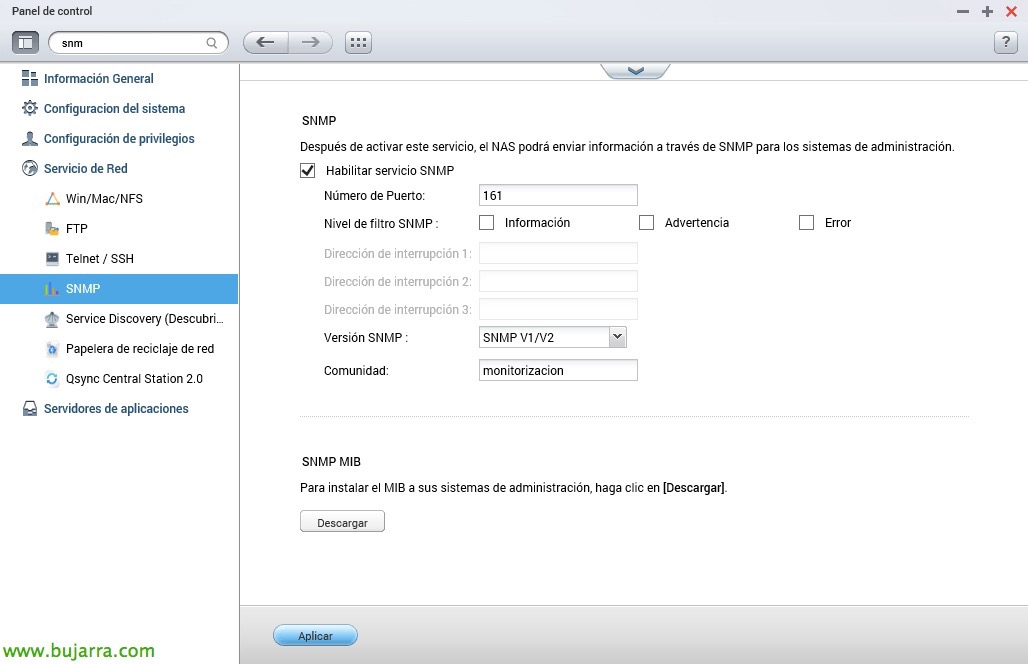
Antes de nada, SNMP zerbitzua gure QNAPean gaitu beharko dugu, oraindik ez badugu egin, horretarako egingo dugu “Control panelea” > “Sare Zerbitzua” > “SNMP”, gaitu ondoren, SNMP Komunitatea ezarriko dugu eta aldaketak aplikatuko ditugu.
CPU eta Memoria erabilera
'check_qnap_cpumem.sh' scriptarekin’ erraz lor dezakegu CPUaren eta QNAPean erabilitako Memoriaren erabilera emaitzak. Derrigorrezko fitxategia deskargatzen dugu Nagios Exchange eta jartzen dugu '/usr/lib/nagios/plugins/' helbidean. Exekutagarri egingo dugu 'chmod +x' erabiliz’ eta probatu dezakegu hurrengo formatuan exekutatuz:
[sourcecode]./check_qnap_cpumem.sh -H QNAP_IP_HELBIDEA -v SNMP_BERTSIOA -C SNMP_KOMUNITATEA -w %_OHOA_ALARMA -c %_KRITIKO_OHOA[/sourcecode]

Tenperaturen monitorizazioa
QNAParen tenperatura neurtzeko, horretarako egingo dugu 'check_qnap_temp.sh' erabiliz, deskargatzen dugu Nagios Exchange y también lo hacemos ejecutable y lo dejamos en el path de los plugins.
[sourcecode]./check_qnap_temp.sh -H DIRECCION_IP_QNAP -v VERSION_SNMP -C COMUNIDAD_SNMP -w TEMPERATURA_WARNING_EN_CELSIUS -c TEMPERATURA_CRITICAL_EN_CELSIUS[/sourcecode]

Mas cosas de QNAP…
El resto de elementos, como el uso de disco, estado de los discos duros o volumenes los podremos obtener con el script 'check_qnap’ que bajaremos también de Nagios Exchange, guardándolo en el path de los plugins y haciéndolo ejecutable.
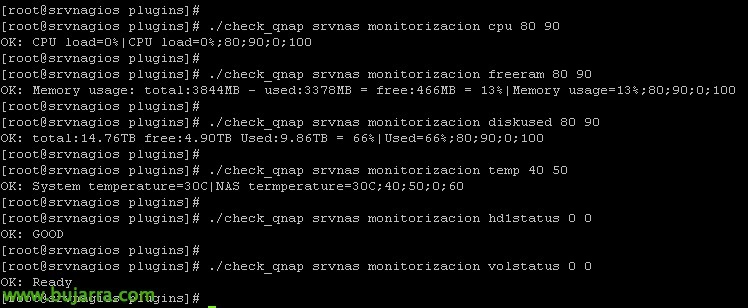
Si ejecutamos el comando seguido del parámetro adecuado (que obtendremos con –laguntza) podremos monitorizar lo que nos interese. Quizás necesitemos editar el script 'check_qnap’ a nuestro antojo para monitorizar más discos… pero bueno, ejecutando en este formato obtendríamos desde shell resultados:
[sourcecode]./check_qnap DIRECCION_IP_QNAP COMUNIDAD_SNMP OPCION WARNING CRITICAL[/sourcecode]
Onena, tras las pruebas desde la shell que son opcionales, procederemos a crear los 3 Comandos, uno por cada script que utilizaremos, y al ser 3 distintos para obtener distintas cosas que monitorizaremos… Como siempre lo haremos desde “Konfigurazioa” > “Commands” > “Gehitu” e indicamos los nombres de los comandos con los nombres originales de estos scripts, así los relaconaremos mejor cuando los necesitemos a la hora de crear los Servicios.

Ejemplo de línea de comando para 'check_qnap_cpumem.sh':
[sourcecode]/usr/lib/nagios/plugins/check_qnap_cpumem.sh -H $HOSTADDRESS$ -v $_HOSTSNMPVERSION$ -C $_HOSTSNMPCOMMUNITY$ -w $ARG 1$ -c $ARG 2$[/sourcecode]
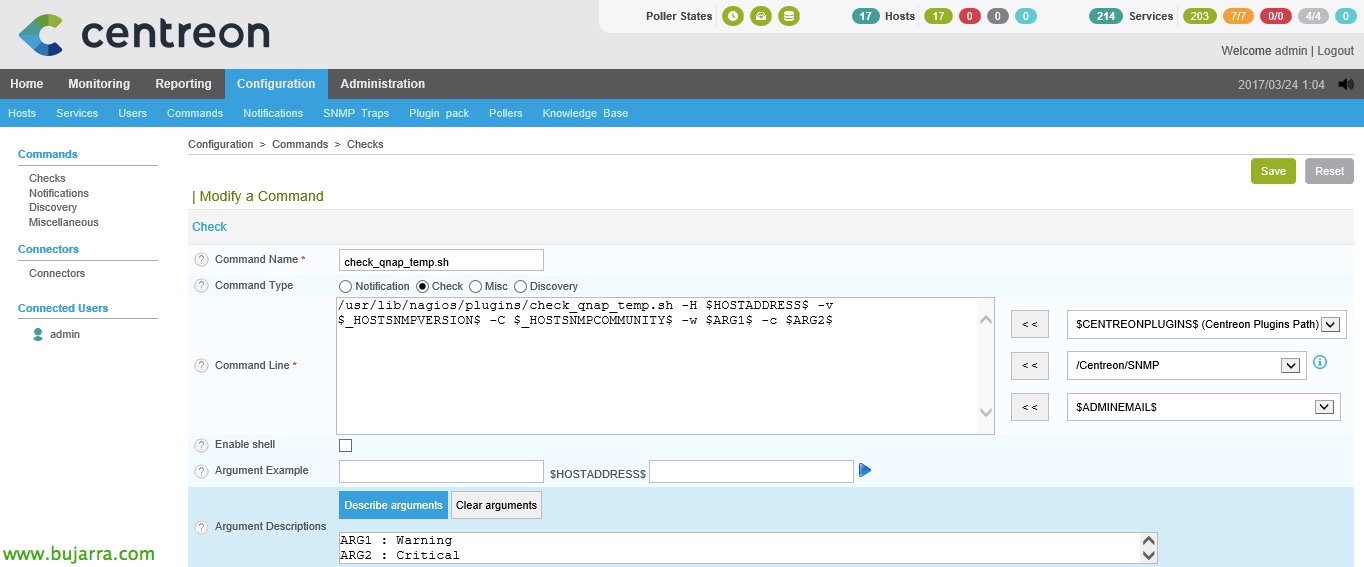
Ejemplo de línea de comando para 'check_qnap_temp.sh':
[sourcecode]/usr/lib/nagios/plugins/check_qnap_temp.sh -H $HOSTADDRESS$ -v $_HOSTSNMPVERSION$ -C $_HOSTSNMPCOMMUNITY$ -w $ARG 1$ -c $ARG 2$[/sourcecode]
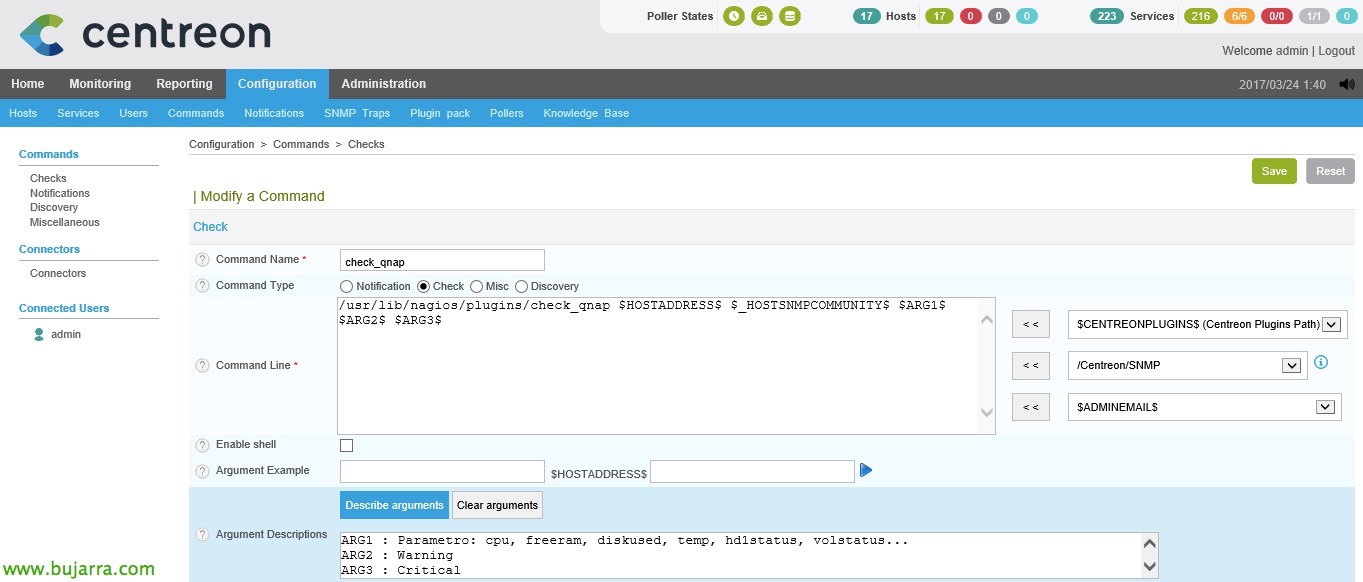
Ejemplo de línea de comando para 'check_qnap':
[sourcecode]/usr/lib/nagios/plugins/check_qnap $HOSTADDRESS$ $_HOSTSNMPCOMMUNITY$ $ARG 1$ $ARG 2$ $ARG 3$[/sourcecode]
Donde el primer argumento serán los parámetros que le pasaremos desde el Servicio para monitorizar el volumen, diskoa…
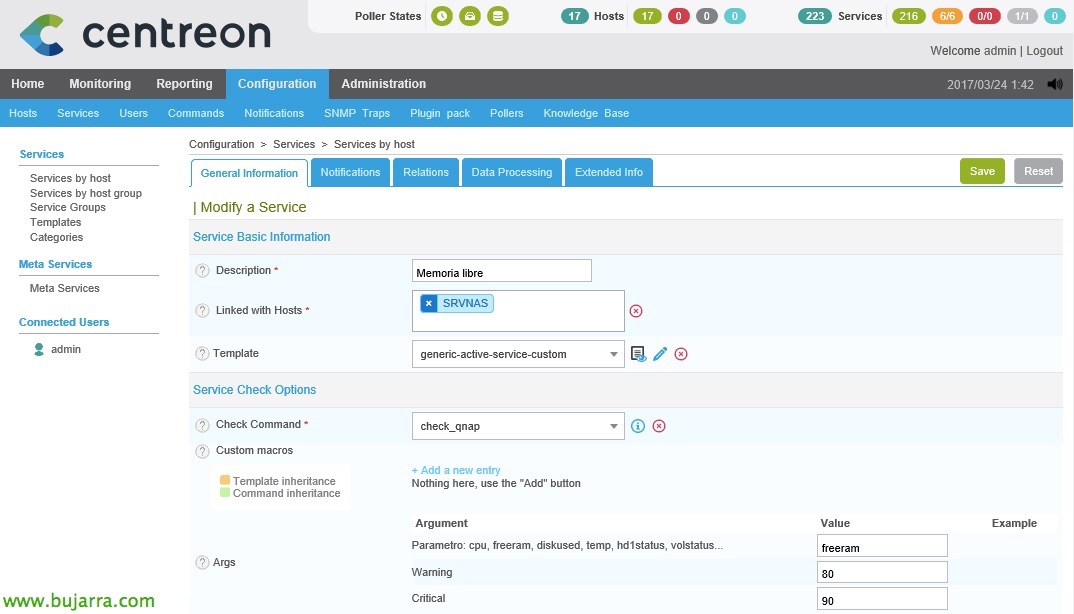
Eta ezer, ya definidos los Comandos como base para empezar a trabajar, podemos crear ya los Servicios que monitorizará cada ítem,etik “Konfigurazioa” > “Zerbitzuak” > “Gehitu” los crearemos asociandolos al Host de la QNAP. Ojo que si no tienes creado este host es hora de hacerlo, lo das de alta desde “Konfigurazioa” > “Hosts” > “Gehitu” y le asignas un nombre, alias bat, su dirección IP y le asignas la plantilla de generic-host al menos. Tras ello lo dicho, crearemos tantos Servicios como necesitemos, en este pantallazo chequeamos la Memoria Libre y tras seleccionar el Comando cumplimentaremos los argumentos que nos interesen!
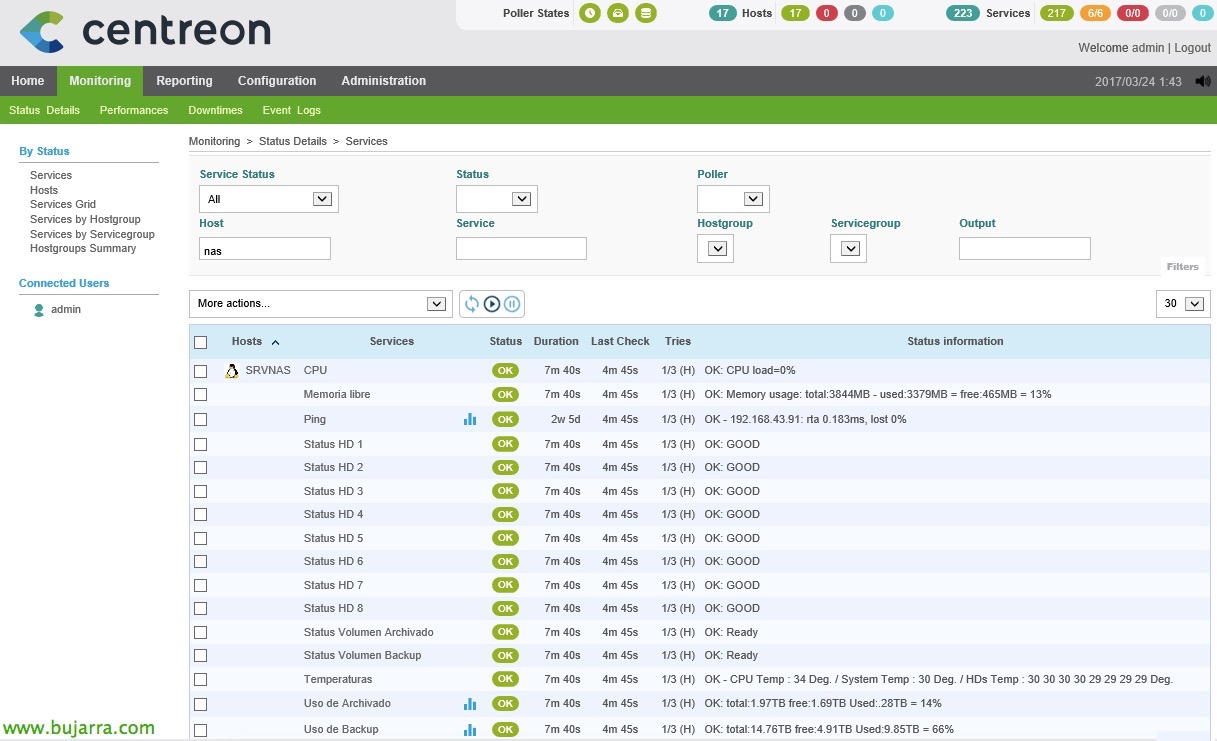
Tras grabar la configuración y reiniciar el engine, etik “Monitorizazioa” > “Egoera Xehetasunak” podremos ver todos los Servicios que hemos ido añadiendo, forzaremos un checkeo o esperamos a que Centreon los ejecuta y verify su correcta monitorización. Con este tipo de cosas, verdad que cada día vivimos más tranquilos? Ya podemos asegurar que tenemos controlada nuestra pequeña cabina de almacenamiento QNAP!