Nagios – Comprobando las licencias CAL en Remote Desktop

Muito bom! Este documento podremos usarlo todos aqueles que tengamos um serviço de Licencias de Escritório Remoto na nossa organização, sempre será bom conhecer cuántas licencias consumimos para analisar futuras necessidades o bem receber alertas em caso de queden pocas licencias libres. Por tanto si tienes un servicio de este tipo na tua organização, por qué no monitorizar las licencias CAL RDP de tua organização y assim evitar problemas?
Usaremos um pequeno script chamado 'check_rds_cals.wsf', este WSF ou Windows Script File deveremos descarregá-lo no Servidor de Licenças de Ambiente de Trabalho Remoto. Usaremos NRPE para a sua execução remota, portanto, se não tiveres o agente NSClient instalado nessa máquina, por favor revê este artigo anterior. Descarregaremos o script do website: https://exchange.nagios.org/directory/Plugins/Remote-Access/check_rds_cals/details
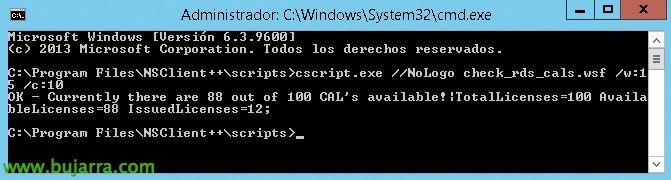
Nada mau, depois de o colocar na pasta de scripts, testamos a sua execução para ver os resultados que obtemos e quantas licenças temos livres, Correr:
[Código-fonte]cscript.exe //NoLogo check_rds_cals.wsf /w:VALOR_WARNING /c:VALOR_CRITICAL[/Código-fonte]
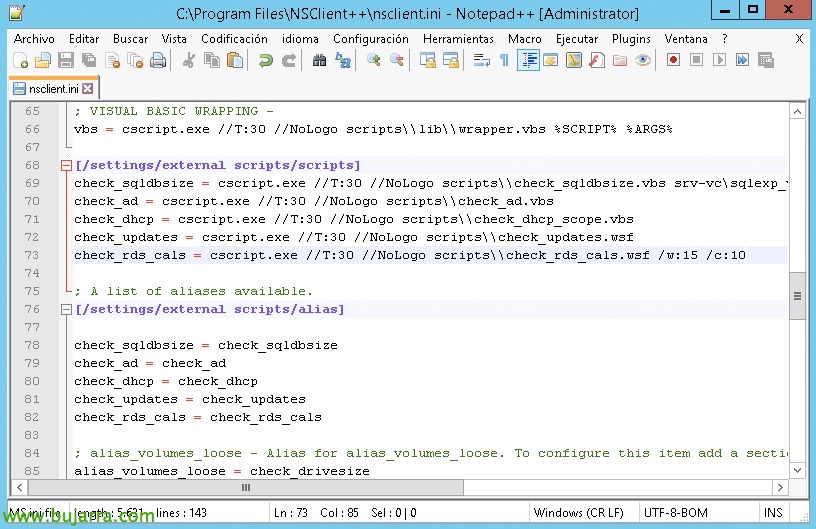
Adicionamos então no ficheiro de configuração nsclient.ini a configuração para permitir que este script seja executado a partir de uma máquina remota, como é o nosso Nagios ou Centreon. Ficando algo assim:
[Código-fonte][/configurações/scripts externos/scripts]
check_rds_cals = cscript.exe //T:30 //NoLogo scripts\\check_rds_cals.wsf /w:15 /c:10
[/configurações/scripts externos/alias]
check_rds_cals = check_rds_cals[/Código-fonte]
Como vemos eu diretamente introduzo os valores de Warning e de Critical no ficheiro de configuração para não me complicar mais, mas lembrar que também podemos passar estes valores como argumentos! Se tiver interesse reveja isso em Este documento!
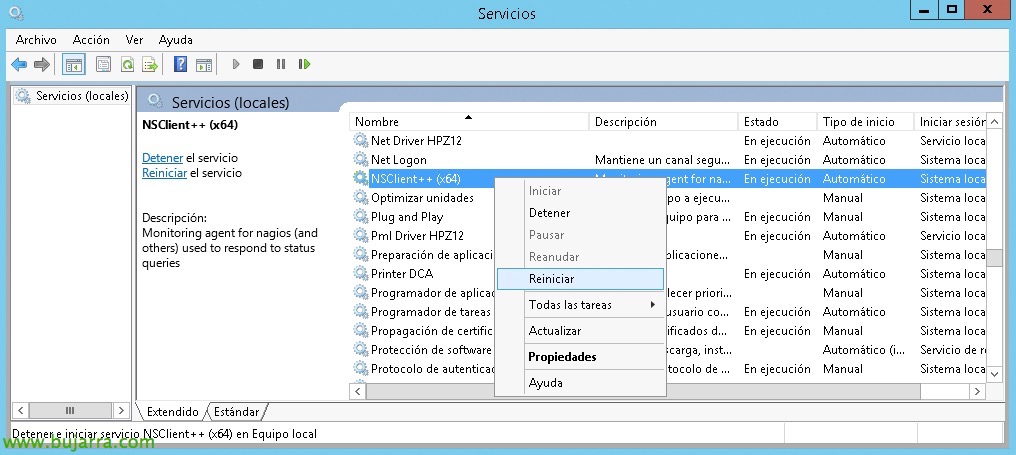
Lembramos de reiniciar o serviço NSClient++ para que leia novamente a configuração,

E opcionalmente, se quisermos validá-lo a partir da shell do Nagios… bastaria ir ao caminho dos plugins e executar:
[Código-fonte]./check_nrpe -H ENDERECO_IP_SERVIDOR_LICENCAS -c check_rds_cals[/Código-fonte]
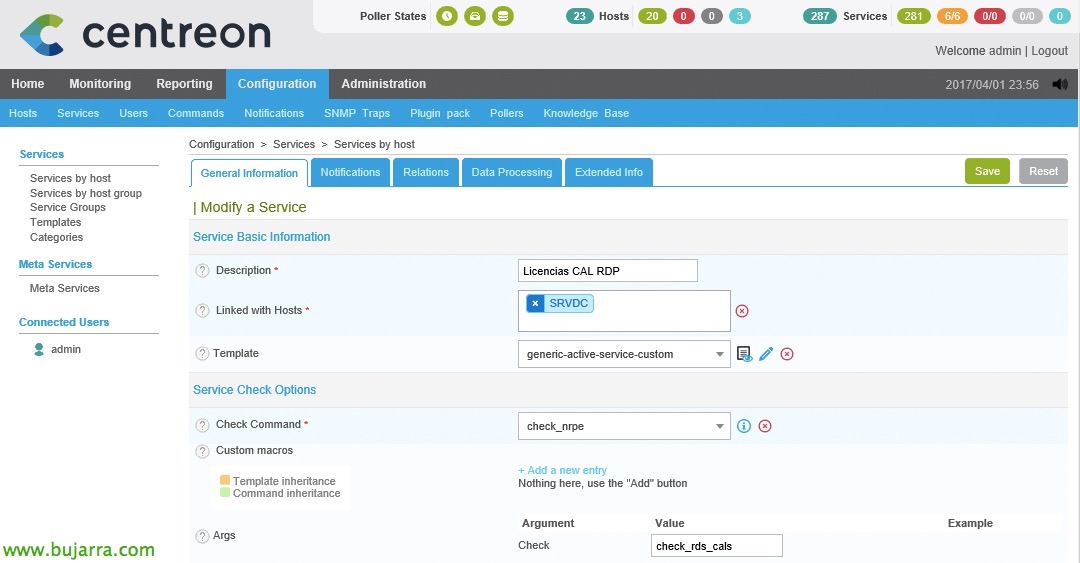
Mas, bem, criar o Serviço diretamente a partir do Centreon seria suficiente, vamos que sem testar isto funcionará! Nós vamos “Configuração” > “Serviços” e adicionamos um ao Host que seja o servidor de licenças,
- Descrição: Indicamos o nome com que será visto na monitorização, algo como ‘Licenças CAL RDP’ pode servir.
- Modelo: Normalmente, selecionamos 'generic-active-service-custom'.
- Comando Check: Selecionamos da lista de comandos, 'check_nrpe'.
- Argumentos: Devemos preencher aqui o alias que definimos no ficheiro INI, en este ejemplo pasaremos mediante NRPE el check ‘check_rds_cals’.
Gravamos com “Salvar”,
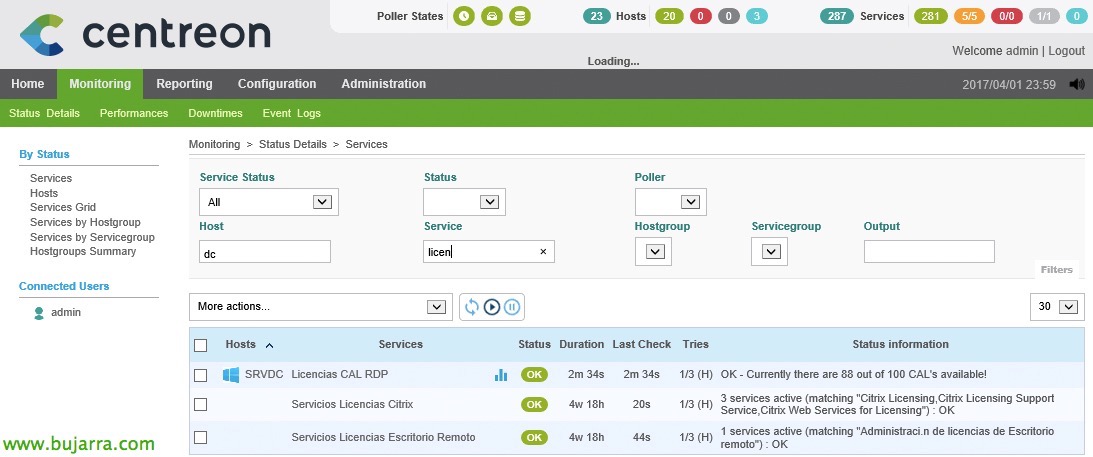
Oh, bem, si exportamos los datos de Centreon y reiniciamos el motor como es habitual tras una configuración, podremos ya desde “Monitoring” > “Status Details” verificar que tenemos monitorizadas las licencias CAL de RDP, filtramos por nombre y forzamos el checkeo del Servicio si es necesario. Con esto tendremos totalmente controladas y supervisadas las licencias CAL de Remote Desktop!