Nagios – Monitorizando contadores do Windows

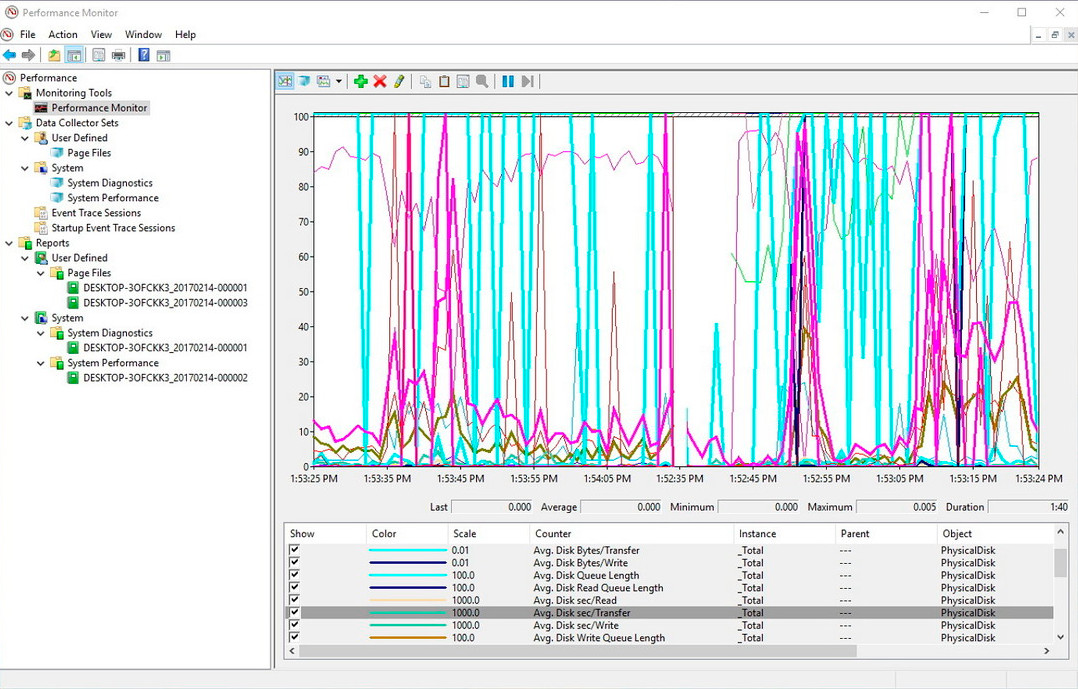
Algo super útil é que graças ao Nagios, poderemos monitorizar qualquer contador de desempenho de uma máquina Windows, Sim, qualquer! Só precisamos saber qual! Todos sabemos que o Monitor de Desempenho do Windows é super potente e temos contadores que nos permitem analisar qualquer parâmetro que certamente precisaremos. Isto podemos levar e centralizar para monitorizar a partir do Nagios / Centro.
Basear-nos-emos num script que já está disponível nas nossas máquinas com Nagios e Centreon, o famoso check_nt, para o poder usar, devemos ter o agente NSClient++ instalado na máquina Windows à qual faremos a consulta, se não o tiver instalado, Fazer Check-out Este documento Antes de mais. Primeiro, criaremos um Comando onde definiremos o que irá executar contra o Windows e, posteriormente, todos os Serviços que precisarmos de monitorizar para cada Monitor de desempenho que inspeccionarmos. Com isto evitaremos usar o Performance Monitor para analisar desempenhos, uma vez que agora tudo fica registado no nosso appliance de monitorização.

De Centreon, Nós vamos “Configuração” > “Serviços” e clonamos um existente que modificaremos ou adicionamos um novo a partir de “Adicionar…”, devemos preencher da seguinte forma os campos que nos são pedidos:
- Nome do comando: Será o nome do comando, para o identificar no futuro, será necessário indicar-lhe um nome que nos associe a ele, como usaremos check_nt e com este apenas iremos consultar os contadores de desempenho, algo como 'check_nt_counter'’ será suficiente.
- Tipo de comando: Marcamos 'Check'.
- Linha de comando: Será o que este Comando executa quando for chamado, por tanto metemos el comando que ejecutará seguido de los argumentos necesarios, en mi caso uso el puerto predeterminado 12489 y al final le indico la contraseña que tendrán los ‘nsclient.ini’ de los equipos Windows (en mi caso tengo: password = bTX1xIjO7aAzrESc) por lo que debería de quedar algo así:
[Código-fonte]$USER1$/check_nt -H $HOSTADDRESS$ -p 12489 -v COUNTER -l $ARG1$ -w $ARG2$ -c $ARG3$ -s bTX1xIjO7aAzrESc[/Código-fonte]
Clique em “Descrever argumentos” y definimos los ARGx que será la información que introduzcamos a la hora de crear los Servicios y esto nos dará una pista de lo que hay que rellear, en este caso quedaría así:
[Código-fonte]ARG1 : Contador en formato –> "\\Terminal Services\\Sesiones activas","Sesiones Activas %.f"
ARG2 : Aviso
ARG3 : Crítico[/Código-fonte]
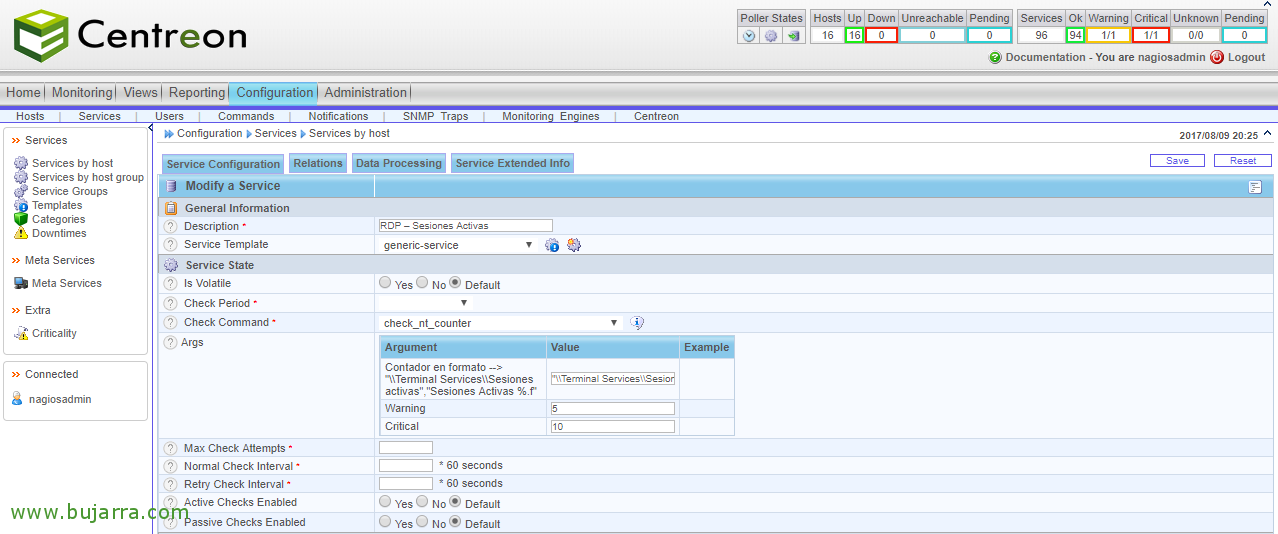
E agora só falta criar os Serviços que irão monitorizar cada Contador de desempenho, podemos medir o que foi mencionado, qualquer monitor de desempenho de que necessitemos, não é mais do que abrir a ferramenta do Windows e ver quais contadores de desempenho estão instalados nessa máquina, portanto, poderíamos ver os que têm software adicional instalado, como o SQL, Oracle, Veeam… vamos, qualquer um! Além dos centenas que o sistema já tem. Vamos criar um como exemplo, vemos como monitorizar as Sessões Ativas que um servidor de Ambiente de Trabalho Remoto tem, será sempre interessante saber quantos utilizadores se ligam a cada servidor para ver balanços, comparações de desempenho… e por que não, além disso, adicionar as sessões inativas ou desconectadas, que são quando não estão a trabalhar mas consomem recursos no equipamento e olha, talvez nos interesse retirar isto. Poço, vamos para o Centreon > “Configuração” > “Serviços” e adicionamos um novo a partir de “Adicionar”, preenchemos o seguinte:
- Descrição: Será o nome do Serviço que veremos com os nossos olhos quando chegar um alerta ou vermos o que está a ser monitorizado, neste caso algo como 'RDP' – Sessões Ativas’ acho que deixa claro.
- Modelo de Serviço: Como vos digo sempre, isto dependerá de cada um, se tivermos um modelo base do qual herdará certa configuração genérica, no meu caso o 'generic-service'’ tem notificações personalizadas, portanto aplico-o a mim mesmo.
- Comando Check: Selecionamos do menu suspenso o Comando que criámos no passo anterior, será 'check_nt_counter'’
- Argumentos: Preenchemos os argumentos que nos pede, serão aqueles que definimos antes, Isto é, o contador a monitorizar e os valores com os quais nos avisará de Aviso e Crítico. Neste caso eu adiciono “\\Servicios de Terminal Server\\Sesiones activas”,”Sessões Ativas %.f” como argumento (nesse formato, que se obtém quando se adiciona o contador ao monitor de desempenho, isso dá-te uma orientação). Atenção que o sistema operativo Windows pode estar em Inglês, pelo que talvez tenhamos de colocar “\\Terminal Services\\Active sessions”,”Sessões ativas %.f” ou se quisermos adicionar as Inativas seria com “\\Servicios de Terminal Server\\Sesiones inactivas”,”Sessões Inativas %.f”. Mas como dito, isso vemos em cada Windows, no seu console de Monitor de Desempenho, ao adicionar o Contador específico.
Gravamos com “Salvar”,
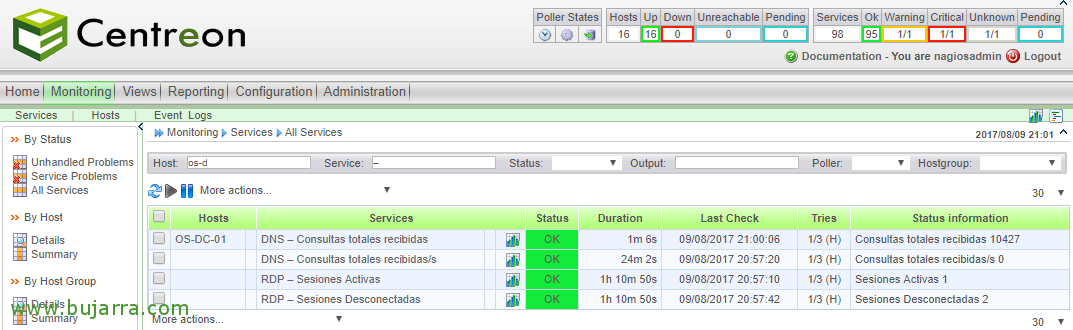
Nada, e o de sempre, una vez grabemos la configuração de Centreon y se exporte y se reinicien los servicios podremos ir a la vista inicial de la monitorización y visualizar que ya tenemos contadores interesantes añadidos!
Te recomiendo que des un paseo por una máquina con Windows, abras su Monitor de rendimiento y veas todos los contadores que tiene tu servidor, añade todos los que quieras monitorizar e puedas tener en todo momento monitorizado todo o que necessites!!!