纳吉奥斯 – Monitorizando Windows

在本文档中,我们将从一些简单的, 我们将监控我们的第一台 Windows 计算机, 无论是桌面还是服务器. 我们将通过 SNMP 监控基础知识, 是 CPU 使用率, 公羊, 磁盘, 网, 交换内存和 Ping. 有了这个,我们将有一个第一个基础,然后添加更多我们需要监控的元素!!!

首先,我们将以管理员身份登录Centreon, 由于我们已经安装了Centreon插件包 (我们在 上一篇), 我们将转到 “配置” > “主机” > “加”. 我们将添加一个新的要监控的主机, 将是我们的Windows机器, 并至少配置以下选项:
- 名字: Windows机器的名称.
- 别名: Windows机器的别名.
- IP地址: Windows机器的IP地址或FQDN主机名.
- SNMP 社区 & 版本: 我们将指明SNMP社区和版本,之后将在Windows机器上配置以允许SNMP查询.
- 监控来源: 中心或最近的轮询器.
- 模板: 我们将添加已经预配置了每个要监控的服务的模板, 选择 “OS-Windows-SNMP-custom”.

添加后我们可以看到它, 如果切换视图 “配置” > “服务业”, 也会显示一些内容.

现在, 我们需要在Windows设备上安装SNMP服务, 为此, 我们将转到 “添加或删除 Windows 功能” 我们将安装它. 安装后, 在 Windows 服务中我们将有一个名为的新服务 “SNMP 服务”. 如果我们进入它的 “性能”, 睫毛 “安全”, 我们需要添加 SNMP 社区以及监控它的 Nagios 服务器的 IP 地址或主机名. 应用更改后, 重启服务!
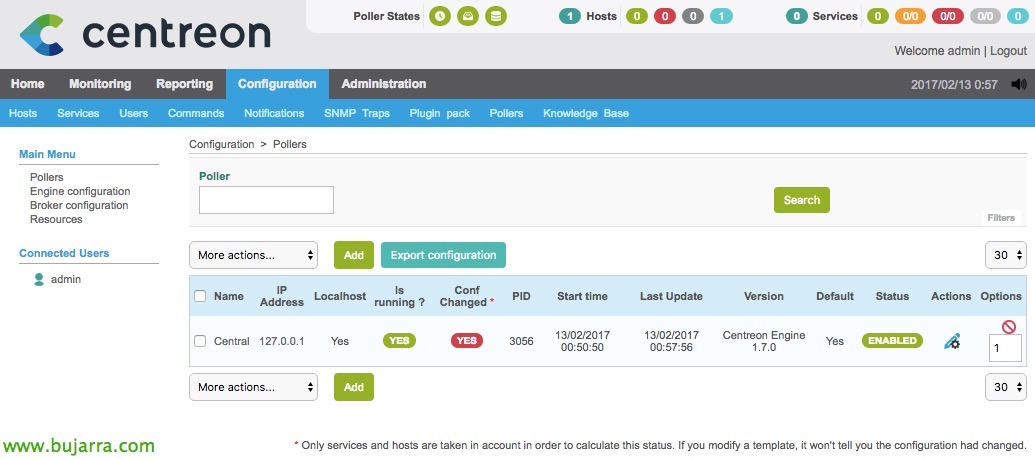
不错, 现在像往常一样, 我们需要在 Centreon 中应用我们所做的更改,以生成 Nagios 文件并加载配置. 我们将 “配置” > “轮询器” > “导出配置”

选择我们想要应用更改的设备, 是在中央, 是在特定的 Poller 上还是在所有设备上, 由于这是一个小型环境,我只有 'Central', 勾选生成配置的选项, 导出文件并重启 Engine 服务, 压 “出口” 如果一切正常,我们在进度中将不会看到错误!

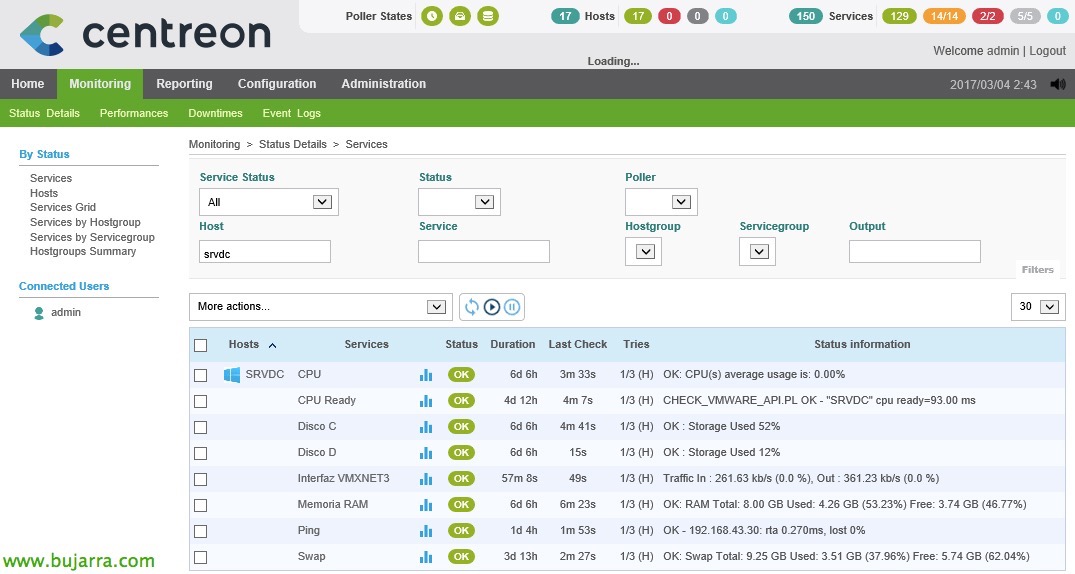
如果我们要 “监测” > “状态详细信息” veremos ya que han salido los servicios que monitorizan ese equipo, forzamos que haga un checkeo de ellos desde “更多操作…” > “服务业: 安排立即检查 (强迫)”.

什么都没有, ya tendremos algo, lo que nos cargó de la plantilla. En mi caso CPU, 公羊, Ping y Memoria Swap monitorizado! Si no nos gustan los nombres de los servicios, y me refiero a que ponga en inglés ‘Memory’ y querramos renombrarlos, 我们将转到 “配置” > “服务业”, lo seleccionamos y unicamente bastará con modificarle la ‘Descripción’. Si queremos que esto sea una norma general y se haga para todos los servicios futuros que creemos, lo modificaremos en las ‘Templates’ o plantillas de los Servicios.
Añadiendo los discos duros,

正如我们所看到的, no me ha generado el servicio de monitorización de disco, en las plantillas de servicio sí que hay algún servicio para esto, pero sinceramente no soy capaz de hacerlo funcionar. 所以, me viene bien por ejemplo para explicaros cómo añadir y poder apoyarnos perfectamente de un script de terceros. Descargaremos el script ‘check_win_snmp_storage.pl’ 之 https://exchange.nagios.org/directory/Plugins/Network-Protocols/SNMP/Enhanced-Windows-Disk-Check/details para poder monitorizar los distintos discos duros que tiene cada Windows. Os recuerdo la web https://exchange.nagios.org para buscar cualquier otro script de lo que sea que necesitéis. 我们, lo subimos como siempre con WinSCP al directorio de los plugins de Centreon ‘/usr/lib/centreon/plugins/’ y lo hacemos ejecutable con ‘chmod +x check_win_snmp_storage.pl’ y podremos comprobar ejecutando lo siguiente desde la shell del Nagios que funciona a las mil maravillas:
[源代码]./check_win_snmp_storage.pl MAQUINA_WINDOWS COMUNIDAD LETRA_DISCO %WARNING %CRITICAL[/源代码]

顺便一提, este script le he modificado una línea, ya que no me generaba gráficas, podréis ver las diferencias del pantallazo que os paso (es la línea 174). Básicamente he metido un pipe para que genere la gráfica, unos ‘puntos y coma’ para separar los datos que devuelve y cambiado algo el orden, 就这样。.

就是这样, un comando que veamos que nos funciona en la shell del Nagios, podremos darlo de alta super fácil en Centreon. Usaremos en commando que acabamos de ejecutar en la shell, pero ahora le añadiremos variables, 等, qué mejor que ver este ejemplo. 我们将 “配置” > “命令” > “加” para crear un comando en Centreon. 眼睛, que también podremos clonarlo de otro comando y sólo cambiar los valores que nos interese (ya que igual tenemos configurados los tiempos de checkeo, o el tipo de notificación, u horario…). 井, 我们指示一个名称, como os he dicho en alguna otra ocasión, me gusta llamarles igual que el comando que se ejecuta, en este ejemplo ‘check_win_snmp_storage.pl’. Y en ‘Command Type’ pondremos pues el script que deberá ejecutar, 在这种情况下:
[源代码]$CENTREONPLUGINS$/check_win_snmp_storage.pl $HOSTADDRESS$ $_HOSTSNMPCOMMUNITY$ $ARG1$ $ARG2$ $ARG3$[/源代码]
Pulsaremos ahora en “描述参数”,
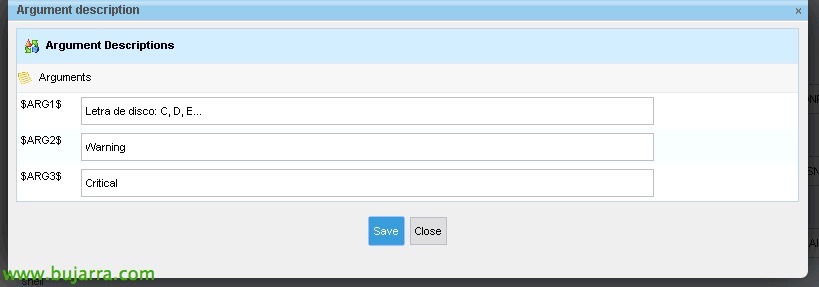
indicaremos qué significa cada argumento, para cuando creemos a continuación (y en el futuro) 服务, sepamos qué significa cada parámetro. En este ejemplo el Argumento 1 es la letra del disco a monitorizar, el Argumento 2 es el valor en porcentaje del Warning y el Argumento 3 será el valor en porcentaje del Critical. “救”.

现在, si creamos el servicio que va a monitorizar un disco duro, 我们将 “配置” > “服务业” > “加” o clonamos de un servicio existente (es lo más cómodo, lo veréis según vayáis usando Centreon, ya que luego con modificar el comando que ejecuta el servicio y el nombre bastaría). 含牛轧糖, el servicio de monitorización de disco tendrá lo siguiente:
- 描述: Será el nombre que veremos cuando se monitorice, en este caso ‘Disco X’.
- Linked with hosts: Aquí asociaremos este servicio a nuestras máquinas Windows que nos interese, en este caso meto 2 equipos que tienen un disco duro X:\.
- 模板: 选择“generic-active-service-custom”, que normalmente, habremos modificado al inicio del despliegue de Nagios con las configuraciones base que usaremos en estos servicios que iremos creando (esto lo vimos en un documento inicial).
- Check 命令: Seleccionamos el comando que acabamos de definir en Centreon, el que monitorizará el uso de disco, al seleccionar ‘check_win_snmp_storage.pl’ nos saldrá abajo los argumentos que nos pide este comando y debemos añadir (los ArgsXX).
- 参数: Será lo que el comando espera que añadamos para que se ejecute correctamente, 在这种情况下, el comando pide la letra del disco, el valor en % para un aviso de Warning y el % para un aviso Critico.
Lo demás podremos dejar como está por defecto, ya que lo hereda de la plantilla que escogemos. Crearemos tantos servicios de disco como necesitemos, sean discos C, D, 和… y los asociaremos cada uno de ellos a cada Windows que monitorizamos!
监控网络流量,
Si también queremos conocer el tráfico de red de los equipos, podremos aprovecharnos de un script que ya existe en nuestro Nagios, hablamos del script ‘check_centreon_snmp_traffic’ que estará en el directorio de los plugins de Nagios (/usr/lib/nagios/plugins/).

Por lo que si vamos por shell a dicho directorio y ejecutamos el siguiente comando, veremos el tráfico de red de una máquina, en este caso estaba metiéndole traya al equipo para que veamos el throughput que escupe… El comando pedirá primero el hostname o dirección IP del equipo a consultar, seguido del nombre de la comunidad SNMP, añadiremos el nombre del adaptador de red del equipo, posteriormente los valores de Warning y Crítical en %, la versión de SNMP, 通常 2 y por último, deberemos especificar la velocidad de dicha NIC, en este caso va a gigabit así que le dejo en 1000. 命令示例:
[源代码]/usr/lib/nagios/plugins/check_centreon_snmp_traffic -H MAQUINA_WINDOWS -C COMUNIDAD -n -i "NOMBRE_NIC" -w WARNING -c CRITICAL -v VERSION_SNMP -T VELOCIDAD_MAX[/源代码]
眼睛! que si ejecutamos este comando, lo estamos haciendo como ‘root’, 因此, luego en Centreon, veremos que tendremos un error de permisos, ya que el fichero de caché que creará para este host lo hace con permisos de root, y el usuario de Centreon no tendrá acceso, la caché la genera en ‘/var/lib/centreon/centplugins/’ con un nombre de archivo tipo ‘traffic_cache_192.168.43.77’, por lo que con un chown le daremos acceso si es necesario al usuario ‘centreon’ (o directamente borramos la caché y que la vuelva a crear). Es por si se os da el caso. Y si queréis leer como se llama vuestra NIC, al hacer un ‘cat’ sobre el archivo de caché, veremos todas las interfaces de red que tiene dicho equipo.

井, tras probar lo anterior, que no es necesario, ya que si seguimos estos pasos ya nos valdrá, pero no habremos jugado con la shell… Creamos pues el comando de Centreon que utilizaremos luego en el servicio que va a monitorizar el tráfico de red, 照常, indicamos un nombre y la siguiente línea de comandos que ejecutará:
[源代码]/usr/lib/nagios/plugins/check_centreon_snmp_traffic -H $HOSTADDRESS$ -C $_HOSTSNMPCOMMUNITY$ -n -i $ARG1$ -w $ARG2$ -c $ARG3$ -v $ARG4$ -T $ARG5$[/源代码]
压 “描述参数” para especificar lo que serán los parámetros y al crear el servicio lo asociemos más fácilmente.

En este comando, si vemos lo que escribimos en la shell con lo que nos pide, será fácil, el Argumento 1 será el nombre de la Interfaz de red o NIC, el Argumento 2 será el valor en % de Warning, el Argumento 3 será el del Critical, el Argumento 4 será la versión de SNMP (que podíamos haber puesto un 2 en el comando si siempre usaremos dicha version… y quitar este argumento), y por último el Argumento 5 será la velocidad máxima de la NIC. “救”,

Momento de crear ya el servicio que va a monitorizar el tráfico de red de una máquina concreta! 我们将 “命令” > “服务业” > “加” (或者我说了什么, clonar de otro y modificar). Y añadiremos lo siguiente:
- 描述: Lo de siempre, el nombre del servicio tal y como lo veremos cuando se monitorice.
- 与主机关联: Indicamos el host al que asociaremos este servicio.
- 模板: Como casi siempre, usamos ‘generic-active-service-custom’.
- Check 命令: Seleccionamos el comando que acabamos de crear que usaremos para obtener la información de red. Rellenaremos también los argumentos que nos pida este comando, que sabemos que son: El nombre de la tarjeta de red a monitorizar, el valor numérico para el Warning (通常 80) & 危急 (通常 90), la versión de SNMP (通常 2) 以及 NIC 的速度.
点击 “救” 哦,好吧, 我们现在可以在 Centreon 中保存我们的更改, 就像在文档开头导出配置到 Nagios 时那样操作 & 重启服务以加载新的配置.

回到选项卡 “监测” > “状态详细信息” > “服务业” 在那里我们就会看到我们生成的服务, 接着等待 Nagios 执行测试并查看 Windows 上的监控结果. 照常, 我们知道不需要等待, 可以从‘勾选’中选择’ 左侧列, 在‘更多操作’中…’ 选择‘服务’ – 安排立即检查 (强迫)’ 然后我们将强制监控这些元素!
如果一切顺利, 现在我们基本上已经监控了一个 Windows 设备, 我们将在图表中看到网络消耗, 以及 CPU 使用情况, 磁盘, RAM o Swap. Y como digo esto es lo básico, 不? Luego iremos añadiendo más cosas que necesitemos como son por ejemplo la monitorización de los servicios que ofrezca dicha máquina, 等… ya lo veremos más adelante!!!