

Ocultar las unidades locales en servidores Citrix

Neste procedimento explica-se como ocultar as unidades locais de um servidor Citrix para que os utilizadores, ao trabalharem com as aplicações publicadas, não possam armazenar nada nos discos do servidor. Simplemente se trata de editar una plantilla de políticas que luego la aplicaremos mediante una política a los usuarios que nos interesen que no vean las unidades del servidor. Esta política NO se puede aplicar sólo sobre el servidor, sino que se trata de una política de usuario, así que se debe aplicar sobre una UO de usuarios. Lo normal es que el servidor Citrix tenga unas letras asignadas que no sean C y D, lo normal seria M, N… y assim respectivamente, entonces, nos encontraremos con un problema al aplicar la política por que no vienen nuestras unidades de disco. En este documento se explica cómo personalizar esta política con nuestras unidades de disco
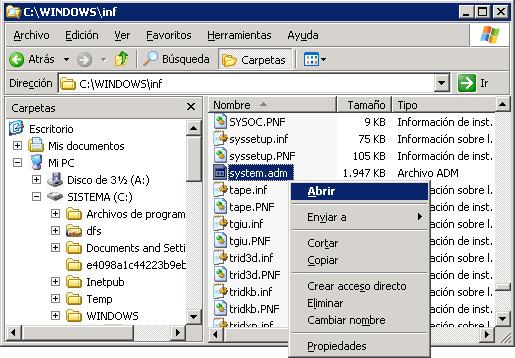
Lo primero de todo es editar con el Bloc de notas el fichero “. system.adm” de “C:Windowsinf” de un controlador de dominio, a ser posible del principal. Abrimos el fichero.
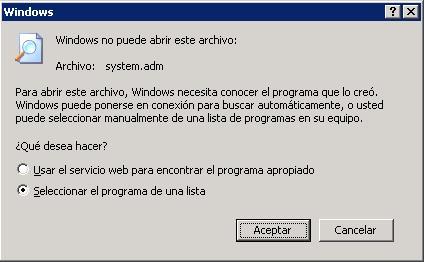
Cómo es un fichero que no tiene una extensión asociada a ningún programa, lo abrimos seleccionando un programa para abrirlo, com “Seleccionar el programa de una lista” e “Aceitar”,
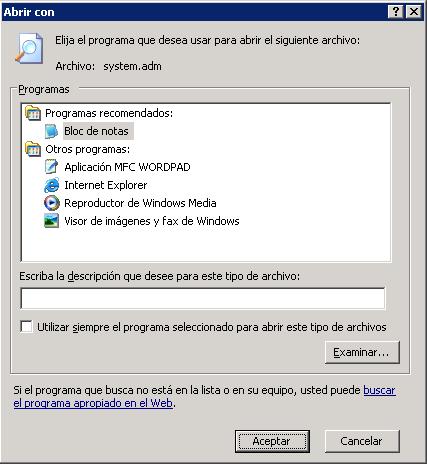
Assinalar “Bloc de notas” e “Aceitar”,
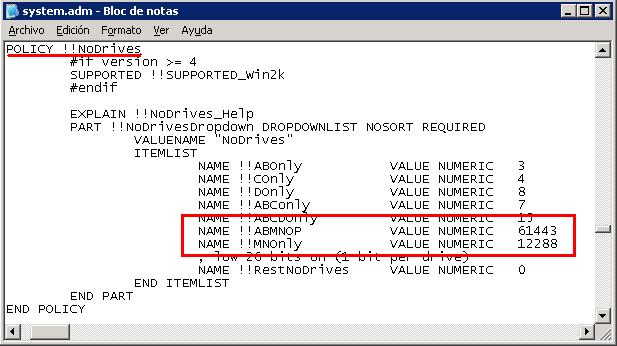
Buscamos la política de “!!NoDrives” e neste exemplo vou aprender como ocultar las letras M y N; y las letras: Para, B, M, N, O y P. Para ello agregamos la/las siguientes líneas:
NOME !!ABMNOP (o lo que querramos para identificarlo) VALUE NUMERIC 61443 (valor en decimal que nos interessa)
NOME !!MNOnly (o lo que querramos para identificarlo) VALUE NUMERIC 12288 (valor en decimal que nos interessa)
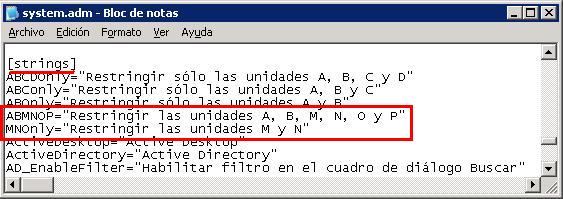
Y abaixo buscamos a cadeia de texto [strings] y agregamos o mesmo nome que usamos para identificarlo (no meu exemplo ABMNOP y MNOnly). E indicamos o que es lo que hace, que letras prohíbe en la descripción de la derecha.
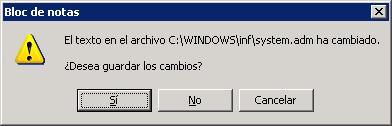
Una vez modificados esos puntos guardamos el fichero,
Nada mau, si lo que nos interesa es ocultar otras letras de disco, y no son las de este ejemplo. ¿Cómo se calcula? Sencillo, lo primero es saber que letras ocultar, en mi ejemplo MN tiene el valor 12288, o ABMNOP tiene el valor 61443, cómo se consigue? se basa en estos valores:
00000000000000000000000000
ZYXWVUTSRQPONMLKJIHGFEDCBA
Se debe poner un bit (1) a la letra que querramos ocultar, por ejemplo para ocultar MN:
00000000000011000000000000
ZYXWVUTSRQPONMLKJIHGFEDCBA
Para ocultar ABMNOP:
00000000001111000000000011
ZYXWVUTSRQPONMLKJIHGFEDCBA
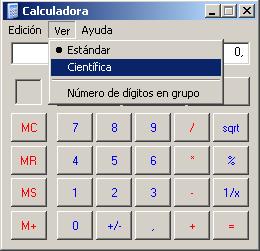
Como podemos ver, esto son valores BINARIOS, y hay que pasarlos a DECIMALES, es tan simple que con la calculadora de Windows se puede, abrimos la calculadora y la ponemos de forma científica: “Ver” > “Científica”.
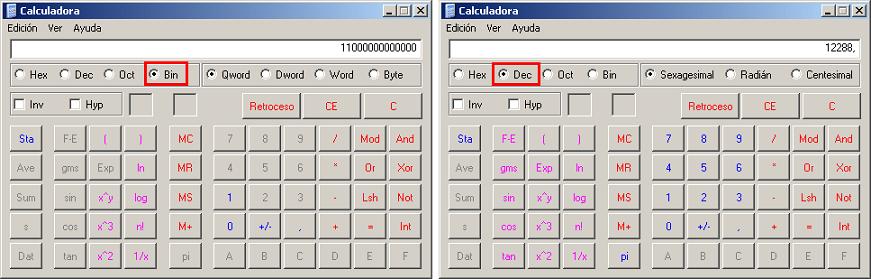
Clique em “Bin” y ponemos el valor de MN que erá 00000000000011000000000000, como los primeros 0's no se podem pôr comenzamos desde o primeiro bit 1 y continuamos com o resto de 0's que quedan que son 12 en mí caso, para passar a decimal es tão simples como depois de meter los números pulsar en “Dec”, ahí obtemos o valor que devemos medir en “C:Windowsinfsystem.adm”

Ahora con el ejemplo de las letras A, B, M, N, O y P, escrevemos isto en Binario: 1111000000000011 e clique em “Dec” para converterlo a decimal, nos da el valor de 61443, que será el valor a introducir de nuevo en el system.adm
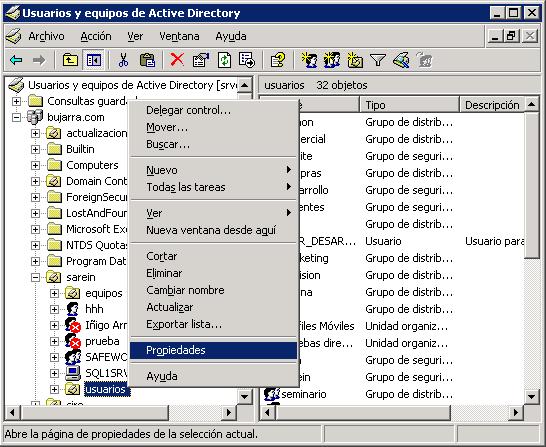
Una vez eso claro y modificado el fichero, devemos criar uma política para aplicar a los USUARIOS, sobre a unidade organizativa donde están los usuarios de Citrix (o sobre qualquer OU, o diretamente sobre el dominio – más peligroso) > Botão direito “Propriedades”.
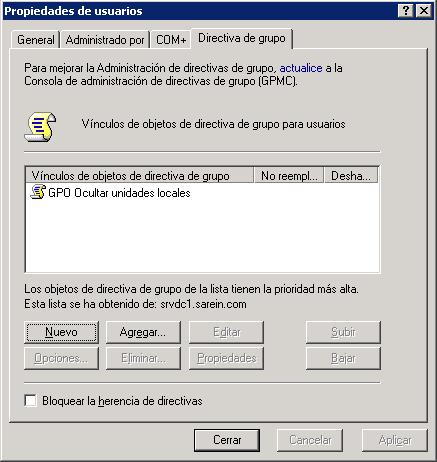
No “Política de Grupo”, Clique em “Novo” para criar una política (GPO), Nós damos-lhe um nome, Por exemplo “GPO Ocultar unidades locales” y vamos a modificar, por isso, la seleccionamos y pulsamos sobre “Editar”.
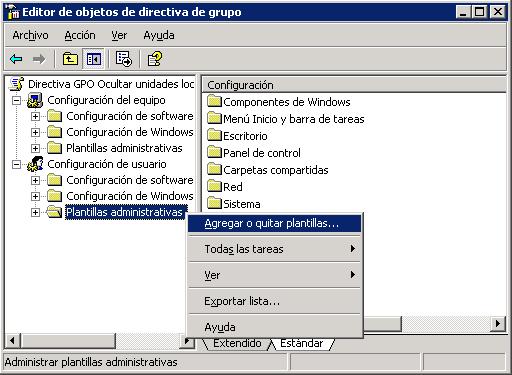
Nós vamos “Configurações do usuário” > “Modelos administrativos” > Botão direito “Adicionar ou remover modelos…”
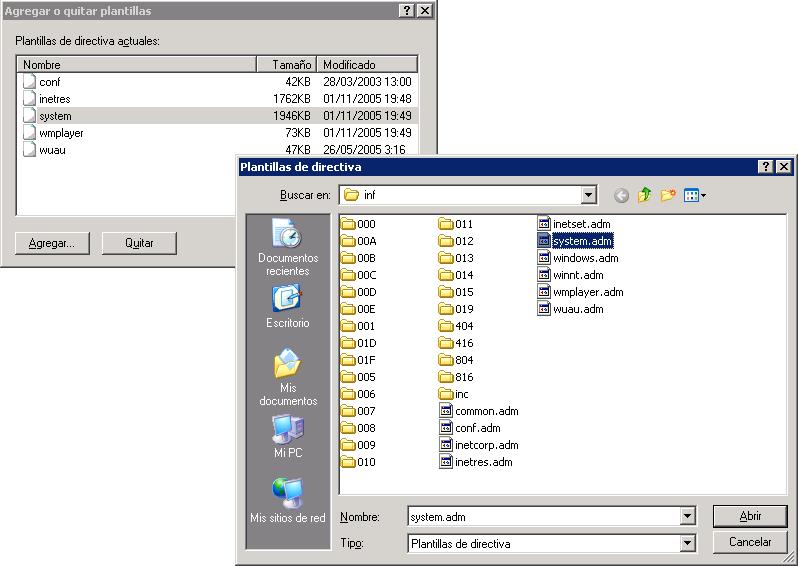
Clicamos no botão “Adicionar…” y buscamos el “. system.adm” de “C:Windowsinf”, o abrimos con “Abrir”,
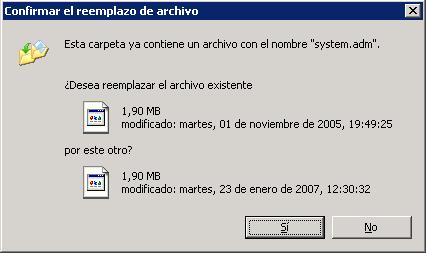
Comprobamos que es el que acabamos de modificar, e nós pressionamos “Sim”,
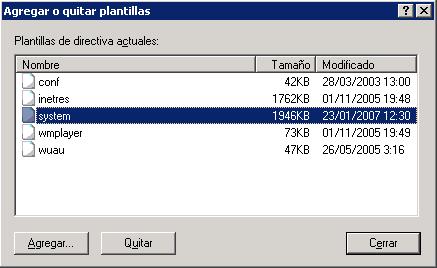
Comprobamos la fecha del “sistema” e si está bem, Nós vamos “Fechar”,
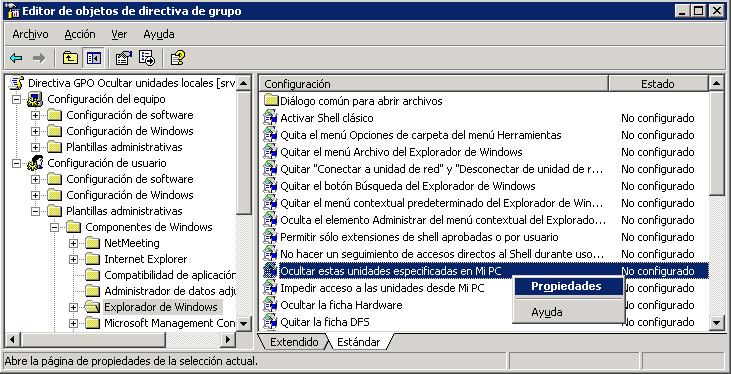
Nada mau, agora vamos a editar por fin la política: Nós vamos “Configurações do usuário” > “Modelos administrativos” > “Explorador de Windows” e buscamos a de “Ocultar estas unidades especificadas en Mi PC”, damos botón derecho y “Propriedades”.
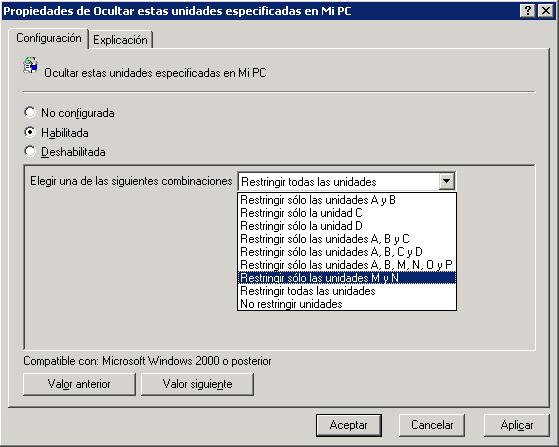
Tenemos que habilitarla pulsando “Ativar” y ya nos saldrá lo que agregamos ao fichero, elegimos la que más nos interessa e aceitamos.
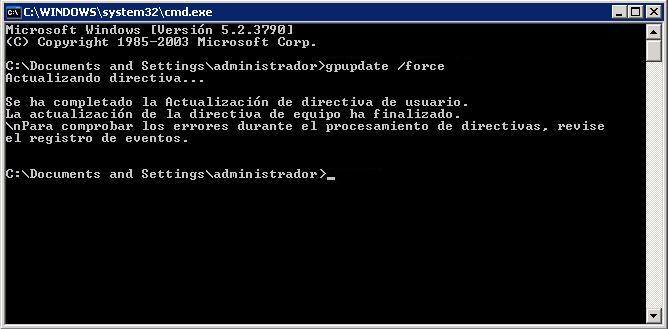
Recordar que para que uma política comience a aplicarse imediatamente, temos que usar el comando GPUPDATE.









