安装 VMware ESXi 5
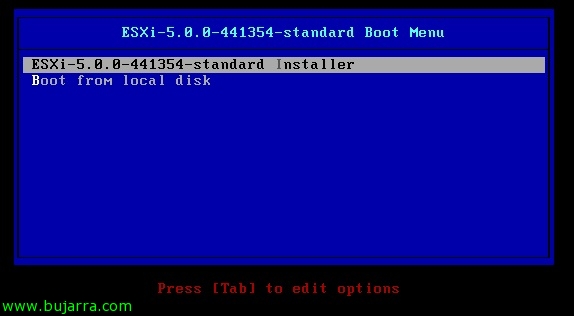
目的是制作一系列文章,向我们展示新版 vSphere 的所有元素 5 我们将看到不同的文章 (或多或少,就像这个一样简单); 我们将在其中看到新的 VMware ESXi 虚拟机管理程序的安装 5, 在这种情况下,我们将执行交互式和手动安装, 因为我们可以通过网络大规模部署它. 在此之前,我们需要准备安装介质 CD/DVD 或使用 USB 设备.

目的是制作一系列文章,向我们展示新版 vSphere 的所有元素 5 我们将看到不同的文章 (或多或少,就像这个一样简单); 我们将在其中看到新的 VMware ESXi 虚拟机管理程序的安装 5, 在这种情况下,我们将执行交互式和手动安装, 因为我们可以通过网络大规模部署它. 在此之前,我们需要准备安装介质 CD/DVD 或使用 USB 设备.
本文档总结了 VMware vSphere 的主要新功能 5 我们还将尝试解释新的和确定的许可 (现在您还需要为 RAM 付费!). 直到几天前,vSphere 的许可 5 甚至通过将其限制为 8Gb 的 RAM 来影响免费版本, 直到几天前,他们通过将其限制为 32Gb 来纠正它 (以及其他产品), 因为他们甚至阻止新客户的进入 O_o此外,VMware 致力于给我们 7 版本支持年限 4.1, 看…
在本文档中,我们将了解如何部署或执行 VMware ESXi 的网络安装 5 使用 PXELINUX 和使用 PXE 的配置文件, 我们将使用负责寻址的 DHCP 服务器, 一个 TFTP 服务器,用于通过 PXE 传输图像, 主机配置文件 (自选) 在主机开始时, 有了这个,我们将能够以自动化的方式立即拥有所需数量的 ESXi 主机,
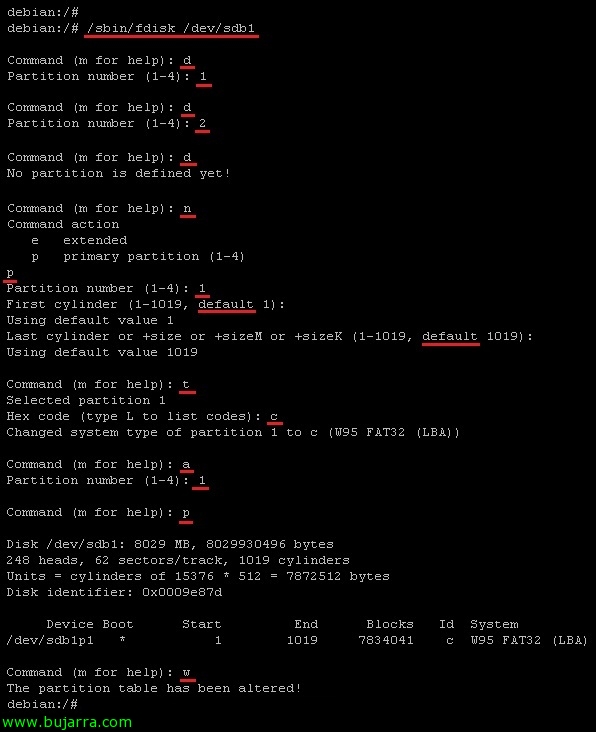
在本文档中,我们将了解如何为 VMware ESXi 安装准备闪存驱动器或 USB 设备 5.0 从它, 此过程从 Linux 计算机上执行, 因为要从 Windows 机器上执行此操作,可以像以前一样完成 (HTTP 协议://www.bujarra.com/?p=3384).
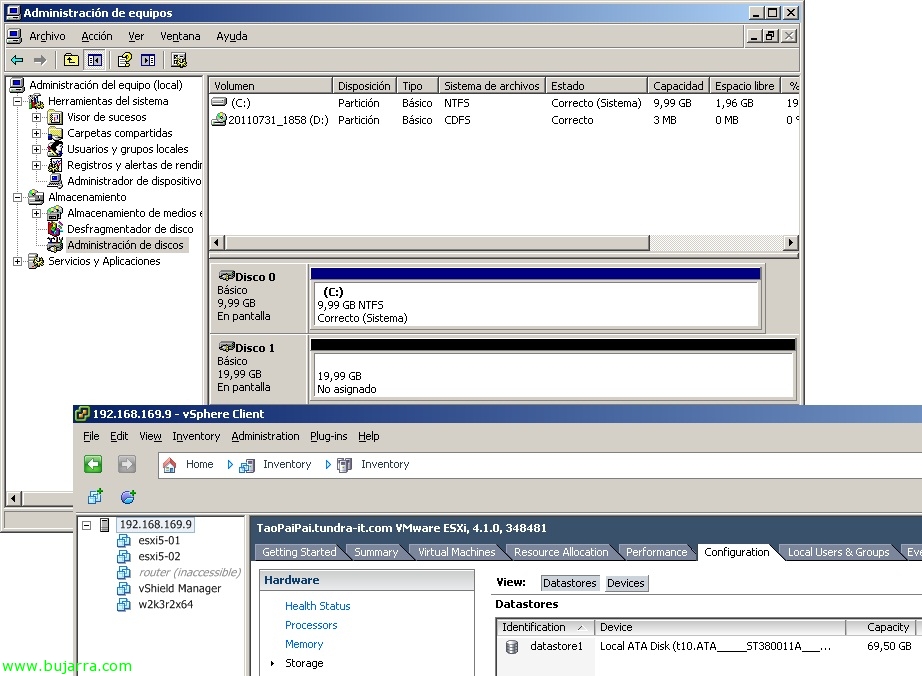
在本文档中,我们将看到如何恢复已删除的VMFS分区的内容, 在本文档中,我们将模拟一个‘管理员’ 已经从Windows磁盘管理器中删除了一个VMFS卷,因为它将LUN呈现给vCenter服务器用于通过VCB进行备份, 它是以写入模式呈现的,而不仅仅是只读, 所以这可能是一个很好的示例🙂
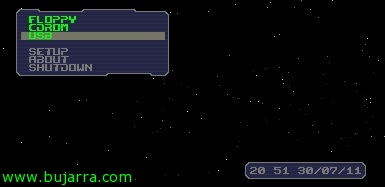
这个引导管理器将允许我们使用其多种功能之一,从 USB 设备启动,即使在 BIOS 不支持的计算机上 (甚至在虚拟机中, 有时我们已经需要过它). 它以 ISO 格式下载,并将在启动时连接到虚拟机.
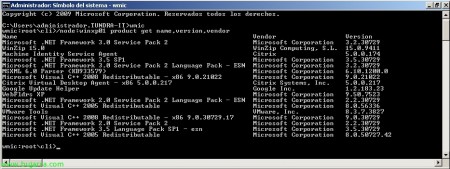
很多时候,我们发现自己需要卸载安装在工作站上的某些软件, 通过 WMI (Windows Management Instrumentation) 我们可以在我们需要的计算机上卸载我们需要的软件, 一个没有被“我们”广泛使用的平台’ 管理员. 借助命令行参数,我们可以使用变量和/或带有设备列表的文件来自动执行这些任务,
有时我们需要在专为移动设备设计的操作系统下测试某些应用程序, 在本文件中我们将看到如何运行 Android (操作系统. ‘现在’ 来自 Google) 在 VMware 虚拟机下. 本文件对于在 VMware ESXi 或 VMware WorkStation 下虚拟化 Android 都适用,
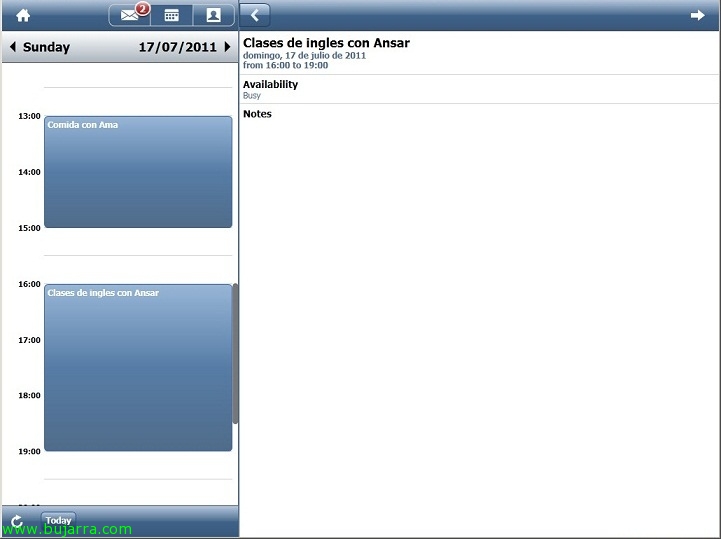
今天我们看到 Citrix 的第一个专为移动设备设计的应用, 在 GoldenGate 项目中,他们开发了一款邮件客户端,外观像应用程序,将安全地集中运行在我们的 XenApp 服务器上,并可在 Android, 苹果手机, iPad版, 平板电脑或任何移动设备上查看. 该邮件客户端连接到我们 Exchange 组织的自动发现服务, 验证用户并显示其电子邮件, 联系人和日程. 这一切都是为了让 Citrix 更贴近用户 🙂
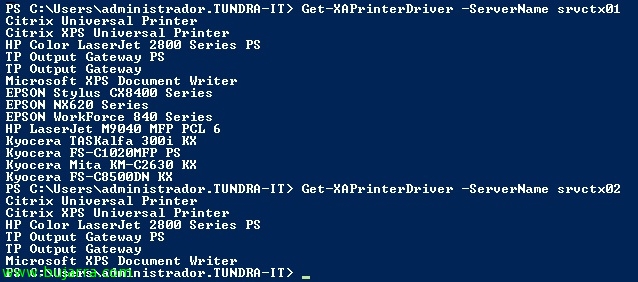
如果在我们的 XenApp 环境中 6 我们不使用通用驱动程序,并且在 XenApp 服务器上安装了驱动程序,因此所有服务器都必须具有相同的驱动程序, 为此, 在早期版本的 Citrix XenApp 中,我们可以使用管理控制台复制打印机驱动程序; 现在在 XenApp 上 6 我们将使用几个 PowerShell cmdlet 复制它们.
做 量身定制的培训
Windows Server – VMware vSphere – Citrix Virtual Apps & 台式机 – Centreon


|
|
¡让我们携手合作!
|
 |
我们是一家关心和宠爱的咨询公司
|
 |
|
具有质量和附加值
|
 |