Parallels Desktop 5 para MAC

Si hace unos dias, veiamos el nou VMware Fusion 3.0, hoy nos pondremos al tanto del producte Parallels Desktop 5 per MAC. Aparentemente, ambos programas, competencia directa, sembla que tenen les mismas funcionalidades, així que intentaremos revelar les diferències per podernos inclinar cap a algú de les dos.
El primer de tot, es solicita una licencia demo para probarlo (son un poco ratillas, solo nos dan 14 dies), si ens agrada, després podrem comprar ;). Per a això, nos hauríem de registrar en la web de Parallels
Cuando estemos en la secció de descàrrega, en vez de pulsar sobre “Download”, seleccionar el idioma preferido y pulsar sobre “Pruébelo”. Així que rep el correu electrònic amb el nou de sèrie valida.

Una vez descargado, montaremos la imagen como de costumbre, doble click y clicaremos en instal·lar per començar.
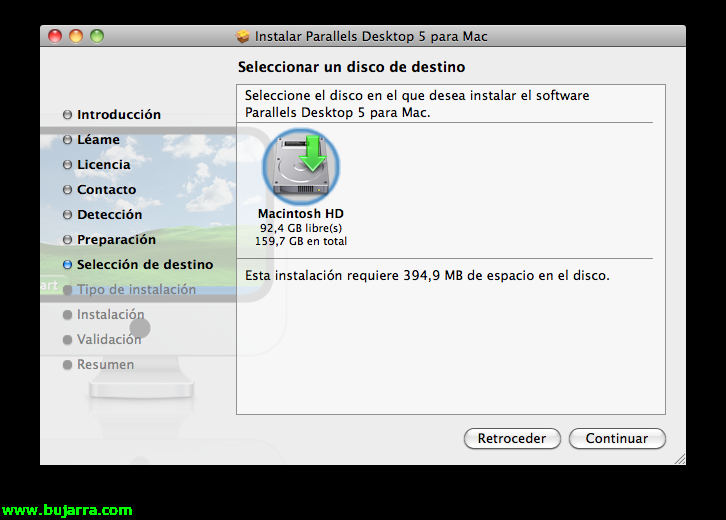
Després de acceptar un munt d'avisos i contractes, més o menos unos 5 contratos diferentes, seleccionem la ubicació preferida. En el meu cas lo dejo predeterminat.
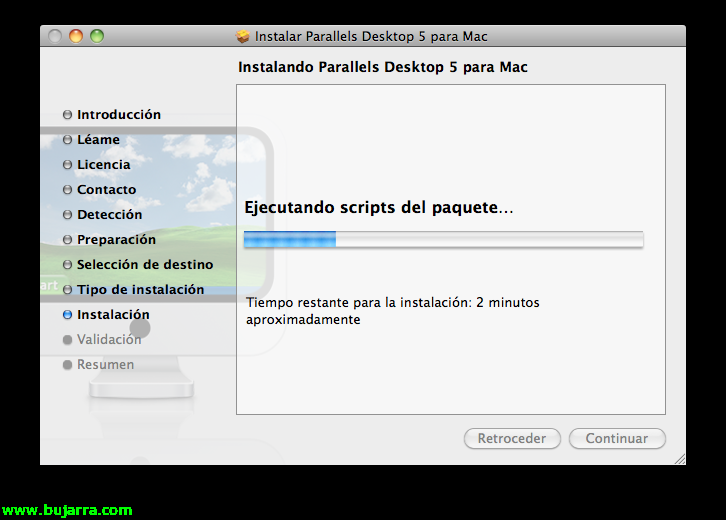
Continuem amb l'assistent d'instal·lacions i després pulsar en “Instal·lar” nos tocara esperar: copia de fichero, ejecución de scripts… Tras todo ello, verem que finaliza satisfactoriamente.

La primera vegada que ho executamos ens darà aquest error, des d'aquí activarem el producte amb el serial proporcionado seguint l'assistent.
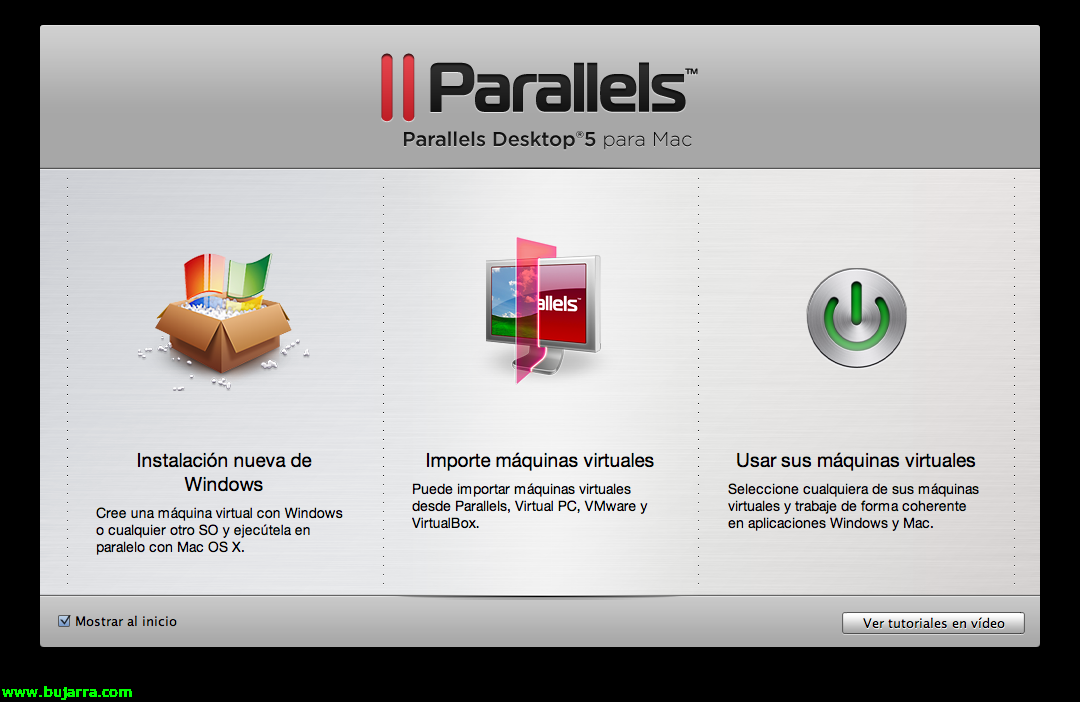
Esta, és la pantalla de inicio del programa. Comenzaremos a usa la opció de Instalacion nueva de Windows. (Crearemos una maquina virtual nueva)
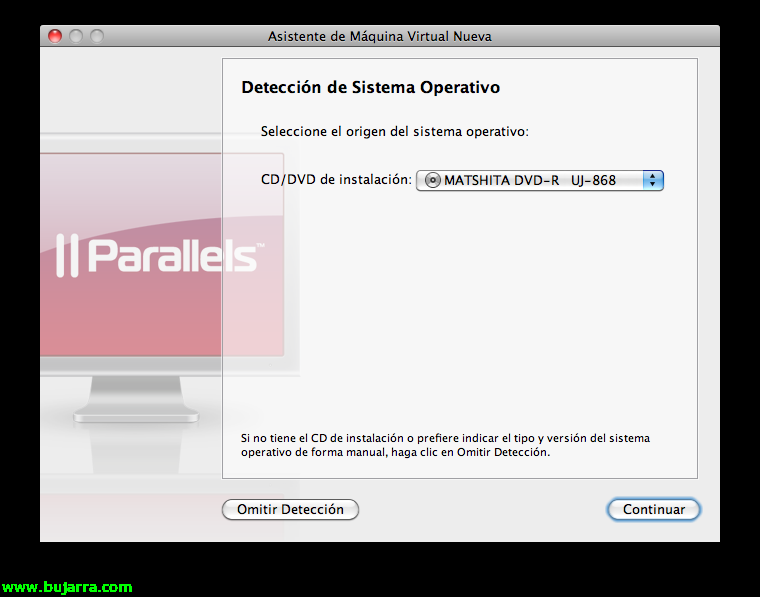
Nada més iniciar el asistente, se nos pide la ubicació del CD de instalación del Sistema deseado. Puede ser tambien un ISO, clar.
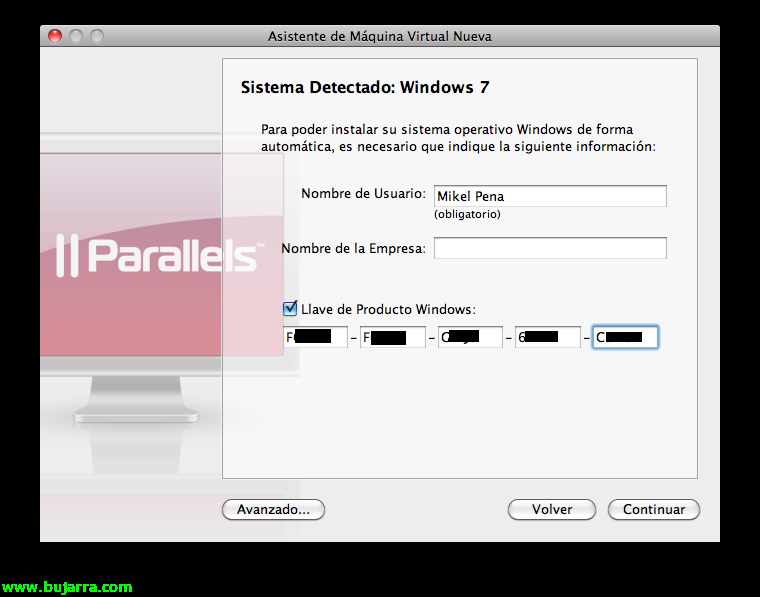
Se nos pedirá el nombre de usuario, empresa y codigo de licencia, para realizar una instalación desatendida de Windows.
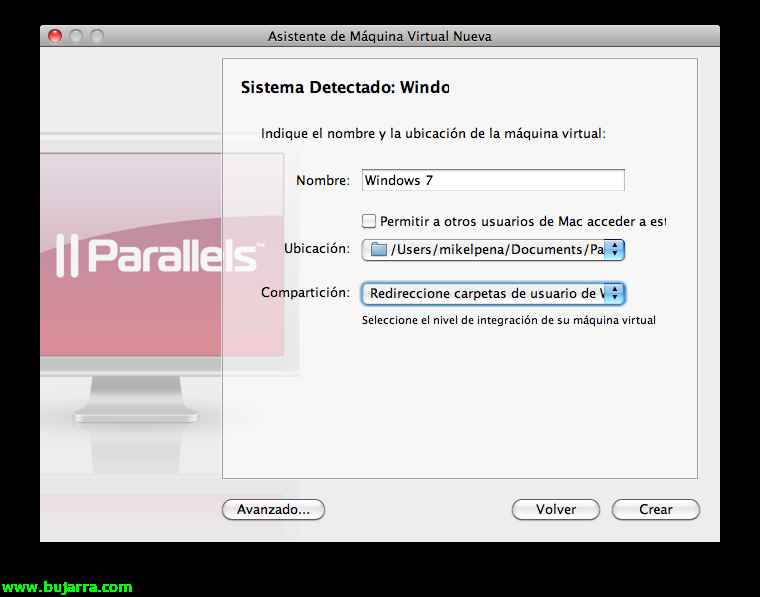
Nos da la opcion de cambiar el nombre de la VM, la ubicació de la misma, si la VM es pública o privada y si se comparten los ficheros entre el MAC/WIN.
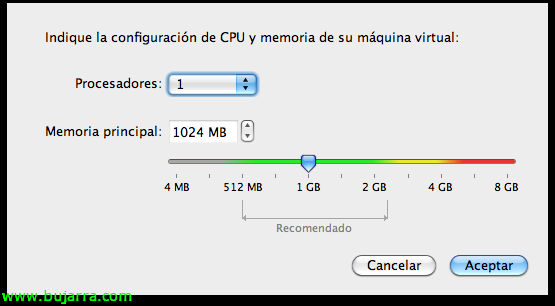
Si pulsamos sobre “Avanzado”, podem modificar las opcions de Procesadores y Memoria de la VM.

Tras acceptar un resumen, comença la creació de la màquina. Tras esto, la instal·lació de Windows empieza automáticamente.
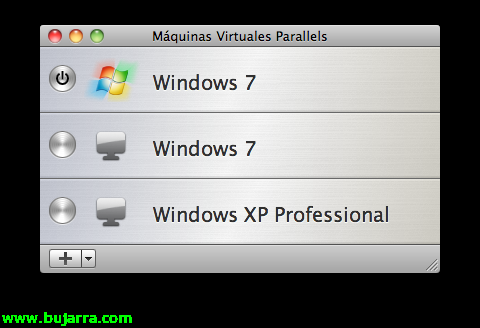
Mentre completa la instal·lació de la nostra nova màquina, observamos la “pantalla principal” del Parallels i podem veure que hem trobat les nostres màquines virtuals de vmware, podent fer una conversió ràpida i fàcil per poder usarlas. No os asombreis demasiado, VMware Fusion, tambien lo hace…

Nada més terminar la instal·lació, lo primer que se nos muestra es este cartel que ens indica que mostrarà todas las aplicacions de Windows en el Dock.
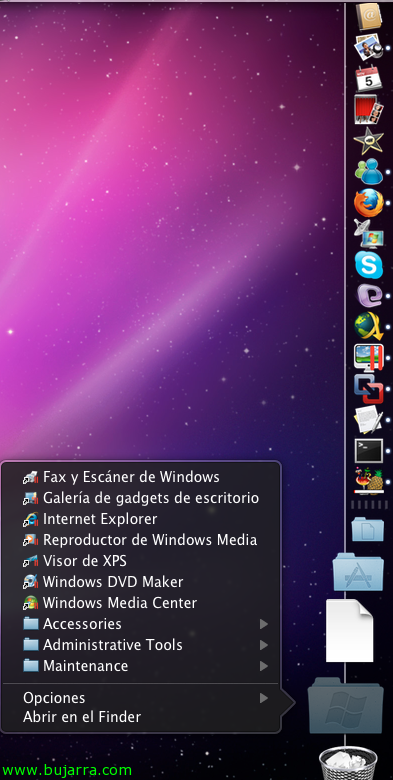
Esto es lo que veis, integración total con la dock, iniciamos las aplicacions de Windows como una de MAC. Podríem arribar a tenir la màquina apagada o suspesa i simplement seleccionant l'aplicació WIN que voldrems abrir, se nos encenderia la maquina.

Per defecte, al encender la maquina se nos pone en “modo coherente”, esto es el analogo del “Modo Unity” del Fusion. Para que nos muestre la barra de tareas de Windows, haría que ir a Ver/Montrar barra de tareas de Windows en la barra de herramientas de la maquina virtual.

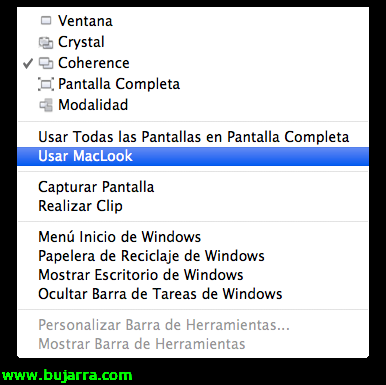
Si revisamos las opciones de la pestaña VER:
- Ventana: La vista més comuna en totes les nostres aplicacions
- Crystal: Nos apareix a la barra de tasques del MAC el icono de Paralles des d'on podem accedir al menú inici de la màquina virtual i a los dispositius.
- Coherente: El mas trasparente hacia l'usuari final, puedes trabajar sin saber si es un Windows o un Leopard
- Pantalla Completa: no comment.
- Modalidad:Se nos mostra la maquina en una pantalla de uns 6x4cm de tamaño.
- Usar MacLook: Nos pone la barra de tareas de Windows con tema de MAC.
- Capturar Pantalla: Hacer una impresión de pantalla de la VM.
- Realizar Clip: Nos permite seleccionar un area de la VM a capturar
- Menu Inicio Windows: nos muestra el menu inicio de la VM.
- Mostrar Escritorio de Windows, nos superpone el escritorio de Windows sobre el de MAC, pudiendo disposer de los iconos o documents que tengamos en el nostre escriptori MAC, per suposat.
Ademas de lo que ya hemos comentado, Parallels Desktop 5, viene provisto de otras dos aplicacions que nos podrian ser útiles:
- Parallels Image tools: Programari que nos permetrà efectuar operacions sobre les nostres discoteces virtuals com aunmentar el tamaño màxim del disco, convertirlo en un HDD plano (por defecto usa Thin Provisioning, el hdd ocupa lo que ocupa i no la totalitat de lo assignado), dividir el fichero del HDD cada 2Gb o unificar todas las instantaneas (snapshots) del disco.
- Parallels Transporter: Software que nos permitirá efectuar procesos P2V (Phisical2Virtual), migraciones de datos hacia MAC por red, usb…
Bo, una ve presentado, decidirse entre VMware FUSION y Parallels DESKTOP 5, dependerá de las inclinaciones de cada uno.