VMware Fusion 3.0 – Instal·lació, configuració i funcionalitats.

Ahora que me he pasado al maravilloso món de MAC, estoy en disposició de explicar un poc el VMware Fusion 3.0. Esta versión de escasas semanas de vida, la podia descarregar amb una prova de 90 dies de la pàgina web oficial de vmware.
Intentaré ensenyar com:
· Descarregar i instal·lar l'aplicació al teu mac.
· Crear una màquina virtual WINDOWS 7 (nova adquisició del fusió).
· Funcionalitats i visualització de la màquina.
Descarregar i Instal·lar l'aplicació al teu mac.
Iremos a la pàgina web de VMware i descarregarem l'aplicació. Per a això, tendremos que registrar.

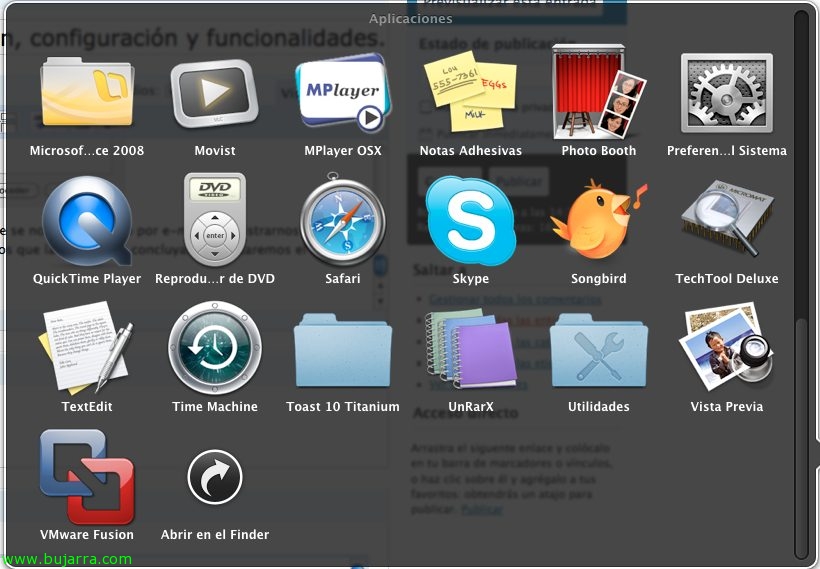
Una vez descargado, montarem el .dmg sobre el nostre sistema (doble clic)

Polsarem sobre “Instal·lar VMware Fusion”, acceptando els avisos de seguretat que ens de nostre sistema. Acceptaremos també “condicions d'uso”.

Tendremos que introducir el número de licencia que se nos ha facilitado por e-mail al registrarnos en vmware. Seleccionaremos la ubicació y esperaremos que la instal·lació concluya. (Necesitaremos el password de administrador del equipo)
Creacion de una maquina virtual WINDOWS 7.
una vez iniciada la aplicación, si venimos de una versió anterior de VMware Fusion, se nos inventariaran les màquines virtuales que ya teniem creades, teniendo solament que actualizar las VMware tools la propera vegada que si inicie la maquina. (este proceso, lo realiza automàticament acceptando una petició).

En la pantalla principal, tenim diverses opcions que després comentaremos. Nos centraremos en el punt de “Instal·lar Windows u un altre sistema operatiu en una nova maquina virtual”

Res més començar el proceso, nos pedirá introducir el CD del sistema que vayamos a instalar, en el caso de que se instale desde una ISO, com és el meu cas, continuaremos sin el disco.

Seleccionaremos la imagen desde la que vamos a instalar el sistema. Continuar…

Nos reconoce el sistema, de lo contrario, podriamos modificarl a mano en esta pantalla. Continuar…

Credenciales que se usaran para la creacion de la maquina virtual y serial del producto que vamos a instalar. Si lo indicamos ahora, la instalacion será un tanto desatendida. Continuar…

Podremos seleccionar la forma de integración. Sobre todo se refiere a las carpetas que se van a compartir entre la maquina virtual y el host mac, los documentos del usuario en definitiva.

Tras acceptar un resumen, tendremos la posibilidad de modificar las propiedades de la VM, pudiendo compartir nuevas carpetas, configurando la visibilidad de las aplicacions windows en tu mac, añadiendo procesadores y memoria RAM, activando el 3D, impressores, dispositius USB, sonido, targetes de xarxa…

Cuando pulsemos el “play”, la instal·lació de, en el nostre cas, Windows 7 començará automáticamente. La instalación la realizaremos con si de un entorn físic se tratara.
…
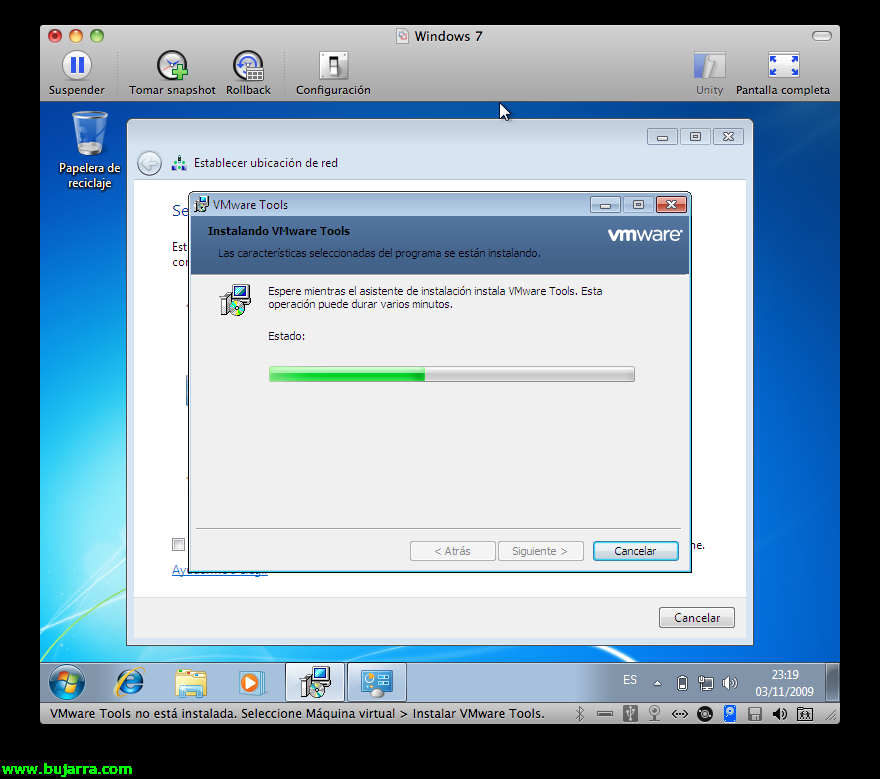
Una vegada finalizada la instal·lació e iniciada la sessió, la instal·lació de les VMware tools para la VM començará automàticament i reiniciara la maquina. Amb això, tendremos totes les opcions de dispositius i visualització activades.
Funcionalidades y visualizació de la maquina
Lo primer que debemos destacar, és el modo de visualizació a “pantalla completa” i en “modo unity”. La pantalla completa no tiene mucho que explicar, el modo unity, nos permet integrar la barra de herramientas de Windows 7 sobre el mateix MAC.

Activando la opción “Mostra barra de tareas en modo Unity” y Unity, conseguiremos esto:

Como hem dicho, integramos las barras de herramientas de dos sistemes, pudiendo obrir programes de Windows i de Mac i accedir a les nostres dades tant des de Windows com des del mac. La barra está visible des de qualsevol de los “Spaces”.


A més, se integra a la barra de Leopard el icono mostrado en la imatge de la izquierda (el analogo del “inici” en Windows). des d'aquí, podrem buscar aplicacions e iniciarlas, archivos abiertos recentmente, opcions de la maquina virtual, de la vista y les opcions de arrancar, reinicia o cerrar (lanzar un shutdown guest).
Por otra part, sobre la Dock se mostren les aplicacions obertes que tenim de la nostra maquina virtual, puediendo tractarlas como si d'aplicacions mac se trataran. (Imagen de la dreta).

Podem personalitzar mas encara el icono de la barra de tareas de mac afegint els programes més utilitzats com accés directo. Esto lo podemos configurar desde las propiedades de la VM en la section de “Aplicacions”. En Aplicaciones Predeterminadas, podriamos configurar que los ficheros y enlaces web de mac se abrieran directament amb software de windows y viceversa.

Sobre las propietats de les màquines també, en la secció de “Avançades” –> “Altres”, podem configurar si queremos que se vea el indicador de la bateria del portatil en la barra detasques de Windows, el bufer del HD (por defecto en automático) y si quisieramos activar el VNC para connectarnos remotamente.
Volviendo a la pantalla principal del Fusion, comento brevemente las otras opciones que tenemos:
Convertir particiones BootCamp: Si tuvieras el BootCamp configurado i amb un sistema operatiu instal·lat, podríem convertir dit sistema a una màquina virtual directament.
Convertir mi windows para ejecutarlo en aquest mac: Instalando el VMware Fusion PC Migration Agent podríem convertir la nostra antiga maquina en un virtual per fer un pas més amigable a mac.
Descargar un maquina virtual de prueba: Esta opció, te dirige a la pàgina web de vmware i et permet descarregar un Vista y un 2003 Server Enterprise, trial de 30 dias.