使用 Jibri 启用 Jitsi 录制和流式传输

如果在某个时候 上一篇 我们看到如何为我们的公司搭建自己的视频会议解决方案, 今天我们将增加一些功能, 比如录制会议或进行会议的直播.
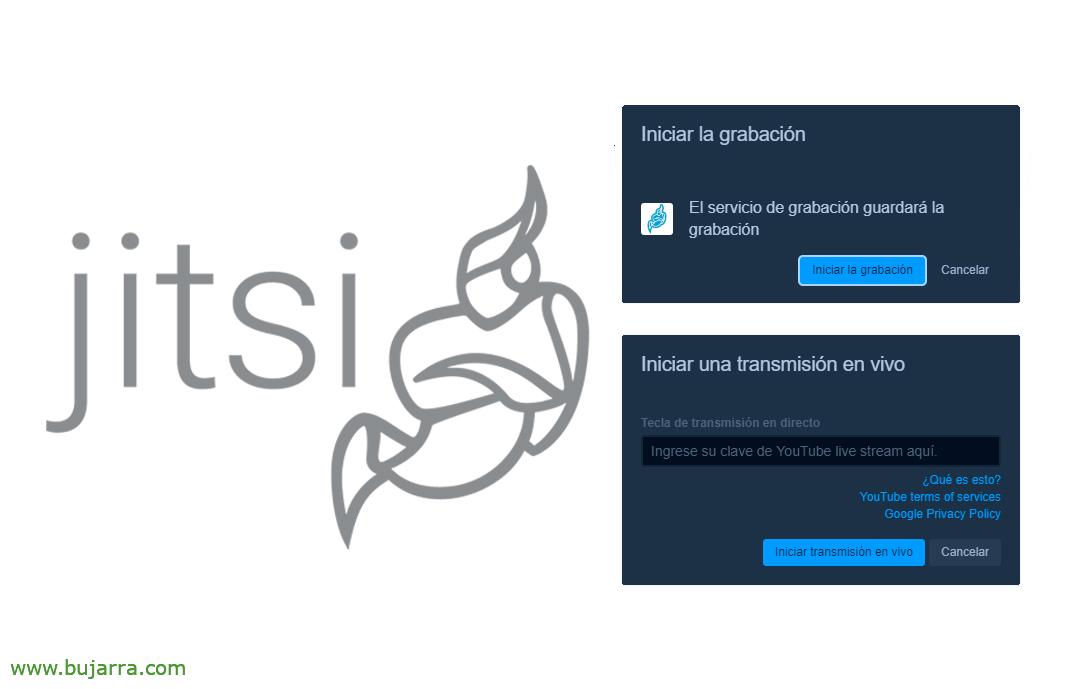
通过Jibri,我们将能够允许将会议录制到本地或云端, 以及如果想要直播并在YouTube上播出. 一个重要的考虑是我们一次只能进行一次录制或直播, 如果需要更多, 我们需要创建不同的Jibri实例 (例如在容器中).
我们的想法是延续上一篇文章,所以我们将启用这个有趣的功能! 我们假设 在Github上 se encuentra todo el proyecto y perfectamente documentado, aquí vamos con un Ubuntu 20.04.
Empezamos con lo fundamental, tenemos que tener la versión 8 de Java, conoceremos la versión que tenemos ejecutando:
java -version
就我而言, al tener Ubuntu 20.04, veo que tengo la versión 11, así que hay que hacer downgrade, primero aseguramos instalar la versión 8:
sudo apt-get install openjdk-8-jre
sudo apt-get install openjdk-8-jdk
Y al ejecutar ‘update-alternatives –config java’ podremos elegir la versión de java que usaremos, en mi caso elegimos la 2:
There are 2 choices for the alternative java (providing /usr/bin/java).

  Selection    Path                                            Priority   Status
------------------------------------------------------------
* 0            /usr/lib/jvm/java-11-openjdk-amd64/bin/java      1111      auto mode
  1            /usr/lib/jvm/java-11-openjdk-amd64/bin/java      1111      manual mode
  2            //usr/lib/jvm/java-8-openjdk-amd64/jre/bin/java   1081      manual mode
我们用 ‘nano ~/.bashrc’ 创建 JAVA_HOME 变量, 将它添加到文件末尾, 保存文件后退出并重新加载以确认变量已加载 (用一个简单的 ‘echo $JAVA_HOME’).
export JAVA_HOME=/usr/lib/jvm/java-1.8.0-openjdk-amd64/bin/java
安装以下必要的依赖:
apt update
apt install unzip ffmpeg curl alsa-utils icewm xdotool xserver-xorg-input-void xserver-xorg-video-dummy -y
加载 ALSA loopback 模块, 强制在开机时加载,并验证它已加载:
回波 "snd-aloop" >> /etc/modules
modprobe snd-aloop
lsmod | grep snd_aloop
安装最新稳定版本的 Google Chrome:
curl -sS -o - https://dl-ssl.google.com/linux/linux_signing_key.pub | apt-key add
echo "黛博 [arch=amd64] HTTP 协议://dl.google.com/linux/chrome/deb/ stable main" > /etc/apt/sources.list.d/google-chrome.list
apt update && apt install google-chrome-stable -y
Para ocultar el Warning que nos sacará Chrome que grabará la sesión: “Chrome is being controlled by automated test software” lo indicaremos mediante una preferencia:
mkdir -p /etc/opt/chrome/policies/managed
echo '{ "CommandLineFlagSecurityWarningsEnabled": 假 }' >>/etc/opt/chrome/policies/managed/managed_policies.json
También necesitaremos Chromedriver:
CHROME_DRIVER_VERSION=`curl -sS chromedriver.storage.googleapis.com/LATEST_RELEASE`
wget -N http://chromedriver.storage.googleapis.com/$CHROME_DRIVER_VERSION/chromedriver_linux64.zip -P ~/unzip ~/chromedriver_linux64.zip -d ~/rm ~/chromedriver_linux64.zipmv -f ~/chromedriver /usr/local/bin/chromedriverchown root:root /usr/local/bin/chromedriverchmod 0755 /usr/local/bin/chromedriver
我们安装 Jitsi 仓库以最终安装 Jibri:
wget -qO - https://download.jitsi.org/jitsi-key.gpg.key | sudo apt-key 添加 -
sh -c "echo 'deb HTTPS://download.jitsi.org 稳定/' > /etc/apt/sources.list.d/jitsi-stable.list"
apt updateapt install jibri -y
将 Jibri 用户添加到组中以访问音频或视频设备:
usermod -aG adm,音频,视频,plugdev jibri
在 /etc/prosody/conf.avail/meet.dominio.eso.cfg.lua 文件末尾添加以下内容:
组件 "internal.auth.meet.dominio.eso" "muc"
    modules_enabled = {
      "乒";
    }
    storage = "记忆"
    muc_room_cache_size = 1000

虚拟主机 "recorder.meet.dominio.eso"
    modules_enabled = {
      "乒";
    }
    authentication = "internal_plain"
然后重新加载 Prosody:
prosody reload
Creamos las dos cuentas que utilizará Prosody y les establecemos una contraseña que usaremos en un ratito:
prosodyctl register jibri auth.meet.dominio.eso 密码
prosodyctl register recorder recorder.meet.dominio.eso 密码
将这些 2 行添加到‘/etc/jitsi/jicofo/sip-communicator.properties’的末尾’ 以定位 Jibri 控制器:
org.jitsi.jicofo.jibri.BREWERY=Ji**********@************************io.eso
org.jitsi.jicofo.jibri.PENDING_TIMEOUT=90
然后重新加载 Jicofo:
/etc/init.d/jicofo reload
取消注释并保持如下行在‘/etc/jitsi/meet/meet.dominio.eso-config.js’中’ 以启用录制或流媒体:
fileRecordingsEnabled: 真,
liveStreamingEnabled: 真,
hiddenDomain: 'recorder.meet.dominio.eso',
创建 Jibri 配置文件‘/etc/jitsi/jibri/config.json’:
{
    "recording_directory":"/srv/recordings",
    "finalize_recording_script_path": "/path/to/finalize_recording.sh",
    "xmpp_environments": [
        {
            "名字": "prod environment",
            "xmpp_server_hosts": [
                "meet.dominio.eso"
            ],
            "xmpp_domain": "meet.dominio.eso",
            "control_login": {
                // 用于登录的域名
                "域": "auth.meet.dominio.eso",
                // 登录凭据
                "用户名": "jibri",
                "密码": "密码"
            },
            "control_muc": {
                "域": "internal.auth.meet.dominio.eso",
                "room_name": "JibriBrewery",
                "昵称": "jibri-昵称"
            },
            "call_login": {
                "域": "recorder.meet.dominio.eso",
                "用户名": "录音机",
                "密码": "密码"
            },
            "从开头去掉的 room_jid_domain 字符串": "conference.",
            "使用超时": "0"
        }
    ]
}
我们创建了一个目录来存放录制文件并赋予权限, 也可以将它们保存到云端或挂载在机器上的共享目录:
mkdir /srv/recordings
chown jibri:jitsi /srv/recordings
重启 Jitsi:
service jibri restart
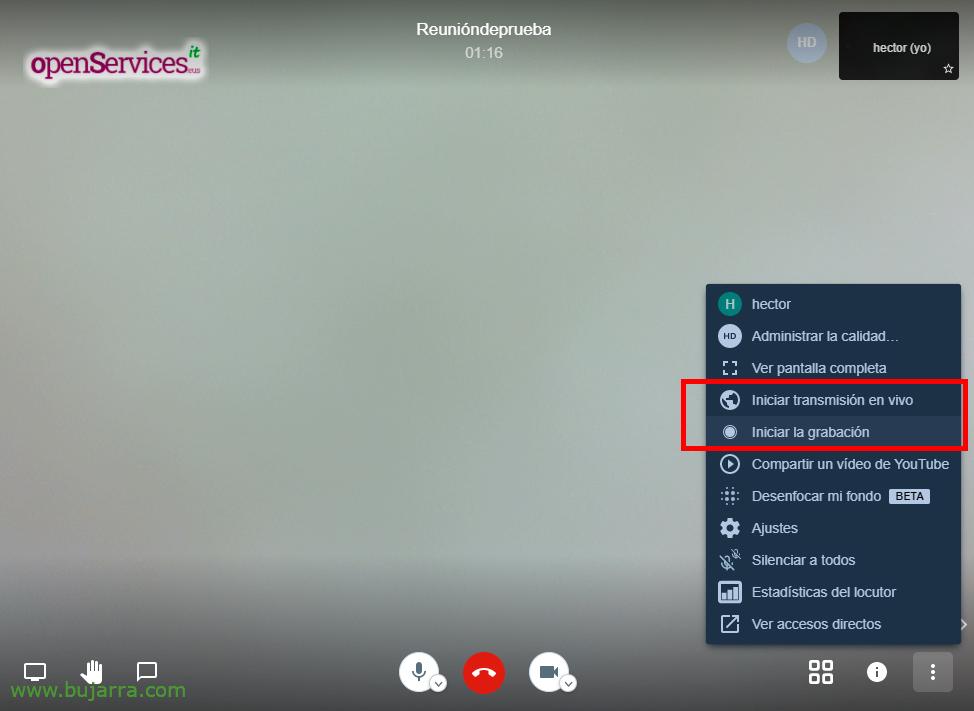
就是这样! 我们可以尝试召开会议并进行直播或录制会议.
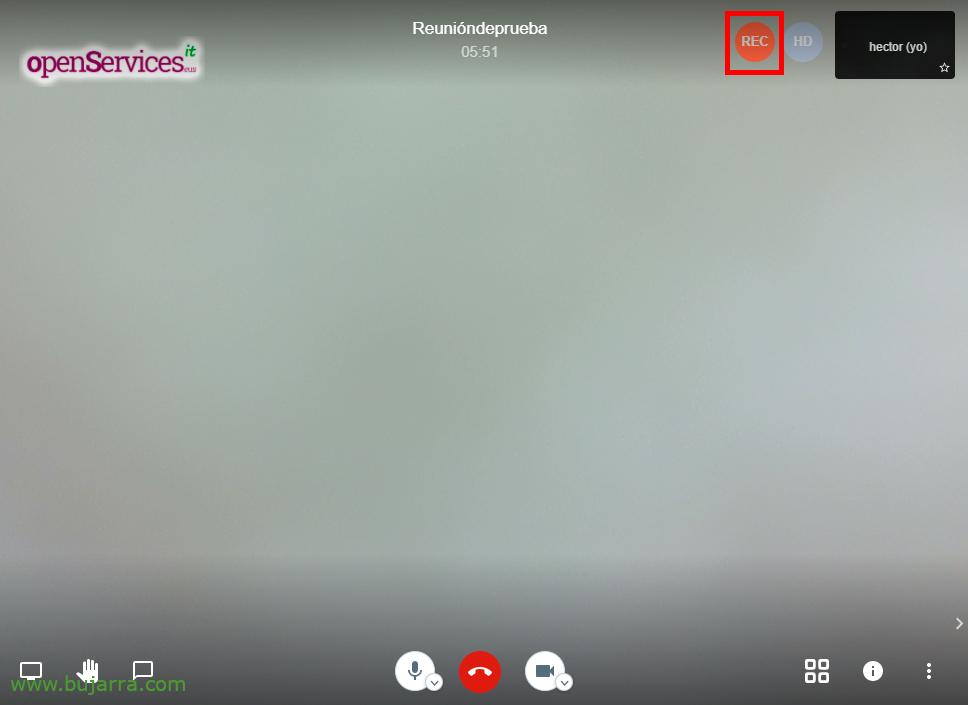
开始录制时,所有参与者都会听到录制正在进行的提示,也可以通过右上角的图标进行确认.
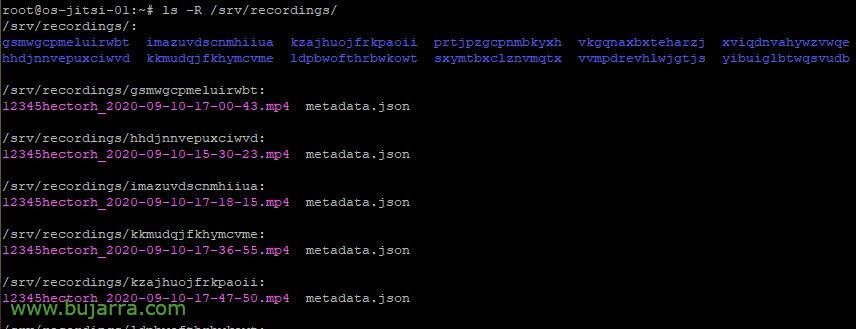
我们将能够确认录音会保存在我们指定的目录中, 在这个例子中是‘/srv/recordings/’.
希望像往常一样, 希望你们觉得有趣,并感谢所有在社交网络上点赞和推荐的人们.