Projecte TCOS

TCOS és una de les millors solucions Open Source que genera imatges d'arrencada per a equips thinclient (basades en Linux Debian/Ubuntu). Permet connexions rDesktop (Terminal Server), FreeNX & X over SSH. En aquest document veurem primer com connectar-nos al mateix Ubuntu on generarem les imatges i en el qual tindrem aplicacions instal·lades; posteriorment personalitzarem algun client perquè usi RDP,
Los thin client's (desde Pentium II con 64Mb de RAM) podrán arrancar des de PXE, disquet (con Etherboot o gPXE), CD, USB o instalado en local. Permet el ús de dispositius extraibles des del thin client (CD-ROM datos/audio, pendrive USB – incluso NTFS -, CD-USB, Firewire…); control de volum por parte del usuario, se poden configurar múltiples paràmetres de cada sessió. Altres alternatives són: LTSP, PXES, Thinstation y K12LTSP. Podríamos usar autenticación LDAP en el propio Ubuntu para autenticarnos contra un Directorio Activo per exemple o instal·lar el client de Citrix per al despliegue de las aplicaciones.
El seu web oficial: http://www.tcosproject.org
Comenzaremos con un Ubuntu Desktop 10.04.4 x64 recién instalado,

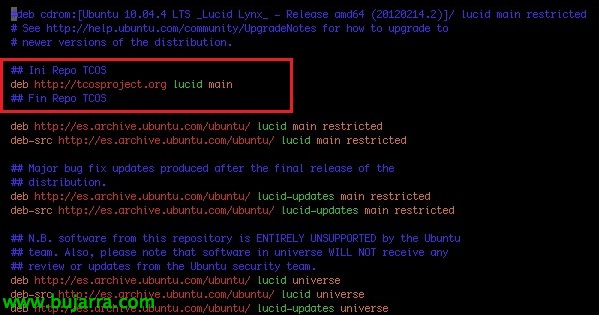
Debemos tenir en '/etc/apt/sources.list’ la entrada 'deb http://tcosproject.org lucid main', haremos un 'apt-get update’ després,

Instal·laremos primer el paquet 'tcos-keyring’ per instal·lar la clau GPG del paquet TCOS, posteriorment instal·laremos TCOS,
'apt-get install tcos-keyring’
'apt-get install tcos’

Actualitzaremos GDM con 'apt-get upgrade’
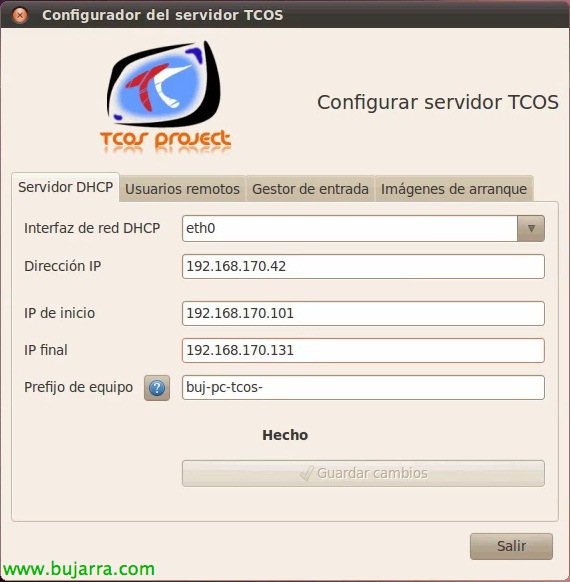
Y ya podremos ejecutar 'tcos-cofigurator’ para configurar el servidor TCOS. Este comando seria opcional si no querremos utilitzar els serveis locals per connectar-se o disposar d'un servidor DHCP en él. Bueno en este document realitzaremos com hem dicho, dos possibilitats, la primera imatge que crearem sí utilitzarà els serveis d'aquest amfitrió i després utilitzarem únicament un entorn Microsoft. Configuramos en aquest cas un rang DHCP per als equips i el prefijo de hostname que utilitzarán.

A la pestanya “Usuaris remotos”, com es connectaran els usuaris a aquest amfitrió, crearem els que necessitem a més d'assignarles un prefijo al nombre d'usuari & els grups a els que perteixen (per defecto fuse).
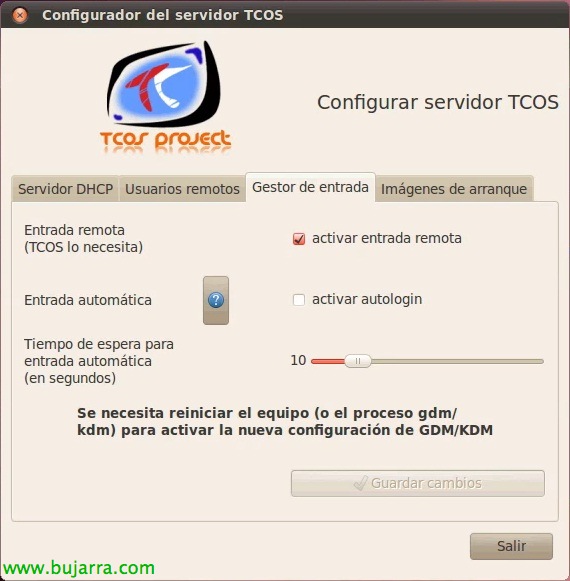
En “Gestor d'entrada” habilitaremos la connexió remota marcando “Activar entrada remota”, indicaremos si volem autologin i guardamos, tendrem que reiniciar el equip per activarlo (o reiniciar gdm/kdm),
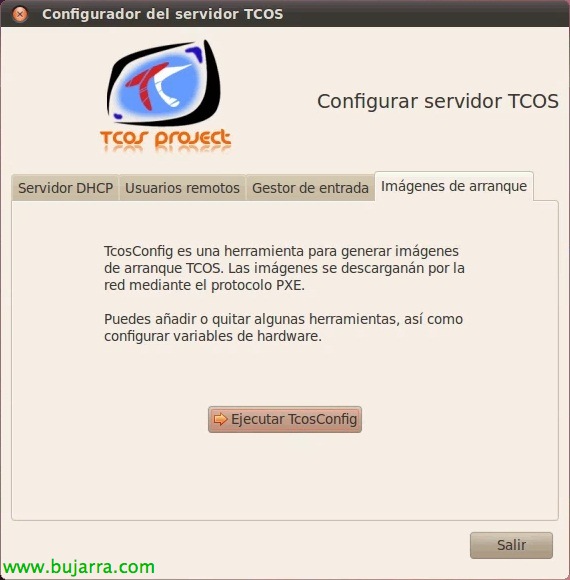
I en “Imágenes de arranque”, ejecutaremos TcosConfig para crear finalment las imágenes de arranque. Si unicamente volem crear les imatges i no utilitzar un servidor TCOS per servir com host de connexió remota/DHCP, ejecutaríamos des de la shell: 'tcosconfig'.
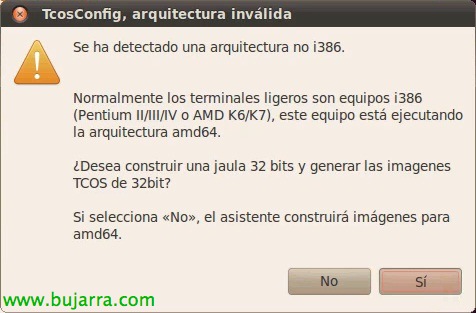
Seleccionaremos la arquitectura de imagen que generaremos, dependerá de los equipos que la utilicen, “Sí” para generarlos de 32bit y “No” para x64.

Seleccionaremos la distribución que vamos a utilizar (Debian o Ubuntu), en este cas serà Ubuntu, además su distribución (Hardy, Intrepid, Jaunty, Kamic, Lucid), nosotros utilizaremos la última, una Lucid, seleccionamos la arquitectura, la versión del kernel, el servidor principal de descarga & el de seguretat, el repositorio TCOS i si volem utilitzar la versió experimental; posem en “Construir chroot”.

…
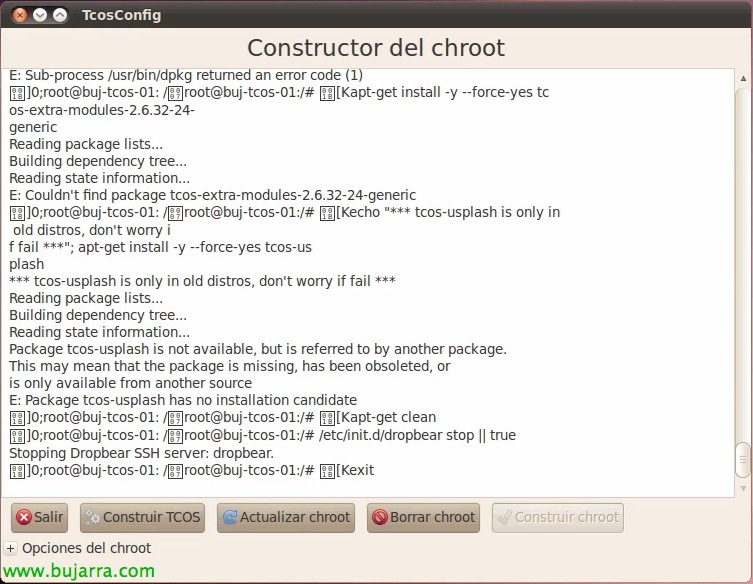
Una vegada ha finalitzat pulsamos en “Construir TCOS”

Se nos carregarà el asistente de TCOS config para fer canvis en la configuració, “Adelante”,
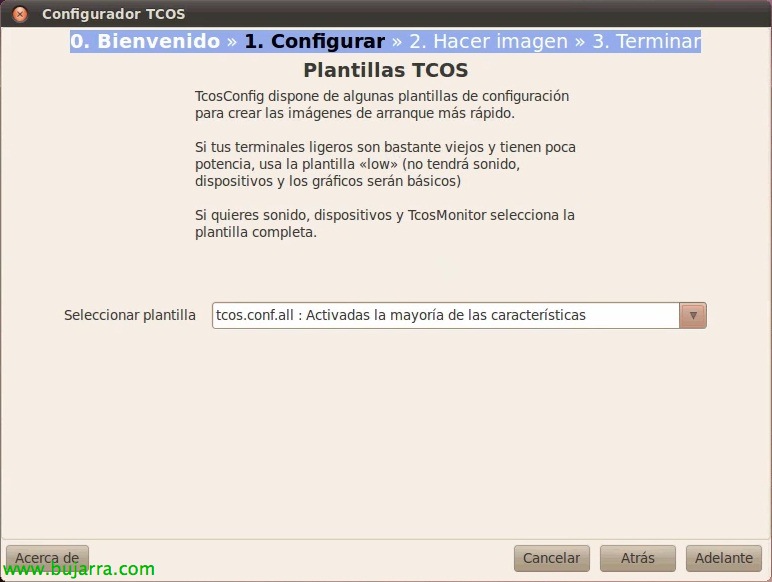
Seleccionaremos la plantilla de configuración de TCOS, disponemos de:
– base.conf no usará ninguna plantilla.
– tcos.conf.low desactivará el USB, sonido, tcosmonitor y dispositivos IDE o SATA
– tcos.conf.all llevará activadas la majoria de les característiques.
– tcos.conf.light desactivará el USB, sonido, y dispositivos IDE o SATA, tcosmonitor habilitado.
– tcos.conf.nfs força el arranque per NFS además desactivará el USB, sonido, tcosmonitor y dispositivos IDE o SATA.

Configuraremos las Opciones de Xorg, DRI en Xorg, Opciones de so, Suport d'accés remoto i Configuració de vermell inalàmbrica,
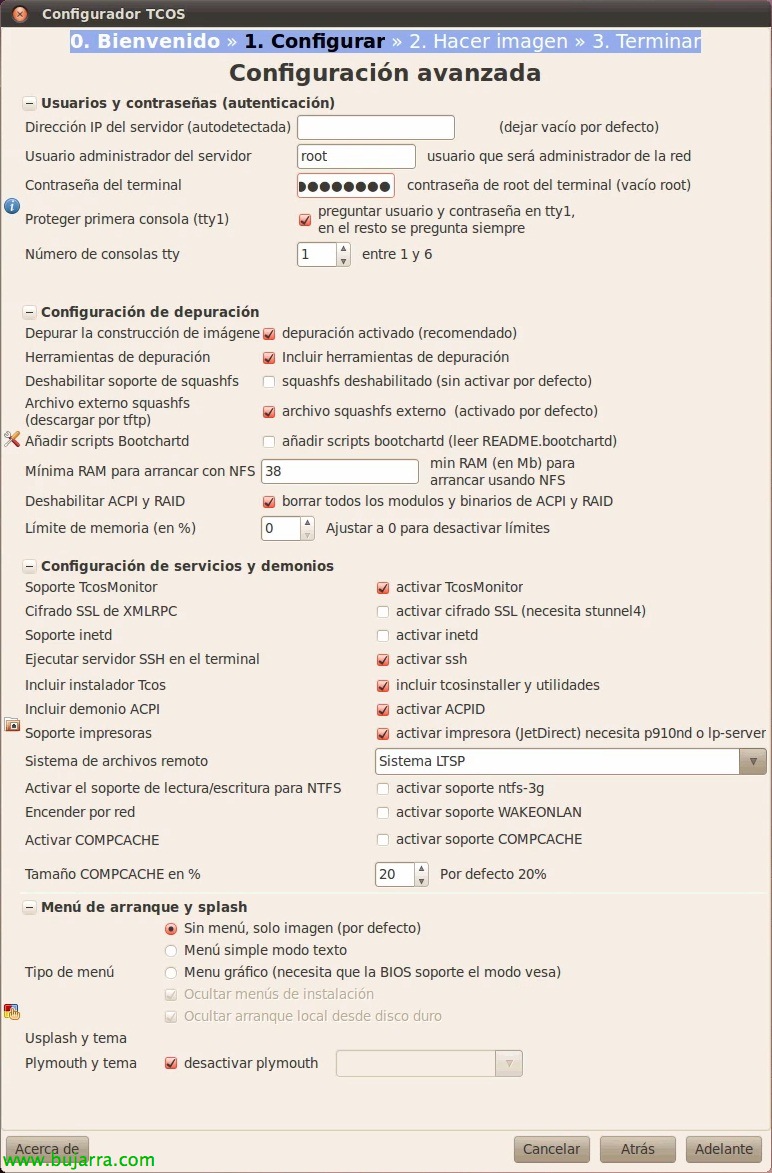
En més configuracions avançades, configurem els usuaris i contrasenyes (autenticació), Configuració de depuració, Configuració de serveis i demonios & el Menú d'arrenc i esquitxa,

Configuraremos les Opcions de Kernel, Alguns trucs per a clients lleugers i Altres configuracions,
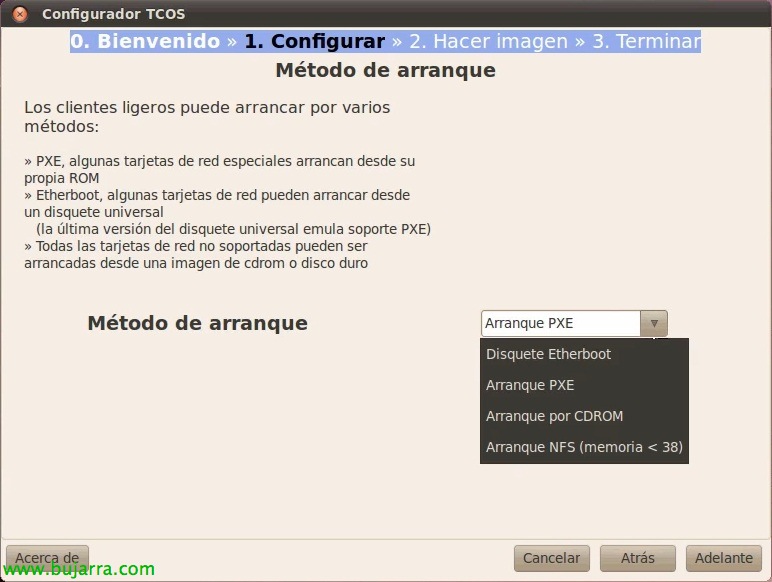
Seleccionaremos el mètode d'arrencada, que podrà ser: Disquete Etherboot, Arranque PXE, Arranque por CDROM y Arranque NFS (memòria <38).
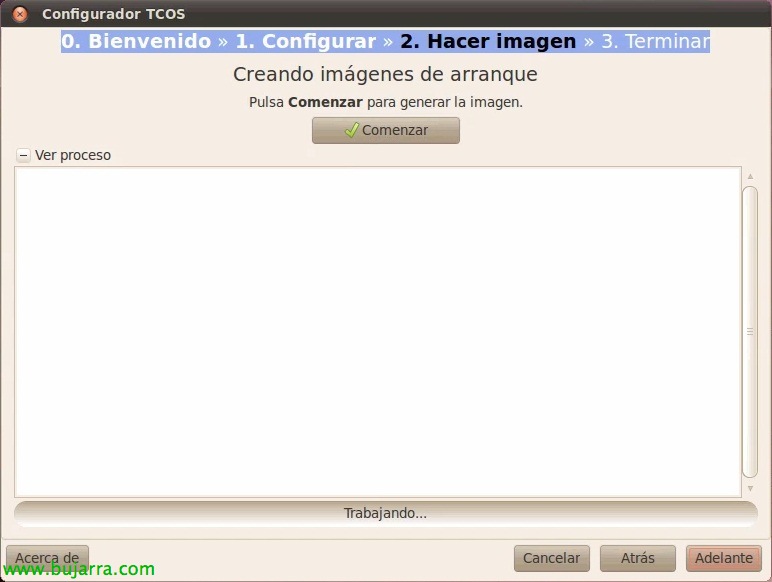
Y pulsamos “Comenzar” para generar la imagen,

… esperem uns segons…

I llest!

Ya tenemos la imagen generada, posem en “Terminar y guardar”,

Y ya podremos arrancar nuestros equipos ligeros por red y bootearán directamente a este servidor de TCOS,
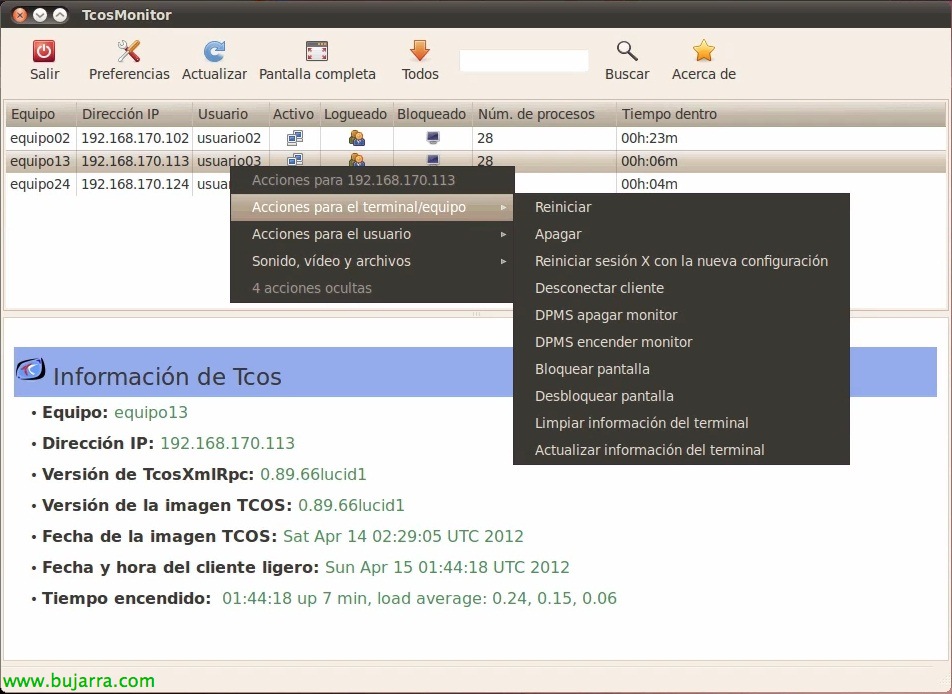
Ejecutando 'tcosmonitor’ obtendremos un panel de gestión, donde podremos realitzar una sèrie de tasques en els equips remots.
– Accions per al terminal/equip: Reiniciar, Apagar, Reiniciar sessió X amb la nova configuració, Desconnectar client, DPMS apagar monitor, DPMS encender monitor, Bloquear pantalla, Desbloquear pantalla, Netejar informació del terminal & Actualitzar informació del terminal.
– Accions per a l'usuari: Connectar la pantalla remota (VNC), Mode de demostració (des d'aquest equip), Bloquejar Internet, Desbloquejar Internet, Mostrar aplicacions executades per aquest client, Executar aplicació en pantalla d'usuari & Enviar un missatge de text al usuari.
– So, vídeo i arxius: Enviar àudio conferència (des d'aquest equip), Enviar arxius, Difusió d'àudio/vídeo, Captura de pantalla.

Hem de desactivar Multicast DNS per tenir un menor temps d'espera durant l'inici de sessió en '/etc/nsswitch.conf’ sustituyendo 'hosts: fitxers mdns4_minimal [NOTFOUND=return] dns mdns4’ por 'hosts: files dns’

Podremos crear personalizaciones editando '/etc/dnsmasq.conf’ para assignar una dirección IP estática a unos equipos basandonos en su dirección MAC,
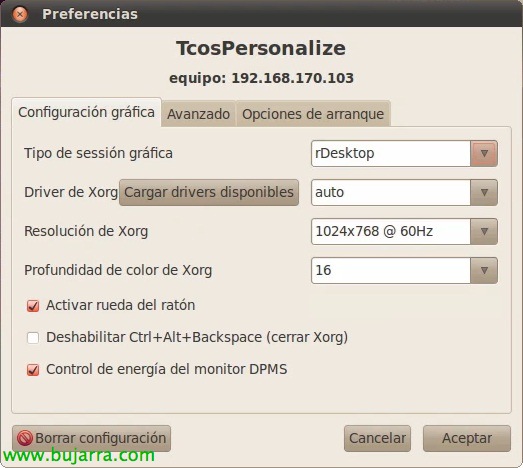
Con 'tcospersonalize –host=DIRECCIÓN_IP’ personalizaremos la configuración por host. Tendremos varias pestañas, “Configuración gráfica”,
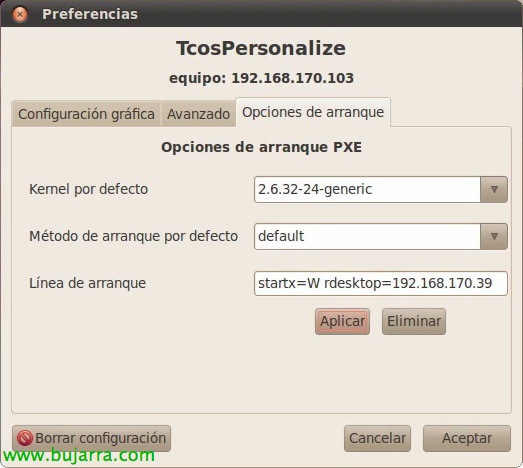
Si ponemos en Línea de arranque ‘startx=W rdesktop=DIRECCIÓN_IP’ este equipo se conectará a un servidor de Terminal Services o Remote Desktop (RDP),
Si queremos personalizar la configuración del servidor DHCP, editaremos ‘ /etc/dhcp3/dhcpd.conf ‘, o podremos montar el servidor DHCP en un equipo Windows, además de mover el servicio TFTPd, siempre y cuando le copiemos el contenido de ‘/var/lib/tcos/tftp’.
Guía completa AKI,