Publicar aplicacions en Citrix XenApp

Una vez configurado tot lo anterior ara vam a publicar les aplicacions a las que volem que los clients se connecten, lògicament primer hem d'instal·larles en el servidor Presentation Server, en el meu exemple, haremos que los clients puedan accedir a aplicacions de Microsoft Office 2007, primero pues, me instal·laré el Office 2007 completo para que no pida el CD y lo actualitzaré, ara anirem a publicar les aplicacions que m'interessen que accedan els usuaris.

Para ello abrimos la consola “Access Management Console”,

I simplement, des de “Recursos de Citrix” > “Presentation Server” > “NUESTRA_COMUNIDAD” > En “Aplicacions” con el botón derecho y “Nova” > “Publicar aplicación”.

“Següent”

Le ponemos el nombre que queremos que vean los usuarios, en el meu cas “Word 2007” & “Següent”,

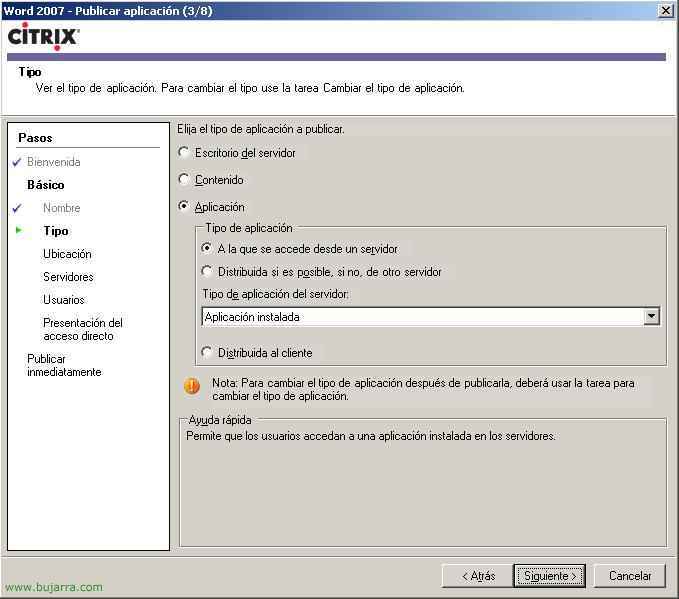
En Tipo, tenim diversos tipus d'aplicacions que podem publicar: Podem publicar el “Escritorio del servidor”, para el que quiera accedir a l'escriptori de forma remota usando ICA; un “Contenido” significa un documento pero lo abriría con la aplicación instalada en el client; y “Aplicació”. Tenemos dos tipus de aplicaciones, la que está instalada en el servidor y se publica a los clients (la forma normal de Citrix hasta ahora, es la que comentaremos en aquest documento) o la “Distribuida al cliente” que es el llamado Application Streaming (AKI). Así que en mi caso seleccionaré “Aplicació” y “A la que se accede desde un servidor”, “Següent”.

Des de “Examinar” tenemos que buscar el ejecutable con el que vamos a publicar la aplicación, a que ejecutable se le llama cuando abren Microsoft Word 2007, en mi caso está en “M:Archivos de programaMicrosoft OfficeOffice12Winword.exe” . Hay que tener en compte que si tenemos una graja amb diversos servidores, lo lògic es instal·lar todas estas aplicacions en los mismos paths para luego no ir modificando servidor por servidor donde está el executable de la aplicación. Si en el servidor1 tengo el Word en “M:Archivos de programaMicrosoft OfficeOffice12Winword.exe” en los siguientes servidores tenerlos en el mateix path instalado. “Següent”

En que servidores estara disponible el Word 2007, donde se repartirán la carga si es que tenemos más de un servidor, des de “Argegar…” els anem agregant un a un. Ull, si no estubiera la aplicació instalada en els mateixos camins en els servidors, aquí es donde modificaríamos el path servidor x servidor. “Següent”

Des de “Agregar…” agregamos els usuaris que volem que vean aquesta aplicació publicada, qui volem que tenga accés a esta aplicació. “Següent”,

El símbol que tindrà y en la carpeta client que la meterem, El normal és organitzar les aplicacions en carpetes, està de “Word 2007” posar-la en una carpeta anomenada Ofimàtica per exemple, perquè no tinguin totes les aplicacions juntes, sinó organitzades. Si volem posar-li una icona a l'escriptori d'accés directe, o organitzar-ho i que surtin icones al Menú Inici del client de forma automàtica, i així no saben si són aplicacions locals o de Citrix. “Següent”,

Marquem “Configurar els paràmetres avançats de l'aplicació ara” per poder configurar una mica més. Podem desactivar l'aplicació si no volem que l'utilitzin ara per ara. “Següent”,

Des d'on permetrem connexions, per defecte “Qualsevol connexió”,

Les associacions d'arxius és una cosa molt útil si instal·lem al client el que s'anomena “Agent de Program Neighborhood”, és para que automáticamente quan un usuari des del seu PC abre un fichero de esa extensió se le abra automáticamente amb esta aplicació de Citrix, en el meu cas, si alguien desde su PC, abre un fichero .doc se le abra el Word del Citrix. Posem sobre “Finalitzar”

“Número máximo de instancias” es cuantas vegades volem que esté abierta esta aplicació simultáneamente, per exemple, si solo tenemos llicències para que la usen 10 usuarios concurrentemente, deberíamos de marcarla e indicar 10. O una por usuario para que no abran 25 Words a la vez y los dejen desconectados por ahí. E incluso si és una aplicació que requereix mucho rendimiento podríamos darle más o menos prioridad.

Lo normal es que no tenga sonido la aplicación, així que lo deshabilitamos para que no chupe ancho de banda. Modifiquem el que ens interessi, SSL no l'habilitarem ara des d'aquí, està explicat en altres tutorials, també és important deixar marcat el check de “Iniciar l'aplicació sense esperar que es creïn les impressores” perquè tot vagi més ràpid i la primera vegada mentre es copien els drivers al servidor i es creen al servidor l'usuari pugui treballar, fins i tot tenim el nivell de xifrat del protocol ICA per a aquesta aplicació, podem deixar el que porta per defecte o augmentar-lo si tenim alguna raó. “Següent”,

És important aquí posar la mida de la finestra que sigui “Pantalla completa” perquè no tingui vores el Word i així semblar que és més real. El color depenent de la connexió, el normal és a 16bits. Y sobre todo “Maximizar la aplicación al inicio” para que al abrirlo no se quede en segundo pla o minimizada. “Finalitzar”, y tendremos la aplicación ya publicada.