在 Windows Server 中重命名域 2008
井, 我希望这永远不会触动你, 或者至少在一个复杂的组织中, 在本文档中,我们将看到正确重命名域的步骤. 我们将依赖 Microsoft 的实用程序 RENDOM.EXE; 我们必须考虑执行迁移的某些先决条件, 以及:
– El nivel funcional de dominio debe ser Windows Server 2003 至少.
– La cuenta del usuario con la que ejecutaremos los comandos será miembro del grupo Administradores de Empresa.
– Si disponemos de una raiz DFS alojada en el dominio, éstos servidores deben tener como mínimo Windows Server 2000 SP3.
– Si tenemos Microsoft Exchange en la Organización y es un 2003 SP1 deberemos aplicarle el parche (http://go.microsoft.com/fwlink/?LinkID=122982). Si tenemos otra versión previa de Exchange o el Exchange está instalado sobre un controlador de dominio, no podremos continuar.
当然, una copia de seguridad de los controladores de dominio, así como del Directorio Activo.
开始!!!
En un controlador de dominio ejecutamos: rendom /list para generar el archivo Domainlist.xml con la información/configuración actual de nuestro bosque.
准备,
Editamos este fichero Domainlist.xml con el Bloc de notas,
Comprobamos como es su formato y lo modificamos.
Debemos modificar la entrada DNSname con el nombre DNS que querramos que tenga nuevo el dominio y NetBiosName con su nombre NetBios. Lo guardamos.
跑: rendom/showforest para ver los cambios que se ejecutarán, esto no modifica nada, es simplemente por seguridad,
还行, comprobado,
现在, para cargar la configuración que acabamos de renombrar, 跑: rendom /upload. Esto cargará los datos a la partición de configuración del Directorio Activo en el controlador de dominio que es el servidor FSMO Maestro de operaciones de nombres de dominio.
准备! 随后, 此更改将复制到林中的其他域控制器, 复制完成后我们可以继续.
要强制立即进行此复制, 我们将使用命令: repadmin /syncall.
检查复制是否已完成, 然后我们可以继续.
我们将执行 ‘rendom /prepare’’ 以检查林中的每个域控制器是否准备好执行该命令并能够完美重命名域. 该命令不应出现任何错误,
完善, 继续进行,
最后执行命令 ‘rendom /execute’’ 以执行域名更改, 它将再次检查一切是否正确,如果一切正确则继续! A partir de ahora tendremos parada de servicio, 这是, se reiniciarán todos los controladores de dominio y si todo sigue siendo correcto procederá con el cambio, si existe algún fallo durante el cambio regresará a su estado anterior sin problemas, si tenemos problemas con algún controlador de dominio lo ideal será despromocionarle y volverle a promocionar.
还行, comando ejecutado, nos indica que todo fué correcto, 希望…
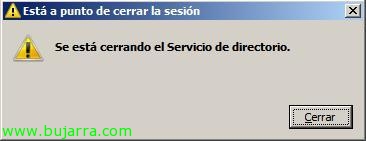
Nos mandará un mensaje que se cerrarán todos los controladores de dominio y los reiniciará de forma automática,
重新启动后, comprobamos que ya sale el nuevo dominio, nos logueamos y continuamos!
Debemos ejecutar GPFIXUP.EXE para refrescar las referencias y los enlaces de nuestros objetos de directivas de grupo, así que primero ejecutamos el comando: gpfixup /olddns:NOMBRE_DOMINIO_DNS_VIEJO /newdns:NOMBRE_DOMINIO_DNS_NUEVO.
Comprobamos tras unos segundos que se corrigen las directivas…
Y ahora igual, pero con el nombre NetBios del dominio: gpfixup /oldnb:NOMBRE_DOMINIO_NETBIOS_VIEJO /newdns:NOMBRE_DOMINIO_NETBIOS_NUEVO.
还行, listo también,
Ahora como recomendación, reiniciar los controladores de dominio 2 veces cada uno y posteriormente vuestros servidores miembros y puestos también, para obtener el nuevo nombre del dominio de forma automática, tenemos que tener en cuenta que el GUID del dominio sigue siendo el mismo, 因此, la pertenencia al dominio no debe desaparecer en los puestos/servidores miembros; si alguno fallase, os recomiendo sacarle de dominio y volverle a meter, sea mediante GUI o “netdom remove EQUIPO_PELEON /domain:NOMBRE_DOMINIO_VIEJO /force” & “netdom join EQUIPO_PELEON /domain:NOMBRE_DOMINIO_NUEVO /userd:USUARIO_CON_PRIVILEGIOS /密码:密码
Ejecutamos ‘netdom /clean’ para eliminar todas las posibles referencias al dominio viejo en el Directorio Activo,
还行,
Y finalmente para ‘descongelar’ la configuración del Directorio Activo y permitir cambios a partir de este momento, debemos ejecutar “‘rendom /end’, ya que cuando ejecutamos ‘rendom /upload’ se bloqueó el Directorio Activo para no permitir modificaciones.
还行, 准备, todo perfecto.
Podemos abrir cualquier consola del Directorio Activo y comprobar su correcto funcionamiento.