Sistema de Archivos distribuidos – DFS + Replicação – DFS-R

Una de las novedades que trae Microsoft Windows 2003 RC2 es la nueva consola para configurar el DFS y configurar unas réplicas que agora funcionan perfectamente. Lo más importante es que hay que tener la versión RC2 en los servidores que van a tener la raiz del DFS. Para actualizarse a la RC2, basta con instalarse el CD2 de la distribución, instalará los componentes nuevos. Y si lo que se quiere es actualizar el dominio a la versión 2003 RC2, hay que executar el ADPREP que viene también en el CD2 (adprep /forestprep). En este documento está explicado el DFS para la versión de Windows 2000 ou 2003 – AQUI.
Nada mau, qué es el DFS: Supongamos una empresa que tiene un servidor de ficheros, y todos los usuarios accedem a sus dados, si este servidor de ficheros se cae, los usuarios no podrían trabajar, lo normal es que los usuarios no dependan de un servidor físico, si no de una ruta, un path, esto é el DFS. Es una ruta virtual que normalmente apunta al nombre del dominio: dominiodfs y a él se le crean directorios como si fueran acessos diretos a los datos. Si por ejemplo tenemos el servidor de ficheros SRVDATOS y de este cuelgan las carpetas CONTABILIDAD y FINANZAS: srvdatoscontabilidad y srvdatos; y los usuarios acceden a ellos de esa forma estaría mal configurado, lo lógico es montarse un DFS, que los usuarios apunten a dominiodfscontabilidad o dominiodfsfinanzas. E esta raíz DFS deveria estar replicada nos controladores de domínio para o caso de falhar um controlador de domínio, que a raiz esteja ativa noutro controlador de domínio. E o importante é que os dados estejam replicados em dois servidores de ficheiros, um como principal e outro como secundário para que, se o nosso SRVDATOS falhar, trabalhem contra o SRVDATOS2. Com o DFS tudo isto é configurado, as raízes e as réplicas.
Poço, uma vez actualizado o servidor e o diretório ativo para esta versão de 2003 com RC2 , é necessário seguir os seguintes passos:
Instalar o DFS,

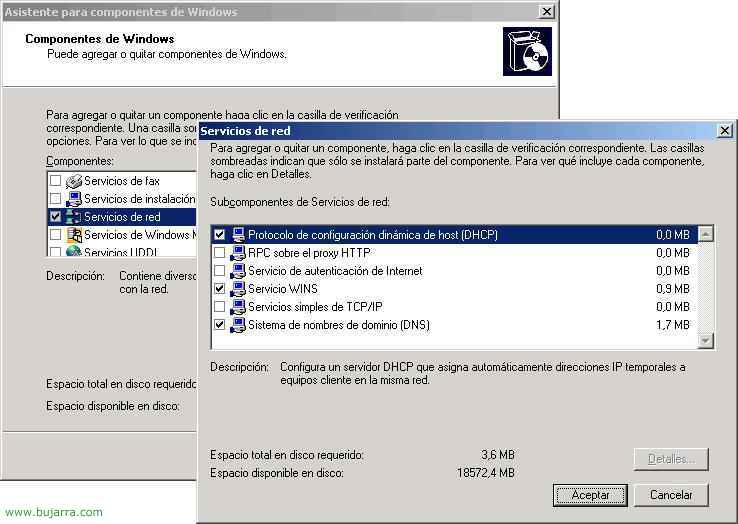
Okey, então, o primeiro é instalar o complemento DFS, para isso, a partir de um controlador de domínio: “Princípio” > “Configuração” > “Panel de control” > “Adicionar ou remover programas” > “Adicionar ou remover componentes do Windows” y seleccionamos “Sistema de ficheiros distribuído (DFS)”, marcamos todo o componente, para que nos instale o serviço DFS, la consola de administración y el servicio de replicación. Clique em “Seguinte” e nós instalamos.
Crear una raiz DFS,

Uma vez instalado, nos crea una consola llamada “Administração de DFS” en las “Ferramentas administrativas”

O primeiro de tudo é criar um espaço de nombres novo, lo que es la raiz, para ello sobre “Espacios de nombres” Botão direito > “Nuevo espacio de nombres…”

Devemos indicar qual servidor guardará esta informação, simplesmente a estrutura desta raiz, indicamos el nombre del controlador de dominio desde el que lo estamos instalando, “Seguinte”,
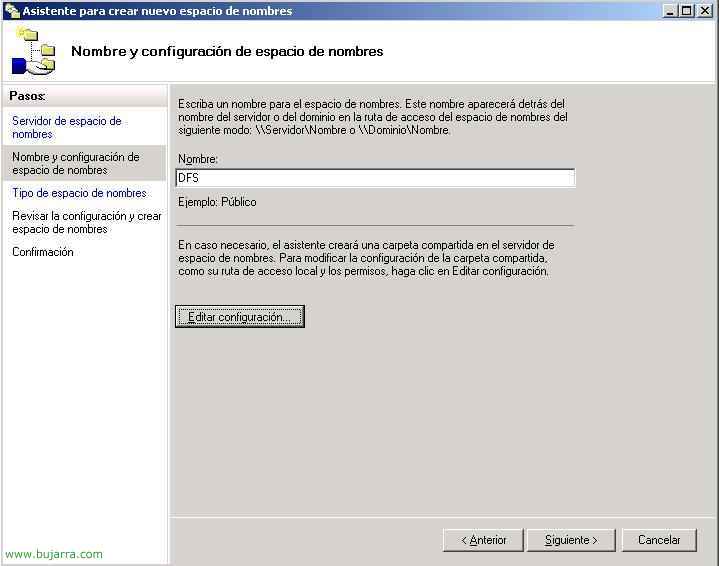
Nós damos-lhe um nome, luego se verá detrás del nombre de dominio, en mi caso será domainDFS, y antes de continuar, vamos a editar la configuración para ver más detalhes,

Nos dice donde nos creará la raiz, desde “Examinar” selecionamos el path que nos parezca más correcto, esto no ocupará espaço en el servidor, sólo es para la configuración. E damos-lhe as permissões que nos interessam, o normal é não restringir aqui, mas depois por permissões NTFS. Aceitamos e continuamos,
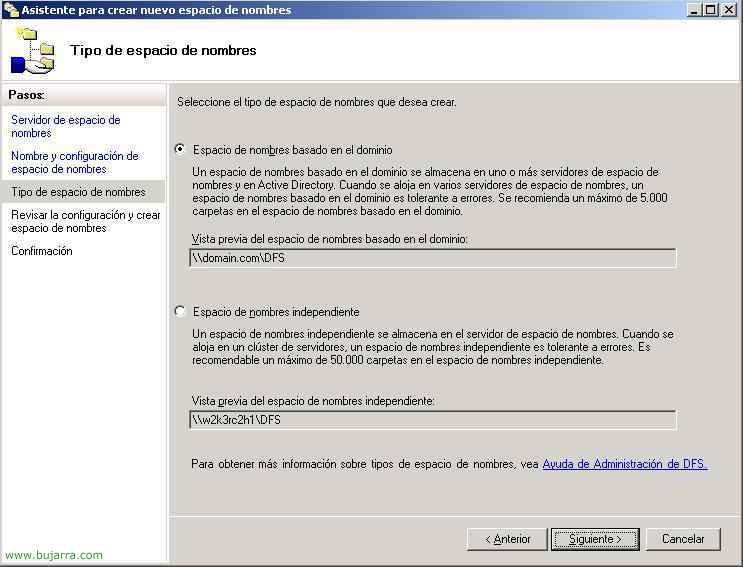
Nada mau, agora temos de selecionar o tipo de DFS que vamos criar, se de domínio ou independente, o normal é de domínio, pois é tolerante a falhas e se cair um servidor que tem a raiz não acontece nada porque o utilizador não se apercebe, “Seguinte”,
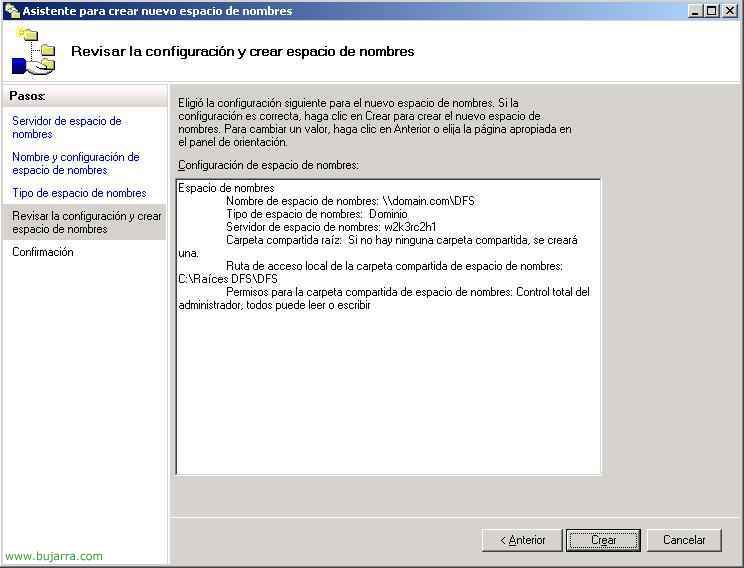
Verificamos que está tudo bem e clicamos “Fechar” para que ele a crie.

Verificamos que está tudo bem, criou-nos a raiz e, para tal, partilhou uma pasta chamada como ela, no meu caso DFS, Clique em “Fechar”,
Criar uma pasta no DFS,
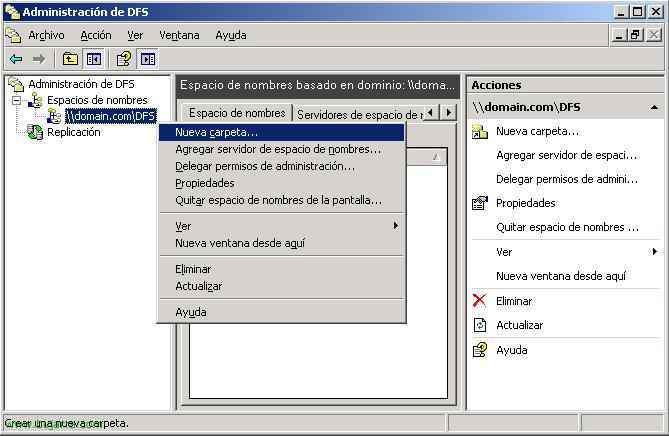
Agora que já temos a raiz, precisamos de colocar as pastas às quais queremos que os utilizadores acedam, por isso, sobre a raiz, Botão direito > “Nueva carpeta…”

Indicamos um nome a essa pasta, normalmente le llamo igual que se llama la carpeta real que contiene los datos, en este ejemplo, creo la que se llama Finanzas, vemos que para acceder a ella, los usuarios deberían escribir: domain.comdfsfinanzas (si es que no usan scripts). En el botón “Adicionar…” ponemos cual será la carpeta a la que redireccionará, Isto é, la carpeta con los datos, en mi caso w2k3rc2h1finanzas$ (normalmente, se ocultan las carpetas compartidas en los servidores con un $ para que los usuarios no puedan acceder directamente a ellas. Aceptamos las dos ventanas,
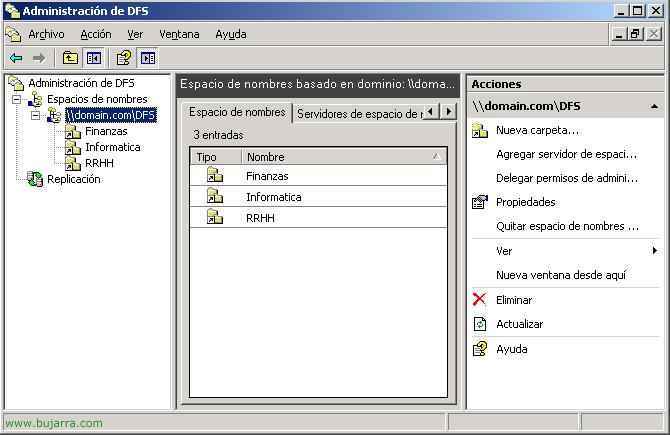
Y así ya tendremos las carpetas que querramos en el DFS, ahora sólo falta que los usuarios accedan a ellas desde domain.comdfsfinanzas, domain.comdfsinformática, domains.comdfs
rhh… o bien se las mapeamos con scripts…

Este seria um exemplo. Son rutas “virtuales” accediendo a datos físicos.
Configurando la tolerancia a fallos en el DFS,
Lo más importante del DFS começa aqui, quando configuramos todas as duas vezes, dos raices, dos destinos para cada carpeta y configuramos réplicas de datos… Continuamos con la misma configuración anterior, tengo dos servidores: “W2K3RC2H1” e “W2K3RC2H2”, el primero de ellos es controlador de dominio, y ambos são servidores de ficheros, los datos se guardan en el primero y se replicarán con el DFS al segundo. La raiz también estará en ambos (es la estructura del DFS). Y assim si se cae cualquiera de los dos servidores no pasará nada, si se cae el primer servidor, la raiz también la tendrá el otro servidor y por supuesto con los datos replicados.
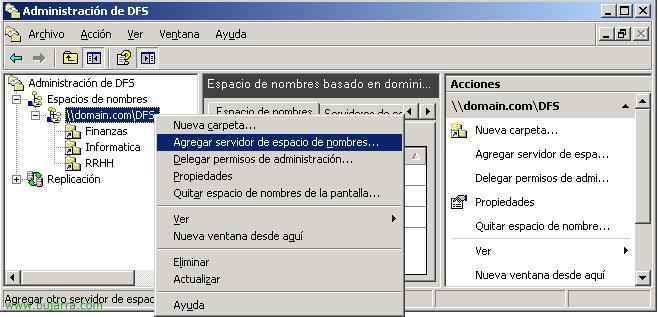
Poço, pues lo primero, creamos un sitio donde hubicar la raiz, será el segundo servidor que tengo, en la raiz, clicamos com o botão direito > “Agregar servidor de espacio de nombres…”
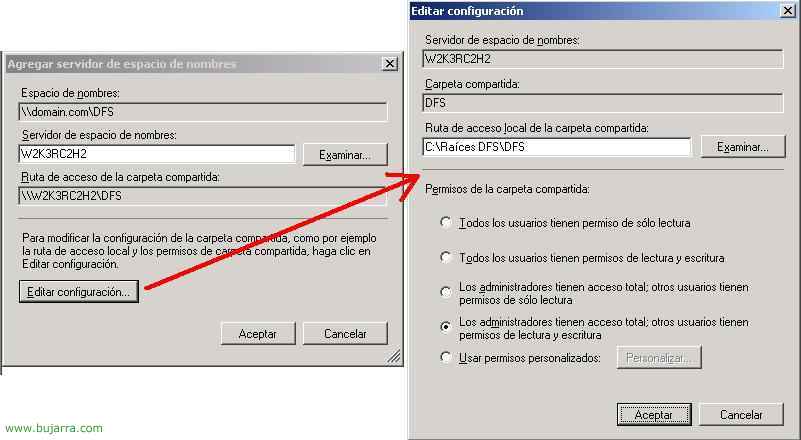
Em “Servidor de espacio de nombres” ponemos o nome do outro servidor que querramos que tenga la raiz. ATENÇÃO! muy importante, en este novo servidor habrá que instalar el complemento del DFS desde “Agregar o quitar programas de Windows” > “Adicionar ou remover componentes do Windows”, por que si no, sí funcionará la raiz, pero si lo que queremos es que replique los ficheros pode ser necessário e além disso já metemos a consola para adeministrar desde ele também o DFS por si alguma vez se cae o primeiro servidor y si queremos modificar lo que sea. Así que antes de continuar hay que instalarlo como se instaló en el primeiro (explicado en la primera imagen). Bueno una vez elegido el servidor que guardará la raiz, elegimos desde “Editar configuração…” los permisos que querramos ponerle, lo normal es dejarlo igual que pusimos la raiz en el primer servidor. Aceitamos tudo.
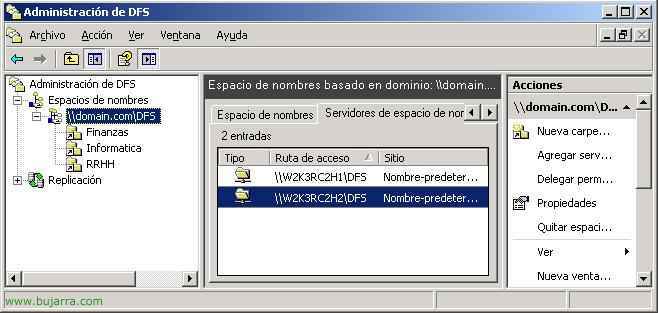
Ya vemos que tenemos la raiz DFS en ambos servidores, perfeito.
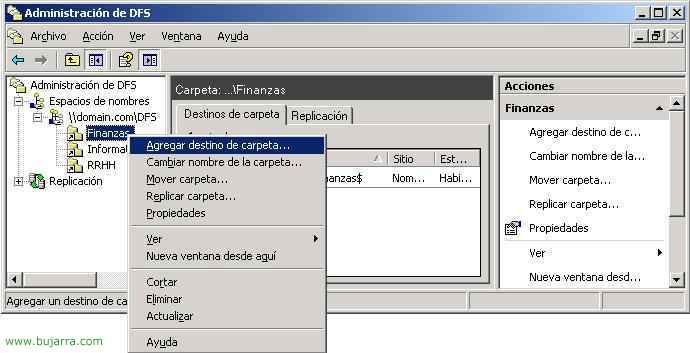
Ahora habría que hacer que cada carpeta tenga otro destino, por si el primer servidor no está disponível se tire desde el otro (y después, para que ambas carpetas, lógicamente, tengan el mismo contenido, configuraremos las réplicas de datos). Así que para meterle otro destino a estas carpetas, sobre cada uma delas, Botão direito > “Agregar destino de carpeta…”

Em “Ruta de acesso de destino de carpeta” ponemos la ruta donde queremos que trabaje el link de esta carpeta del DFS si es que se cae el otro link, lo normal es tenerlo igual que en el outro, creamos la carpeta vacia (Finanzas en mi caso) y la compartimos de la misma forma que está en el primer servidor y con los mismos permisos, luego ya replicaremos su contenido. Aceitar.

Podemos crear ya la replicación, pero mejor lo explicamos agora, más abaixo por si ya tenemos carpetas y queremos saber como se replica, así que ahora le digo que “Não”.

Como podemos ver, ya tenemos la carpeta Finanzas hubicada en dos servidores, primero todos irán a W2K3RC2H1Finanzas$ y si este falla se reenviarán a W2K3RC2H2Finanzas$ de forma automática.
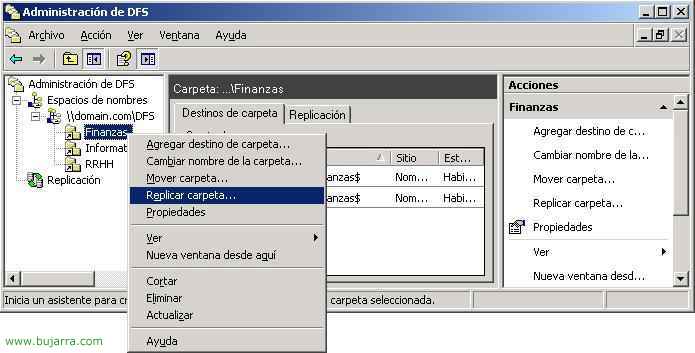
Agora o que vamos a fazer es replicar o conteúdo de esta carpeta que acabamos de dizer que tem dos hubicaciones, para que sempre no caso que se caiga o servidor 1, Todo funcione perfeitamente em el 2. Sobre a carpeta que nos interessa (normalmente todas, una a una), Botão direito > “Replicar carpeta…”

Metemos un nombre y comprobamos que la carpeta es la que queremos replicar, Nós damos “Seguinte”,
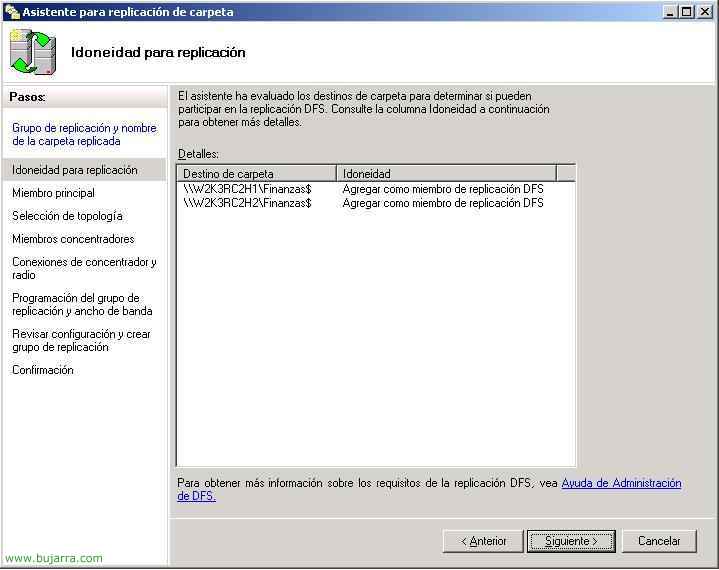
Comprobamos que son las dos carpetas, ORIGEN y DESTINO…

Okey, Aceitar, nos dice que en algún servidor de los dos (puede que en los dos) el servicio de Replicación DFS no está iniciado, nos lo iniciará.

Nada mau, Como é normal, nos pregunta cual es el servidor ORIGEN, el principal, desde el que se van a replicar los datos, indicamos el que tiene los datos y “Seguinte”,

Indicamos la topología que nos interese, normalmente es una “Malla completa”, “Seguinte”,

Esta parte es interesante, si no queremos que esté continuamente replicando podemos establecer unas horas, una programación para la copia de los datos, o bien si queremos podemos capar el ancho de banda, que no lo sature, si es que usamos una VPN… pero no se pueden las dos cosas a la vez, elegimos lo que mejor nos venga, si es como en mi caso, una LAN, una replicaciñón constante y con todo el ancho de banda, ya que es una LAN, “Seguinte”,

Verificamos se está tudo bem, e nós damos “Criar”,

Esperamos a que nos finaliza el proceso… “Fechar”,
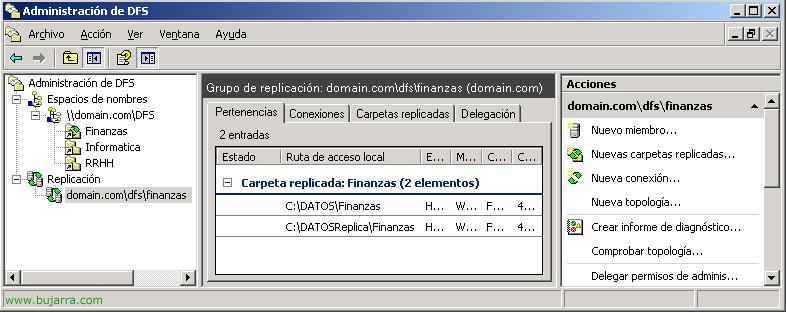
Y ahí en la parte de “Replicação” es donde veremos las réplicas que têm, si se están replicando y todas las opciones que nos interessam,

Ahora ya sólo queda que los usuarios trabajen, por nossa parte queda experimentar que esta réplica funciona bem, podemos criar ficheiros o modificarlos no primeiro servidor e verificar que estas mudanças os mandam ao segundo servidor al momento.