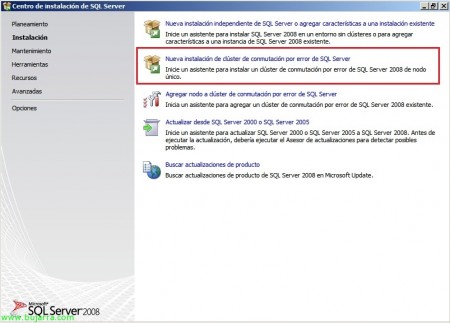
Instalación de SQL Server 2008 en clúster de Windows 2008 R2

En este documento veremos la instalación de un clúster de SQL Server 2008 bajo dos nodos Windows Server 2008 R2, instalaremos ambos nodos para obter un servicio de SQL Server en alta disponibilidad. Lo primero de todo es tener el clúster de Windows 2008 R2 montado y bien configurado, al que le tendremos vários discos disponibles para las BBDD, Logs, backup y MSTDC (podemos apoyarnos en para crear el clúster: Referências HTTP://www.bujarra.com/?p=2290).
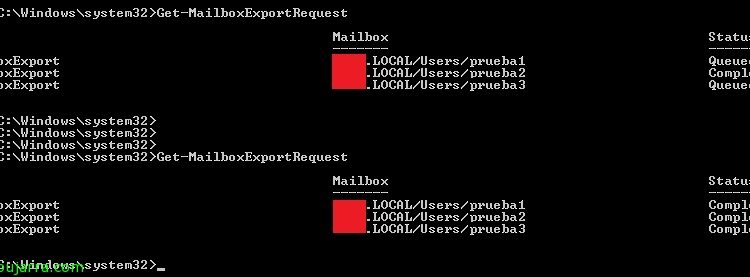
Exportando e importando caixas de correio ou arquivos PST para o Microsoft Exchange 2010 SP1

Anteriormente ao Exchange 2010 SP1 utilizávamos o comando Export-Mailbox (Troca 2007 e Exchange 2010) ou Exmerge (Troca 2003) para exportar as nossas caixas de correio para arquivos PST’s. Graças ao SP1 do Exchange 2010 utilizaremos ‘New-MailboxExportRequest’ e não será necessário, portanto, ter nenhum Outlook em local. Este procedimento realizaremos num servidor de Exchange 2010 SP1, teremos que indicar qual utilizador ou grupo será responsável por realizar essas importações ou exportações, por isso teremos que adicionar o papel de 'Mailbox Import Export'. Caso contrário,, por defeito os membros do grupo 'Organization Management'’ terão esses papéis.

Migrando o ISA Server 2006 um Microsoft TMG 2010

Aqueles que se virem na necessidade de atualizar ou migrar os nossos ambientes anteriores de ISA para o novo produto da Microsoft, chamado Forefront TMG, teremos que realizar uma migração através de importação/exportação da configuração, já que o Forefront TMG apenas funciona em sistemas de 64 bits, seja Windows 2008 SP2 ou R2 e não poderemos atualizá-lo, portanto, a partir de uma versão anterior do ISA Server, seja ISA 2004 ou ISA 2006 (já que eles são executados em x86). Deveremos exportar, além disso de forma manual, os certificados juntamente com a sua chave privada para o TMG, já que este processo simplesmente migra a configuração.

Configurando Outlook Anywhere en Microsoft Exchange 2010

Neste post veremos cómo habilitar en Microsoft Exchange Server 2010, Outlook Anywhere (anteriormente chamado RPC sobre HTTPS), con a fin de conectarnos desde o exterior com o nosso Outlook via HTTPS, una configuração ideal para aquellas personas con dispositivos móveis que usan Outlook, realizaremos uma conexão segura vía SSL a nosso servidor o array de Acesso de Cliente, com isto evitaremos realizar conexões com VPN para abrir el Outlook. Se não queremos publicar os nossos servidores CAS diretamente a Internet, configuraremos um servidor TMG que nos haja el traspaso.

Instalação e configuração do Microsoft Forefront TMG para acesso seguro ao OWA

En este documento veremos una de las instalações más quotidianas a la hora de desplegar una instalação de Microsoft Exchange Server 2010 e garantir a sua conectividade desde o exterior mediante o acesso de OWA (o los servicios necesarios) seguro a través de un host TMG en la red DMZ. Realizaremos la instalación de Microsoft Forefront TMG (Threat Management Gateway) antiguo ISA Server en un equipo de la DMZ al que sólo se le conectará mediante HTTPS desde Internet y éste sólo se conectará al servidor Exchange con el rol HUB (o array CAS).

Instalando o Windows 2008 R2 ou Windows 7 a partir de um pen drive

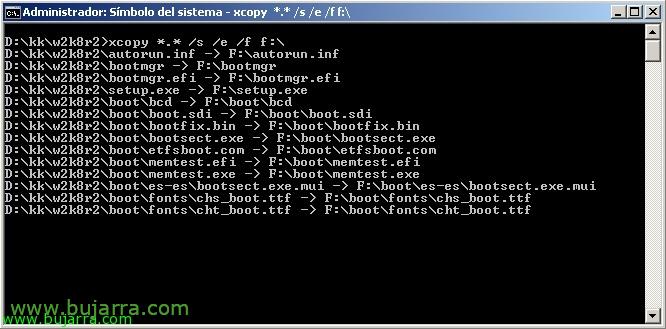
Se tivermos necessidade de instalar um servidor sem unidade de CD/DVD, podemos instalar através de um pen drive ou de uma unidade externa USB, é um processo muito simples mas geralmente necessário quando nos deparamos com equipamentos que vêm sem CD-ROM ou DVD-ROM. En este documento se ve el proceso muy simple que servirá tanto para Windows 2008 R2 como Windows 7.

Restaurando un buzón de Exchange 2010 usando una Recovery Database y Symantec Backup Exec 2010

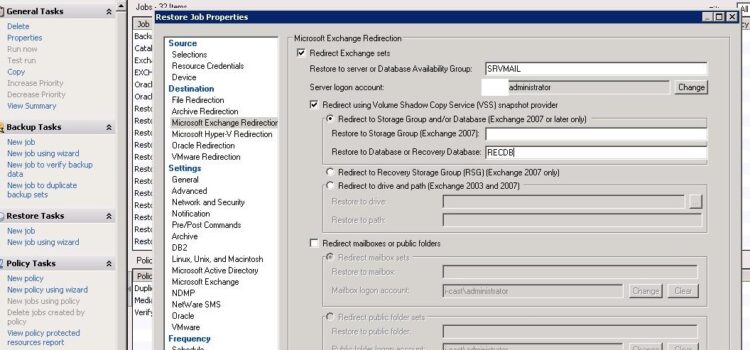
Publico este documento que me pasa mi coleguita Carlos Fuenteseca, un crack de tio: Los grupos de restauración de almacenamiento que podíamos ver en las antigas versões de Exchange 2003/2007 han desaparecido com a aparição da nova versão de Exchange Server 2010. Neste documento poderemos ver como criar uma base de dados de recuperação, assim como realizar uma restauração de um buzón de Exchange 2010 usando o Symantec Backup Exec 2010 e alguns comandos a partir da poderosa PowerShell do Exchange Server 2010. Como comentarei ao longo do documento, estas opções de restauração são semelhantes com qualquer software de backup compatível com o Exchange Server 2010.

Instalação e configuração do Microsoft Forefront Protection 2010 para Exchange Server

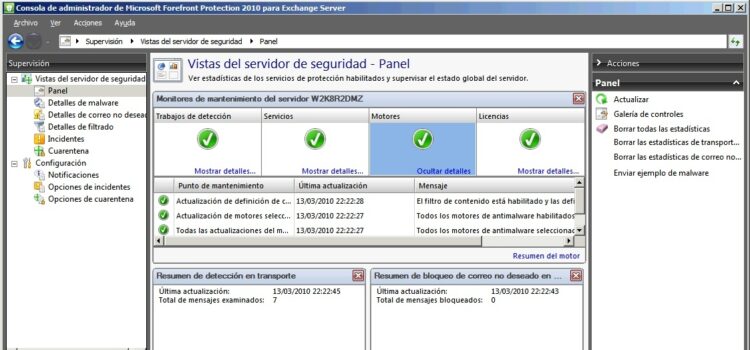
Microsoft Forefront Protection 2010 para Exchange Server (FPE) é o servidor de proteção perimetral para uma organização Microsoft Exchange 2010, onde poderemos gerir todo o bloqueio de correio electrónico recebido com o objetivo de rejeitar os emails indesejados seja pela condição que configurarmos (Anti SPAM), já que nos fornece 5 motores de definição anti-vírus de diferentes fabricantes! evitaremos também antimalware, temos a possibilidade de uma ampla configuração a partir de uma consola que é fácil de gerir, además tenemos una zona de informes que también está bastante chula. Y posibilidad de administración con PowerShell, É claro! Este servidor deve ser el que recoge el correo externo y lo envía a nuestra organización, lo ideal es montarlo en el servidor que está en la DMZ totalmente aislado da nossa organização y no servidor com a função de transporte perimetral o Edge Transport.

Como renovar os certificados autoassinados do Exchange 2007

Este articulo muestra una tarea que tendremos que realizar en nuestra organización Microsoft Exchange 2007, ya que los servicios que ofrece Exchange usa certificados para asegurar la conectividad, sea interna o externa la comunicación. En principio una vez hemos instalado Exchange Server 2007, los certificados que nos genera para cada servicio nos durarán un año, así que antes de que caduquen tendremos que renovarlos, esto lo detetaremos con eventos en el visor de sucesos, o diretamente por una caida de dicho servicio.

Como renovar os certificados autoassinados do Exchange 2010

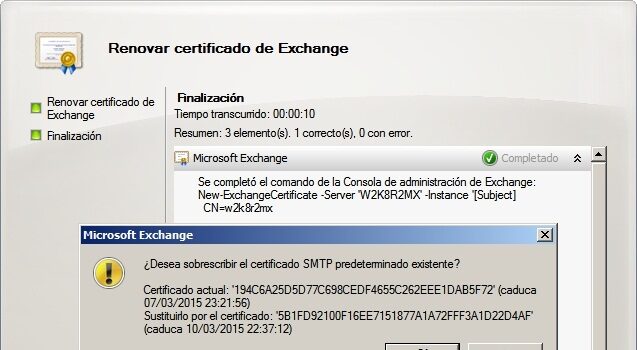
No Exchange 2010 é do conhecimento geral que, para comunicar de forma segura, cada serviço do Microsoft Exchange Server utiliza uma ligação segura através de certificados.; Estes certificados asseguram a ligação IMAP (Internet Message Access Protocol), POP (Post Office Protocol), SMTP (Simple Mail Transfer Protocol), IIS (Internet Information Services) e UM (Unified Messaging). E devemos ter especial cuidado em mantê-los renovados ou válidos.. No Exchange Server 2007 este processo de renovação era realizado com três comandos no PowerShell e agora implementaram a possibilidade de o fazer através de um assistente.!