Ulteo Open Virtual Desktop 3.0

En este documento veremos la instalación y configuración de Ulteo OVD 3.0.0, un software Open Source que nos permitirá desplegar de una forma sencilla y gratuita aplicaciones o escritorios a nuestros usuarios, podrán ejecutar aplicaciones o escritorios basados en Windows o Linux.
Descargaremos Ulteo OVD de:
http://www.ulteo.com/home/en/ovdi/openvirtualdesktop/3.0
Ulteo OVD standalone Demo,
Comenzaremos el documento realizando la instalación con el DVD de Ulteo OVD standalone Demo, que trae la instalación realizada en un appliance con todo el repositorio necesario y documentación basada en una distribución de Debian/Ubuntu. Posteriormente veremos cómo instalar cada una de las funciones por separado en otras máquinas.
Ulteo se compone de 'Session Manager’ como gestor o broker de conexiones, los 'Application Server’ que podrán ser tanto Windows cómo Linux que será donde los usuarios se conecten, bien para ejecutar aplicaciones o escritorios y el 'Web Client’ que será el portal web donde los usuarios se conectarán mediante sus navegadores. Dos módulos extras serían comerciales, 'OVD Gateway’ para permitir conexiones externas desde internet encapsulando el tráfico por HTTPS o 'Native Client’ para disponer de una aplicación instalada como cliente de Ulteo en nuestros equipos thinstation Windows o Linux.
Los requisitos para el Session Manager son 2 cores y 2Gb de RAM, para el Application Server dependerá de cada caso, y para el WebClient 1GB RAM.
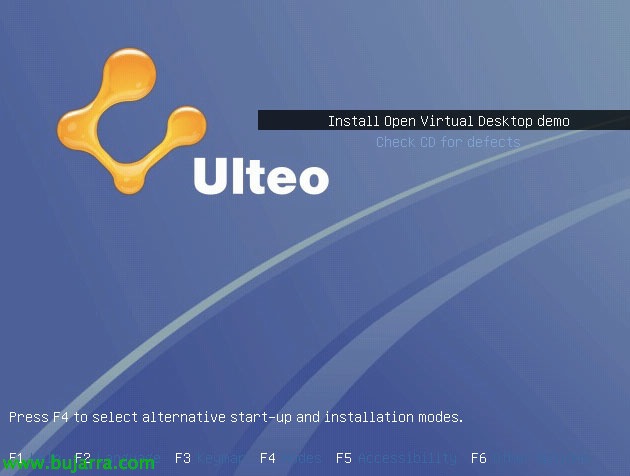
Arrancamos la máquina que queremos para instalar todas sus funciones junto a ntroducimos el DVD de Ulteo y seleccionamos “Install Open Virtual Desktop demo”

Seleccionamos el idioma de instalación,

Seleccionamos la zona horaria,
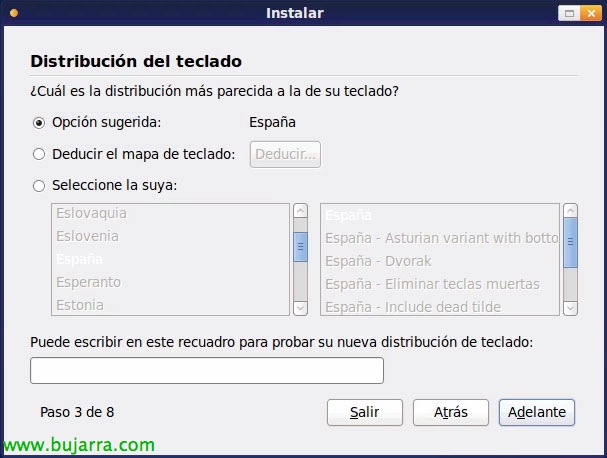
Seleccionaremos nuestra distribución del teclado,
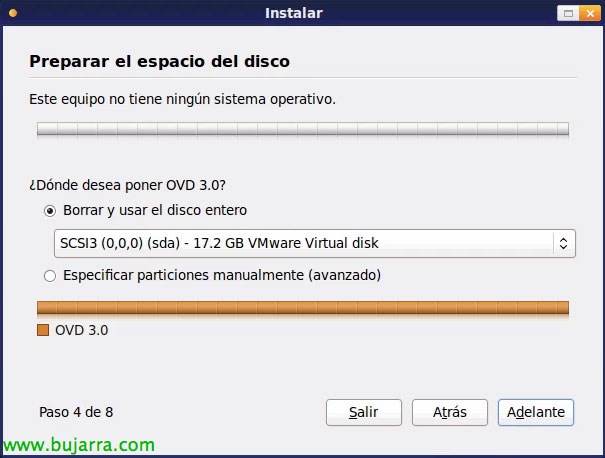
Seleccionaremos el formato del disco, podremos permitir que Ulteo lo genere automáticamente o particionarlo según nuestras necesidades,

Introducimos nuestro nombre, usuario, contraseña y nombre de equipo,

Indicamos además la contraseña para el usuario 'admin',

Confirmamos el resumen y pulsamos en “Instalatu” hasteko,

… esperamos unos minutos mientras se despliega…

Y reiniciamos el equipo!
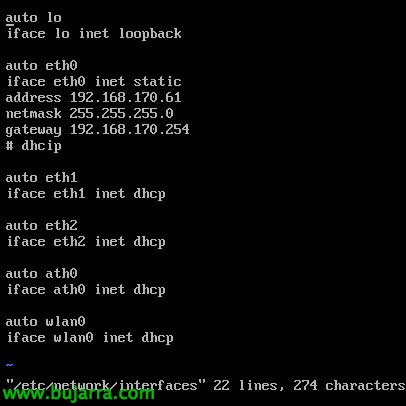
Si no disponemos de un servidor DHCP deberemos configurar nuestra red de forma manual en /etc/network/interfaces

DNS zerbitzariaren datuak /etc/resolv.conf-en bezala
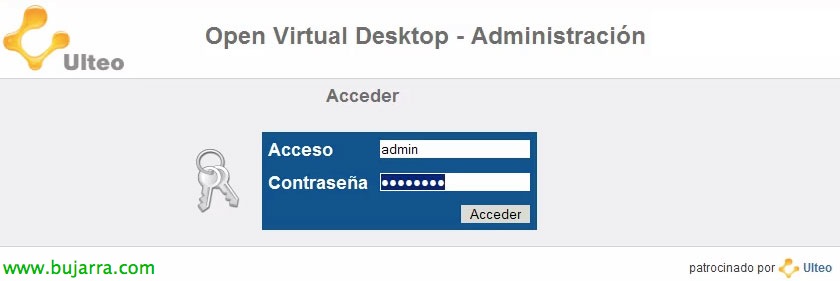
Lehen aipatu dugun bezala, banaketa honek hiru funtzioak jada bertan ditu ezarrita, beraz, nabigatzailea irekiko dugu bertara: http://IP_WEB_CLIENT/ovd/admin, 'admin' bezala saioa hasten gara,
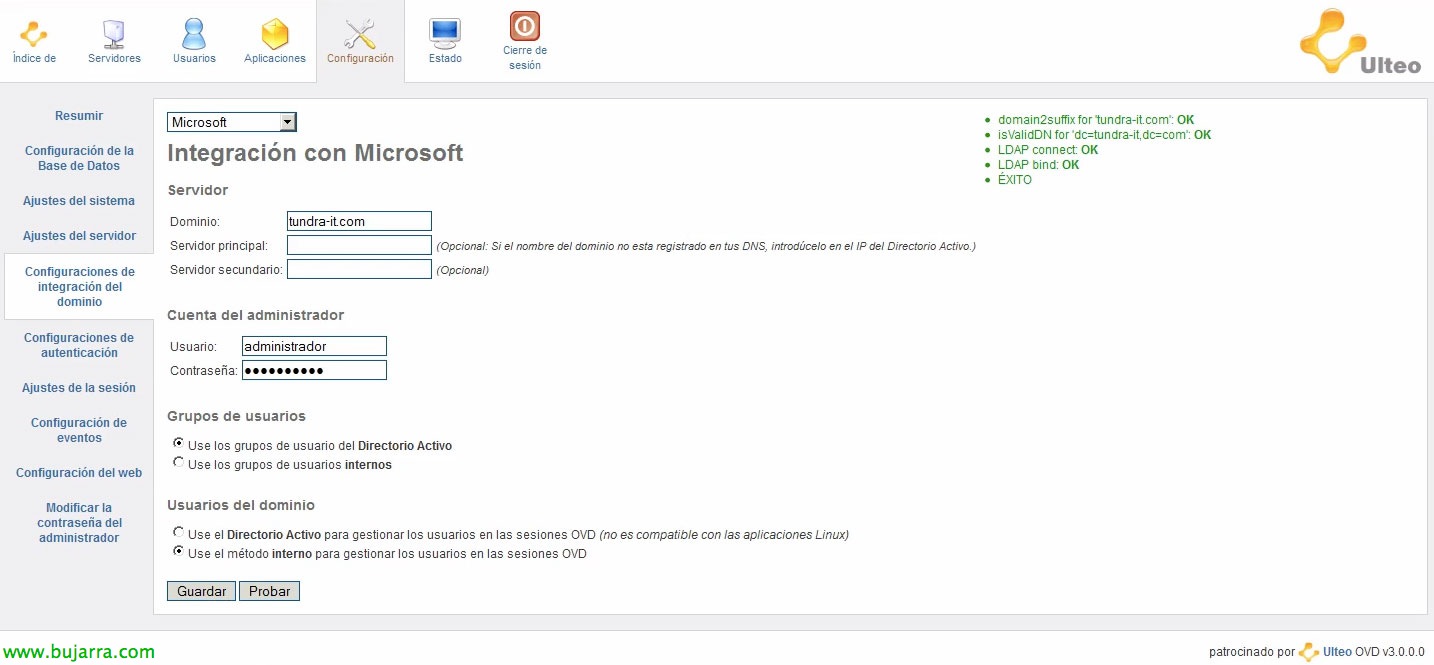
Fitxa honetan “Configuración” > “Domeinuaren integrazio konfigurazioak” gure erabiltzaileen autentikazioa Active Directory edo LDAP domeinu baten aurka integratu ahal izango dugu, domeinuaren izena adieraziko genuke, administratzailearen kredentzialak eta Ulteo-n barruko erabiltzaileak erabiliko ditugun ala Active Directory-ko hauek bai aplikazioak argitaratzeko bai OVD saioak kudeatzeko. Probatu & aplikatzen baldin bada, gorde.
Ulteo OVD Aplikazio Zerbitzaria Windows-en instalazioa,
Leihoetako aplikazioak argitaratu nahi baditugu edo haien mahaigainak, Ulteo agentea instalatuko dugu Remote Desktop gaitutako makinan.
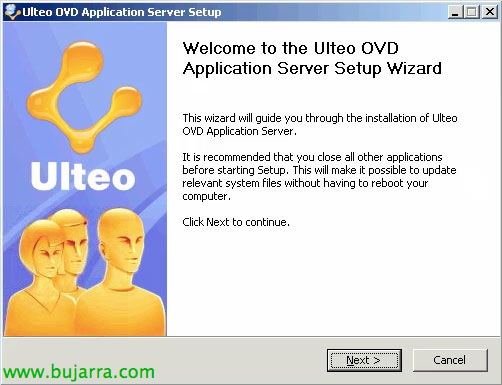
Sartu Ulteo DVDa eta exekutatu “Ulteo OVD Archiveulteo-ovd-applicationserver-3.0.0.0.exe”, instalazio laguntzailea agertuko da,
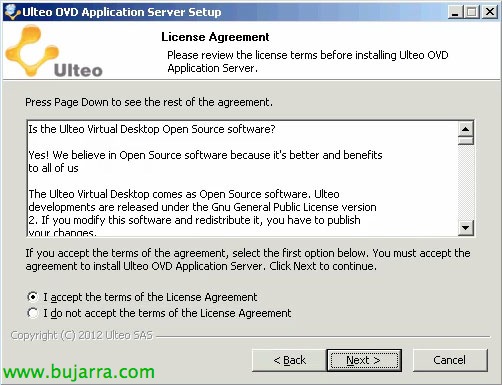
Lizentziaren hitzarmenarekin ados gaude, “Next”,
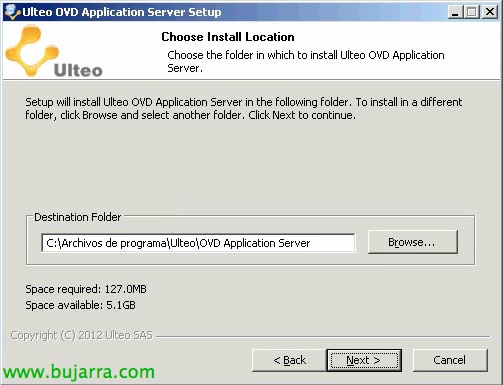
Seleccionamos el path de instalación, lehenetsita '%ProgramFiles%UlteoOVD Application Server',
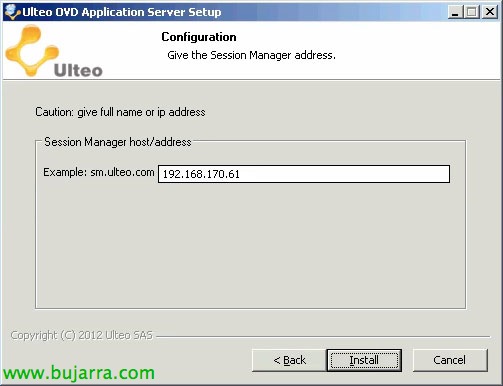
Adierazi Session Manager zerbitzariaren IP/hostnamea & “Install”,
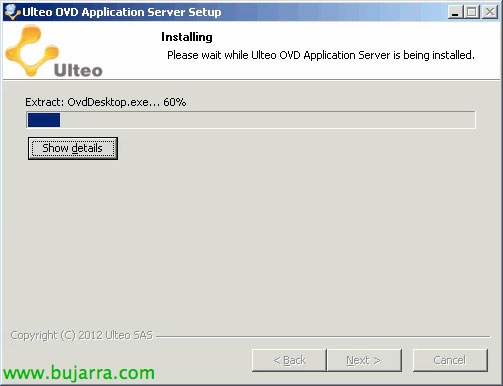
… Minutu batzuk itxaroten dugu…
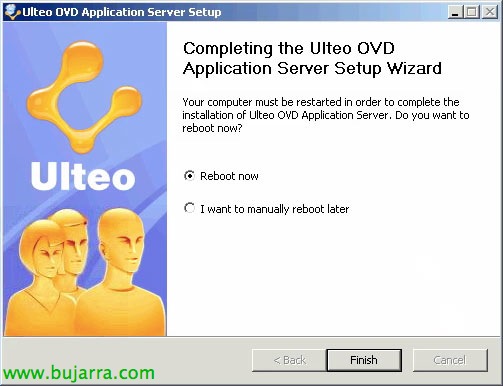
Y reiniciamos el equipo.

Ondo, jadanik 'Session Manager' administrazio portaletik, ikusi egingo ditugu “Zerbitzariak” > “Ez erregistratutako zerbitzariak” aplikazio zerbitzari berri hauek erregistratu beharko ditugu,
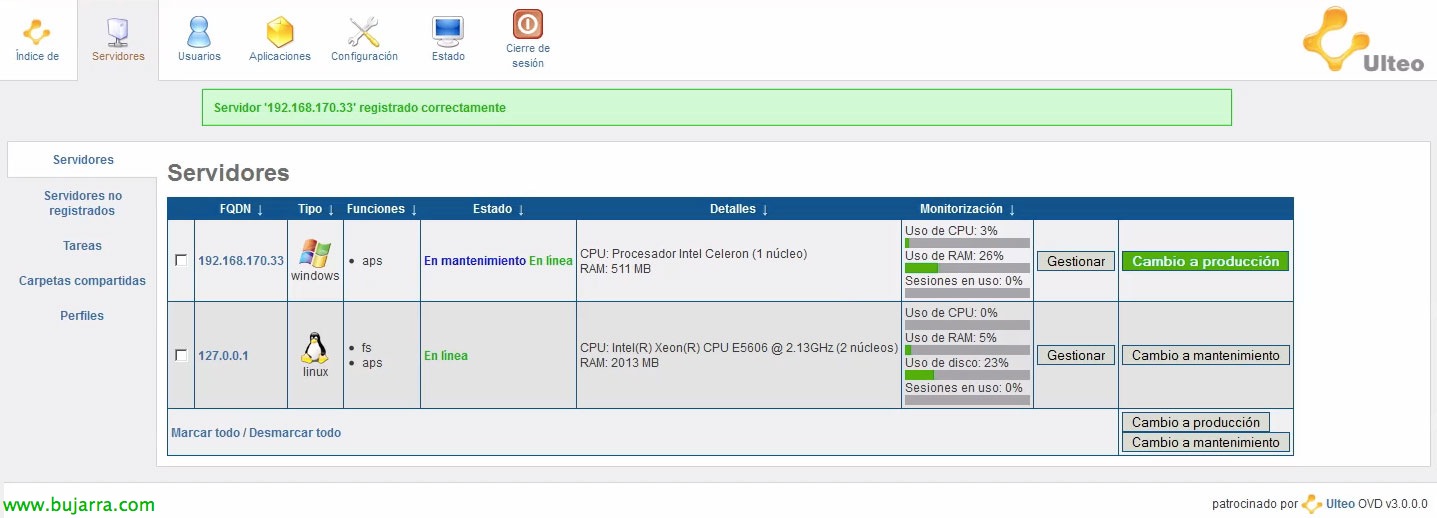
In “Zerbitzariak” ikusi egingo ditugu gure aplikazio zerbitzariak, duela gutxi erregistratuak, prest daudenean ekoizpenean jarriko ditugu.

In “Aplicaciones” instalatutako aplikazio guztiak izango ditugu eta erabiltzaileei argitaratu ahal izango diegu,

Aplikazio taldeen kudeaketa hobea egiteko taldeak sor ditzakegu,
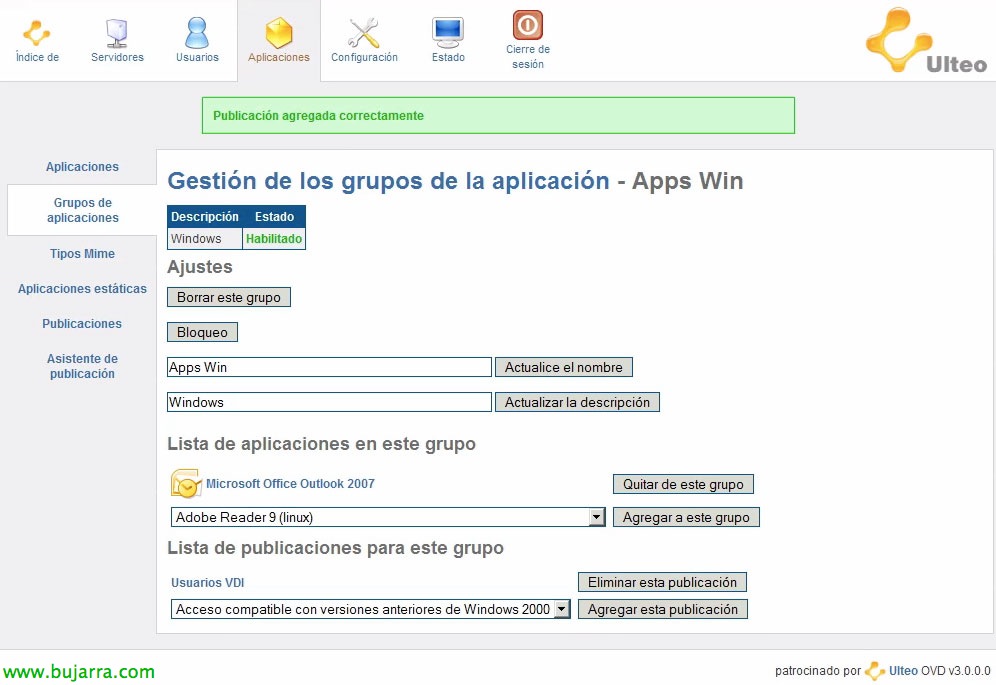
Eta talde horietan gai izango gara: gaitasuna desgaitu/aktibatu, taldeari aplikazioak gehitu/kena, erabiltzaileak/taldeak taldeari lotu.
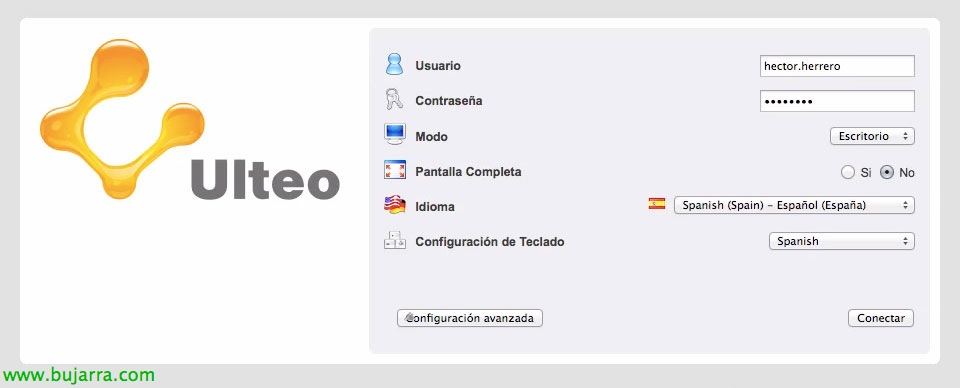
Erabiltzaile gisa konektatzen bagara honetara: HTTP://IP_WEB_CLIENT/ovd Internet Explorer edo Firefox Java duten nabigatzaile batekin 1.6 autentikatu eta aplikazioak edo mahaigainak urrunetik ireki ahal izango ditugu. Bi modu izango ditugu hau ikusteko, Portalen moduan, non aplikazioak ezkerrean eta zentronan fitxategi esploratzailea izango ditugun; edo Mahaigain moduan, non zuzenean ordenagailuarekin konektatuko garen.
Este sería el modo Escritorio, nos habríamos conectado a un equipo Linux con el protocolo RFB (Remote Frame Buffer) que es el utilizado por VNC (5900tcp-6000tcp), si nos conectásemos a un Windows sería por RDP.

Y este sería el modo Portal,
Instalación de Ulteo OVD Session Manageren Ubuntu,
En esta parte veremos la forma sencilla de instalar OVD por partes, primero un servidor MySQL para la BD y posteriormente OVD Session Manager en un Ubuntu Server Lucid 10.04 LTS de 64bits, en caso que querramos hacer una instalación separando las funciones en distintos servidores.
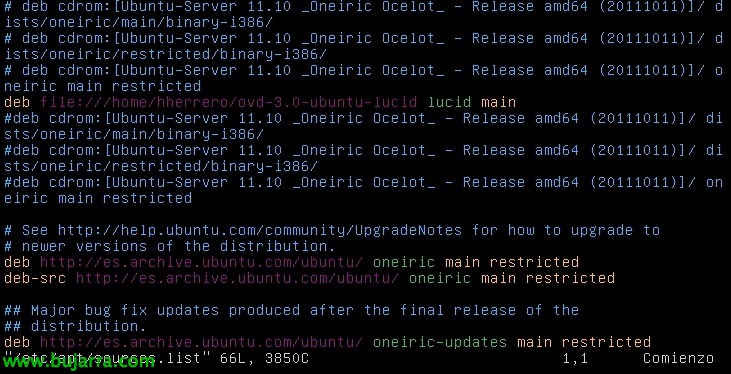
En /etc/apt/sources.list agregamos bien el paquete para que lo baje de internet con:
deb http://archive.ulteo.com/ovd/3.0/ubuntu lucid main
edo
deb file:///path/ovd-3.0-ubuntu-lucid lucid main
Bada aurretik direktorio batean deskargatu badugu.
apt-get update exekutatuko dugu apt biltegia eguneratzeko,
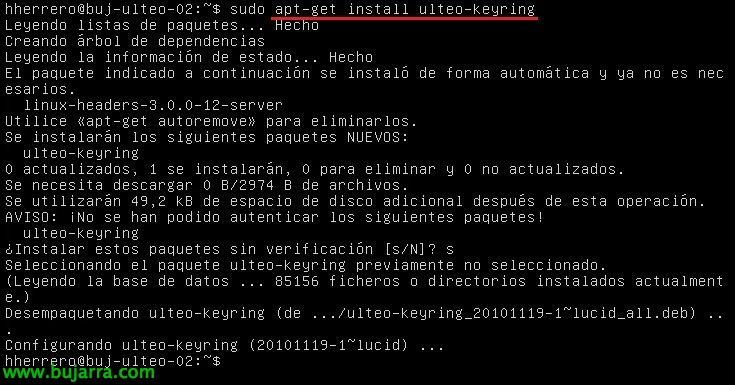
Lo primero, Ulteoren GPG giltzak inportatuko ditugu: apt-get install ulteo-keyring
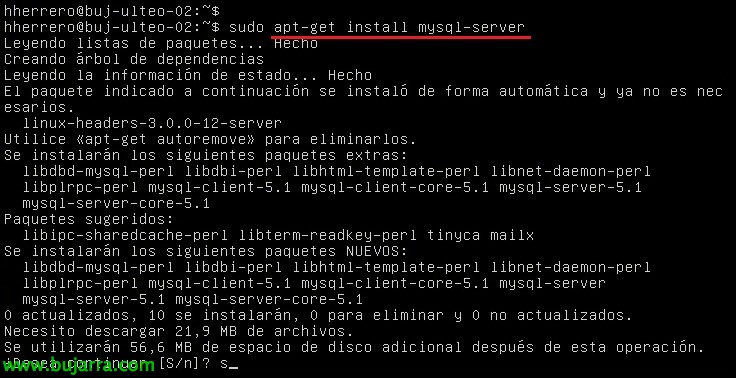
Ulteo OVDrako BD sortu beharko dugu, MySQL instalatuko dugu: apt-get install mysql-server

MySQL-en BD sor dezakegu:
mysql -u root -p
create database dvovd;
Edo exekutatuz: apt-get install ulteo-ovd-debconf-database

Azkenik Ulteo Session Manager funtzioa instalatuko dugu: apt-get install ulteo-ovd-session-manager

Administratzaile bezala erabili nahi dugun erabiltzailea adierazten dugu,
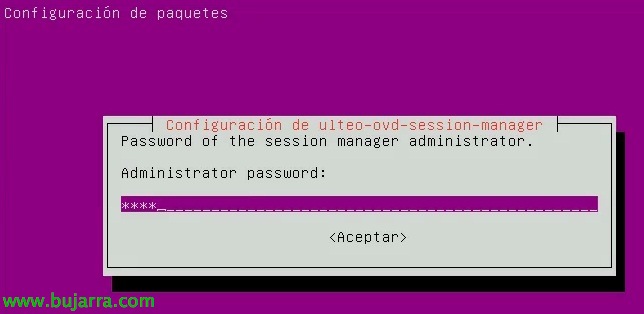
‘admin’entzako pasahitza sartzen dugu,

Berriro sartzen dugu,
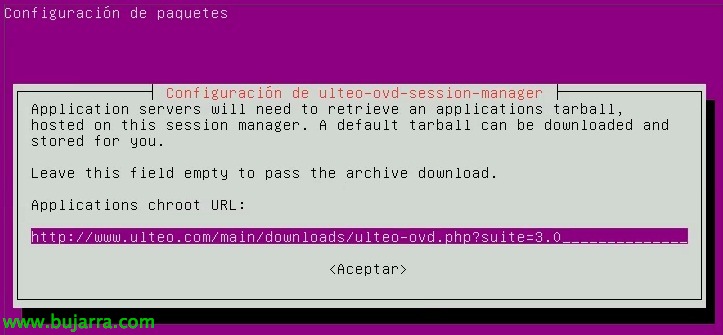
Indicamos la URL-a desde la que descargaremos el tarball de unas aplicaciones Linux pre-empaquetadas con OpenOffice, Firefox, Adobe PDF Reader…
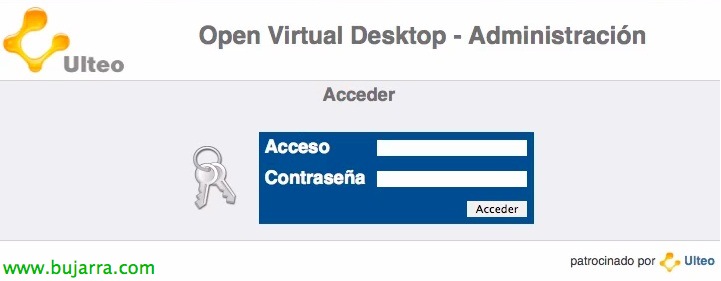
eta prest, ya podremos administrarlo vía web desde http://IP_WEB_CLIENT/ovd/admin
Instalación de Ulteo OVD Application Server en Ubuntu,
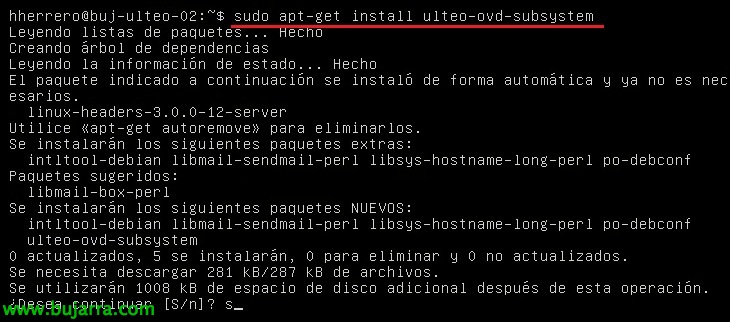
En kasu que querramos instalar Application Server en un equipo Ubuntu para compartir su escritorio o aplicaciones ejecutaremos: apt-get install ulteo-ovd-subsystem
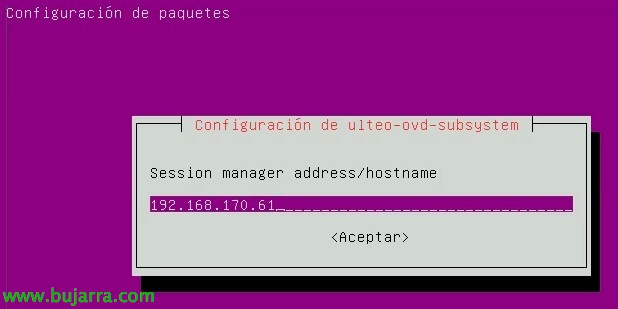
Indicaremos cual es el nombre del servidor Session Manager & “Onartu”,
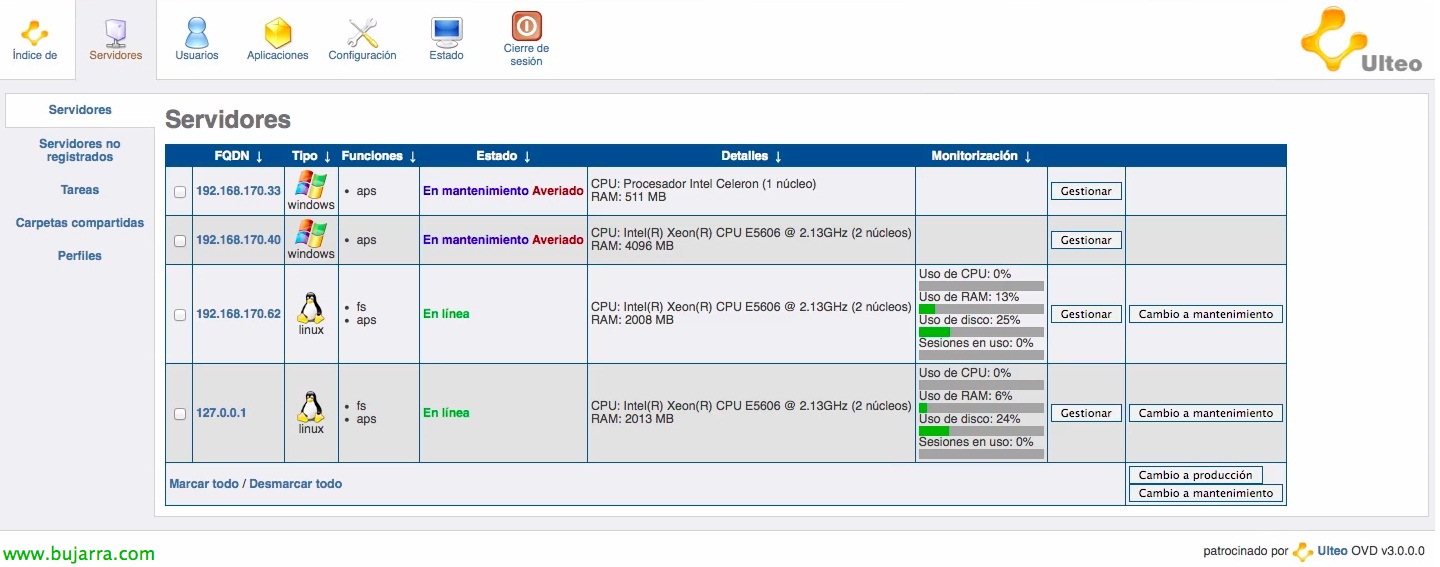
Y ya tendremos un servidor berri listo para registrarlo y ponerlo en producción.
Instalación de Ulteo OVD Application Server en Ubuntu,
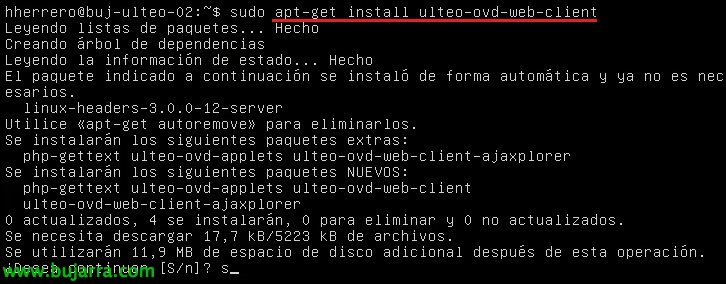
Y finalmente para instalar el interfaz web de Ulteo ejecutaremos: apt-get install ulteo-ovd-web-client
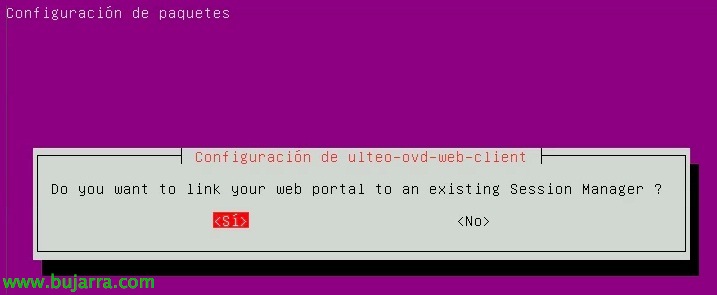
Linkaremos el portal con un Session Manager, “Bai”,
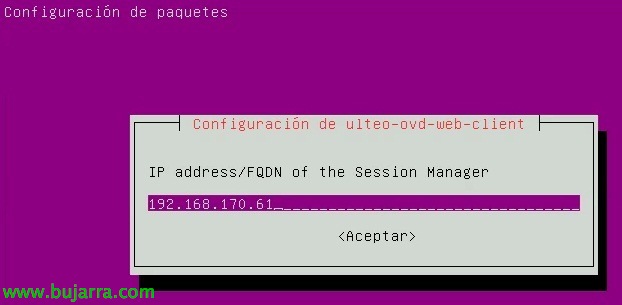
Eta nahikoa izango da bere IPa edo izena sartzea!
Dokumentu honetan mahaigaineko edo aplikazio birtualizazio sistema sendo bat eraikitzea nola egin daitekeen modu erraz batean ikusi dugu, Open Source softwarean oinarrituta.