

Un poco de organización del Directorio Activo

Neste procedimento explica-se o básico sobre como organizar o diretório ativo com unidades organizacionais, como criar utilizadores para as pessoas e para que possam iniciar sessão em todos os postos, criar grupos, e, no final de tudo, as propriedades mais interessantes dos utilizadores. Para abrir a consola principal do Diretório Ativo, temos de estar num MS Windows 2000 ou 2003 versão server, depois é preciso ir a: “Princípio” > “Programas” > “Ferramentas administrativas” > “Usuarios y equipos del Ative Directory”
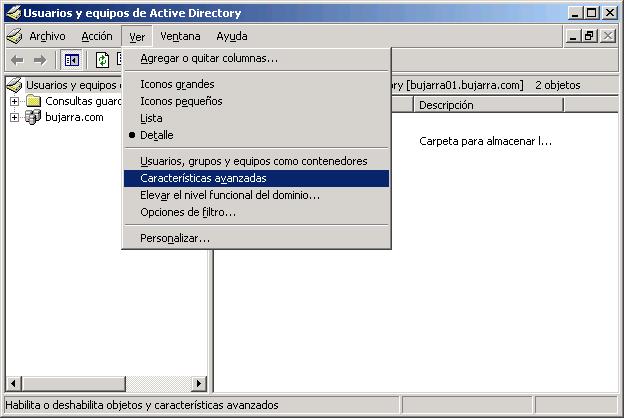
Lo primero de todo es ver todas las opciones y pestañas, pq unas vienen ocultas y luego algunas nos harán falta, Para com isso: pinchamos en la pestaña “Ver” e depois em “Características avanzadas”.
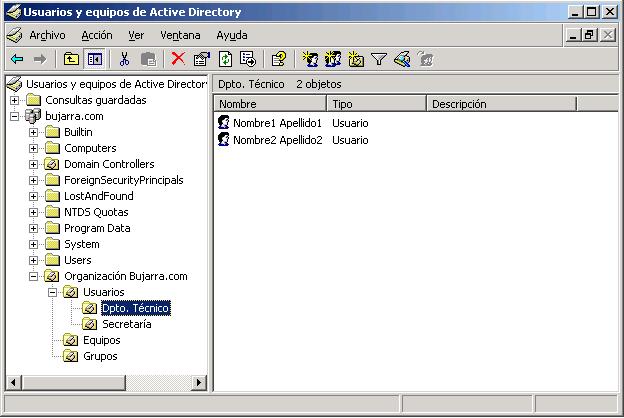
En la imagen anterior es cómo suelo dejar organizado el directorio activo, lo suelo organizar con una carpeta principal con el nombre de la empresa para luego ir creando unidades organizativas (UO) dentro, del estilo de Usuarios, Equipos y Grupos, dentro de cada contenedor se crean los contenedores y dentro de estos por ejemplo los usuarios; en la carpeta Equipos muevo los ordenadores que estan en el dominio, estos por defecto estan en el contenedor “Computadores”, y igual que con los usuarios se hace con los Grupos de Usuarios. Todo esto es importante por si nos interesa poner politicas en nuestro DA (Diretório ativo) para uma ótima gestão de segurança e controlo de utilizadores/equipos/grupos…
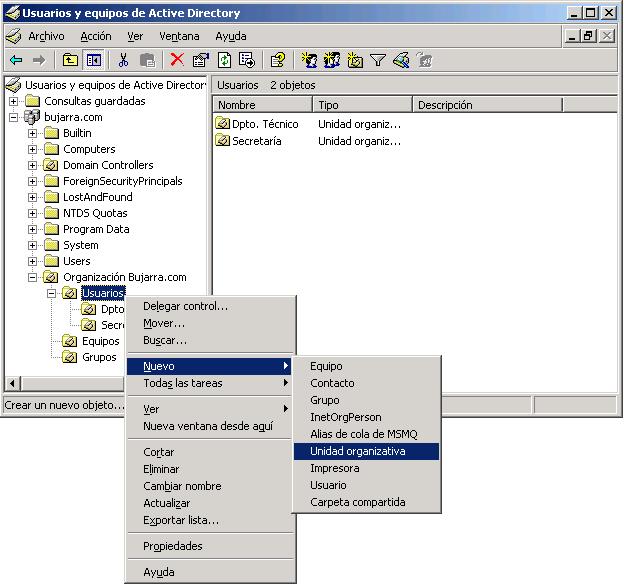
O primeiro es criar una estructura mediante unidades organizativas (UO), para ele desde la raiz creamos una con el nombre de la empresa o el nombre de dominio, depois crearemos las que se nos vayan acontecer. Para ello donde nos interessa, Botão direito > “Novo” > “Unidade Organizativa”.
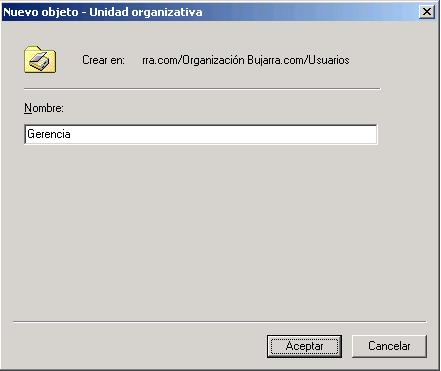
Le indicamos el nombre de la UO, por exemplo el de un departamento de una empresa.
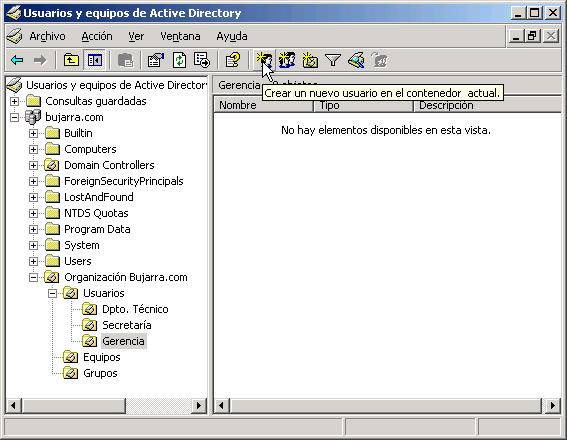
Una vez creada la estructura de UO's, lo siguiente es crear los usuarios, para isso o pinchamos en el icono ese o sino botón derecho > “Novo” > “Utilizador”.
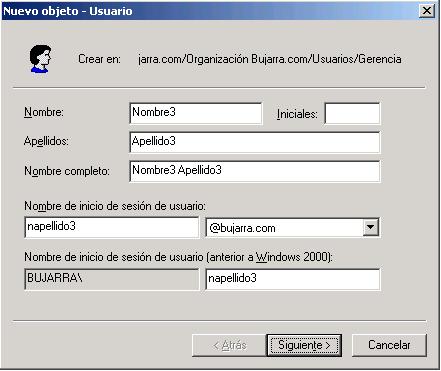
Le indicamos los datos que nos interesen, por exemplo el nombre y los apellidos, es importante poner el “Nombre de inicio de sesión de usuario” con una política interessante, já que se colocarmos o nome da pessoa e outra com o mesmo nome entrar na nossa organização ou empresa… bem… não é uma boa ideia :), o ideal é colocar a inicial do nome seguida do apelido, é o mais formal que me ocorre. Se no futuro usarmos um servidor MS Exchange para o correio eletrónico interno da nossa empresa, podemos aproveitar, já que o nome de início de sessão seria o mesmo que o login, Ficar: não********@*****ra.com, Nós damos “Seguinte”.
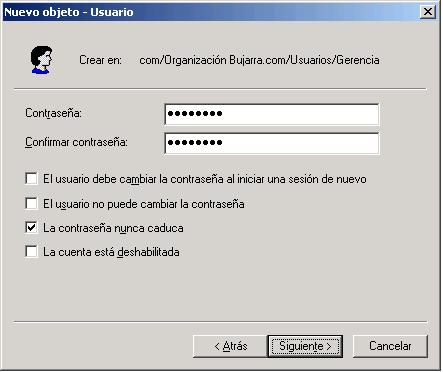
Indicamos-lhe uma palavra-passe, se colocarmos uma curta e estamos num servidor MS Windows 2003 irá dar-nos um erro porque não cumprimos uma palavra-passe robusta, isto é por segurança, já que quanto mais complexa for a nossa palavra-passe mais segura é a nossa rede, para que não nos possam roubar palavras-passe. Lo de la compleidad de contraseñas se verá en el procedimiento de políticas, ya que se editan en otro lado. Marcamos los checks que nos interesen y “Seguinte”.
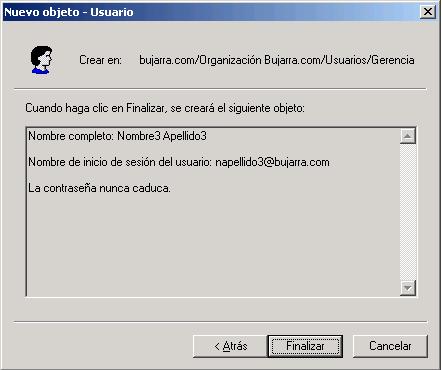
Fim. Al final de este procedimiento están las Propiedades de Usuarios más comunes.
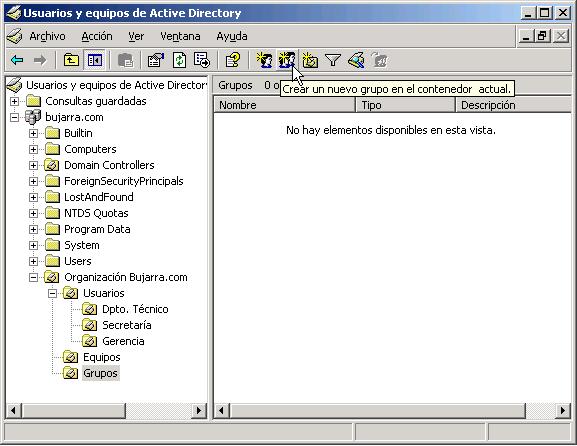
Una vez creados varios usuarios vamos a crear Grupos. En principio, si no tenemos un servidor de correo Exchange instalado los usaremos sólo para cuando asignemos permisos en carpetas, en vez de ir usuario por usuario dando permisos se usarán los grupos.
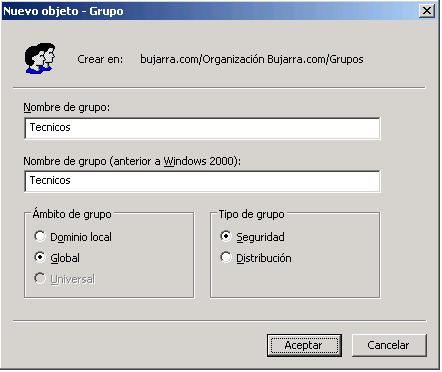
Indicamos el nombre del Grupo, que podría ser el mismo que un departamento de una empresa, el tipo de grupo es el importante, si queremos aplicar para temas de permisos en carpetas a un grupo de usuarios escojemos “Segurança”; en cambio, se for para criar o típico grupo que, quando alguém envia um email, quer que chegue a várias pessoas ao mesmo tempo, seria do tipo “Distribuição”, por exemplo, que alguém envia um email para te******@*****ra.com lhe cheguem a Nome1 Sobrenome1 (nsobrenome1) e a Nome2 Sobrenome2 (nsobrenome2), mas isso está no Procedimento do MS Exchange 2003 explicado.
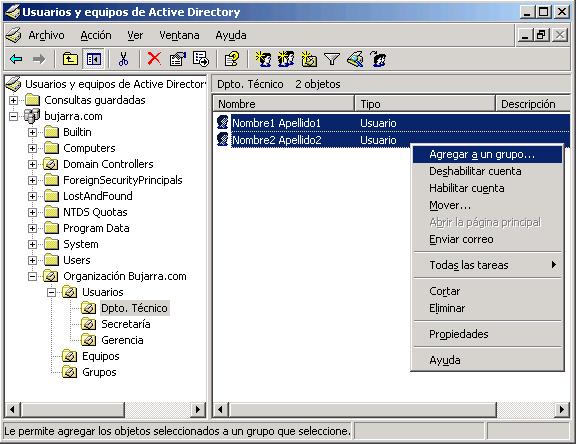
Selecionamos os utilizadores que nos interessa adicionar ao grupo, botão direito sobre eles > “Adicionar a um grupo…”
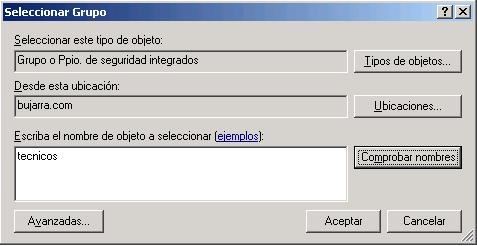
Escrevemos o nome do grupo, Nós damos “Verificar nomes” y después a “Aceitar”.
Propriedades dos utilizadores,
Uma vez criados os utilizadores, é interessante ver as opções mais interessantes deles:
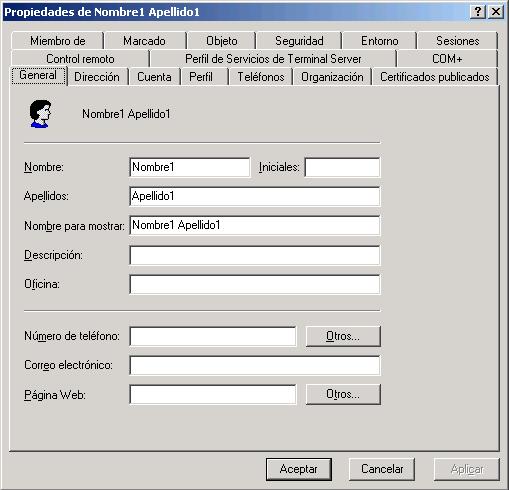
Esta é a aba Geral, onde o interessante é ter bem preenchidos os seus dados e o “Nome a mostrar”.
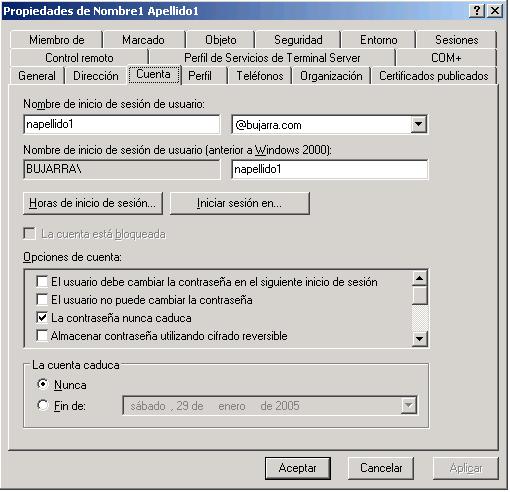
No “Conta”, podemos indicar em que horas do dia pode iniciar sessão, em quais computadores pode iniciar sessão, cuando le caduca la cuenta de usuario…
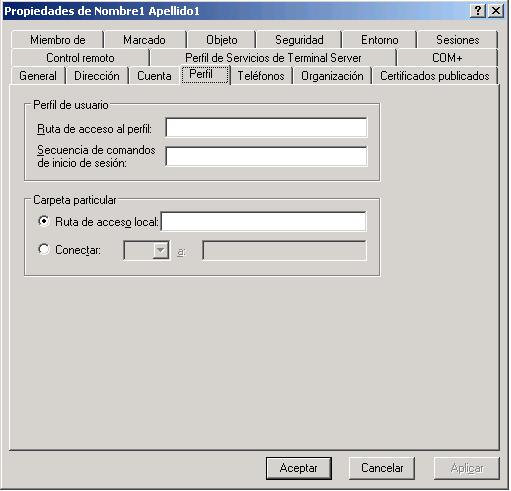
Ruta de acceso al perfil: Si tenemos perfiles moviles, aquí indicariamos cuando el usuario inicie sesión de donde cojerá los datos del perfíl, en el procedimiento de perfiles móviles está explicado.
Secuencia de comandos de início de sesión: Si queremos que este utilizador cuando inicie su sesion en su PC se le execute algun archivo de comandos, por exemplo o típico arquivo de MSDOS que mapea unidades de red… Estos archivos deberían de guardarse en uno de los servidores, en la carpeta SYSVOL, si hay más de un servidor se replican entre ellos estos archivos, si no sabes donde está la SYSVOL, deja los scripts en servidornetlogon, en el campo de texto de la imagem se tiene que poner sólo el nombre del executable.
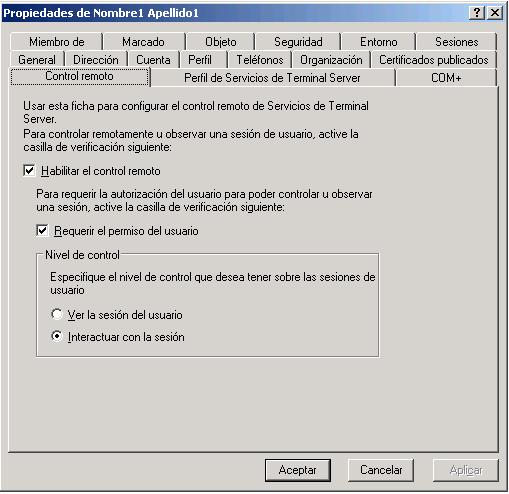
Este ecrã é para uso exclusivo dos serviços de TS (Servidor de Terminal), se quisermos que este utilizador controle remotamente sessões de outros utilizadores, e se precisa de permissão do utilizador a controlar, se quisermos que apenas veja ou que também controle a sessão.
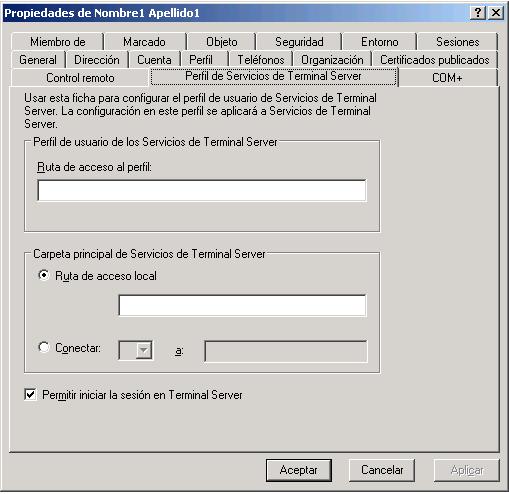
Este ecrã é igual ao de “Perfil” mas só se aplicará quando um utilizador iniciar sessão num Terminal Server (TS). É importante o último check, que é onde daremos permissão a um utilizador para iniciar ou não sessão num servidor de TS.
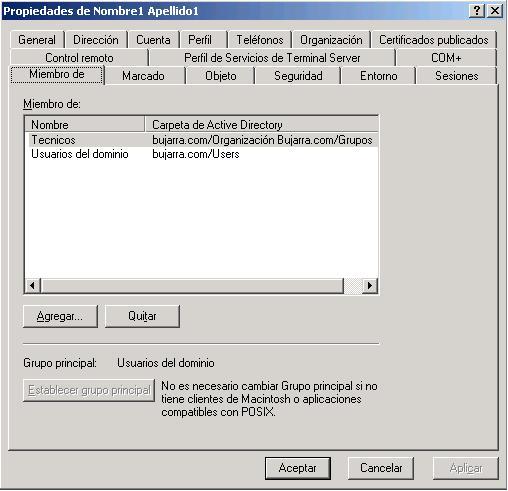
Em “Membro de” é a que grupos pertence o utilizador.
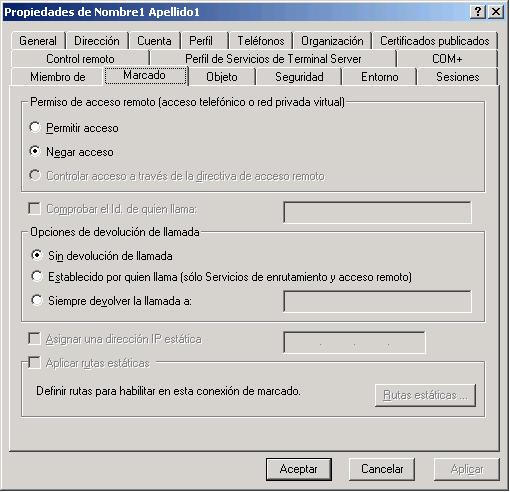
Este ecrã é para o caso de quisermos que este utilizador tenha acesso desde o exterior à nossa rede, bem por VPN (ou VPN Segura) ou bem por RAS, tudo isto a partir da consola de “Enrutamiento y Acceso Remoto”. É importante marcar o check, porque se não não teria permissão de acesso.
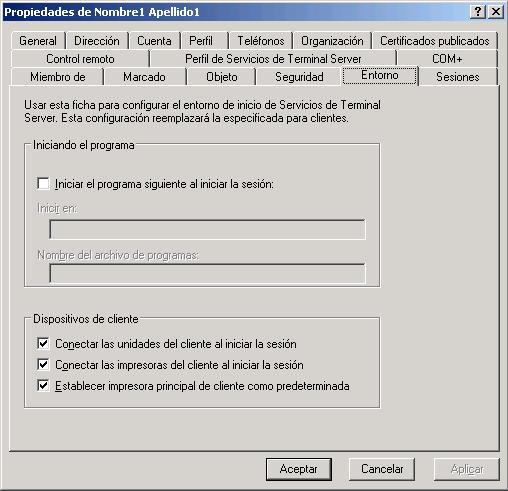
Se quisermos que, quando um utilizador iniciar sessão num servidor TS, em vez de ver o ambiente de trabalho, tenha acesso apenas a um programa específico, indica-se-lhe o caminho e o executável e está feito. Além disso, temos a opção de instalar as impressoras do utilizador no servidor para que, quando ele imprimir, imprima nas dele.
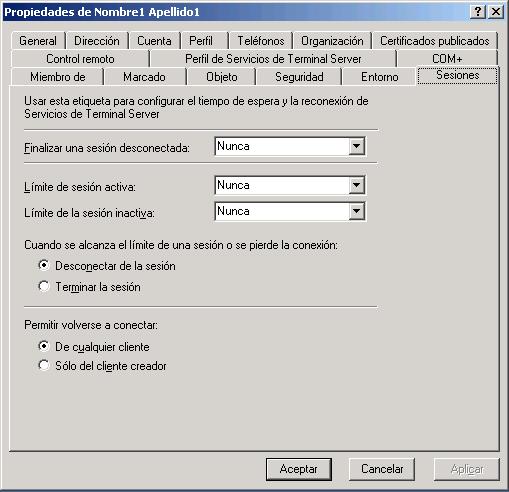
Terminar uma sessão desconectada: Uma sessão desconectada é quando a janela do cliente TS é fechada sem ter sido clicado em encerrar sessão, é o tempo que se espera até que a sessão seja finalizada.
Limite de sessão ativa: O tempo máximo que um utilizador pode estar ligado sem encerrar a sessão.
Limite de sessão inativa: O tempo máximo que uma sessão desconectada pode permanecer inativa no servidor TS.
Quando se atinge o limite de uma sessão ou se perde a ligação: O que o servidor faz quando um utilizador termina a sessão ou quando não tem ligação com o servidor. Se a deixa desligada ou a finaliza.
Permitir voltar a ligar-se: Quando uma sessão é desligada e o utilizador tem de se voltar a ligar, De onde se permite que volte a ligar-se, Se apenas a partir do seu posto ou de qualquer outro PC.
É importante ter em conta que se a sessão for terminada pode haver perda de dados.









