Veeam Backup erabiltzea & Replication erabiliz gure ingurune birtualaren backup-ak eta errepikapenak egitea

Este producto de Veeam llamado Veeam Backup and Replication, nos ofrece la posibilidad tanto de copias de seguridad cómo de replicación de nuestro entorno virtual VMware, tanto para VMware Infrastructure 3 cómo para VMware vSphere 4 (VMware ESX o VMware ESXi, dependiendo de la licencia que se compre, que es de pago el producto, pero muy baratito). We permitirá realizar copias de seguridad de las máquinas virtuales que le indiquemos en la ubicación que nos interese, podremos mantener tantas copias de la misma máquina virtual cómo nos interese, ya que Veeam las almacenará de forma incremental. Personalmente que me gusta es la replicación, ya que el backup nos lo da VCB o VMware Data Recovery, la replicación la podemos realizar en otra cabina de almacenamiento que tengamos y las máquinas virtuales replicadas se nos colocarán opcionalmente en el inventario de VMware, al igual que los backups, nahiko erreplika izan ditzakegu nahi dugun guztietan, informazioa ez errepikatzea, gainera zehazteko noiz nahi dugun erreplikatzeko, eta abar…
Veeam-en webgunetik programaren deskarga egin ahal izango dugu, eta denbora batez probatu, gure posta elektronikora bidaliko duten lizentziarekin.

Instalazioa ez da handi bat, networka erabiliz produktua aprobetxatu nahi badugu – SAN (baldin badugu), sare horretara sartzeko aukera duen zerbitzari batean instalatuko dugu. “Next” para comenzar con la instalación,

“Lizentzia-kontratuaren baldintzak onartzen ditut” & “Next”,

Lizentziaren .lic fitxategia sartzeko behar dugu, ona izan edo probatzeko bidalitako trial bat izan, “Next”,
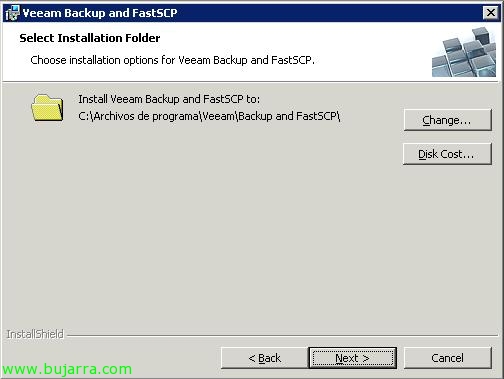
Produktua instalatzen dugu, lehentasunez, bidea izango da: %ProgramFiles%VeeamBackup and FastSCP,

SQL instantzia bat behar da informazioa gordetzeko, jadanik zerbitzarian dugun bat erabili ahal izango dugu edo berri bat sortu, lehenetsitakoa 'localhostVEEAM' da, “Next”,

SQL instantzia horretan baimenak dituen kredentzial batzuk sartzen ditugu, 'Veeam Backup and FastSCP Service' zerbitzua abiaraziko duen erabiltzaile kontua izango da, “Next”,

Listo, sustatu “Install” softwarea berehala instalatzeko,

…

Perfecta, minutu batzuen buruan softwarea instalatuta izango dugu. “Finish”.
Abrimos “Veeam Backup and FastSCP”,

Hau da Veeam Backup and FastSCPen aurkezpen-pantaila, lanak sortu ahal izango ditugun lekua (Jobs) babeskopia edo erreplika lanetarako. Así nola recuperar oso posible den makina virtual osoa edo zuzenean recuperar sólo algún fichero.

Lo lehenengo de todo es dar de alta nuestro ingurune virtual, si disponemos de un servidor VMware Virtual Center o VMware vCenter, lo agregaremos; si son hosts independientes también. Para ello, sobre “Servers” botón derecho “Add Server”,

Aurkezten dut izena gure zerbitzari VirtualCenter o ESX/ESXi, “Next”,

Aurkezten ditut administratzailearen kredentzialak vCenter-eko zerbitzari para el servidor de vCenter (kasu honetan), “Next”,

Datu guztiak ondo daudela baieztatzen dugu, sustatu “Finish”,
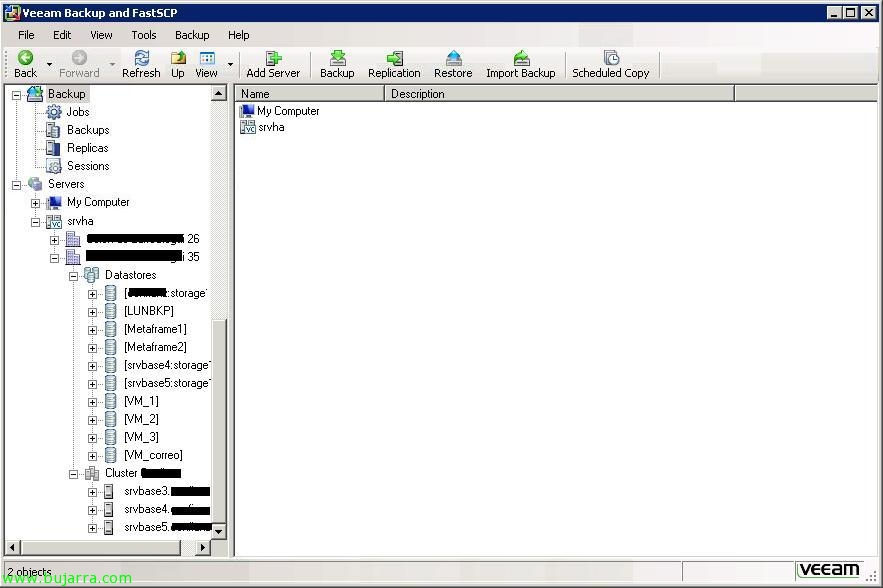
eta prest, podremos navegar por el árbol de carpetas y ver tanto los host ESX, cómo los datastores…

Vale, programa oso intuitivo, así que para crear una tarea de replicación, joango gara atalera “Jobs” eta botoarekin eskubide eskubideak ezin ditugu sortu tarea de replicación “Replicazioa…” con esto conseguiremos mantener una copia de la(s) makina(s) birtual(es) que nos interese en beste almacenamiento partekatua de nuestro ingurune virtual. Podremos tener tantas versiones de dicha(s) MV cómo nos interese, en ningún kasu se duplicará informazioa y se nos inventariará en gure servidor VirtualCenter.

Indicamos el nombre a la tarea de replicación, “Next”,

Los data poderán bidaiatu por la red de datuen iSCSI o fibra (Red SAN) o por la red ethernet (LAN Sarea) en kasu de no disponer de una Red SAN. nire kasuan, al tener una red de fibra, marcaré “VMware Consolidated Backup” con 'VCB mode’ a “SAN (recommended)”. Ez bada, podría ser NBD o NBD/SSL (Network Block Device – Dispositivo por bloques de red). Ojo, para usar SAN, tenemos que tener el proxy VCB instalado en este equipo. “Next”,
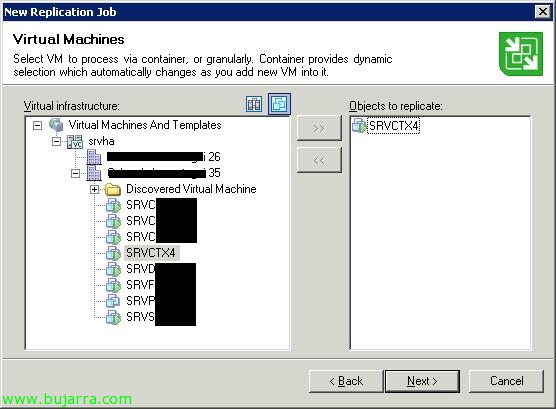
Seleccionamos las máquinas virtuales que queremos replicar, con el botón “>>” las movemos a la parte de 'Objets to replicate', “Next”,

Debemos seleccionar ahora un destino, a donde se replicarán dichas MV, seleccionamos un datastore (Almacenamiento centralizado) de nuestro entorno. Adfemás seleccionaremos el sufijo que se le pondrá a las máquinas virtuales para ser inventariadas en la consola de 'VMware Infrastructure', por defecto '_replica'. Y también deberemos indicar el número de réplicas que querremos de las máquinas virtuales, pudiendo volver a cualquiera de ellas en momento de necesidad, por defecto 'Zenbat rollbacks gordetzeko’ da 14 erreplika. Pulsamos el botón “Advanced…”

En el botón “Advanced…” fitxan “Orokorra”, podremos habilitar notificaciones por correo electrónico, si alguna de las máquinas virtuales a replicar es un Linux deberemos dejar habilitado “Enable VMware Tools quiescence”, ya que digamos sustituye a Microsoft VSS. Además podremos ejecutar un comando post tarea habilitándolo en “Post job activity”,

Eta fitxan “Backup File”, tendremos el nivel de compresión, desde ‘Optimal (recommended)’ a ‘None’ o ‘Best’, son los ratios de compresion, guri interesatzen zaigun ala ez.
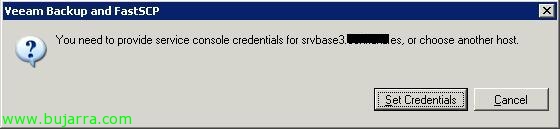
Onena, continuando con el asistente, debemos proporcionar los credenciales para loguearse en dicho host ESX y poder almacenar ahí la replica, ya que al datastore me conectare mediante este host. Sakatu on “Set Credentials”,

“Use service console connection to this server” introducimos la cuenta ‘root’ del host ESX y su contraseña. “OK”,

Siguiendo, si las máquinas virtuales que se van a replicar tienen sistema operativo Windows, debemos habilitar “Enable VSS integration” para evitar una corrupción de los data a la hora de generar el snapshot, como indica para realizar la réplica de una forma transaccional y consistente. Aurkezpimos los credenciales de administrador para las máquinas locales, sea administrador local de ellas, o administrador del dominio. “Next”,

Here es donde especificaremos que la tarea se execute de forma automática y periódica. Podremos hacer que se ejecute una vez al día la réplica indicando un egutegi o especificar cada cuanto queremos que se ejecute la taréa de réplica. Sakatu on “Egin”,
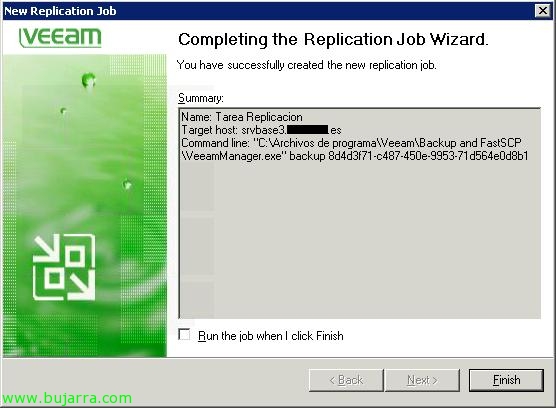
“Finish”,

Y dicha tarea ya la tendremos en 'Jobs', orain es espero a que comience, o podremos forzarla nosotros para comprobar si se executará zuzen, horretarako, eskuineko botoia beran “Start Job”,
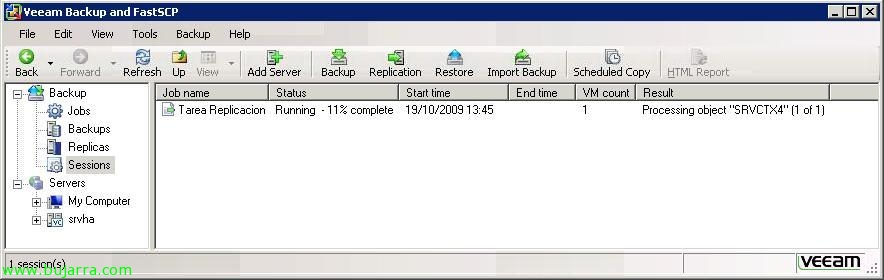
… comprobamos que la tarea de réplica se está ejecutando… para ver todas las tareas que se han ido executando y su state iremos a la pestaña “Sessions”

Y bueno al de unos minutos, dependiendo de nuestro ingurune y de las makinak a replicar tendremos ya las réplicas. En mi kasu se has executado un par de veces,

Si abrimos la consola VMware Infrastructure Client, observar nola habrá generado en el inventario la(s) makina(s) birtual(es) con el sufijo que indicamos. Dena hau da posible que en kasu de caida podamos levantar este ingurune replicado al momentu.

Si vamos a la parte de 'Replicas', gure eskura izango ditugu ditugun makina birtualen erreplikak guztiak, eta eskuineko botoiarekin honen atzera bueltatzea behartu ahal izango genuke, con “Failover bertsio zehatz batera…”

Makina birtualaren posible den berreskuraketa puntu guztiak erakutsiko dizkigu, laguntzailea jarraitzen badugu, makina birtuala data horretara berreskuratuko digu.
Honela errepliken gaia amaituta geratzen da.

Orain Veeam Backup eta FastSCP erabiliz babes-kopiak nola egin ikusten dugu, antzekoa da erreplikekin, 'Jobs' atalean kokatzen gara’ y con botón derecho “Babeskopia…”
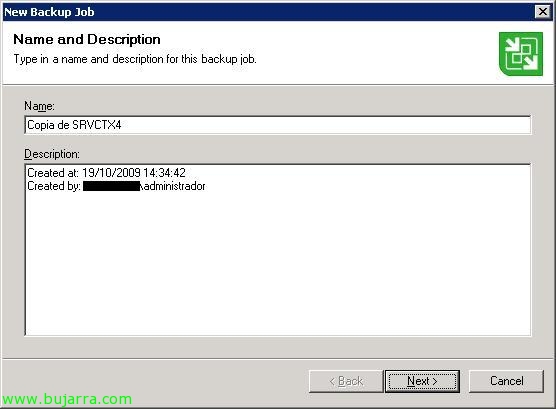
Babes-kopiaren lanari izena ematen diogu, “Next”,

Igual que antes, Babes-kopia egiteko sare hautatzen dugu, “Next”,

Aukeratu behar dugu(s) makina(s) birtual(es) kopiak egiteko, zure itzuliaren zuhaitza zabaltzen dugu eta eskuinera pasatzen ditugu. “Next”,
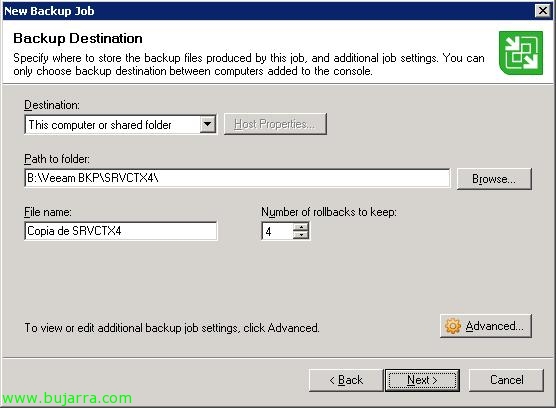
Kopiaren helmuga edo tokiko direktorio bat izan behar da zerbitzari honetan edo gure sareko partekatutako baliabide bat (Ordenagailu hau edo karpeta partekatua) edo ESX ostalari baten disko bat, bere disko lokaletara edo datu-biltegiak konektatuz horien bidez. Baina kopia .vbk formatukoa izango da, ez da makina birtualaren formatukoa izango. Onena, Kopia egiteko direktorio bat aukeratuko dugu, Kopiarentzat izen bat adieraziko dugu. Makina askoren kopiak egin ditzakegu laguntzaile honekin, ez bakarrik batena. Eta markatuko dugu zenbat kopia nahi ditugun mantendu makina birtual bakoitzeko. “Next”,

Esan dut, MV Windows badira, VSS gaituko dugu, “Next”,

Eta hemen izango da kopia bakoitza noiz egin nahi dugun adieraziko dugun unea, la programación. “Egin”.

“Finish”,

Y al igual que las réplicas en la pestaña ‘Jobs’ podremos forzar a que se haga la copia de seguridad ahora para comprobar si es correcta.

… esperamos a que se haga la copia…

Ados, copia correcta! ‘success’!
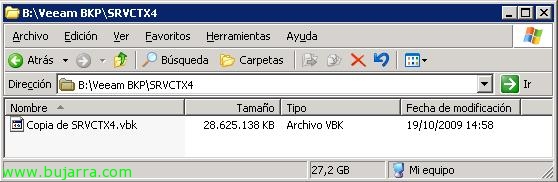
Podremos observar que nos generará un fichero .vbk cómo indicamos,
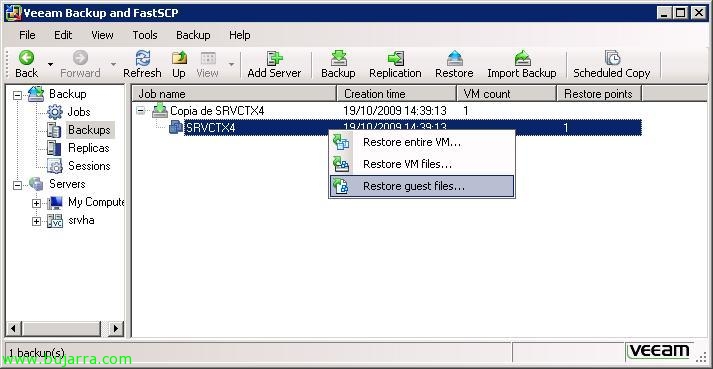
orain, sobre la copia que nos interese, tenemostres opciones, restaurar la máquina virtual completa sobre la original (Restore entire VM…), restaurar los ficheros de la máquina virtual o sea los ficheros vmdk, vmx… (Restore VM files…) o restaurar el contenido de la máquina virtual, los ficheros que tenga dicha máquina virtual, para recuperar un fichero que se haya borrado o una carpeta (Restore guest files…), hacemos este ejemplo,
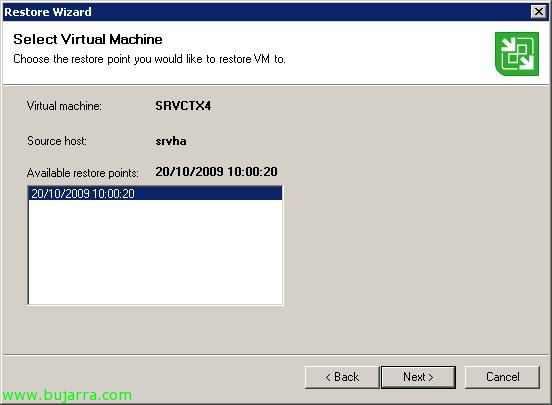
Berreskuratzeko puntu aukeratuak hautatzen ditugu, “Next”. Ojo! berreskurapen hau egiteko, VMware Player instalatuta egon behar da laguntzaile hau exekutatu nahi dugun tokian. Betiko moduan beste ordenagailu batean Veeam Backup instalatu eta berreskuratu nahi den fitxategia ireki ahal izango dugu (.vbk) bertatik.

“Finish”,
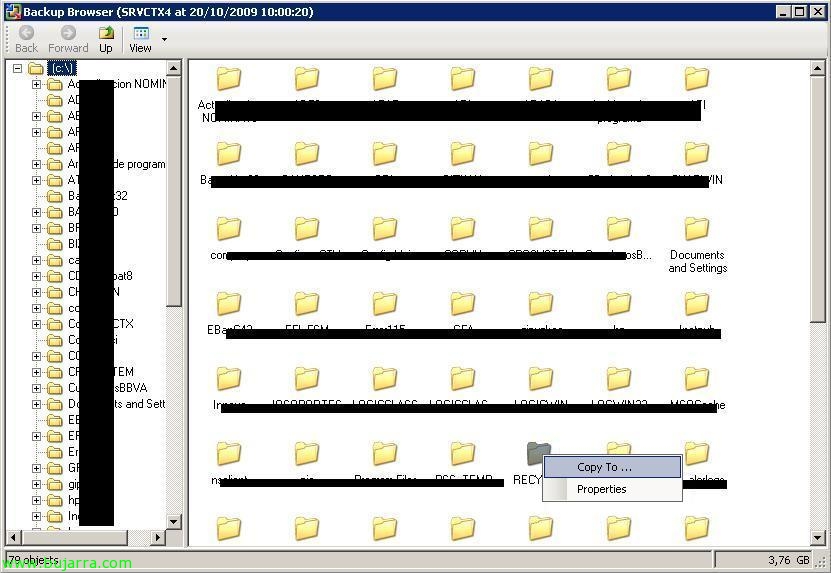
Eta zehaztutako makina birtualaren edukia erakutsiko digu, eskuineko botoiarekin datuak kopiatu eta berreskura ditzakegu!