
Uso de Host Profile en VMware vSphere

Una forma de ayudarnos en la configuración de nuestro entorno virtual es apoyarnos en una de las novedades que trae VMware vSphere 4, el poder usar plantillas ya configuradas para aplicar a todos nuestros host ESX, o para cuando incorporemos un nuevo host VMware ESX a nuestra comunidad virtual el poder aplicarle las mismas configuraciones que ya tiene uno de nuestros host. Podremos crear una plantilla desde cero configurando todo manualmente u obtener dicha plantilla desde uno de nuestros servidores ya configurado perfectamente (pudiendo editar el perfíl en caso de necesidad), para posteriormente aplicarselo al resto de hosts que no cumplan con los requisitos que indiquemos. A esto se le llama VMware Host Profile.

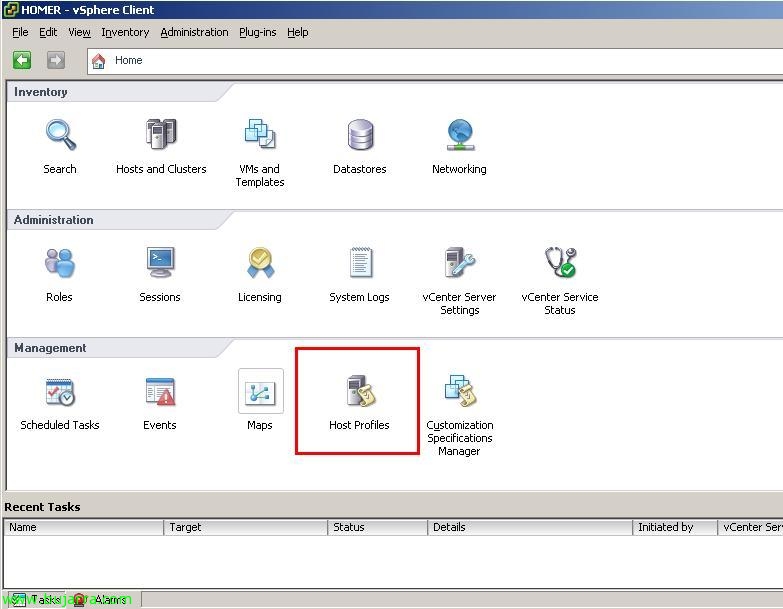
Esan dut, behin berriro VMware-k aurre egiten die bere lehiakideei guztiari, kudeaketa are erosoagoa eta sinpleagoa ahalbidetuz. VMware Host Profiles-era sartzeko, VMware vSphere Client-eko ikuskizuna aldatu egingo dugu “Host Profiles”,

Lo primero de todo, profil bat sortu beharko dugu, horretarako klik egiten dugu “Create Profile”,

Esportatu dugun profil bat inportatu dezakegu edo zuzenean profil bat sor dezakegu gure ingurune birtualean dagoen host batetik, beraz hautatzen dugu “Create profile from existing host”, “Next”,

ESX host-a hautatzen dugu erreferentzia gisa erabiliko duguna. Nire kasuan, nire klusterrean edo nire DataCenter-ean ESX host bakarra dut, posteriormente agregaré dos host ESX más a los que les aplicaré la plantilla con la configuración que deben tener para pertenecer a mi clúster con la misma configuración. “Next”,

Indicamos un nombre y una descripción al perfíl, “Next”,

Comprobamos el resumen, si todo es correcto, “Finish”.

Una vez creado el perfíl, lo editamos por si tenemos la necesidad de modificar cualquier configuración a nivel global, horretarako, sobre el perfíl con botón derecho “Edit Profile…”

Y tendremos toda la configuración del perfíl, ahora si nos interesa, podemos modificar cualquier parámetro. En mi caso no me interesa quitar o cambiar nada, si no que quiero esta configuración para todos los host. Si nos movemos por las ramas, podremos ver cómo ciertos valores se asignan automáticamente (casi todos) excepto por ejemplo las direcciones IP’s, que serán parámetros a configurar manualmente cuando apliquemos una plantilla a un servidor ESX. “OK”,
Cómo vemos todas las configuraciones que se pueden aplicar en un perfíl, son: ‘Memory reservation’, ‘Storage’, ‘Networking’, ‘Date and time’, ‘Firewall’, ‘Security’, ‘Services’, Users and user groups’ eta ‘ Security’.

Una vez tengamos las plantillas definidas, sólo queda asignarlas a los host que nos interese, horretarako, botón derecho en la plantilla “Attach Host/Cluster”, de todas formas, esto se podrá asignar también desde la vista de “Hosts and Clusters” con botón derecho en el host o en el clúster.

Seleccionamos los hosts a los que queremos asignar dicha plantilla de configuración pulsando “Attach” & “OK”,

Una vez asignado, tenemos que comprobar si estos host cumplen con la plantilla de configuración, horretarako, seleccionamos la plantilla que hemos creado y vamos a la pestaña “Hosts and Clusters”. Ahí veremos quienes tienen la plantilla asignada y si cumplen o no con ella. Para comprobarlo, seleccionamos todo, botón derecho “Check Compliance Now”,

Lógicamente saldrá que no cumplen con la plantilla (Noncompliant), por lo que habrá que aplicársela.

Cambiamos de vista, vamos a “Hosts and Clusters”,

Para aplicar la configuración de una plantilla, el host ESX debe estar en modo de mantenimiento, ya que lógicamente, cambiará toda su configuración. Así que le forzamos manualmente “Sartu Mantentze Moduan”,

“Yes”, simplemente, nire DRS klusterraren bat dudanez, edozein makina birtual martxan dudanean, beste hostetara mugitu beharko du,

Eta mantentze moduan dagoenean, egin klik eskuineko botoiaz host-ean “Host Profila” > “Aplikatu Profila…”

Atera zaigu aurrez sortu dugun konfigurazio profil-a aplikatzeko laguntzailea, eta nire kasuan, bi galdera egiten dizkigu, dena perfila konfigurazioaren araberakoa izango da, nire kasuan host honen Service Console-ren IP helbidea eskatuko dit, eta ematen diogu, “Next”,

Eta iSCSI sare bat dudanez, VMkernel motako sareari ere IP bat adierazi beharko diot, sustatu “Next”,

Ohar bat agertuko da gonbidatutako konfigurazioekin host-ean egin direnak, perfecto, “Finish”,

… Itxaron pixka bat konfigurazio guztiak aplikatzen dituen bitartean…

Eta amaitutakoan, mantentze modutik atera ahal izango dugu produkziora jartzeko, “Mantentze Modutik Irten”,

Egoki aplikatu dizkigula konprobatuko ahal izango dugu, 'host nagusia'-k dituen konfigurazio guztiak’ edo, joan gaitezen, Gunean ditugun konfigurazioak txantiloiaren arabera!









