Usando Veeam Backup & Replication para realizar cópias de segurança e réplicas do nosso ambiente virtual

Este produto da Veeam chamado Veeam Backup and Replication, oferece-nos a possibilidade tanto de fazer cópias de segurança como de replicação do nosso ambiente virtual VMware, tanto para VMware Infrastructure 3 como para VMware vSphere 4 (VMware ESX ou VMware ESXi, dependiendo de la licencia que se compre, que es de pagar el producto, pero muy baratito). nos permitirá realizar cópias de segurança das máquinas virtuais que lhe indiquemos na localização que nos interessa, podemos manter tantas cópias da mesma máquina virtual como nos interessa, ya que Veeam las almacenará de forma incremental. Personalmente que me gosta es la replicación, ya que el backup nos da VCB o VMware Data Recovery, la replicación la podemos realizar en outra cabina de armazenamento que tengamos y las máquinas virtuales replicadas se nos colocarán opcionalmente en el inventario de VMware, al igual que los backups, podremos ter tantas réplicas como querramos, sin duplicar la información, además de indicar cada número queremos que se repliquen, etc…
Podremos descargar nos programas de la web de Veeam, y probarlo durante um tempo com uma licença que nos mandarán a nosso mail.

La instalación no tiene gran cosa, si querremos aproveitarnos e usar o produto por la red de fibra – SANTO (si es que la tenemos), lo instalaremos en un servidor que tenga acceso a ela. “Próximo” Para começar com a instalação,

“Aceito os termos do contrato de licença” & “Próximo”,

Tenemos que meter el fichero .lic de licencia, sea el bueno o el trial que nos mandan para probar la aplicación, “Próximo”,
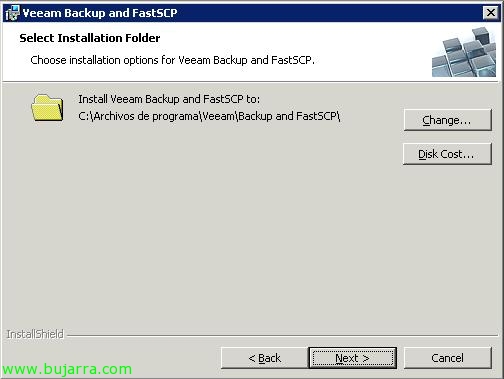
Instalamos el producto, por defecto la ruta será: %ProgramFiles%VeeamBackup e FastSCP,

É necessária uma instância de SQL para armazenar a informação, poderemos usar uma que já tenhamos no servidor ou criar uma nova, por defeito ‘localhostVEEAM’, “Próximo”,

Introduzimos umas credenciais com permissões nessa instância SQL, será a conta de utilizador que inicia o serviço ‘Veeam Backup and FastSCP Service’, “Próximo”,

Pronto, Clique em “Instalar” para instalar imediatamente o software,

…

Perfeito, após alguns minutos já teremos o software instalado. “Acabar”.
Abrimos “Veeam Backup and FastSCP”,

Esta é a tela de apresentação do Veeam Backup and FastSCP, onde poderemos criar os trabalhos (Jobs) de cópias de segurança ou de réplicas. Así cómo poder recuperar completamente alguna máquina virtual o directamente recuperar sólo algún fichero.

Lo primero de todo es dar de alta nuestro entorno virtual, si disponemos de un servidor VMware Virtual Center o VMware vCenter, lo agregaremos; si son hosts independientes también. Para fazer isso,, envelope “Servidores” Botão direito “Add Server”,

Introducimos el nombre de nuestro servidor VirtualCenter o ESX/ESXi, “Próximo”,

Introducimos los credenciales de administrador para el servidor de vCenter (Neste caso), “Próximo”,

Confirmamos que tudo está correto, Clique em “Acabar”,
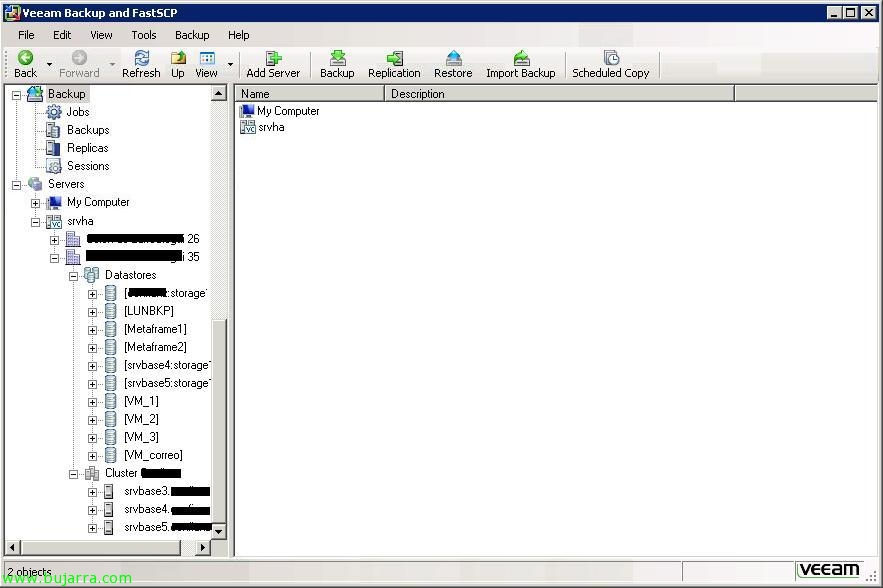
E é isso, podremos navegar por el árbol de carpetas y ver tanto los host ESX, cómo los datastores…

Okey, es un programa muy intuitivo, así que para crear una tarea de replicación, vamos à parte de “Jobs” y con botón derecho podremos crear una tarea de replicación “Replicação…” com isto conseguiremos manter uma cópia de la(s) máquina(s) virtual(É) que nos interessa em outro armazenamento partilhado do nosso entorno virtual. Podemos ter tantas versões de dicha(s) MV cómo nos interessa, em nenhum caso se duplicará informação y se nos inventariará no nosso servidor VirtualCenter.

Indicamos el nombre a la tarea de replicación, “Próximo”,

Los datos podrán viajar por la red de datos iSCSI o fibra (Red SAN) o por la red ethernet (Red LAN) no caso de no disponer de una Red SAN. No meu caso, al tener una red de fibra, marcaré “VMware Consolidated Backup” con 'VCB mode’ Para “SANTO (recomendado)”. Caso contrário,, podría ser NBD o NBD/SSL (Network Block Device – Dispositivo por bloques de red). Olho, para usar SAN, temos que tener el proxy VCB instalado neste equipo. “Próximo”,
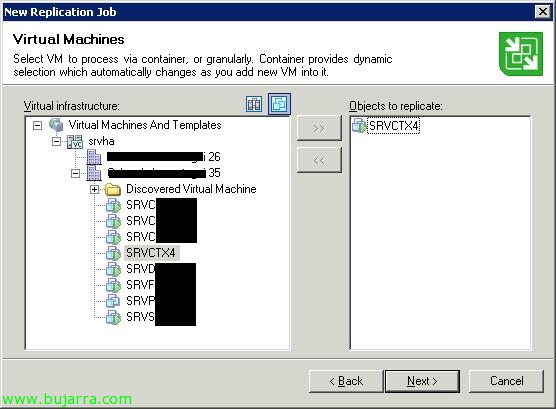
Seleccionamos las máquinas virtuales que queremos replicar, con el botón “>>” las movemos a la parte de ‘Objets to replicate’, “Próximo”,

Debemos seleccionar ahora un destino, a donde se replicarán dichas MV, seleccionamos un datastore (Almacenamiento centralizado) de nuestro entorno. Adfemás seleccionaremos el sufijo que se le pondrá a las máquinas virtuales para ser inventariadas en la consola de ‘VMware Infrastructure’, por defecto ‘_replica’. Y también deberemos indicar el número de réplicas que querremos de las máquinas virtuales, pudiendo volver a cualquiera de ellas en momento de necesidad, por defecto ‘Number of rollbacks to keep’ é de 14 replicas. Pulsamos el botón “Avançado…”

En el botón “Avançado…” no “Geral”, podremos habilitar notificaciones por correo electrónico, si alguna de las máquinas virtuales a replicar es un Linux deberemos dejar habilitado “Enable VMware Tools quiescence”, ya que digamos sustituye a Microsoft VSS. Además podremos ejecutar un comando post tarea habilitándolo en “Post job activity”,

Y en la pestaña “Backup File”, tendremos el nivel de compresión, desde ‘Optimal (recomendado)’ a ‘None’ o ‘Best’, son los ratios de compresion, si nos interessa o no.
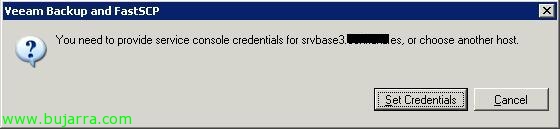
Poço, continuando con el asistente, debemos proporcionar los credenciales para loguearse en dicho host ESX y poder almacenar ahí la replica, ya que al datastore me conectare mediante este host. Clique em “Set Credentials”,

“Use service console connection to this server” introducimos la cuenta ‘root’ del host ESX y su contraseña. “OKEY”,

Siguiendo, se as máquinas virtuais que vão ser replicadas têm o sistema operativo Windows, devemos ativar “Ativar a integração VSS” para evitar uma corrupção dos dados ao gerar o snapshot, como indicado, para realizar a réplica de forma transacional e consistente. Introduzimos as credenciais de administrador para as máquinas locais, seja administrador local delas, ou administrador do domínio. “Próximo”,

Aqui é onde especificaremos que a tarefa seja executada de forma automática e periódica. Podemos fazer com que a réplica seja executada uma vez por dia, indicando um horário ou especificando com que frequência queremos que a tarefa de réplica seja executada. Clique em “Criar”,
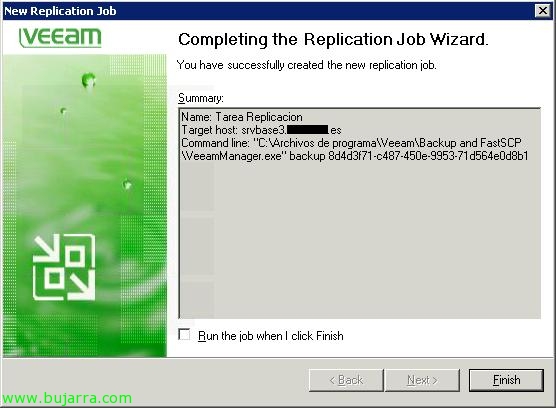
“Acabar”,

E essa tarefa já a teremos em 'Jobs', ahora es esperar a que comience, o podremos forzarla nosotros para comprobar si se ejecutará correctamente, por isso, clicar com o botão direito nela “Start Job”,
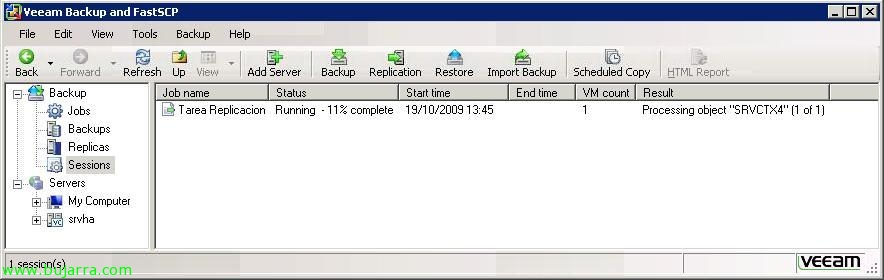
… comprobamos que la tarea de réplica se está ejecutando… para ver todas las tareas que se han ido ejecutando y su estado iremos a la pestaña “Sessões”

Y bueno al de unos minutos, dependiendo de nuestro entorno y de las máquinas a replicar tendremos ya las réplicas. En mi caso se ha ejecutado un par de veces,

Si abrimos la consola VMware Infrastructure Client, podremos observar cómo nos habrá generado en el inventario la(s) máquina(s) virtual(É) con el sufijo que indicamos. Todo esto para que en caso de caida podamos levantar este entorno replicado al momento.

Si vamos a la parte de ‘Replicas’, tendremos todas las réplicas de las máquinas virtuales que tengamos, y con botón derecho podríamos forzar la vuelta atrás de ésta, com “Failover to a Particular Version…”

Nos mostratrá los posibles puntos de restauración de la máquina, si seguimos el asistente, nos restaurará a dicha fecha la máquina virtual.
Con esto el tema de las réplicas queda finalizado.

Ahora vemos cómo realizar copias de seguridad con Veeam Backup and FastSCP, es similar a las réplicas, nos situamos en ‘Jobs’ e com o botão direito “Backup…”
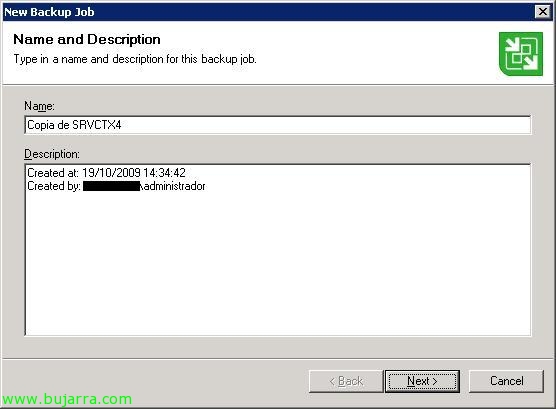
Introducimos nombre a la tarea de copia, “Próximo”,

Igual que antes, seleccionamos la red para realizar la copia, “Próximo”,

Debemos seleccionar la(s) máquina(s) virtual(É) a hacer copia, desplegamos el árbol y las pasamos a la derecha. “Próximo”,
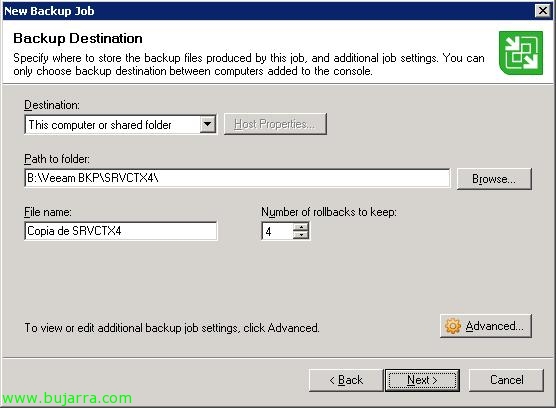
El destino de la copia debe de ser o un directorio local de este servidor o recurso compartido de nuestra red (This computer or shared folder) o un disco de un host ESX, conectándonos a sus discos locales o datastores mediante ellos. Pero la copia será en formato .vbk, no será formato de máquina virtual. Poço, selecionamos un diretório para fazer la copia, indicamos un nombre a la copia. Podemos fazer cópias de várias máquinas com este assistente, no sólo a una. Y marcaremos o número de cópias que queremos manter por máquina virtual. “Próximo”,

O que eu disse, si son MV's Windows, habilitaremos VSS, “Próximo”,

E aqui será quando indiquemos cada cuánto queremos realizar una cópia, la programación. “Criar”.

“Acabar”,

Y al igual que las réplicas en la pestaña ‘Jobs’ podremos forzar a que se haga la copia de seguridad ahora para comprobar si es correcta.

… esperamos a que se haga la copia…

Okey, copia correcta! ‘success’!
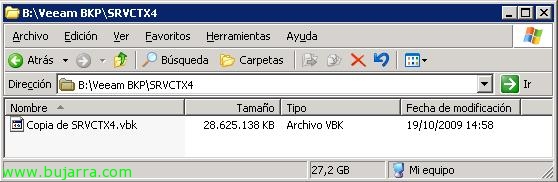
Podremos observar que nos generará un fichero .vbk cómo indicamos,
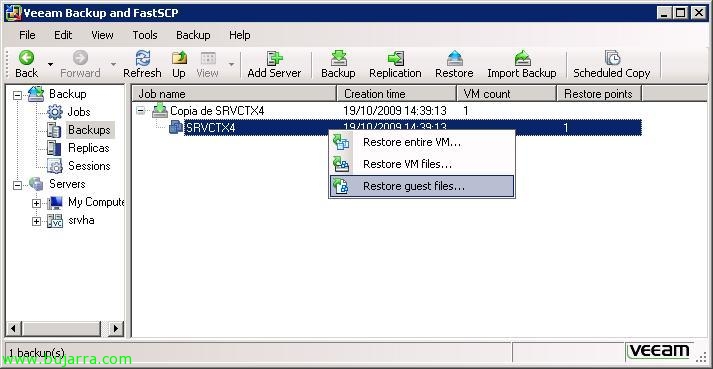
Agora, sobre la copia que nos interese, tenemostres opciones, restaurar la máquina virtual completa sobre la original (Restore entire VM…), restaurar los ficheros de la máquina virtual o sea los ficheros vmdk, vmx… (Restore VM files…) o restaurar el contenido de la máquina virtual, los ficheros que tenga dicha máquina virtual, para recuperar un fichero que se haya borrado o una carpeta (Restore guest files…), hacemos este ejemplo,
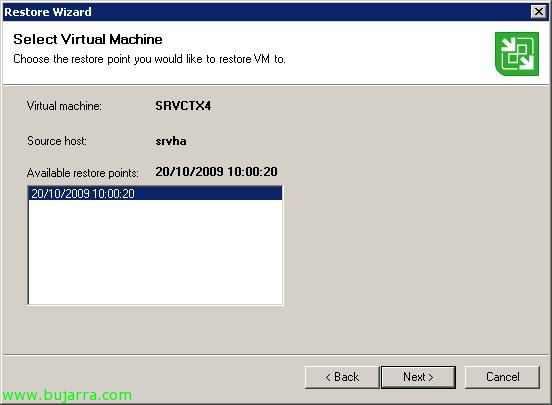
Selecionamos los puntos de restauración que tengamos, “Próximo”. Olho! para fazer esta recuperación, es necessário ter o VMware Player instalado em onde querramos executar este assistente. Podremos sempre instalar nos Veeam Backup en outro equipo y abrir el archivo a recuperar (el .vbk) desde él.

“Acabar”,
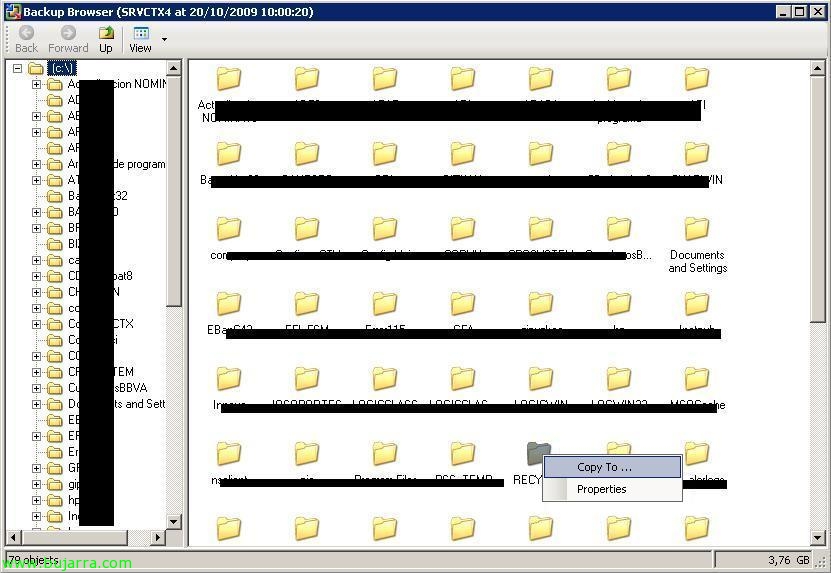
Y nos mostrará o conteúdo da máquina virtual que hayamos indicado, ya con botão direito podremos copiar os dados e recuperarlos!