
Uso de Host Profile en VMware vSphere

Uma forma de nos ajudar na configuração do nosso ambiente virtual é recorrer a uma das novidades que o VMware vSphere traz 4, o poder usar modelos já configurados para aplicar a todos os nossos hosts ESX, ou para quando adicionarmos um novo host VMware ESX à nossa comunidade virtual, poder aplicar-lhe as mesmas configurações que já possui um dos nossos hosts. Podemos criar um modelo do zero, configurando tudo manualmente, ou obter esse modelo de um dos nossos servidores já perfeitamente configurados (podendo editar o perfil, caso seja necessário), para posteriormente aplicá-lo ao restante dos hosts que não cumpram os requisitos que indicarmos. Isto chama-se VMware Host Profile.

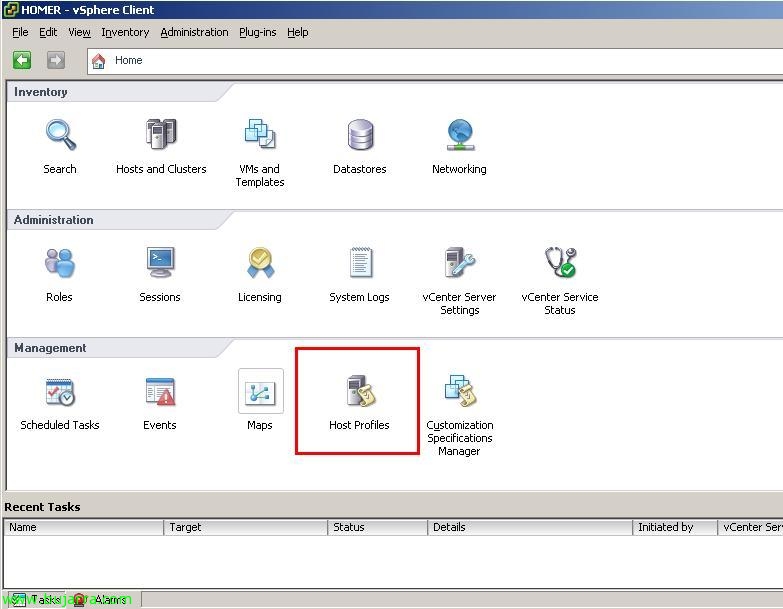
O que eu disse, mais uma vez a VMware ultrapassa todos os seus concorrentes permitindo uma gestão ainda mais cómoda e simples. Para aceder aos VMware Host Profiles, iremos mudar a vista do nosso VMware vSphere Client para “Host Profiles”,

Em primeiro lugar, teremos de criar um perfil, Para fazer isso, clique em “Create Profile”,

Podemos importar um perfil que tenhamos exportado ou diretamente criar um perfil a partir de um host que já tenhamos configurado no ambiente virtual, então selecionamos “Create profile from existing host”, “Próximo”,

Selecionamos o host ESX que vamos escolher como referência. No meu caso só tenho um host ESX no meu cluster ou no meu DataCenter, posteriormente agregaré dos host ESX más a los que les aplicaré la plantilla con la configuración que deben tener para pertencer a mi clúster con la misma configuración. “Próximo”,

Indicamos un nombre y una descripción al perfíl, “Próximo”,

Comprobamos el resumen, Se tudo estiver correto, “Acabar”.

Una vez created el perfíl, lo editamos por si tenemos la necesidad de modificar cualquier configuração a nivel global, por isso, sobre el perfíl con botón derecho “Editar Perfil…”

Y tendremos toda la configuración del perfíl, agora si nos interessa, podemos modificar qualquer parámetro. En mi caso no me interessa quitar o mudar nada, si no quiero esta configuração para todos los host. Si nos movemos por las ramas, podremos ver cómo ciertos valores se asignan automáticamente (casi todos) excepto por ejemplo las direcciones IP's, que serão parâmetros a configurar manualmente quando apliquemos una plantilla a un servidor ESX. “OKEY”,
Cómo vemos todas las configuraciones que se pueden aplicar en un perfíl, are: 'Memory reservation', 'Storage', 'Networking', 'Data e hora', 'Firewall', 'Segurança', Serviços', Utilizadores e grupos de utilizadores’ e ‘ Segurança'.

Una vez tengamos las plantillas definidas, sólo queda asignarlas a los host que nos interese, por isso, botón derecho en la plantilla “Attach Host/Cluster”, de qualquer forma, esto se podrá asignar también desde la vista de “Hosts and Clusters” con botón derecho en el host o en el clúster.

Selecionamos los hosts a los que queremos asignar dicha plantilla de configuración pulsando “Anexar” & “OKEY”,

Una vez asignado, tenemos que comprobar si estes host cumplen con la plantilla de configuración, por isso, seleccionamos la plantilla que hemos criado y vamos a la pestaña “Hosts and Clusters”. Ahí veremos quem tienen la plantilla assignada y si cumplen o no con ela. Para comprobarlo, seleccionamos todo, Botão direito “Verificar Conformidade Agora”,

Lógicamente saldrá que no cumplen con la plantilla (Nonconformliant), por lo que habrá que aplicársela.

Cambiamos de vista, Nós vamos “Hosts and Clusters”,

Para aplicar la configuración de una plantilla, el host ESX debe estar en modo de mantenimiento, ya que lógicamente, cambiará toda su configuración. Así que le forzamos manualmente “Enter Maintenance Mode”,

“Sim”, simplesmente, que como yo tengo un clúster DRS, si dispongo en ejecución de alguna máquina virtual, deberá moverla a otros hosts,

Y una vez que este en modo mantenimiento, botón derecho sobre el host “Perfil de Host” > “Apply Profile…”

Saldrá el asistente para aplicarle el perfil de configuración que hemos criado antes, y en mi caso, nos hace dos preguntas, todo dependerá de la configuración del perfíl, en mi caso me pedirá la dirección IP para la Service Console de este host, se la indicamos, “Próximo”,

Y como tengo una red iSCSI también deberé indicarle una IP a la red de tipo VMkernel, Clique em “Próximo”,

Saldrá un resumen con las configuraciones realizadas en el host, perfeito, “Acabar”,

… esperamos un rato mientras aplica todas las configuraciones…

Y cuando acabe ya podremos sacarle del modo manutenção para ponerlo en producción, “Exit Maintenance Mode”,

Podemos verificar como nos ha aplicado todas las configuraciones que tenía el 'host primario’ ou, Vamos, las configuraciones que tenemos en la plantilla!









