Exportando e importando buzones o archivos PST en Microsoft Exchange 2010 SP1

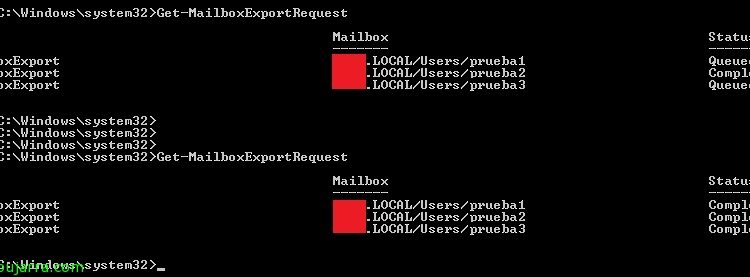
Anteriormente a Exchange 2010 SP1 utilizábamos el comando Export-Mailbox (Exchange 2007 y Exchange 2010) o Exmerge (Exchange 2003) para exportar nuestros buzones a archivos PST's. Gracias al SP1 de Exchange 2010 utilizaremos 'New-MailboxExportRequest’ y no será necesario por lo tanto tener ningún Outlook en local. Este procedimiento lo realizaremos en un servidor de Exchange 2010 SP1, tendremos que indicar qué usuario o grupo será el encargado de realizar dichas importaciones o exportaciones, por lo que tendremos que agregarle el rol de 'Mailbox Import Export'. Ez bada, por defecto los miembros del grupo 'Organization Management’ tendrán dichos roles.

Migrando ISA Server 2006 a Microsoft TMG 2010

Los que nos veamos con la necesidad de actualizar o migrar nuestros entornos anteriores de ISA al nuevo producto de Microsoft, llamado Forefront TMG deberemos realizar una migración mediante importación/exportación de configuración, ya que Forefront TMG sólo funciona bajo sistemas de 64bit sea Windows 2008 SP2 o R2 y no podremos actualizarlo por lo tanto desde una versión anterior de ISA Server, sea ISA 2004 o ISA 2006 (ya que se ejecutan en x86). Deberemos exportar además de forma manual los certificados junto su clave privada al TMG, ya que este proceso simplemente migra la configuración.

Configuración de Debian+Apache como Reverse Proxy de OWA en DMZ

Si tenemos una instalación de Exchange y queremos publicar OWA para el exterior, nunca debemos abrir los puertos directamente a nuestro Exchange, para ello existen proxys localizados en la DMZ que nos presentaran nuestro OWA. En este caso vamos a montar un Reverse Proxy con DEBIAN y APACHE. Para ello partimos de que tenemos un debian instalado en nuestra DMZ con el puerto 443 de la WAN apuntando a el y permitiendo el paso del puerto 443 de nuestro servidor al CAS de Exchange de la LAN.

Configurando Outlook Anywhere en Microsoft Exchange 2010

En este post veremos cómo habilitar en Microsoft Exchange Server 2010, Outlook Anywhere (anteriormente llamado RPC sobre HTTPS), con el fin de conectarnos desde el exterior con nuestros Outlook vía HTTPS, una configuración ideal para aquellas personas con dispositivos móviles que usan Outlook, realizaremos una conexión segura vía SSL a nuestro servidor o array de Acceso de Cliente, con esto evitaremos realizar conexiones con VPN para abrir el Outlook. Si no queremos publicar nuestros servidores CAS directly a Internet, configuraremos un servidor TMG que nos haga el traspaso.

Instalación y configuración de Microsoft Forefront TMG para acceso de OWA seguro

En este documento veremos una de las instalaciones más cotidianas a la hora de desplegar una instalación de Microsoft Exchange Server 2010 e asegurar su conectividad desde el exterior mediante el acceso de OWA (o los servicios necesarios) seguro a través de un host TMG en la red DMZ. Realizaremos la instalación de Microsoft Forefront TMG (Threat Management Gateway) antiguo ISA Server en un equipo de la DMZ al que sólo se le conectará mediante HTTPS desde Internet y éste sólo se conectará al servidor Exchange con el rol HUB (o array CAS).

Usando VMware vMA

Dokumentu honetan VMware izeneko VMware Management Assistance izeneko appliance birtuala ikusiko dugu (VMware vMA), CentOS banaketaren gainean oinarritzen da 5.2 vCLI-rekin, CIM, Java JRE-rekin, vSphere SDK Perl eta vSphere SDK Java-rekin, skriptetan oinarritutako gure ingurune birtualak kudeatzeko appliance bat da. VMware vMA tresna bikaina da Service Console ordezkatzeko eta gure ESXi edo vCenter host-ak modu errazagoan eta zentralizatuan scriptak/eginkizunen bidez kudeatzeko, log-zerbitzari gisa konfiguratu ahalko dugu, backup gisa, PXE bidez ESX banaketa…

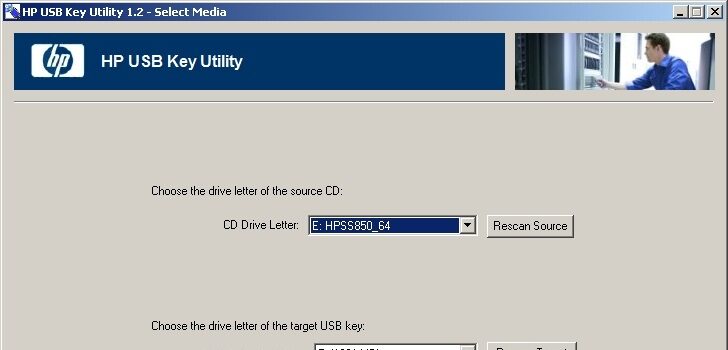
Arrancando con un pendrive USB los CD's de HP Firmware Maintenance o HP SmartStart

Hacía tiempo que quería poner este post, algo simplon como el anterior pero muchas veces nos encontramos (por temas de ahorro) servidores HP sin unidad de CD, por lo que antes de realizar la instalación del sistema operativo necesitamos actualizar el firmware de todos los componentes del servidor con el CD de HP Firmware Maintenance y posteriormente con el CD de HP SmartStart preparar el arranque, instalar utilidades y drivers de HP en la propia máquina. En el caso de no tener un servidor con unidad de CD podemos con una utilidad de HP volcarlos a una unidad externa USB o un pendrive.